Zonder wachtwoord: Zo kom je weer in je Samsung S23!
Wachtwoord van uw mobiele telefoon vergeten? Wilt u binnen enkele minuten weer toegang hebben tot uw telefoon? Bekijk dit artikel nu en maak je telefoon weer klaar voor gebruik!

Bent u het ontgrendelingspatroon of wachtwoord van uw telefoon vergeten? Dit is ongetwijfeld een probleem dat bij veel mensen hoofdpijn veroorzaakt. Stel je voor dat je ‘s ochtends haastig naar je werk gaat en je reistijd wilt gebruiken om je e-mail te checken of werkzaken te regelen, maar je realiseert je dat je geen toegang hebt tot het mobiele telefoonsysteem. Wij hoeven ons niet al te veel zorgen te maken. In dit digitale tijdperk kunnen de oplossingen voor dit probleem veel eenvoudiger zijn dan we denken. Dit artikel biedt u een reeks eenvoudige en praktische methoden om uw Samsung S23 te ontgrendelen en u in een mum van tijd de controle over uw telefoon terug te geven.
Deel 1: Samsung S23 ontgrendelen – met “Patroon vergeten?”
Als u het ontgrendelingspatroon of het wachtwoord van uw telefoon bent vergeten, kunt u proberen het probleem op te lossen met uw Google-account. Na verschillende onjuiste wachtwoord- of patrooninvoer ziet u de optie “Patroon vergeten?”. Klik erop. Vervolgens wordt u gevraagd uw Google-inloggegevens in te voeren. Nadat u de juiste inloggegevens heeft ingevoerd, kunt u uw ontgrendelingspatroon of wachtwoord opnieuw instellen. Deze aanpak is eenvoudig en efficiënt, op voorwaarde dat u uw Google-inloggegevens onthoudt. Houd er echter rekening mee dat uw telefoon voor deze methode verbonden moet zijn met internet.
Deel 2: Ontgrendel Samsung S23 met een harde reset
Wachtwoord vergeten? Een harde reset is een van de meest directe en gemakkelijkste manieren om problemen op te lossen. Het enige dat u hoeft te doen, is tegelijkertijd op de aan/uit-knop en de volume-omlaagknop op het vergrendelscherm drukken om het resetmenu te openen. Navigeer daar naar “gegevens wissen/fabrieksinstellingen herstellen” > “Factory Data Reset” > “systeem nu opnieuw opstarten” en bevestig met de aan/uit-knop.
Het is belangrijk op te merken dat u, voordat u dit proces uitvoert, een back-up van alle belangrijke gegevens moet maken. Zo weet je zeker dat ook nadat je je telefoon hebt teruggezet naar de fabrieksinstellingen.
Deel 3: Ontgrendel Samsung S23 – via DroidKit
Als geen van de bovenstaande methoden uw probleem oplost, moet u zeker DroidKit proberen .
- Eenvoudig en effectief: hoog slagingspercentage, gebruiksvriendelijke, volledige instructies.
- Gegevensbeveiliging: DroidKit beschermt uw privacy, uw gegevens blijven vertrouwelijk.
- Ondersteuning voor diverse Android-apparaten: DroidKit ondersteunt verschillende merken en modellen Android-apparaten zodat vrijwel alle Android-gebruikers er gemakkelijk gebruik van kunnen maken.
- Snel ontgrendelen: enkele stappen voor snel en efficiënt ontgrendelen.
Gratis downloaden (winnen) Beschikbaar voor alle Windows Gratis downloaden (Mac) Beschikbaar voor alle Mac
Vergeet niet eerst DroidKit op uw pc te downloaden en volg daarna de gedetailleerde instructies hieronder om uw telefoon te ontgrendelen.
Stap 1: Dubbelklik met de muis op de reeds geïnstalleerde DroidKit op uw pc.
Stap 2: Selecteer “Shermontgrendelaar“.
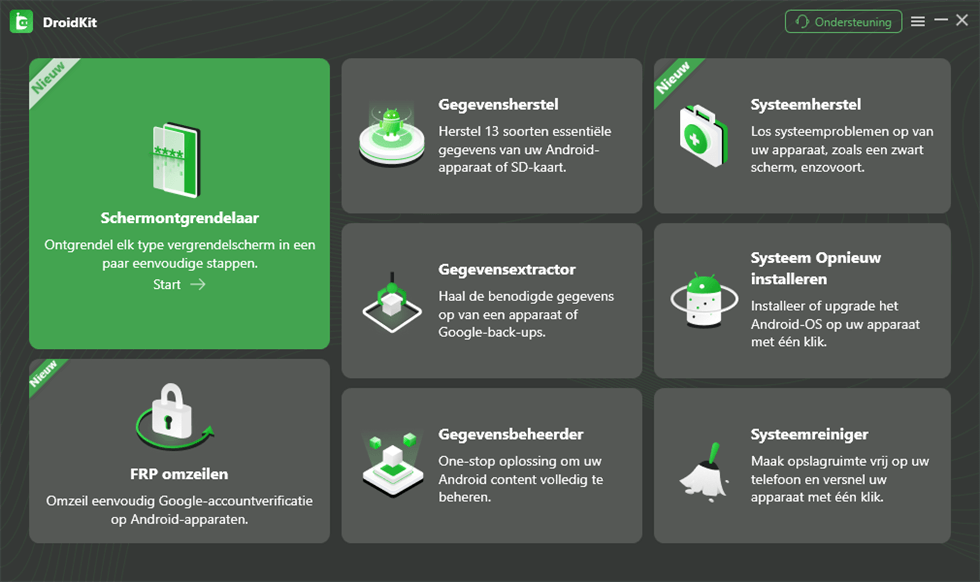
Shermontgrendelaar
Stap 3: Vergeet niet uw apparaat op uw pc aan te sluiten om het te ontgrendelen.
Stap 4: Wacht tot DroidKit de benodigde bestanden voor u heeft voorbereid en klik vervolgens op “Start“.
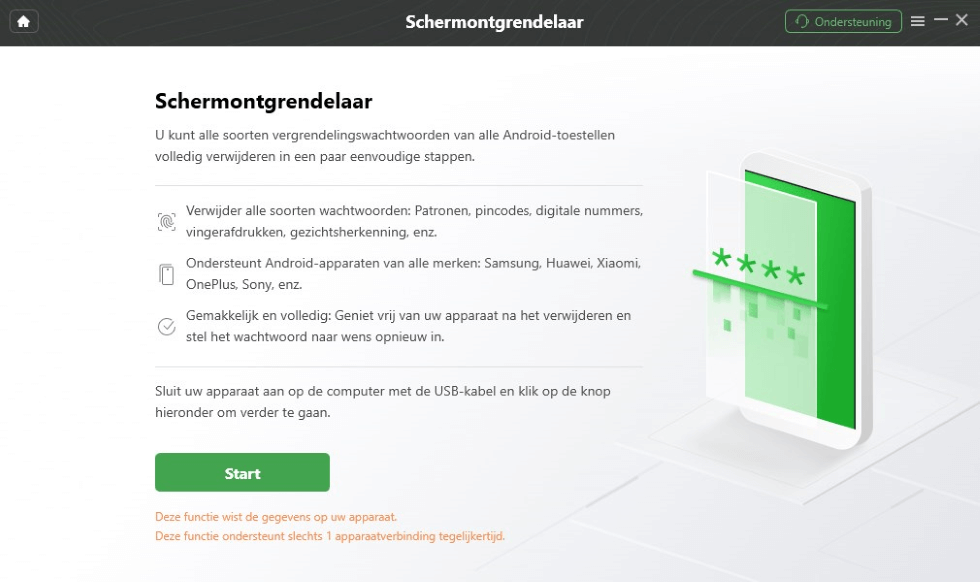
Start
Stap 5: Klik op “Samsung” en klik vervolgens op “Volgende“.
Stap 6: Volg de instructies van DroidKit om de juiste stappen te voltooien en de herstelmodus van uw apparaat te openen.
Stap 7: Na het voltooien van de bovenstaande stappen zal DroidKit proberen uw probleem op te lossen, wat enige tijd kan duren.
Zodra het ontgrendelen is voltooid, heeft u weer volledige toegang tot uw apparaat.
Deel 4: Ontgrendel Samsung S23 met “Find My Mobile”
Uw telefoon ontgrendelen met de Samsung Find My Mobile-service is een uiterst eenvoudige en snelle methode. U kunt uw telefoon op afstand ontgrendelen, maar hiervoor heeft u een geldig Samsung-account nodig. De stappen om uw telefoon te ontgrendelen met Samsung Find My Mobile zijn als volgt:
Stap 1: Bezoek de officiële website van Samsung Find My Mobile.
Stap 2: Meld u aan bij de Samsung Find My Mobile-website (zorg ervoor dat u het account gebruikt dat is gekoppeld aan uw vergeten Samsung S23-smartphonewachtwoord).
Stap 3: Selecteer uw Samsung S23-smartphone die u wilt ontgrendelen.
Stap 4: Klik op “Ontgrendelen” om door te gaan.
Stap 5: Bevestig de actie opnieuw en voltooi de authenticatie.
Stap 6: Stel een nieuw ontgrendelingspatroon of wachtwoord in.
Na het voltooien van deze stappen wordt het ontgrendelingspatroon of wachtwoord van uw Samsung S23-smartphone succesvol gereset. U kunt het nieuwe wachtwoord of patroon gebruiken om uw telefoon te ontgrendelen.
Meer informatie: Sumsung ontgrendelingspatroon vergeten wat te doen >
Conclusie
Nadat u tot nu toe heeft gelezen, zou uw probleem al opgelost moeten zijn. De bovenstaande vier methoden kunnen u effectief helpen uw vergrendelde mobiele telefoon te ontgrendelen. Als je een snelle en effectieve methode nodig hebt, is DroidKit ongetwijfeld de beste keuze voor jou. DroidKit kan uw probleem binnen enkele minuten oplossen en uw privacy en gegevensbeveiliging beschermen. Download DroidKit nu op uw pc en ontgrendel uw telefoon moeiteloos!
Meer gerelateerde artikelen

Productgerelateerde vragen? Neem contact op met ons ondersteuningsteam voor een snelle oplossing >
