5 manieren om WhatsApp van iPhone naar Android over te zetten Gratis/Betaald
Wilt u WhatsApp overzetten van iPhone naar Android, maar lukt dat niet vanwege de verschillende besturingssystemen? Als u dit probleem ooit bent tegengekomen en er geen idee van hebt, dan bent u hier aan het juiste adres. Hier zijn verschillende bewezen manieren om u te helpen WhatsApp over te zetten van iPhone naar Android, gratis of betaald.

Overstappen naar een nieuwe smartphone is spannend, vooral als je eenvoudig al je gegevens kunt overzetten. WhatsApp is hierbij belangrijk, omdat het een handige manier biedt om te communiceren en gegevens op te slaan.
Echter, het overzetten van WhatsApp-gegevens tussen verschillende systemen, zoals van Android naar iPhone, kan lastig zijn. Veel tools ondersteunen deze overdracht niet. Maak je geen zorgen! In dit artikel delen we snelle en efficiënte manieren om je WhatsApp-gegevens gratis of tegen betaling van iPhone naar Android over te zetten.
1. WhatsApp van iPhone naar Android overzetten met 1 klik [VEILIG&GEMAKKELIJK]
Hoe verplaats je WhatsApp van iPhone naar Android? De eenvoudigste manier om WhatsApp-gegevens tussen Android en iOS over te zetten, is het gebruik van een professionele overdrachtstool. DroidKit – Complete Android Solution is een van de meest aanbevolen opties. Met deze tool kun je WhatsApp met slechts één klik en een USB-kabel eenvoudig van iPhone naar Android verplaatsen. Bovendien biedt DroidKit uitgebreide mogelijkheden voor het beheren van je WhatsApp-gegevens: je kunt ze eenvoudig overzetten, back-uppen en herstellen, zodat je je geen zorgen hoeft te maken over gegevensverlies. Hieronder vind je ook enkele andere interessante functies die het proberen waard zijn.
Belangrijkste kenmerken:
- Overdracht met één klik binnen enkele seconden – U hebt misschien veel WhatsApp-gegevens, maar ongeacht hoeveel, DroidKit kan u helpen de overdracht binnen enkele minuten of seconden te voltooien. En het enige dat u hoeft te doen, is op een knop drukken!
- Alle WhatsApp-gegevenstypen overbrengen – WhatsApp-berichten, audio, video, foto’s of andere gegevens die u met WhatsApp ontvangt en verzendt, kunnen eenvoudig worden overgezet met DroidKit.
- Volledige of selectieve overdracht – DroidKit heeft data preview en selectiefuncties. Dus voel je vrij om te bladeren en de echt belangrijke WhatsApp-gegevens te selecteren om over te dragen.
- Uitstekende systeemcompatibiliteit – DroidKit is bijgewerkt en ondersteunt alle iOS-systemen en Android 5 of hoger.
- Volledige Android-oplossing – DroidKit heeft uitgebreidere functies, zoals het ontgrendelen van schermvergrendelingen , het repareren van het systeem en het omzeilen van FPR.
Probeer DroidKit eens gratis uit en volg de onderstaande stappen om WhatsApp van iPhone naar Android te migreren.
Gratis downloaden voor alle windows & 100% veilig Gratis downloaden voor alle mac & 100% veilig
Gratis downloaden100% schoon & veilig
WhatsApp met 1 klik van iOS naar Android overzetten:
Stap 1. Download DroidKit gratis op uw computer > Kies de optie WhatsApp Manager onder de functie Gegevensbeheer.
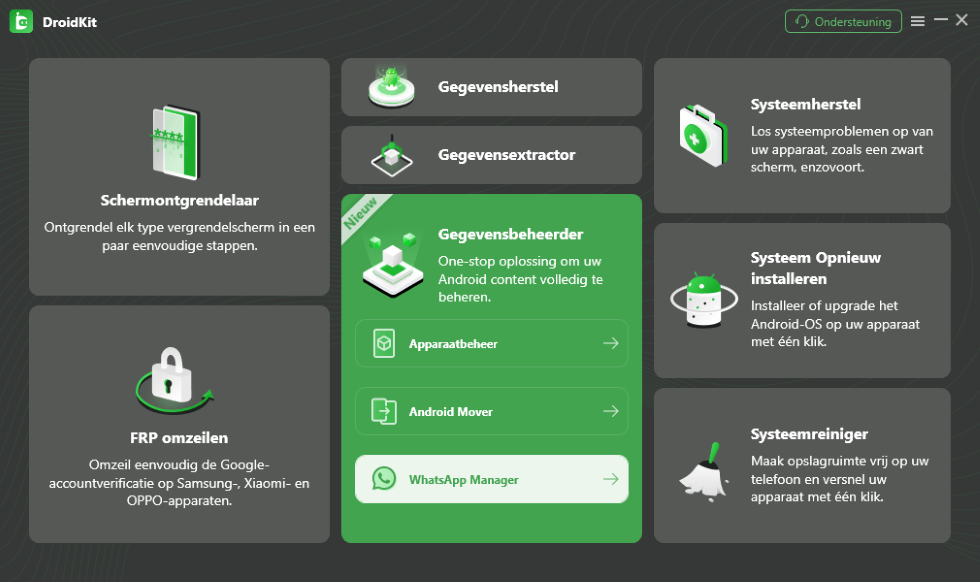
DroidKit Whatsapp Manager
Stap 2. Kies de modus WhatsApp naar apparaat en klik op Nu overzetten.
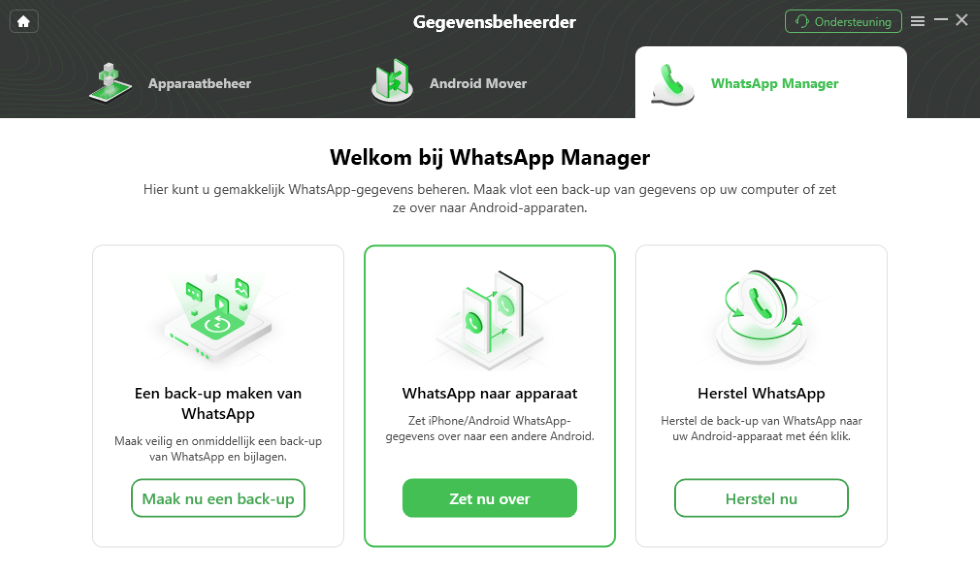
DroidKit Whatsapp Manager iPhone to Android
Stap 3. Verbind zowel iPhone als Android en klik op Nu migreren.
Stap 4. Volg de instructies op het scherm om de WhatsApp-overdrachtsinstellingen te voltooien. De DroidKit start dan automatisch met het overzetten van WhatsApp. Wacht even.
Stap 5. Een paar minuten later ziet u de pagina Overgedragen.
2. WhatsApp overzetten van iPhone naar Android WazzapMigrator
Naast de eerder genoemde methoden is er nog een andere optie om WhatsApp van iPhone naar Android over te zetten: het gebruik van WazzapMigrator. Dit is geen traditionele software, maar eerder een programma dat zich richt op het migreren van WhatsApp-gegevens van iOS naar Android. Hoewel het een handige tool is, kan de procedure behoorlijk ingewikkeld zijn. Volg daarom de onderstaande stappen nauwkeurig.
Stap 1: Open iTunes en sluit je iPhone aan op de computer.
Stap 2: Ga naar de optie “Samenvatting” en kies “Nu back-uppen“, waarbij je de optie voor “Lokale back-up versleutelen” selecteert.
Stap 3: Na het maken van de back-up, ga je naar de website van WazzapMigrator Lite en download je de nieuwste versie van de iBackup Viewer voor je computer.
Stap 4: Start het programma en kies de optie “Raw Files” voor je iOS-apparaat. Klik op “Free View” om verder te gaan.
Stap 5: Zoek het bestand met de naam: AppDomainGroup-group.net.whatsapp.WhatsApp.shared.
Stap 6: Klik in het rechterpaneel op “ChatStorage.sqlite” en selecteer vervolgens de optie “Export“. Kies de “Message Folder” en selecteer “Media“.
Stap 7: Op je Android-telefoon, open je een Bestandsviewer of Verkenner en exporteer je het bestand naar je computer.
Stap 8: Open ten slotte WazzapMigrator op je Android-apparaat, zoek naar het bestand “ChatStorage.sqlite” en klik op “Play“. Na enige tijd worden je WhatsApp-gegevens zichtbaar op je Android-toestel.
Met deze stappen kun je eenvoudig je WhatsApp-gegevens overzetten, zelfs als het proces wat complex lijkt.
3. WhatsApp gratis overzetten van iPhone naar Android
Uit ons onderzoek blijkt dat veel gebruikers graag willen weten hoe ze gratis WhatsApp-gegevens van iPhone naar Android kunnen overzetten. Goed nieuws: de nieuwste versie van WhatsApp biedt een functie die dit mogelijk maakt! Deze functie is in eerste instantie getest op Samsung-telefoons met Android 10, maar is nu ook beschikbaar voor Android 12. Als je Android-telefoon draait op Android 12, kun je deze handige functie gebruiken om gratis WhatsApp-berichten van je iPhone naar je Android-apparaat over te zetten.
Zo zet je WhatsApp gratis over van iPhone naar Android:
1. Verbind de toestellen: Sluit je iPhone en Android aan met USB-kabels, bij voorkeur de originele.
2. QR-code scannen: Open WhatsApp op je Android-telefoon; je ziet een QR-code verschijnen.
3. Chats verplaatsen: Op je iPhone ga je naar Instellingen > Chats > Verplaats chats naar Android en scan je de QR-code.
4. Start de overdracht: Klik op de Startknop. Na enkele minuten is je WhatsApp-chatgeschiedenis succesvol overgezet.
Met deze stappen is het eenvoudig om je belangrijke gesprekken mee te nemen naar je nieuwe toestel!
4. Herstel WhatsApp-back-up van iPhone naar Android via Chatback-up
Als je geen andere software wilt gebruiken om je te helpen WhatsApp van iPhone naar Android over te zetten, gratis of betaald, kun je naast de e-mailmethode ook de chatback-upfunctie van WhatsApp gebruiken om WhatsApp van iPhone naar Android over te zetten. Slechts 3 stappen om WhatsApp van iPhone naar Android over te zetten zonder kabel.
Stap 1. Meld u aan bij uw WhatsApp-account op de iPhone. Zoek naar “Instellingen” en klik vervolgens op “Chat” > “Chatback-up“. Klik daarna op “Nu back-uppen” om uw WhatsApp-gegevens te back-uppen.
Stap 2. Nadat u een back-up hebt gemaakt, logt u in op uw WhatsApp-account op uw Android-telefoon. Er verschijnt dan een tip met de vraag: “Wilt u voor de eerste keer gegevens herstellen vanuit een back-up?”
Stap 3. En als er gevraagd wordt om “Herstellen van WhatsApp iCloud“, klik er dan op. Enkele minuten later worden uw WhatsApp-gegevens volledig hersteld.
5. Hoe WhatsApp van iPhone naar Android over te zetten via e-mail
Migreren van WhatsApp van iPhone naar Android via e-mail is een snelle en eenvoudige methode, en bovendien gratis. Hier zijn de stappen om WhatsApp-berichten van je iPhone naar je Android-apparaat over te zetten.
Stap 1: Kies het gesprek dat je wilt overdragen. Veeg het gesprek naar links, en je ziet de opties “Meer” en “Archief”.
Stap 2: Tik op “Meer”. Een venster opent met de optie “Chat exporteren”.
Stap 3: Klik op “Export Chat” en kies vervolgens de “Mail”-optie. Vul het e-mailadres in dat je op je Android-apparaat gebruikt. Op deze manier stuur je het gesprek via e-mail naar je Android.
Hoewel de WhatsApp-berichten nu naar je e-mail zijn verzonden, ben je er nog niet direct eigenaar van op je Android-apparaat. Je kunt inloggen op je e-mail op je Android en het bestand downloaden om toegang te krijgen tot de berichten.
Bonustip: WhatsApp-gegevens overzetten van Android naar iPhone
AnyTrans is een geweldige managementtool. Het helpt alles wat op iOS-apparaten is opgeslagen, handig te beheren, inclusief foto’s, muziekbibliotheken, berichten, apps, etc. AnyTrans kan ook WhatsApp-berichten tussen verschillende apparaten overbrengen, back-ups maken en herstellen, iCloud- en iTunes-back-ups beheren en andere relevante problemen afhandelen. Met AnyTrans kunt u WhatsApp-gegevens eenvoudig van Android naar iPhone overbrengen. Download dus gewoon gratis AnyTrans om het uit te proberen.
Gratis downloaden voor alle windows & 100% veilig Gratis downloaden voor alle mac & 100% veilig
Gratis downloaden100% schoon & veilig
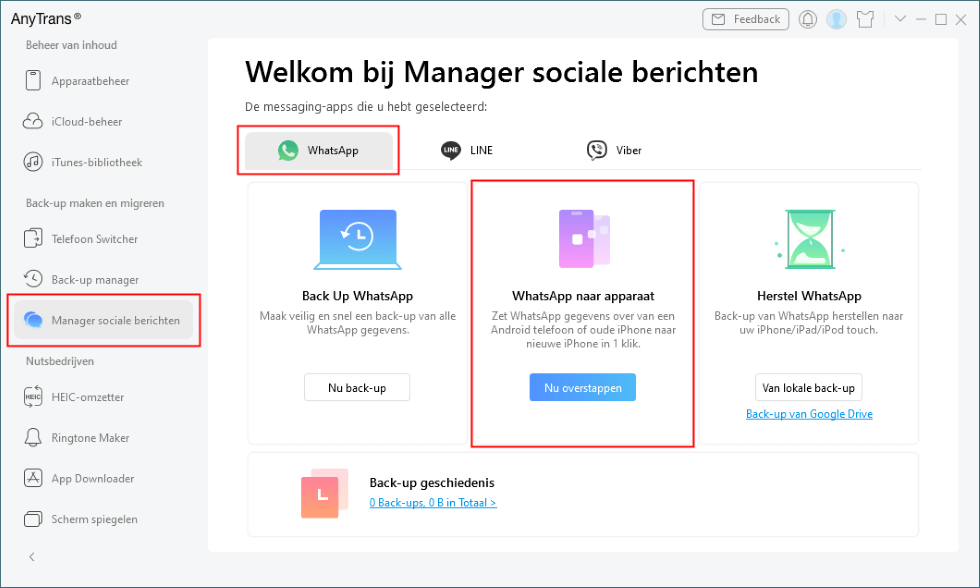
AnyTrans Social Messages Manager
Hoe ontgrendel ik de startschermindeling van Samsung/Android >
Conclusie
Deze gids geeft je effectieve manieren om WhatsApp gratis of betaald van iPhone naar Android over te zetten. Andere methoden hebben echter hun eigen beperkingen, dus als je WhatsApp volledig en snel van iPhone naar Android wilt overzetten, download dan gewoon gratis DroidKit om dat eenvoudig te doen.
Als je nog steeds moeite hebt met het beheren van je foto’s, video’s, iTunes-bibliotheek en andere persoonlijke bestanden, is AnyTrans een uitstekende oplossing. Deze veelzijdige tool helpt je niet alleen bij het overzetten van bestanden, maar biedt ook krachtige functies voor het organiseren en beheren van je media.
Mocht je na het doornemen van deze gids nog vragen hebben, aarzel dan niet om onze website te bezoeken voor meer gedetailleerde informatie. Je kunt ook je problemen of vragen hieronder achterlaten, zodat we je verder kunnen helpen. We staan klaar om je te ondersteunen bij al je bestandsbeheerbehoeften!

DroidKit – Ontgrendel Android-scherm met 1 klik
- Kan meerdere screen locks ontgrendelen, zoals digitaal wachtwoord, PIN, patroon, Touch/Face ID, enz.
- U hoeft alleen te klikken op knoppen. Geen root nodig. Zo eenvoudig mogelijk.
- Compatibel met bijna alle Android merken zoals Huawei, Samsung, Sony, enz.
Gratis downloaden
voor alle windows & 100% veilig
Gratis downloaden
voor alle mac & 100% veilig
Gratis downloaden 100% schoon & veilig
Meer gerelateerde artikelen
Productgerelateerde vragen? Neem contact op met ons ondersteuningsteam voor een snelle oplossing >
