Samsung Güvenli Klasör Silinen Fotoğrafları Geri Getirme: Yedekli ve Yedeksiz Yöntemler
Galeri veya Dosyalarım uygulamasını güncelledikten sonra Güvenli Klasör’deki tüm dosyalarımın hiçbir neden yokken kaybolduğunu fark ettim. Bu durum beni gerçekten çok üzdü. Ancak kullanılan depolama alanı hâlâ aynı; herhangi bir azalma yok… Bu ne anlama geliyor ve ne yapmalıyım? Benim için çok değerli olan birçok video kayboldu. Bu videolara acilen ihtiyacım var. Lütfen bana yardımcı olun.

Samsung Secure Folder (Güvenli Klasör) içindeki fotoğraf veya videoları yanlışlıkla sildiyseniz, kurtarma ihtimali dosyanın gerçekten kalıcı olarak silinip silinmediğine ve silme işleminden önce kullanılabilir bir yedek veya başka bir kopya bulunup bulunmadığına bağlıdır.
Önemli: Secure Folder normal Android depolamasından farklıdır. Samsung Knox tarafından korunan, cihazın geri kalanından ayrılmış şifreli bir alandır. Bu nedenle normal dosya yöneticileri, ADB komutları veya standart Android veri kurtarma taramaları Secure Folder içindeki kalıcı olarak silinmiş dosyalara her zaman erişemez.
Bu rehberde önce Secure Folder içinde hâlâ erişilebilen kopyaları, eski Samsung yedeklerini ve Smart Switch seçeneklerini kontrol ediyor; ardından yedek bulunmayan durumda hangi seçeneklerin gerçekçi olduğunu açıklıyoruz.
İçindekilerGizle
Samsung Secure Folder Nedir?
Samsung Secure Folder, fotoğraf, video, dosya ve uygulamaları telefonun normal alanından ayrı tutmak için Samsung Knox güvenlik altyapısını kullanan korumalı bir alandır. Telefonun ekran kilidi açık olsa bile Secure Folder içeriğine erişmek için ayrı bir PIN, parola veya biyometrik doğrulama gerekebilir.
Secure Folder içine taşınan içerikler normal Gallery veya My Files alanındaki içeriklerle aynı şekilde yönetilmez. Samsung’un güncel destek bilgilerine göre Secure Folder içindeki dosyalar doğrudan bazı standart USB veya Wi-Fi Direct yöntemleriyle aktarılamaz; cihazlar arası taşıma için Secure Folder ve Smart Switch’e özel destek kullanılabilir.
Bu güvenlik modeli gizliliği artırır ancak veri kurtarmayı da zorlaştırır. Özellikle fotoğraf Secure Folder’dan kalıcı olarak silindiyse ve daha önce bir yedek oluşturulmadıysa normal Android fotoğraf kurtarma yöntemlerinin aynı sonucu vereceği varsayılmamalıdır.
Secure Folder Dosyaları Nerede Saklanır?
Secure Folder içindeki fotoğrafları görüntülemek için Secure Folder’ı açın ve klasör içindeki Gallery uygulamasını kullanın. Belgeler ve diğer dosyalar için Secure Folder içindeki My Files uygulamasını kontrol edebilirsiniz.
Secure Folder dışındaki normal Gallery veya My Files uygulaması ile Secure Folder içindeki uygulamalar ayrı veri alanlarında çalışır. Bu nedenle bir fotoğrafı Secure Folder’a taşıdıysanız, normal Gallery’de ikinci bir kopyasının kalması gerekmez; kopyaladıysanız, Secure Folder dışında ayrıca bir kopya bulunabilir.
Fotoğraf kaybolduysa önce bu yerleri kontrol edin
| Kontrol edilecek yer | Ne zaman işe yarar? |
| Secure Folder içindeki Gallery veya My Files | Dosya silinmemiş, yalnızca farklı bir klasöre taşınmışsa |
| Secure Folder içindeki Gallery/My Files Çöp Kutusu | Kullandığınız One UI ve uygulama sürümünde Secure Folder içinden silinen öğeler için Çöp Kutusu mevcutsa ve dosya henüz kalıcı olarak silinmediyse |
| Normal Gallery / My Files | Dosya Secure Folder’a taşınmak yerine kopyalandıysa veya daha önce Secure Folder dışına çıkarıldıysa |
| Google Photos / OneDrive / PC | Fotoğraf Secure Folder’a taşınmadan önce başka bir yerde yedeklenmiş veya senkronize edilmişse |
| Eski Samsung Secure Folder yedeği | Yeni Secure Folder bulut yedekleri durdurulmadan önce uyumlu bir yedek oluşturulduysa |
| Smart Switch yedeği veya eski Galaxy cihaz | Dosya silinmeden önce Secure Folder içeriği başka bir Galaxy cihaza veya desteklenen Smart Switch yedeğine aktarılmışsa |
Önemli: Normal Samsung Gallery Çöp Kutusu ile Secure Folder içindeki Gallery veri alanını aynı şey olarak değerlendirmeyin. Dosya Secure Folder içinde kalıcı olarak silindiyse normal telefon Gallery Çöp Kutusu’nda mutlaka bulunacağı garanti edilmez.
Yedek Olmadan Secure Folder’dan Silinen Fotoğraflar Nasıl Kurtarılır?
Yedek yoksa ilk olarak fotoğrafın gerçekten Secure Folder’dan kalıcı olarak silinip silinmediğini doğrulayın. Secure Folder içindeki Gallery ve My Files uygulamalarını, varsa bu uygulamalardaki Çöp Kutusu seçeneğini ve Secure Folder dışındaki olası kopyaları kontrol edin.
Yöntem 1: Secure Folder İçindeki Gallery veya My Files Çöp Kutusunu Kontrol Edin
Samsung Gallery ve My Files uygulamalarında silinen öğeler için Çöp Kutusu özelliği bulunur ve normal Gallery’de silinen fotoğraf/video öğeleri genellikle 30 gün saklanır. Ancak Secure Folder ayrı bir veri alanı olduğu için kendi cihazınızdaki Secure Folder uygulamalarında Çöp Kutusu seçeneğinin gerçekten mevcut olup olmadığını kontrol edin.
- Secure Folder’ı açın.
- Secure Folder içindeki Gallery uygulamasını açın.
- Menu / More options bölümünde Trash / Recycle Bin / Çöp Kutusu seçeneğinin bulunup bulunmadığını kontrol edin.
- Fotoğraf görünüyorsa öğeyi seçip Restore / Geri Yükle seçeneğini kullanın.
- Fotoğraf Gallery’de yoksa Secure Folder içindeki My Files uygulamasında da mevcut Çöp Kutusu seçeneklerini kontrol edin.
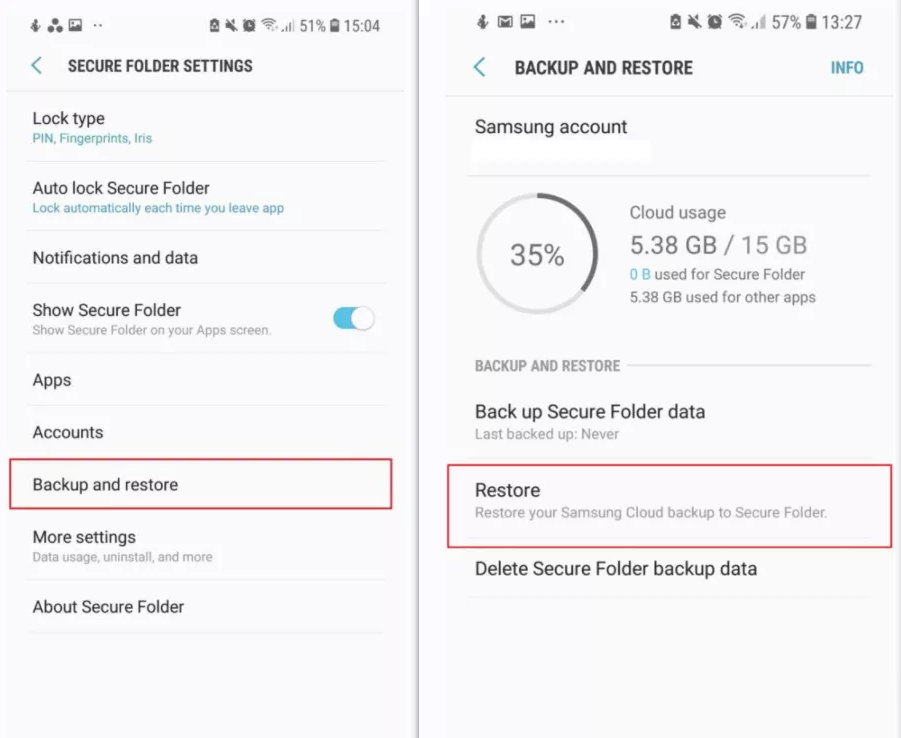
Fotoğraf Çöp Kutusu’ndan da kalıcı olarak silindiyse: Normal Gallery Trash, dosya yöneticisi veya standart USB bağlantısının Secure Folder’ın şifreli veri alanından dosyayı tekrar çıkarabileceğini varsaymayın. Bu durumda mevcut yedek ve diğer kopyalar daha önemlidir.
Yöntem 2: Secure Folder Dışında Başka Bir Fotoğraf Kopyası Olup Olmadığını Kontrol Edin
Secure Folder’daki kopya silinmiş olsa bile fotoğraf daha önce başka bir yerde saklanmış olabilir. Özellikle fotoğrafı Secure Folder’a taşımadan önce Google Photos, OneDrive, bilgisayar veya başka bir Galaxy cihazında bir kopya bulunabilir.
- Google Photos’ta aynı Samsung/Google hesabıyla giriş yaparak fotoğraf tarihini kontrol edin.
- OneDrive veya diğer kullandığınız bulut depolama hizmetlerini kontrol edin.
- Daha önce PC’ye veya harici diske yaptığınız fotoğraf yedeklerini arayın.
- Eski Galaxy telefon veya tablette fotoğrafın hâlâ bulunup bulunmadığını kontrol edin.
- Fotoğraf daha önce Secure Folder’dan normal Gallery’ye çıkarıldıysa normal Gallery ve Gallery Trash’i kontrol edin.
Yöntem 3: DroidKit ile Normal Android Depolamasında Başka Bir Kopya Olup Olmadığını Kontrol Edin
DroidKit, Android telefonların normal dahili depolaması, SD kartı ve desteklenen diğer veri kaynaklarında silinen fotoğrafları taramaya yönelik veri kurtarma özellikleri sunar. Ancak Samsung Secure Folder Knox tarafından ayrılmış ve şifrelenmiş bir alandır.
DroidKit hakkında önemli sınırlama: DroidKit’in mevcut Android Data Recovery belgeleri normal Android depolama alanı, SD kart ve diğer desteklenen veri kaynaklarının taranmasını açıklar; Secure Folder’dan kalıcı olarak silinmiş Knox şifreli içeriğin doğrudan kurtarılacağını garanti eden ayrı bir Secure Folder kurtarma özelliği belirtilmemektedir. Bu nedenle DroidKit’i Secure Folder’ın şifrelemesini aşan bir araç olarak tanımlamayın.
DroidKit özellikle fotoğrafın Secure Folder dışında kalan başka bir kopyasının normal Android depolamasında bulunup bulunmadığını kontrol etmek için değerlendirilebilir. Quick Recovery root gerektirmez; daha kapsamlı Deep Recovery ise Android cihazın rootlanmasını gerektirir.
Silinen Secure Folder fotoğrafının DroidKit taramasında bulunacağı garanti edilmez. Tarama sonucunda fotoğraf görünmüyorsa yalnızca daha uzun tarama veya root işleminin Secure Folder içeriğini otomatik olarak erişilebilir hâle getireceğini varsaymayın.
Ücretsiz indirin tüm windows sürümleri desteklenir ve %100 güvenlidir Ücretsiz indirin tüm mac sürümleri desteklenir ve %100 güvenlidir
Ücretsiz indirin%100 Temiz ve Güvenli
Normal Android depolamasında fotoğraf taramak için
DroidKit’i bilgisayarınızda açın ve cihaz veri kurtarma bölümünden uygun tarama modunu seçin. Daha kapsamlı Deep Recovery kullanılıyorsa root gereksinimini işlemden önce dikkate alın.
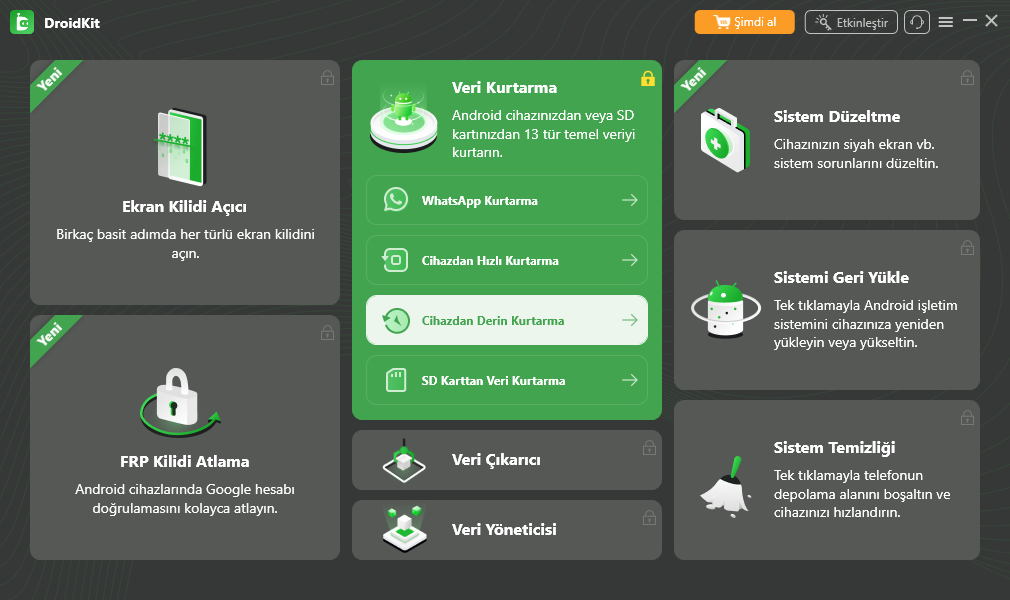
Android veri kurtarma modunu seçin
Kurtarılacak veri türü olarak Photos / Fotoğraflar seçeneğini işaretleyin ve cihazın normal erişilebilir depolama alanının taranmasını başlatın.
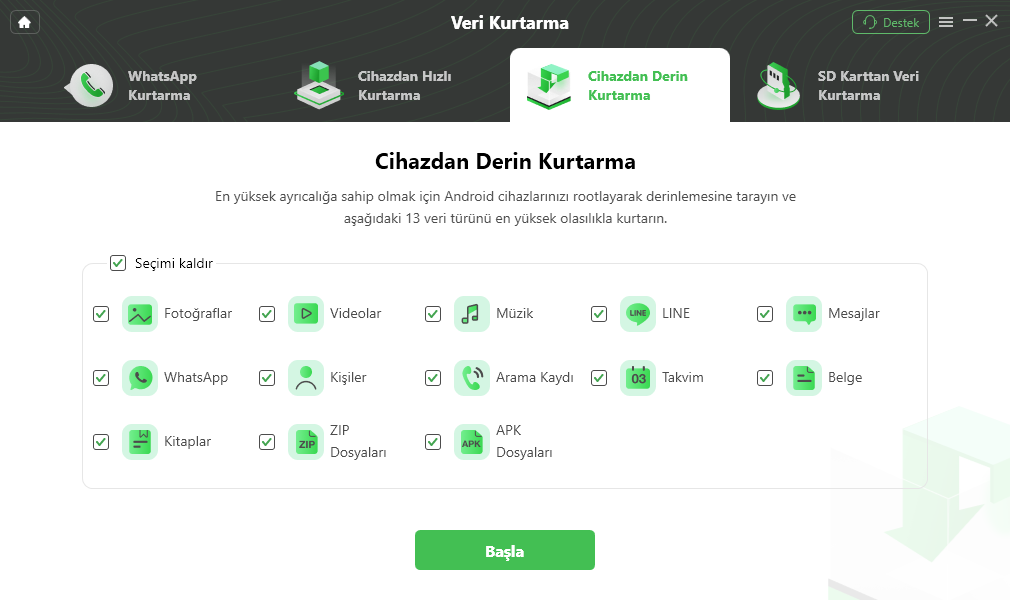
Taramak istediğiniz Fotoğraflar veri türünü seçin
Tarama sonucunda aradığınız fotoğraf görünüyorsa önizleyin ve gerçekten Secure Folder dışında kalan erişilebilir bir kopya olup olmadığını kontrol edin.
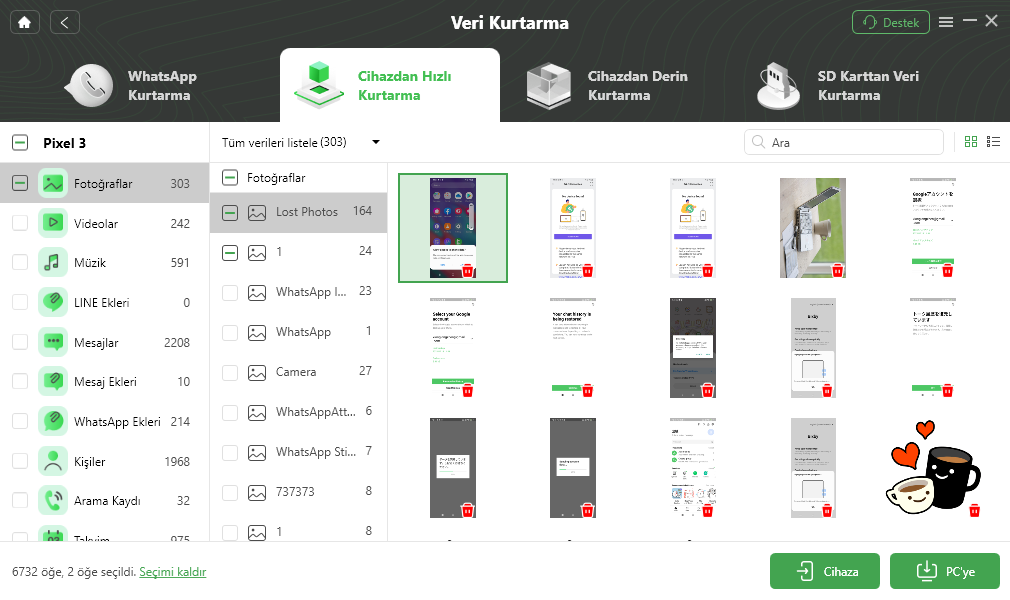
Bulunan Android fotoğraflarını önizleyin
Bu ekran Secure Folder kurtarma kanıtı değildir. Görsel yalnızca DroidKit’in normal Android fotoğraf tarama ve önizleme özelliğini gösterir. Secure Folder’dan kalıcı olarak silinmiş bir fotoğrafın gerçekten bulunduğunu iddia etmek için gerçek Secure Folder test cihazı ve doğrulanabilir sonuç gerekir.
Yedek Varsa Secure Folder Fotoğrafları Nasıl Geri Yüklenir?
Fotoğraf silinmeden önce Secure Folder verilerinizin bir yedeği veya başka bir Galaxy cihazda kopyası bulunuyorsa kurtarma ihtimali çok daha yüksektir. Ancak 2026 itibarıyla Secure Folder yedekleme sistemi eski Samsung rehberlerinden farklıdır.
Yöntem 1: Daha Önce Oluşturulmuş Secure Folder Yedeğini Kontrol Edin
Samsung artık Secure Folder için yeni bulut yedeklerinin oluşturulmasını genel olarak desteklememektedir. Bununla birlikte geçmişte oluşturulmuş Secure Folder yedekleri, desteklenen bazı cihaz ve One UI sürümlerinde hâlâ geri yüklenebilir.
Secure Folder ayarlarında Restore from backup / Yedekten geri yükle seçeneği görünüyorsa mevcut eski yedeğin tarihini ve hangi verileri içerdiğini kontrol edin.
- Yedek fotoğraf silinmeden önce oluşturulmuş olmalıdır.
- Yeni bir yedek oluşturmak, daha önce silinmiş fotoğrafı geriye dönük olarak yedeğe eklemez.
- Restore seçeneğinin kullanılabilirliği cihazın Android ve One UI sürümüne göre değişebilir.
Android 16 / One UI 8: İlk Android sürümü Android 16 / One UI 8 olan bazı yeni Galaxy cihazlarda Secure Folder’ın klasik Backup/Restore özelliği kullanılamaz. Android 16 / One UI 8’e güncellenen bazı cihazlarda ise yalnızca önceki yedekleri geri yükleme desteği bulunabilir. Cihazlar arası Secure Folder veri taşıma için Samsung, Smart Switch kullanımını önerir.
Yöntem 2: Smart Switch ile Mevcut Secure Folder Verisini Aktarın
Eski Galaxy cihazınız hâlâ çalışıyor ve Secure Folder içindeki fotoğraf henüz silinmemişse, Smart Switch yeni Galaxy cihazınıza Secure Folder içeriğini taşımak için kullanılabilir. Samsung’un güncel Smart Switch içerik listesinde Secure Folder aktarılabilir kişisel içerikler arasında yer almaktadır.
Smart Switch bir “kalıcı silinen fotoğraf tarama” aracı değildir. Fotoğraf eski cihazdan ve mevcut yedeklerden zaten silinmişse Smart Switch o dosyayı yeniden oluşturamaz.
Eski Galaxy cihazdan yeni Galaxy cihaza aktarım
- Her iki Galaxy cihazda Smart Switch’i açın.
- Yeni telefonda Receive on this phone / Bu telefonda al, eski telefonda Send from this phone / Bu telefondan gönder seçeneğini kullanın.
- Kablolu veya kablosuz bağlantı yöntemini seçin.
- Aktarılabilir içerikler arasında Secure Folder seçeneğinin cihazınızda mevcut olup olmadığını kontrol edin.
- Aktarım tamamlandıktan sonra yeni cihazdaki Secure Folder içeriğini doğrulayın.
Smart Switch içeriği ve Secure Folder desteği cihaz modeli, One UI sürümü ve aktarım türüne göre değişebilir. İşlemden önce her iki cihazı da güncel tutmanız önerilir.
Yöntem 3: Secure Folder Dışındaki Eski Yedekleri Kontrol Edin
Secure Folder yedeği bulunmasa bile fotoğrafın daha eski bir kopyası başka bir kaynakta olabilir. Özellikle fotoğraf Secure Folder’a taşınmadan önce normal Gallery, Google Photos, OneDrive, bilgisayar veya başka bir cihazda bulunmuş olabilir.
- Google Photos geçmişinizi kontrol edin.
- OneDrive veya kullandığınız diğer bulut hesaplarını kontrol edin.
- PC veya harici disk yedeklerini kontrol edin.
- Eski Galaxy cihazınız varsa normal Gallery ve Secure Folder içeriğini ayrı ayrı kontrol edin.
Sonuç: Önce Hangi Kurtarma Seçeneğini Denemelisiniz?
Samsung Secure Folder’dan silinen fotoğrafları kurtarırken normal Android fotoğraf kurtarma mantığını doğrudan uygulamak doğru değildir. Secure Folder Knox tarafından korunan ve telefonun normal depolama alanından ayrılmış şifreli bir ortamdır.
| Durum | Önce ne yapmalısınız? |
| Fotoğraf yeni silindi | Secure Folder içindeki Gallery / My Files alanını ve mevcutsa Çöp Kutusu’nu kontrol edin |
| Eski Secure Folder yedeğiniz var | Cihazınızda Restore from backup seçeneğinin desteklenip desteklenmediğini kontrol edin |
| Fotoğraf eski Galaxy cihazda hâlâ mevcut | Smart Switch ile Secure Folder içeriğini yeni Galaxy cihaza aktarmayı değerlendirin |
| Secure Folder dışında başka bir kopya olabilir | Google Photos, OneDrive, normal Gallery, PC, SD kart veya eski cihazları kontrol edin |
| Fotoğraf Secure Folder’dan kalıcı olarak silindi ve hiçbir yedek yok | Kurtarma garanti değildir; standart Android veri kurtarma araçlarının Knox Secure Folder’a doğrudan erişeceğini varsaymayın |
DroidKit gibi Android veri kurtarma araçları normal cihaz depolaması veya başka desteklenen veri kaynaklarında kalan fotoğraf kopyalarını taramak için değerlendirilebilir. Ancak DroidKit mevcut belgelerinde Samsung Knox Secure Folder’dan kalıcı olarak silinen fotoğrafları doğrudan kurtaran özel bir Secure Folder özelliği olarak tanımlanmamaktadır.
Bu nedenle en güvenli sıra şudur: önce Secure Folder içindeki mevcut içerik/Çöp Kutusu → eski Secure Folder yedeği → Smart Switch veya eski Galaxy cihaz → Google Photos/OneDrive/PC gibi diğer kopyalar → son olarak erişilebilir normal Android depolamasında üçüncü taraf tarama.
Ücretsiz indirin tüm windows sürümleri desteklenir ve %100 güvenlidir Ücretsiz indirin tüm mac sürümleri desteklenir ve %100 güvenlidir
Ücretsiz indirin%100 Temiz ve Güvenli
Weitere Fragen über Produkt? Kontaktieren Sie unser Support Team, um Lösungen zu bekommen >
