2026’te Şifresi Unutulan Telefon Nasıl Sıfırlanır? En Etkili 4 Yöntemle Rehber
Telefon kilitlemenin güvenlik açısından birçok avantajı olduğu açıktır, ancak kalıcı olarak kilitlenen bir Android telefon, bazen sahibi için ciddi sorunlara yol açabilir. Neyse ki, fabrika ayarlarına sıfırlama işlemi cihazınıza yeniden erişmenize yardımcı olabilir.
Bu makalede, şifresi unutulan telefon nasıl sıfırlanır sorusuna yanıt vereceğiz. Okumaya devam edin ve adımları takip ederek kilitli Android telefonunuzu nasıl sıfırlayabileceğinizi öğrenin.

Telefonlarınızda kişisel fotoğraflar, mobil ödeme uygulamaları ve diğer birçok gizli veri gibi hassas bilgiler bulunur. Bu nedenle, kişisel bilgilerinizin izinsiz erişime karşı korunması için Android telefonlarınıza ekran kilidi koyarsınız.Ancak, yukarıdaki örnekte olduğu gibi, bazı durumlarda telefonunuz kilitli kalabilir. Bunun nedeni unutulan bir şifre veya Android yazılımında yaşanan teknik bir sorun olabilir.
Telefonu fabrika ayarlarına döndürmek, Android kilit ekranını atlamanızı ve cihazınıza tekrar tam erişim sağlamanızı mümkün kılar.Peki, şifresi unutulan telefon nasıl sıfırlanır? Endişelenmeyin — bu işlemi çok kısa bir sürede tamamlamanın birden fazla yöntemi vardır.Bu makaleyi okumaya devam edin ve verilen talimatları izleyerek fabrika ayarlarına sıfırlamayı kolayca gerçekleştirin.Telefonunuz desen, PIN veya parola ile kilitlenmiş olsa bile bu yöntemler işe yarayacaktır.
İçindekilerGizle
Kilitli Android Telefonu Sıfırlamak Mümkün mü?
Kilitliyken Android Telefon Nasıl Sıfırlanır?
Kilitliyken Android Telefonu 1 Tıklamayla Sıfırlayın [En İyi Yöntem]Tavsiye edilen
Android Cihaz Yöneticisi ile Kilitliyken Android Telefonu Sıfırlama
Google Find My Device Kullanarak Kilitliyken Android Telefonu Sıfırlama
Fabrika Ayarlarına Sıfırlanmış Telefonla İlgili SSS
Kilitli Android Telefonu Sıfırlamak Mümkün mü?
EVET! Marka fark etmeksizin tüm Android telefonlar fabrika ayarlarına sıfırlanabilir.Bu özellik, kimsenin telefonuna sonsuza dek erişimini kaybetmemesi için oldukça önemlidir.Ancak, bu tür bir sert sıfırlama işlemi, bulut yedeklemesi yapılmamış tüm verileri de sileceğinden, sadece zorunlu durumlarda tercih edilmelidir.
Eğer elinizde daha iyi bir seçenek yoksa, bu işlemi herhangi bir teknik bilgiye sahip olmadan, kendiniz kolayca gerçekleştirebilirsiniz.İşlem tamamlandığında telefonunuz fabrika ayarlarına dönecek ve tüm uygulamaları yeniden yüklemeniz gerekecektir.Peki, şifresi unutulan telefon nasıl sıfırlanır?Bunun için kanıtlanmış birkaç kolay yöntem mevcut. Hemen aşağıdaki bölümleri okuyarak bu yöntemleri adım adım öğrenebilirsiniz.
Kilitliyken Android Telefon Nasıl Sıfırlanır?
Kilit ekranını kaldırmak ve cihazınıza yeniden erişmek için kurtarma (Recovery) modunu kullanarak kilitli Android telefonunuzu fabrika ayarlarına sıfırlayabilirsiniz.Bu yöntem, şifresi unutulan telefon nasıl sıfırlanır sorusu için en hızlı ve en basit çözümlerden biridir.
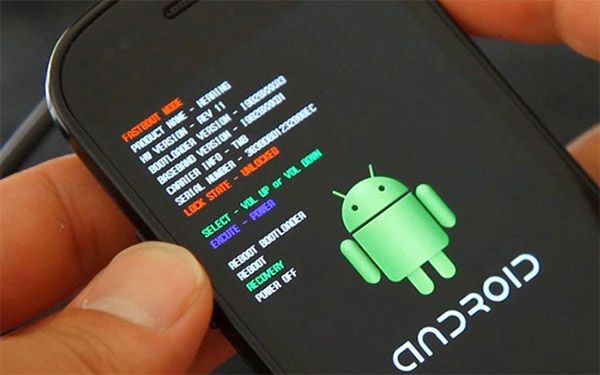
Android Kurtarma Moduna Erişim
Aşağıda, kilitli Android telefonunuzu nasıl hard reset yapacağınızı adım adım anlatan detaylı bir rehber bulabilirsiniz.
Adım 1. Telefonu tamamen kapatın.
Adım 2. Güç (Power) düğmesi ile Ses Açma (Volume Up) düğmesine aynı anda basılı tutun. Ekranda kurtarma modu (Recovery Mode) görüntülenene kadar bekleyin.
Adım 3. Menüden Factory reset ya da “Wipe data/factory reset” seçeneğini bulun ve seçin.
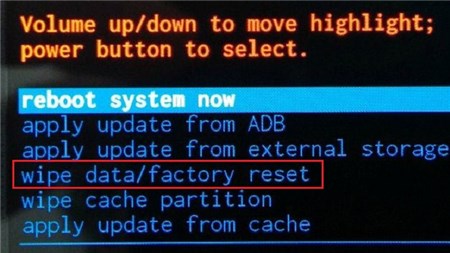
Verileri Silin ve Cihazınızı Fabrika Ayarlarına Sıfırlayın
Adım 4. İşlemi onaylayın ve telefonun sıfırlanmasını bekleyin.
Android cihazlarda marka ve modele göre adımlar ve menü isimleri biraz farklılık gösterebilir, ancak genel işlem adımları tüm Android telefonlarda benzerdir.Eğer şifresi unutulan telefon nasıl sıfırlanır diye merak ediyorsanız, yukarıdaki adımları izleyerek ekran kilidinden kurtulabilir ve cihazınıza yeniden tam erişim sağlayabilirsiniz.
Kilitliyken Android Telefonu 1 Tıklamayla Sıfırlayın [En İyi Yöntem]
“Bir Samsung A50 telefonum var ve şu anda ekran kilidini açmak için belirlediğim PIN şifresini hatırlamıyorum.Telefonu nasıl hard reset yapabilirim?Güç düğmesi ve ses düğmesini şarj kablosu takılıyken kullanarak iki yöntem denedim ama işe yaramadı.”
Eğer telefonunuzu kurtarma modu (Recovery Mode) ile sıfırlayamıyorsanız, şifresi unutulan telefon nasıl sıfırlanır sorusuna daha iyi bir çözüm, profesyonel bir Android ekran kilidi açma aracı kullanmaktır.DroidKit, bu iş için geliştirilmiş kapsamlı bir Android çözümüdür ve cihazınızı hızlıca kilit ekranından kurtarabilir ve sıfırlayabilir.Telefonunuzu bir bilgisayara bağlayarak DroidKit’i yüklediğinizde, sadece tek tıklamayla ekran kilidini kaldırabilir, telefonu sıfırlayabilir ve cihazınıza yeniden erişim sağlayabilirsiniz.
DroidKit’in Android cihaz kilidi kaldırma ve sıfırlama işlemlerinde size nasıl yardımcı olabileceğini daha detaylı öğrenmek için resmi web sitesini ziyaret edebilirsiniz.

DroidKit – Tek bir tıklama ile Android Ekran Kilidini açın
- Dijital şifre, PIN, desen, Dokunmatik/Yüz Kimliği vb. gibi birden fazla ekran kilidini açabilir.
- Huawei, Samsung, Sony vb. hemen hemen tüm Android markalarıyla uyumludur.
- Sadece düğmelere tıklamanız yeterlidir. Root gerektirmez. Kullanımı oldukça basittir.
Ücretsiz indirin tüm windows sürümleri desteklenir ve %100 güvenlidir
Ücretsiz indirin tüm mac sürümleri desteklenir ve %100 güvenlidir
Ücretsiz indirin %100 Temiz ve Güvenli
Ayrıca DroidKit, Android verilerini kurtarmanıza,Google doğrulamasını/FRP kilidini atlamanıza, siyah ekran gibi yaygın Android işletim sistemi hatalarını düzeltmenize ve çok daha fazlasını yapmanıza yardımcı olabilir.
Artık DroidKit’i ücretsiz indirerek aşağıdaki adımları takip edebilir ve şifresi unutulan telefon nasıl sıfırlanır sorusuna hızlı bir çözüm bulabilirsiniz.
Kilitli Android Telefonu Sıfırlama Adımları:
Adım 1. Bilgisayarınızda DroidKit’i başlatın > Ekran Kilidi Açıcı modunu seçin.
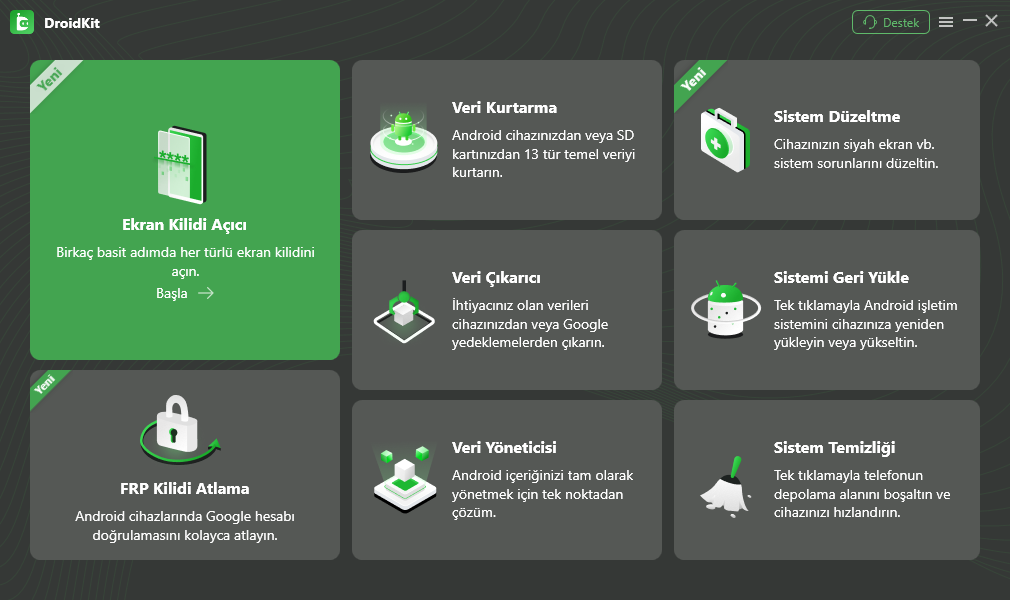
Ekran Kilidi Açıcıyı Seçin
Adım 2. Kilitli Android telefonunuzu bilgisayara bağlayın ve “Başla” butonuna tıklayın.Yapılandırma dosyası hazırlandığında,Ardından “Şimdi Kaldır” butonuna tıklayın.
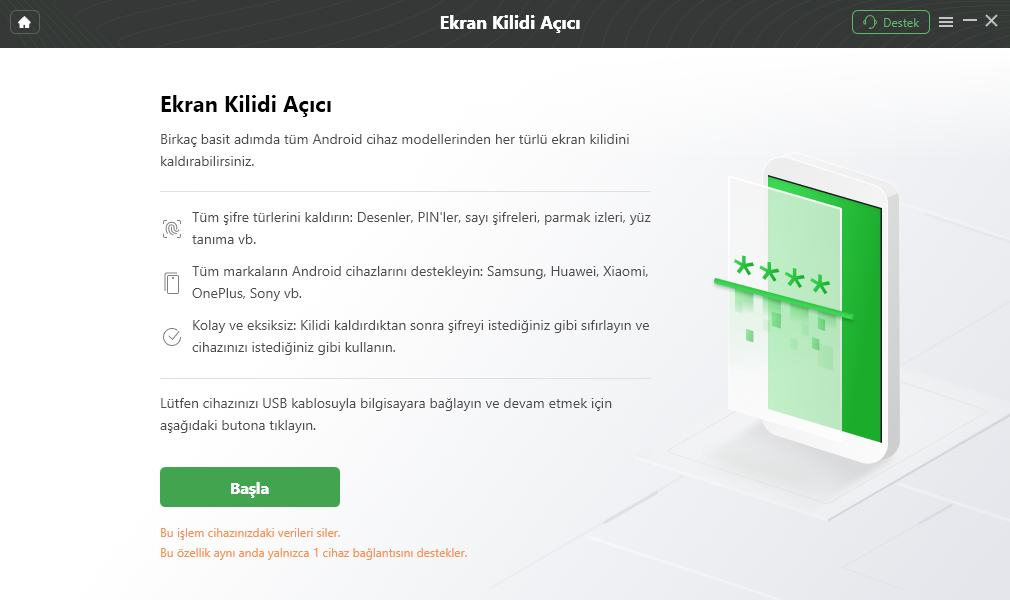
Kilitli Telefonunuzu bağlayın
Adım 3. Android markanızı seçin ve ekrandaki talimatları izleyerek ekran kilidini kaldırın.Bu işlem sırasında DroidKit, cihazı otomatik olarak fabrika ayarlarına sıfırlar.
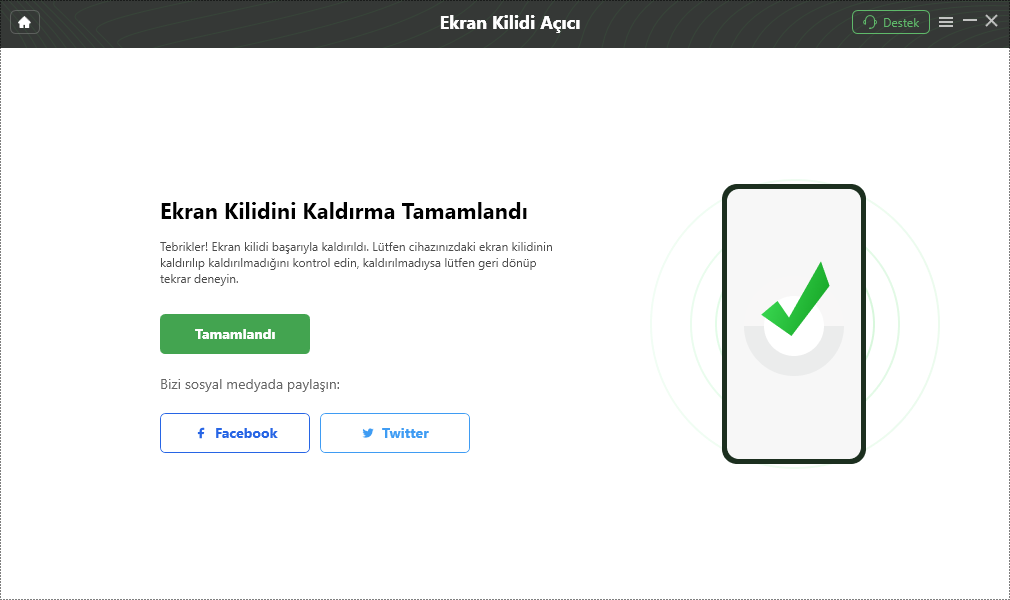
Kilit Ekranı Kaldırma Tamamlandı
Android Cihaz Yöneticisi ile Kilitliyken Android Telefonu Sıfırlama
Yukarıdaki yöntemlere ek olarak, kilitli bir Android telefonu fabrika ayarlarına sıfırlamak için başka bir olasılık daha vardır – Android Cihaz Yöneticisi.
Bu yalnızca bu hizmet kilitlenmeden önce etkinleştirildiyse çalışır. Eğer bu kilidi daha önce etkinleştirdiyseniz, bu yöntemle şifresi unutulan telefon nasıl sıfırlanır öğrenmek için okumaya devam edin.
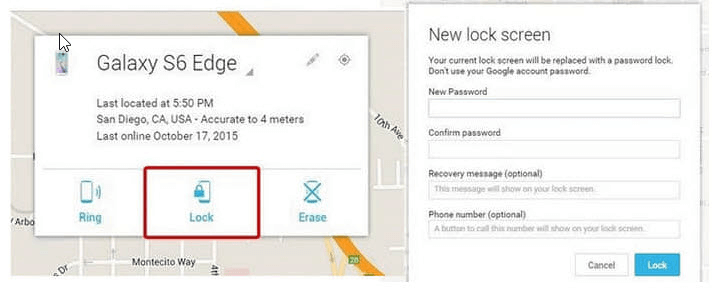
Android Cihaz Yöneticisi ile Kilitli Android Telefonu Sıfırlayın
Adım 1. Bir bilgisayar veya başka bir telefondan ADM’yi çalıştırın, hesabınıza giriş yapın ve kilitli cihazı bulun.
Adım 2. Yeni geçici bir şifre girin, ardından kilitli telefona geri dönün; ekranda bir şifre alanı görüntülenmelidir.
Adım 3. Şifreyi sıfırlayın ve telefonunuzu normal şekilde kullanabilirsiniz.
Google Find My Device Kullanarak Kilitliyken Android Telefonu Sıfırlama
Android telefonlarda bulunan Find My Device özelliği, kilitli cihazınızdaki verileri uzaktan bir bilgisayar veya başka bir mobil cihaz kullanarak silmenizi sağlar.
Bu özelliği kullanabilmek için Android telefonunuzda daha önce Find My Device seçeneğini etkinleştirmiş ve cihazı Google hesabınıza bağlamış olmanız gerekir.
Adım 1. “Ayarlar”a gidin > “Güvenlik” seçeneğini seçin.
Adım 2. “Find My Device” seçeneğine tıklayın ve “Açık” konumuna getirin.
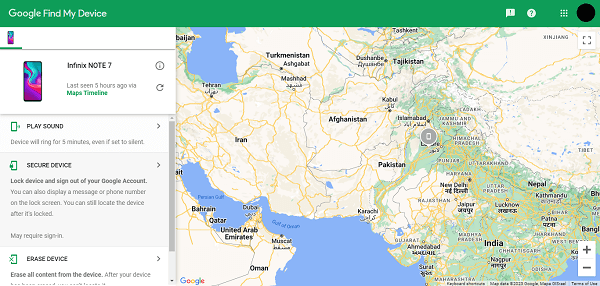
Erase Data on Find My Device
Find My Device ile şifresi unutulan telefon nasıl sıfırlanır? İşte adımlar:
Adım 1. Bir bilgisayar, tablet veya başka bir akıllı telefondan Find My Device web sitesini ziyaret edin.
Adım 2. Google Hesabınızla oturum açın.
Adım 3. Harita üzerinden telefonunuzu bulun.
Adım 4. ‘Erase Device’ seçeneğine tıklayarak fabrika ayarlarına sıfırlayın ve işlemi onaylayın.
Fabrika Ayarlarına Sıfırlanmış Telefonla İlgili SSS
Android telefonumu sıfırladıktan sonra uygulamaları yeniden yüklemem gerekir mi?
Evet, Android telefonunuza fabrika ayarlarına sıfırlama işlemi uygularsanız, tüm uygulamalar, ayarlar ve veriler silinir ve cihaz orijinal durumuna döner. Sıfırlamadan sonra uygulamalarınızı manuel olarak yeniden yüklemeniz veya bir yedekten geri yüklemeniz gerekir.
Kilitli Samsung telefonumu nasıl sıfırlayabilirim?
Bir Samsung telefonu fabrika ayarlarına sıfırlamak için telefonu tamamen kapatın > Ses açma tuşu ve Güç tuşuna aynı anda basılı tutun, ekranda Samsung logosu görününceye kadar bekleyin > Android Kurtarma menüsünü gördüğünüzde “Verileri sil/fabrika ayarlarına sıfırla” seçeneğini seçin ve ekrandaki talimatları izleyerek kilitli Samsung telefonunuzu sıfırlayın.
Telefonumun PIN kodunu unutursam ne olur?
Doğrudan yöntem fabrika ayarlarına sıfırlamaktır. Bu işlem tüm verilerinizi silecek ve PIN kodunuzu unuttuysanız Google hesabınızla oturum açmanızı gerektirecektir. Verileriniz daha önce Google hesabınıza yedeklenmiş veya senkronize edilmişse kolayca geri yükleyebilirsiniz. Eğer yedeğiniz yoksa, endişelenmeyin; DroidKit ile yedek olmadan silinen verilerinizi kurtarmayı deneyebilirsiniz.
Sonuç Olarak
Ekran kilidi parolalarımızı belirlerken daha dikkatli olmamız gerekir, ancak eğer bir gün telefonunuzun kilidini açamazsanız endişelenmenize gerek yok. Bu makalede, şifresi unutulan telefon nasıl sıfırlanır sorusuna dair birkaç fabrika ayarlarına sıfırlama yönteminden bahsettik.İlk olarak DroidKit‘i ücretsiz denemenizi kesinlikle tavsiye ederiz; çünkü en kolay yöntemdir ve başarı oranı en yüksektir.Yukarıdaki adımları takip edin ve kilitliyken Android telefonu nasıl sıfırlayacağınızı şimdi çözün!
Ücretsiz indirin tüm windows sürümleri desteklenir ve %100 güvenlidir Ücretsiz indirin tüm mac sürümleri desteklenir ve %100 güvenlidir
Ücretsiz indirin%100 Temiz ve Güvenli
Weitere Fragen über Produkt? Kontaktieren Sie unser Support Team, um Lösungen zu bekommen >
