Telefonum Dondu ve Hiçbir Şey Yapmıyor [Çözümler]
Android telefonların genellikle karşılaştığı bir sorun, telefonun hiçbir tepki vermeden donmasıdır, özellikle telefon bir süre kullanıldıktan sonra. Bu makalede, Android telefonun donma sorununu çözmek için altı farklı çözüm bulabilirsiniz.

“Android telefonum dondu ve hiçbir şey yapmıyor! Hiçbir butona tıkladığımda hiçbir şey olmuyor. Telefonum neden donuyor? Tepki vermeyen bir telefonu nasıl düzeltebilirim?”
Yukarıdaki Android kullanıcısı gibi siz de aynı kafa karışıklığını yaşıyor musunuz? Bildiğimiz gibi, Android sistemi neredeyse herhangi bir yazılımı istediğiniz gibi, neredeyse hiçbir kısıtlama olmadan yükleme kolaylığı sunar. Ancak her işin bir iki yüzü vardır; bazı sinir bozucu sorunlar da mevcuttur. Örneğin, telefon aniden çalışmayı durdurabilir, Android sistem güncellemesi yüklenemeyebilir, Android Fastboot Modunda takılabilir vb.
Eğer telefonunuz da donuyor ve çalışmıyorsa, veya bir Android telefon açılış ekranında donduysa, burada telefonunuzun neden donduğunu ve telefonu nasıl çözeceğinizi görebilirsiniz. Okumaya devam edin ve donmuş bir Android telefonu düzeltmek için kanıtlanmış yöntemleri ŞİMDİ deneyin.
İçindekilerGizle
Telefon Dondu Sorunlarının Başlıca Nedenleri
Yöntem1:Telefonu Zorla Yeniden Başlatma Yöntemi
Yöntem2:Telefon Dondu Problemini Android Onarım Aracı ile Çözme Tavsiye edilen
Yöntem3:Telefonunuzu Şarj Etmeyi Deneyin
Yöntem4:Android Depolamayı Kontrol Edin ve Alan Açın
Yöntem5:Yanlış Uygulamaları Temizleyerek Telefonu Açın
Donmuş Telefon Nasıl Sıfırlanır
Telefon Dondu Sorunlarının Başlıca Nedenleri
- Yavaş işlemci hızı.
- Yetersiz bellek alanı.
- Depolama alanının dolu olması.
- Sistem hatalarının meydana gelmesi.
Yukarıdaki noktalar, Android akıllı telefonların donmasının ana sebepleri olabilir. Ancak, bazen yazılımda ya da belirli bir uygulamada oluşan bir arıza da telefonun donmasına yol açabilir. Telefonunuz donduysa ve Android cihazınızda bu tür bir sorun yaşıyorsanız, aşağıdaki çözümleri deneyebilirsiniz.
Yöntem1:Telefonu Zorla Yeniden Başlatma Yöntemi
Telefonunuz donduğunda ve kapatamadığınızda, ilk olarak telefonu yeniden başlatmayı deneyebilirsiniz. Eğer bu işe yaramazsa, zorla yeniden başlatmayı da deneyebilirsiniz:
Adım1.Güç düğmesine ve Ses kısma tuşuna aynı anda basılı tutun.
Adım2.Birkaç saniye sonra cihazın yeniden başlaması gerekir. Eğer başlamazsa, aşağıdaki diğer yöntemleri deneyin.
Yöntem2:Telefon Dondu Problemini Android Onarım Aracı ile Çözme
Telefon hala tepki vermiyorsa, donmuş bir Android telefonu sıfırlamak ve sorunu gidermek için güçlü bir sistem onarım aracına ihtiyacınız vardır. Burada size komple bir Android çözümü olan DroidKit’i öneriyoruz. DroidKit, donmuş telefon, siyah ekran sorunları yaşayan Samsung, dokunmatik çalışmayan cihazlar, sürekli çökme yaşayan uygulamalar gibi birçok sistem sorununu düzeltebilir.
DroidKit’in öne çıkan özellikleri:
- ROOT olmadan Android cihazınızı açın.
- Tek tıklama ile çeşitli Android OS sorunlarını düzeltin.
- %100 güvenli ve kararlı, resmi ROM yüklenerek onarım yapılır.
- Teknik bilgi gerektirmez.
Ücretsiz indirin tüm windows sürümleri desteklenir ve %100 güvenlidir Ücretsiz indirin tüm mac sürümleri desteklenir ve %100 güvenlidir
Ücretsiz indirin%100 Temiz ve Güvenli
DroidKit ile yanıt vermeyen telefonu düzeltme adımları:
Adım1.Bilgisayarınıza DroidKit’i indirin ve başlatın. Android cihazınızı bağlayın ve “Sistem Düzeltme” paneline tıklayın.
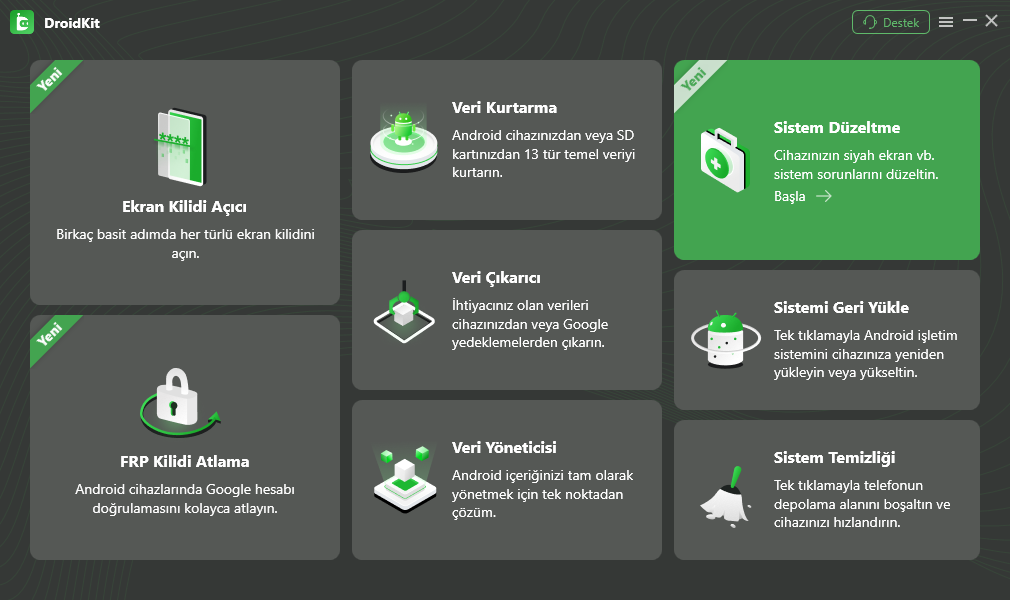
Sistem Düzeltme
Adım2.DroidKit cihazınızı tanıdıktan sonra Başlat düğmesine tıklayın.
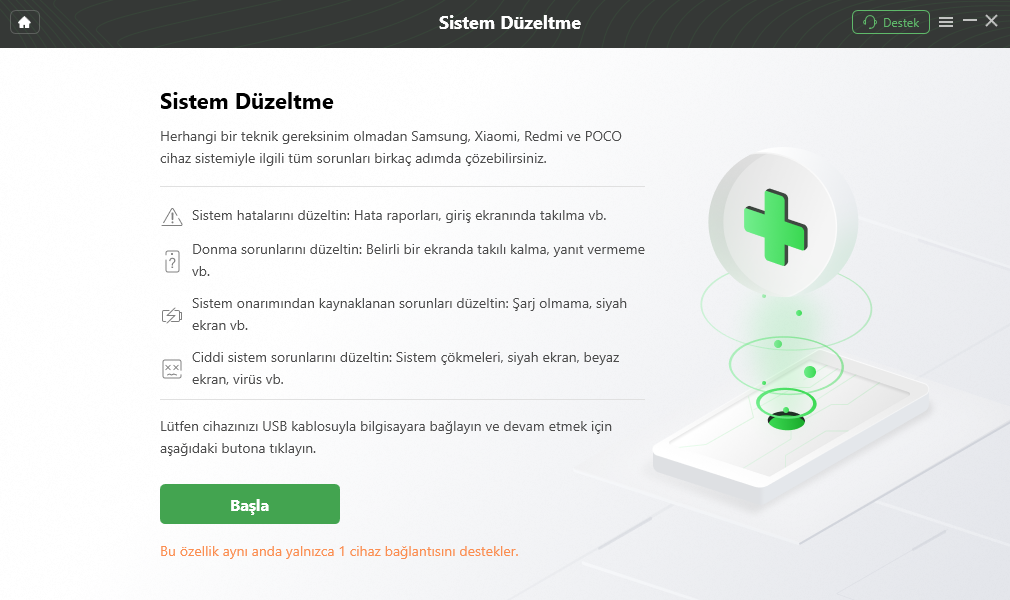
Telefonunu Onarmaya Başlayın
Adım3.DroidKit, Samsung cihazınızın PDA kodunu otomatik olarak eşleştirecektir. Ardından “Şimdi İndir” seçeneğine tıklayın.
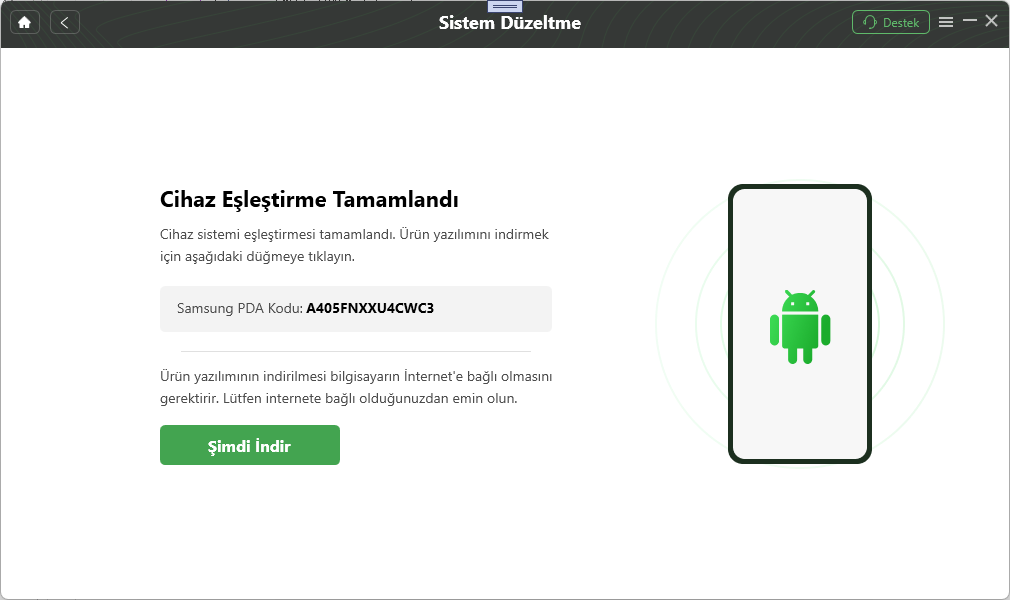
PDA Kodu Eşleşti
Eğer eşleşen bir PDA kodu yoksa, cihazınızı kurtarma moduna alın ve PDA kodunu bulun.
Adım4.DroidKit üzerinde onarım işlemini tamamlamak uzun sürmez. Şimdi yapmanız gereken tek şey bir süre beklemek.
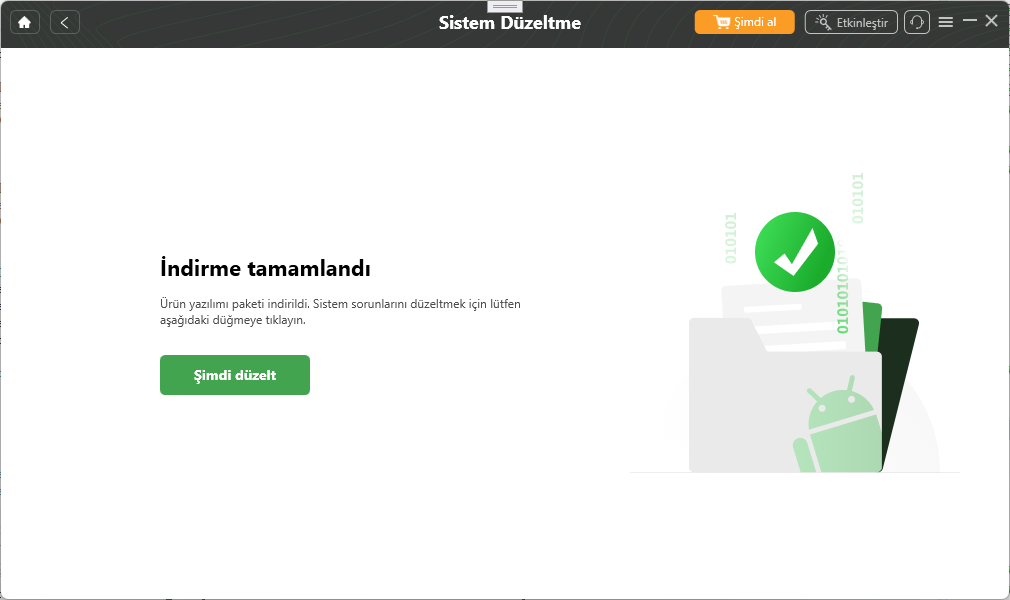
Onarım Sürecini Tamamlama
Yöntem3:Telefonunuzu Şarj Etmeyi Deneyin
Hiç düşündünüz mü, belki de telefonunuzun pili tamamen bitmiş ve bu yüzden açılmıyor? Eğer öyleyse, yeniden başlatmadan önce birkaç dakika boyunca şarja takmayı deneyebilirsiniz.
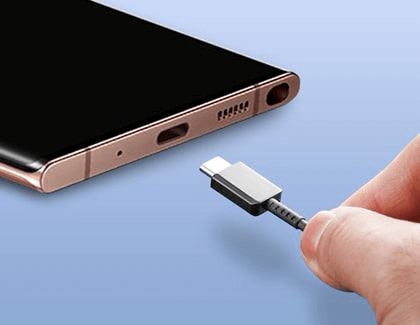
Telefonunuzu Şarj Etmeyi Deneyin
Yöntem4:Android Depolamayı Kontrol Edin ve Alan Açın
Telefonunuzda depolama alanı dolduğunda, sistem düzgün çalışmayabilir. Bu yüzden telefonunuzda ne kadar depolama alanı kaldığını kontrol etmelisiniz. Ayrıca, düşük depolamanın neden olduğu sistem hatalarını azaltmak için boş alan açabilirsiniz.
Samsung’da depolamayı kontrol etmek için: Ayarlar > Pil ve cihaz bakımı > Depolama. Buradan kullanılan dahili depolama miktarını görebilir, uygulamaları silebilir veya önbellek & verileri temizleyebilirsiniz.
Yöntem5:Yanlış Uygulamaları Temizleyerek Telefonu Açın
Telefonun donmasının sebeplerinden biri, cihazınızdaki bir uygulamanın kilitlenip tepki vermemesidir. Bu, telefon işlemcisinin yavaşlamasına ve donmasına neden olur. İşte bu durumda yapabileceğiniz yöntemler:
- Donmuş Uygulamayı Kapat
Bu sorunu çözmek için yalnızca donmuş uygulamayı kapatmanız yeterlidir. Eğer hangi programın takıldığından emin değilseniz, tüm çalışan uygulamaları kapatabilirsiniz. Android telefon modelleri farklı olduğundan, aşağıdaki adımlar yalnızca örnek olarak verilmiştir. Burada Samsung S20 üzerinden gösteriyoruz:
Adım1.Ekranın altından yukarı kaydırın, ardından alttaki gezinme çubuğunu görebilirsiniz.
Adım2.“Son Uygulamalar” ikonuna dokunun.
Adım3.Uygulamalar arasında sola veya sağa kaydırarak geçiş yapın.
Adım4.Kapatmak istediğiniz uygulamayı seçin.
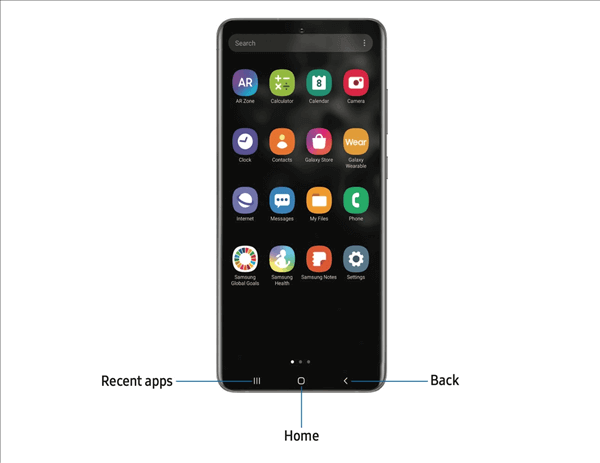
Donmuş Uygulamayı Kapat
- Soruna Neden Olan Uygulamayı Kaldırın
Yakın zamanda bir uygulama veya birkaç uygulama yüklediyseniz ve telefonunuz bu uygulamaları açarken sürekli donuyorsa, bu uygulamaları kaldırmanız en iyisidir. Çünkü bu uygulamalarda hatalar olabilir ve telefonun donmasına neden olabilirler. Kaldırmak için şu adımları izleyin:
Adım1.Ayarlar’a girin, aşağı kaydırın ve “Uygulamalar” simgesine dokunun.
Adım2.Tek tek uygulamaları bulun ve kaldırmak istediklerinizi seçin.
Adım3.“Kaldır” seçeneğine tıklayın ve “Tamam” diyerek onaylayın.
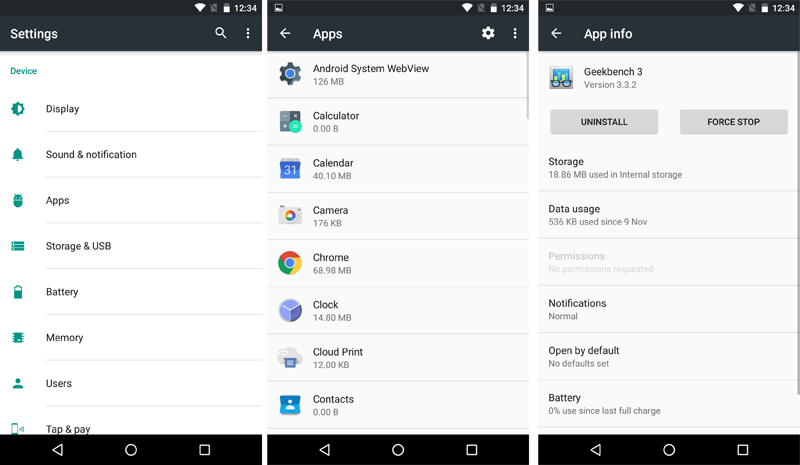
Android Telefonda Uygulamaları Kaldır
Donmuş Telefon Nasıl Sıfırlanır
Buraya kadar geldiyseniz, umarız telefonunuzun donma sorununu çözmüşsünüzdür. Fabrika ayarlarına sıfırlama, telefonu açmanın son çarelerinden biridir. Telefonunuz açılış sonrası donuyor ya da hiç açılmıyorsa, fabrika ayarlarına dönmek problemi çözebilir. Ancak, bu işlemin tüm verilerinizi sileceğini unutmayın. Bu yüzden sıfırlamadan önce mutlaka yedek alın.Yedekleme olmasa bile verilerinizi DroidKit ile geri yükleyebilirsiniz
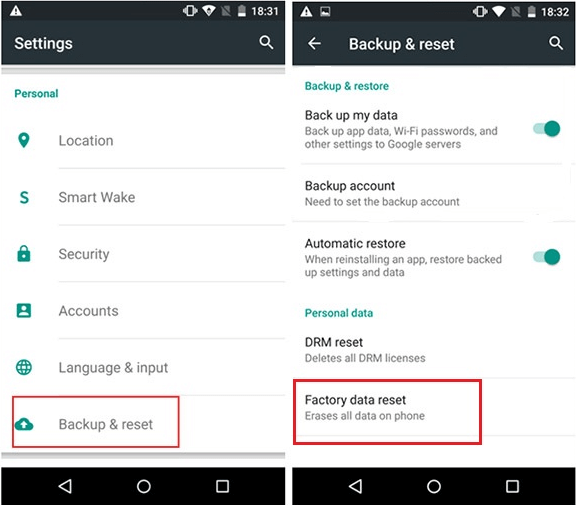
Fabrika Ayarlarına Sıfırla
Eğer cihazınız yeniden başlatıldıktan sonra hala donuyor ya da tepki vermiyorsa, şu önlemleri de deneyebilirsiniz:
1.Yazılım güncellemelerini kontrol edin.
2.Telefonunuzu temizleyin ve yeterli bellek alanı bırakın.
3.Telefonu “Güvenli Mod”da çalıştırarak olası mobil virüslerden kurtulun.
Sonuç
Yukarıda, Android telefonun donma sorununu çözmek için 5 yöntem paylaştık. Eğer bu makale size faydalı olduysa, arkadaşlarınız ve ailenizle paylaşın. Daha iyi çözümleriniz ya da sorularınız varsa, yorum kısmında bizimle paylaşabilirsiniz. Kısacası, DroidKit donmuş telefon sorununu çözmek için en kapsamlı yoldur. Şimdi DroidKit’i indirin ve deneyin!
Ücretsiz indirin tüm windows sürümleri desteklenir ve %100 güvenlidir Ücretsiz indirin tüm mac sürümleri desteklenir ve %100 güvenlidir
Ücretsiz indirin%100 Temiz ve Güvenli
Weitere Fragen über Produkt? Kontaktieren Sie unser Support Team, um Lösungen zu bekommen >
