Bu Cihaz Sıfırlandı – Devam Etmek İçin Bir Google Hesabıyla Oturum Açın Atlama
“Bu cihaz sıfırlandı, devam etmek için bir Google hesabıyla oturum açın” uyarısı, yeni Android cihazlarda oldukça yaygın bir sorundur. Bu yazıda, Google hesap doğrulamasını atlamak için 4 kolay yöntemi ele alacağız.

Cihazınızı fabrika ayarlarına sıfırladıktan sonra “Bu cihaz sıfırlandı devam etmek için önceden bu cihazda senkronize edilen bir google hesabı” hatasında takılı kalabilirsiniz. Ya da ikinci el bir Android cihaz satın aldıysanız, önceki sahibi Google hesabını tamamen kaldırmadıysa bu mesajla karşılaşabilirsiniz. Doğrulama için doğru Google hesap bilgilerini girmeden bu cihaza erişemezsiniz.
Özellikle Google hesap bilgilerini bulmak kolay değilse, cihazınıza erişememek oldukça sinir bozucu olabilir. “Google hesabı” hatası, genellikle cihaz fabrika ayarlarına sıfırlandıktan sonra ortaya çıkan yaygın bir servis sorunudur. Aynı problemi yaşıyorsanız, bu rehber sorunu çözmenize yardımcı olabilir. Hadi başlayalım!
Daha fazla bilgi edin:Google Hesabını Android Telefondan Kaldırmanın 4 Yolu
İçindekilerGizle
“Bu Cihaz Sıfırlandı – Devam Etmek İçin Bir Google Hesabıyla Oturum Açın” Nedir?
Telefonum Neden “Bu Cihaz Sıfırlandı – Devam Etmek İçin Bir Google Hesabıyla Oturum Açın” Diyor?
“Bu Cihaz Sıfırlandı – Devam Etmek İçin Bir Google Hesabıyla Oturum Açın” Nasıl Atlanır?
- Yöntem 1. Google Hesap Doğrulamasını Dakikalar İçinde Atlayın
- Yöntem 2. OEM Kilit Açma Özelliği ile Google Hesap Doğrulamasını Atlayın
- Yöntem 3. FRP Bypass APK Kullanarak Google Hesap Doğrulamasını Atlayın
- Yöntem 4. Hard Reset ile Google Hesap Doğrulamasını Atlayın
FRP Tarafından Tekrar Kilitlenmek Nasıl Önlenir
Sonuç
“Bu Cihaz Sıfırlandı – Devam Etmek İçin Bir Google Hesabıyla Oturum Açın” Nedir?
“Bu cihaz sıfırlandı devam etmek için önceden bu cihazda senkronize edilen bir google hesabı” uyarısı ne anlama gelir?
Bu şu anlama gelir: Cihazda fabrika ayarlarına sıfırlama işlemi yaptığınızda, güvenlik amacıyla cihaz gerçek kullanıcının kimliğini doğrulamak ister. Google, sıfırlama işleminden önce cihazda senkronizasyon için ayarlanmış olan Google hesabıyla giriş yapmanızı zorunlu kılar. Bunun amacı, cihaz ele geçirilip sıfırlandıktan sonra başkalarının kolayca oturum açıp cihazı kullanmasını engellemek, kişisel verilerinizi ve cihazın güvenliğini korumak ve yalnızca gerçek sahibi ya da yetkili kullanıcının cihazı yeniden etkinleştirip kullanabilmesini sağlamaktır.
Bu, yeni Android cihazların güvenliğini artırmak için Google tarafından uygulanan bir doğrulama mekanizmasıdır. Android 5.0 sürümünden sonra eklenmiştir ve Factory Reset Protection (FRP) olarak da bilinir.
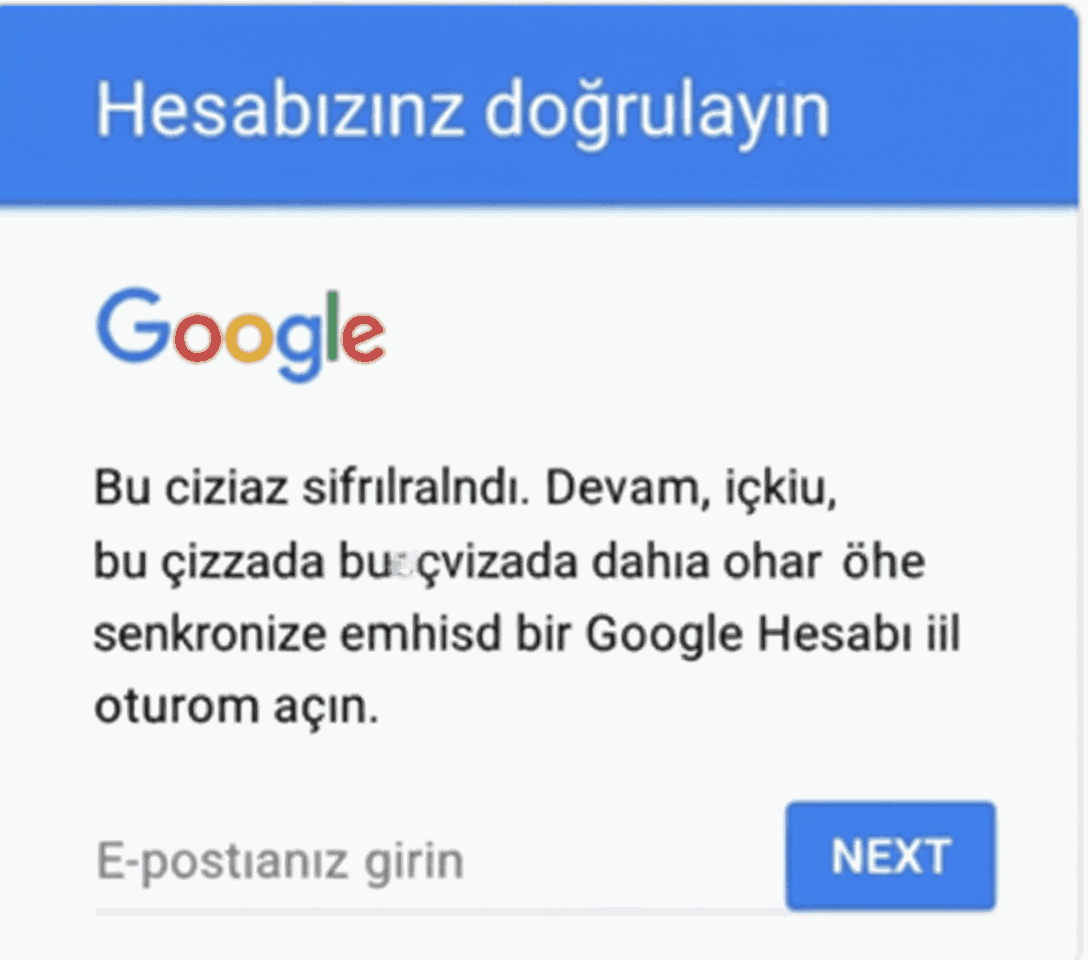
Bu özelliğin amacını daha net anlamak için bir örnek verelim. Diyelim ki birisi telefonunuzu çaldı. Hırsız, telefonu fabrika ayarlarına sıfırlayıp kullanmaya çalışabilir. Bu özellik, sıfırlama sonrasında cihazın kurulumu için daha önce kullanılan Google hesabını zorunlu kılarak bunu engeller. Böylece yalnızca doğru e-posta adresini ve şifreyi bilen kişi telefonu kullanabilir.
Daha fazla bilgi edin:Samsung’un FRP kilidini kaldırmanın kanıtlanmış 4 yolu
Telefonum Neden “Bu Cihaz Sıfırlandı – Devam Etmek İçin Bir Google Hesabıyla Oturum Açın” Diyor?
Neden “bu cihaz sıfırlandı, devam etmek için daha önce senkronize edilmiş bir Google hesabıyla oturum açın” mesajını alırsınız? Eğer Android telefonunuzun en güncel sürümünü kullanıyorsanız ve aşağıdaki işlemleri yaptıysanız:
- Telefonunuza bir Google hesabıyla giriş yaptınız.
- Ekran güvenliği olarak bir PIN, desen veya parola ayarladınız.
Bu durumda, bu koruma özelliği cihazınız için otomatik olarak etkinleştirilir. Telefonunuzu kaybetmeniz ya da çalınması durumunda, yalnızca yetkili bir kullanıcının cihaza erişebilmesini sağlamaya yardımcı olur. Cihazı bulan kişi, ekran kilidini kaldırmak için fabrika ayarlarına sıfırlama yapmak zorunda kalır. Ancak fabrika ayarlarına sıfırlamadan sonra bu hata ekranında takılır ve cihaza erişebilmek için Google hesabı bilgilerini girmek zorunda kalır.
Ancak bu her zaman böyle olmayabilir; günümüzde Google hesabını ve şifresini unutmak oldukça yaygındır. Eğer siz de hesabınızı unuttuysanız, büyük ihtimalle bu sinir bozucu durumla karşı karşıyasınızdır. Peki, sıfırlamadan sonra Google hesap doğrulamasını atlamak mümkün mü? Evet, elbette. Bir sonraki bölümde, bu sorunu çözmek için en iyi çözümleri sizinle paylaşıyoruz.
“Bu Cihaz Sıfırlandı – Devam Etmek İçin Bir Google Hesabıyla Oturum Açın” Nasıl Atlanır?
İnsanlar telefon şifrelerini unuttuklarında, kaldırmak için fabrika ayarlarına sıfırlama yaparlar. Ancak “bu cihaz sıfırlandı, devam etmek için oturum açın” hatasının da sorun yaratabileceğini bilmezler. Ama panik yapmayın; işte “bu cihaz sıfırlandı, daha önce senkronize edilmiş bir Google hesabıyla oturum açın” engelini aşmak için 4 kolay yöntem.
Yöntem 1. Google Hesap Doğrulamasını Dakikalar İçinde Atlayın
Eğer “bu cihaz sıfırlandı, devam etmek için daha önce senkronize edilmiş bir Google hesabıyla oturum açın” engelini aşmanın en kolay ve en hızlı yolunu arıyorsanız, iMobie DroidKit.
Adından da anlaşılacağı gibi, Android sorunları için geliştirilmiş hepsi bir arada bir araçtır. Bu araçta Google hesap doğrulamasını atlama, kaybolan ve silinen verileri kurtarma, Google yedeklerinden veri çıkarma, Android ekran kilidini açma ve daha fazlası gibi neredeyse tüm Android sorunlarına yönelik çözümler bulabilirsiniz. Güçlü performansı sayesinde iMobie DroidKit, FRP kilidini aşmak için birçok kullanıcı tarafından en iyi seçenek olarak önerilmektedir. Samsung, Xiaomi, Redmi, OPPO, Vivo, Motorola ve diğer birçok cihazda FRP kilidini aşmanıza yardımcı olur. iMobie DroidKit’in Google hesap kaldırma özellikleri hakkında aşağıda daha fazla bilgi edinebilirsiniz.
- Kolay kullanım, kullanıcı dostu – Diğer yöntemlerle karşılaştırıldığında, iMobie DroidKit Google hesabını kaldırma adımlarını mümkün olduğunca basitleştirir; böylece tüm kullanıcılar yalnızca birkaç tıklamayla bu işlemi kolayca gerçekleştirebilir.
- Kısa sürede sonuç, yüksek verim – iMobie DroidKit ile bu sorunu dakikalar içinde çözebilirsiniz. Cihazınızın yeniden normal şekilde kullanılabilir hale gelmesi için günlerce beklemenize gerek kalmaz.
- Güçlü gizlilik, yüksek güvenlik – Bilgi sızıntısından mı endişe ediyorsunuz? Endişelenmeyin! SSL-256 şifreleme teknolojisi kullanır ve gizliliğinizin %100 korunmasını garanti eder. Cihaz performansına hiçbir zarar vermez.
- Üstün uyumluluk – Bu araç Android 6’dan Android 15’e kadar tüm sürümlerde, Windows’tan Mac’e kadar farklı sistemlerde sorunsuz şekilde çalışır.
Ücretsiz indirin tüm windows sürümleri desteklenir ve %100 güvenlidir Ücretsiz indirin tüm mac sürümleri desteklenir ve %100 güvenlidir
Ücretsiz indirin%100 Temiz ve Güvenli
Şimdi iMobie DroidKit’i ücretsiz olarak indirin ve Google hesap doğrulamasını hızlıca atlamak için aşağıdaki adımları izleyin:
Adım 1. DroidKit’i Windows veya Mac bilgisayarınızda başlatın. Ana ekranda FRP Kilidi Atlama modunu seçin.
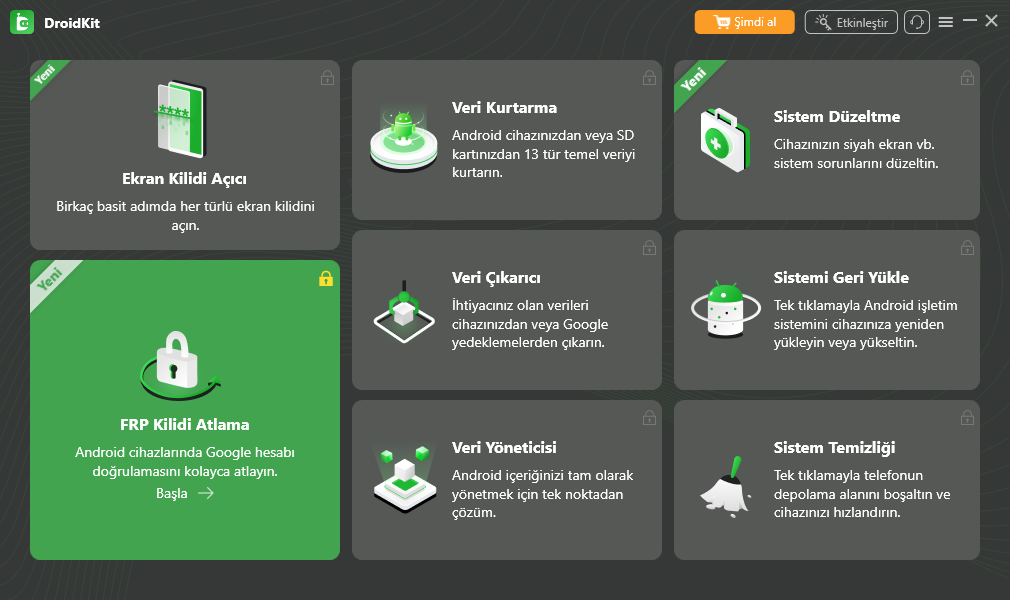
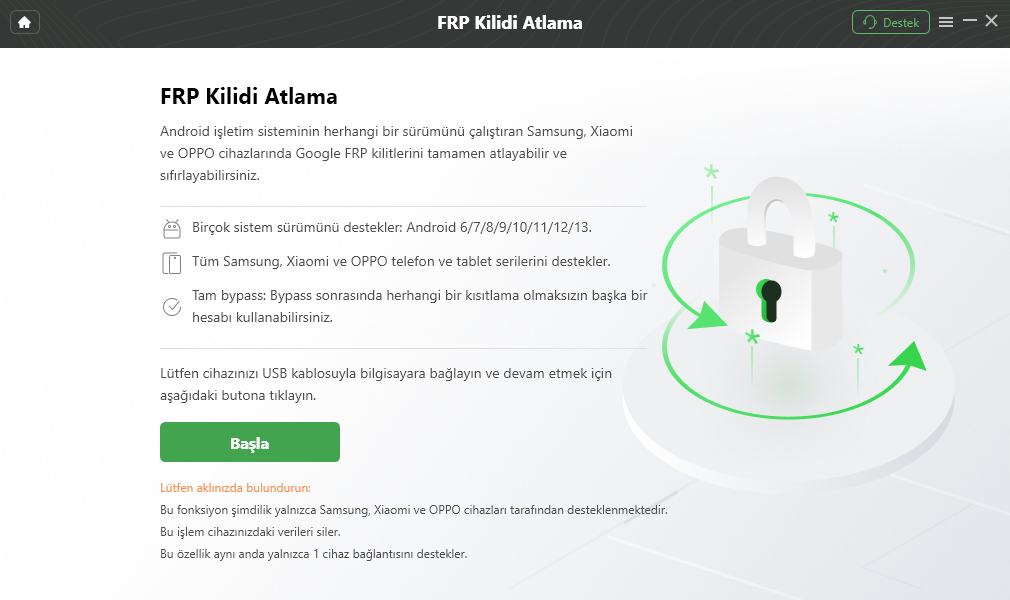
Adım 2. Google hesabını kaldırmaya başlamak için önce telefonunuzu bilgisayara bağlamanız gerekir, ardından Başlat’a tıklayın ve devam etmek için cihaz markasını seçin.
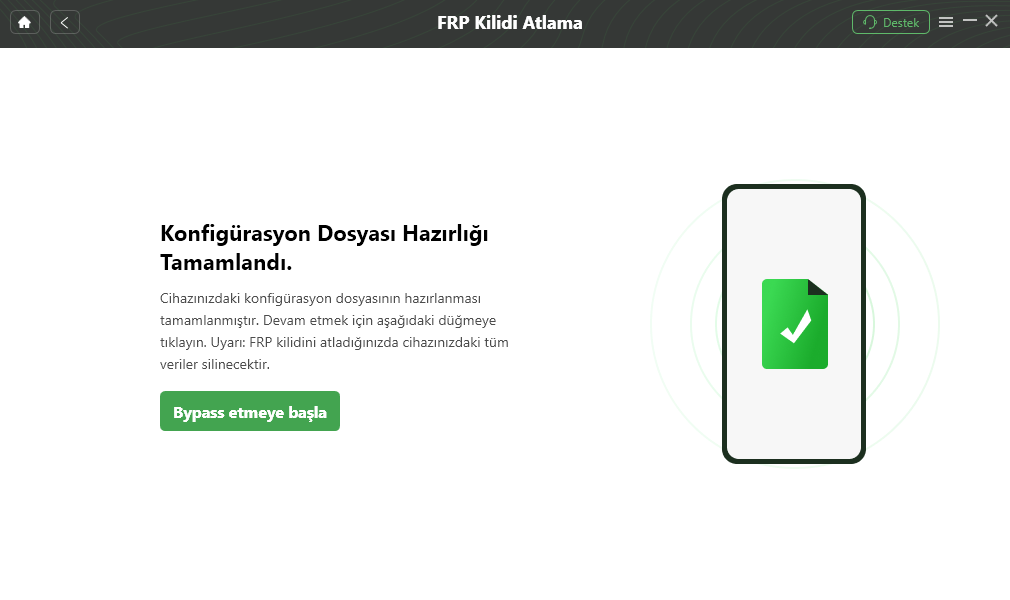
Adım 3. DroidKit yapılandırma dosyanızı hazırlamaya başlayacaktır. Hazırlık tamamlandığında, Atlamaya Başla düğmesine tıklayın.
Adım 4. Ekrandaki talimatları izleyerek cihazınızı kurtarma moduna alın. Android cihazınızın sistem sürümünü bulun ve seçin > İleri düğmesine tıklayın.
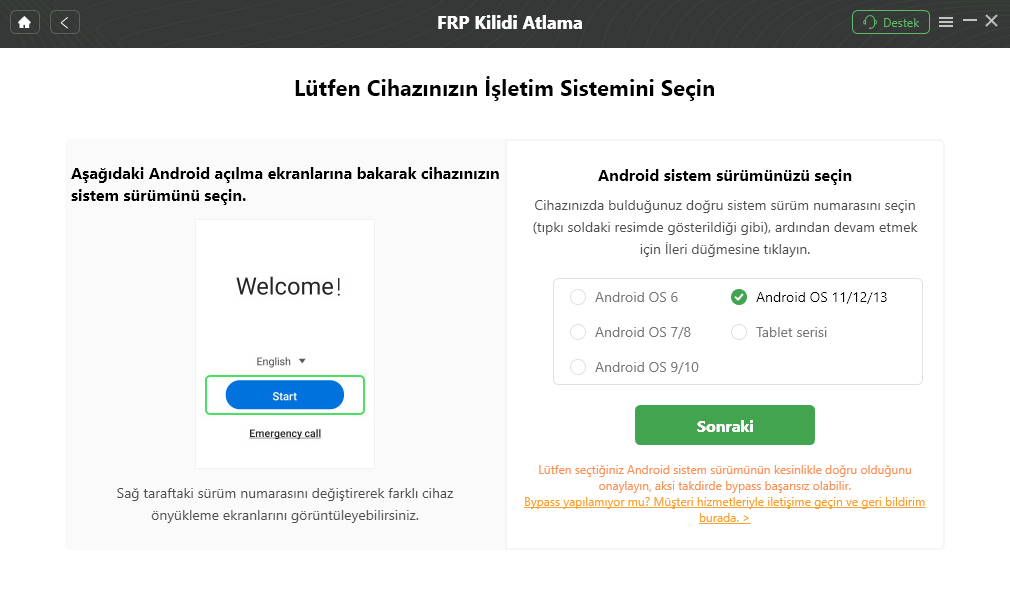
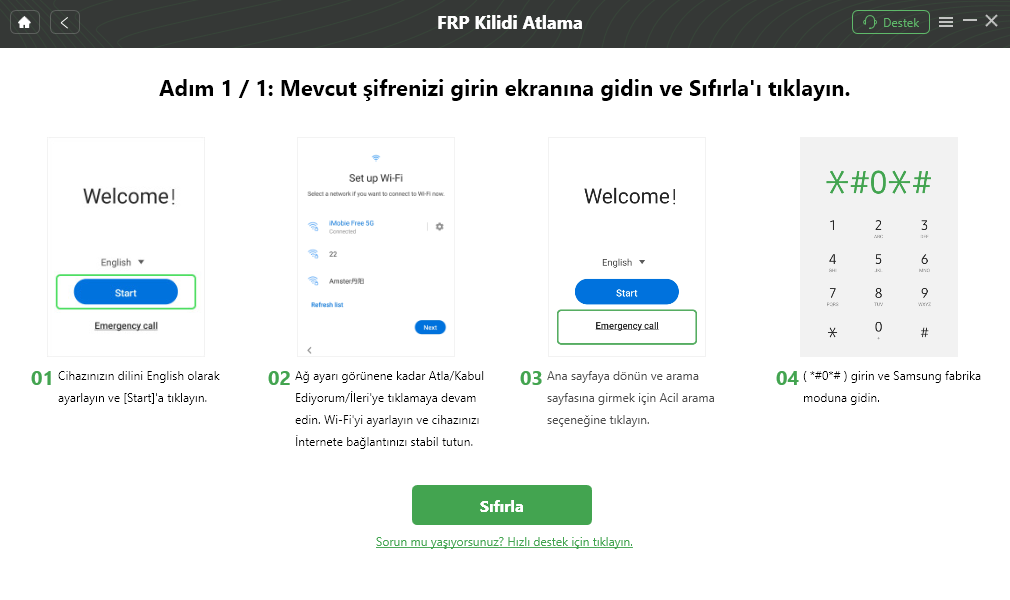
Adım 5. Ardından, ekrandaki kılavuza göre cihazınızı ayarlayın ve DroidKit’in FRP kilidini atlamasını bekleyin.
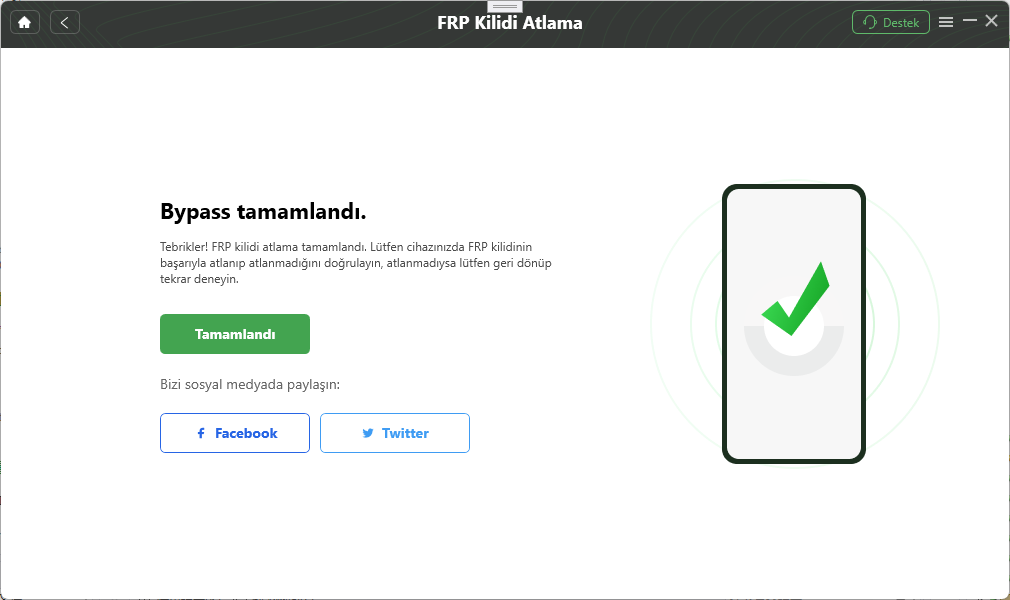
Adım 6. Bu adımlar tamamlandıktan sonra cihaz yeniden başlatılacak ve FRP kilidi başarıyla kaldırılacaktır.
Yöntem 2. OEM Kilit Açma Özelliği ile Google Hesap Doğrulamasını Atlayın
“Bu cihaz sıfırlandı, devam etmek için bir Google hesabıyla oturum açın” mesajını aldığınızda, Android telefonunuzdaki OEM kilit açma özelliğine başvurabilirsiniz. Bu özellik, önyükleyici (bootloader) üzerinden telefonunuzda herhangi bir kısıtlama olmadan işlem yapmanıza olanak tanır. Şimdi Google hesap doğrulamasını / Fabrika Ayarlarına Sıfırlama Korumasını (FRP) atlamak için OEM özelliğini kullanmayı deneyelim. Bu özelliği kullanmak için aşağıdaki kolay adımları izleyin.
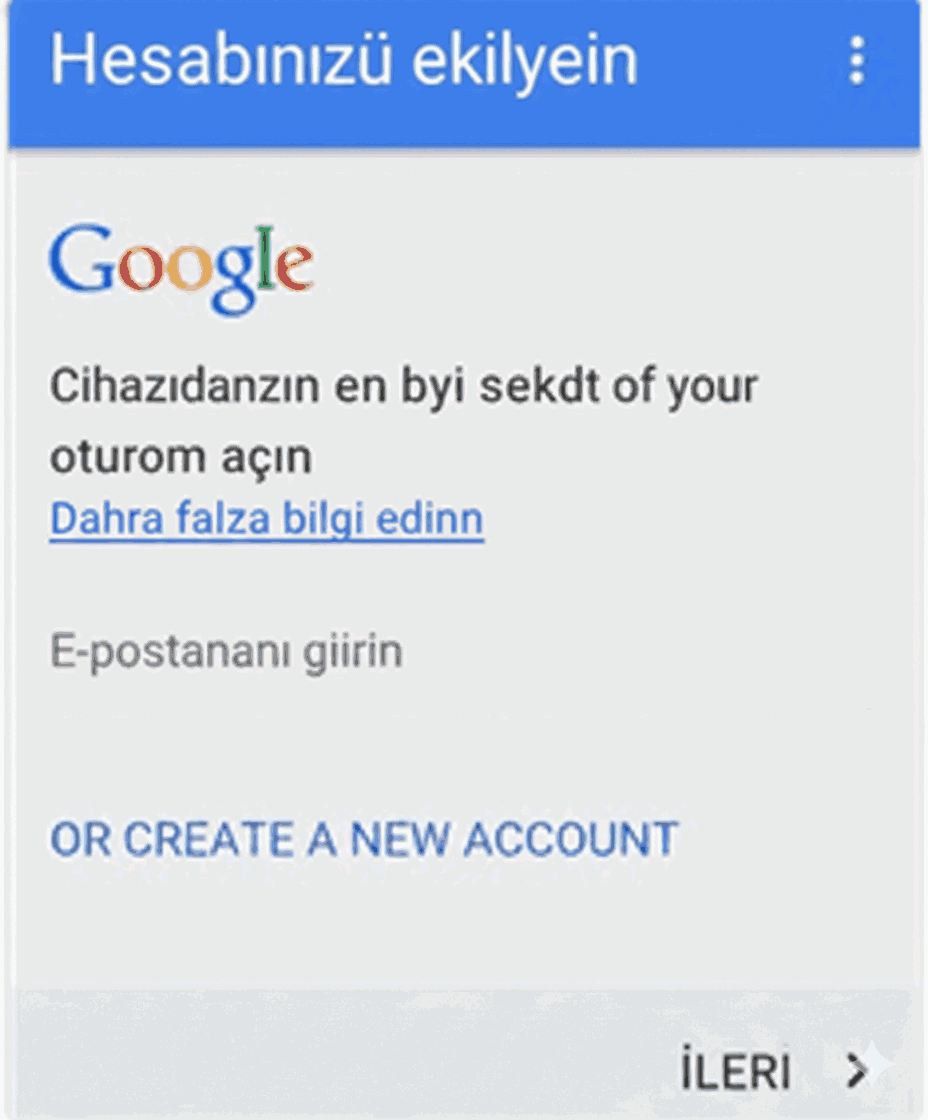
Adım 1. “Hesabınızı doğrulayın” hatasını gördüğünüzde, klavyede “@” tuşuna uzun basın ve yeni bir pencere açılmasını bekleyin.
Adım 2. Şimdi “Google Klavye Ayarları” seçeneğine dokunun.
Adım 3. Sağ üst köşede üç nokta göreceksiniz, dokunun ve “Yardım ve Geri Bildirim” seçeneğini seçin. > Rastgele bir metne uzun basarak kopyalayın > Bir arama simgesi görünecektir, buna dokunun ve “Ayarlar” yazın.
Adım 4. “Ayarlar”a gidin, ardından “Geliştirici seçenekleri”ne geçin ve OEM kilit açma özelliğini etkinleştirin.
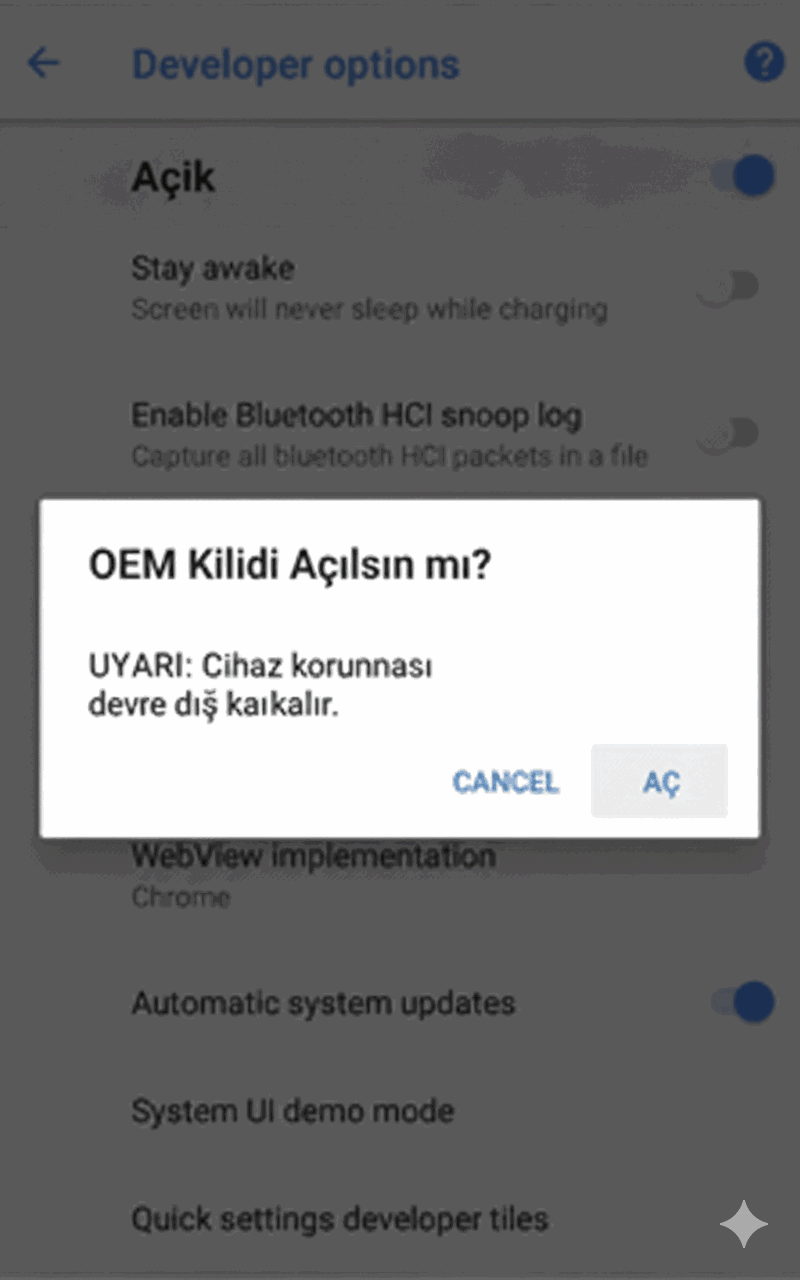
Adım 5. Telefonunuzu yeniden başlatmak için güç (Power) tuşuna uzun basın. Kurulum sırasında artık “Hesabınızı Doğrulayın” yerine “Hesap ekle” ekranını göreceksiniz.
Yöntem 3. FRP Bypass APK Kullanarak Google Hesap Doğrulamasını Atlayın
Google hesap doğrulamasını / FRP kilidini atlamanın bir diğer etkili yolu FRP Bypass APK kullanmaktır. Bu, APK formatında bir üçüncü taraf uygulamadır ve bu durumu aşmak için kullanılabilir.
Ancak bunu yapmak için aşağıdakilere ihtiyacınız olacaktır:
- Bir dizüstü bilgisayar veya bilgisayar
- Bir USB flash bellek
- Bir USB kablosu ve OTG kablosu
Bu üçüne sahipseniz, devam etmeye hazırsınız. “Bu cihaz sıfırlandı, devam etmek için daha önce senkronize edilmiş bir Google hesabıyla oturum açın” engelini aşmak için aşağıdaki talimatları izleyin.
Adım 1. APK uygulamasını bilgisayarınıza indirin ve dosyayı USB flash belleğinize kopyalayın.
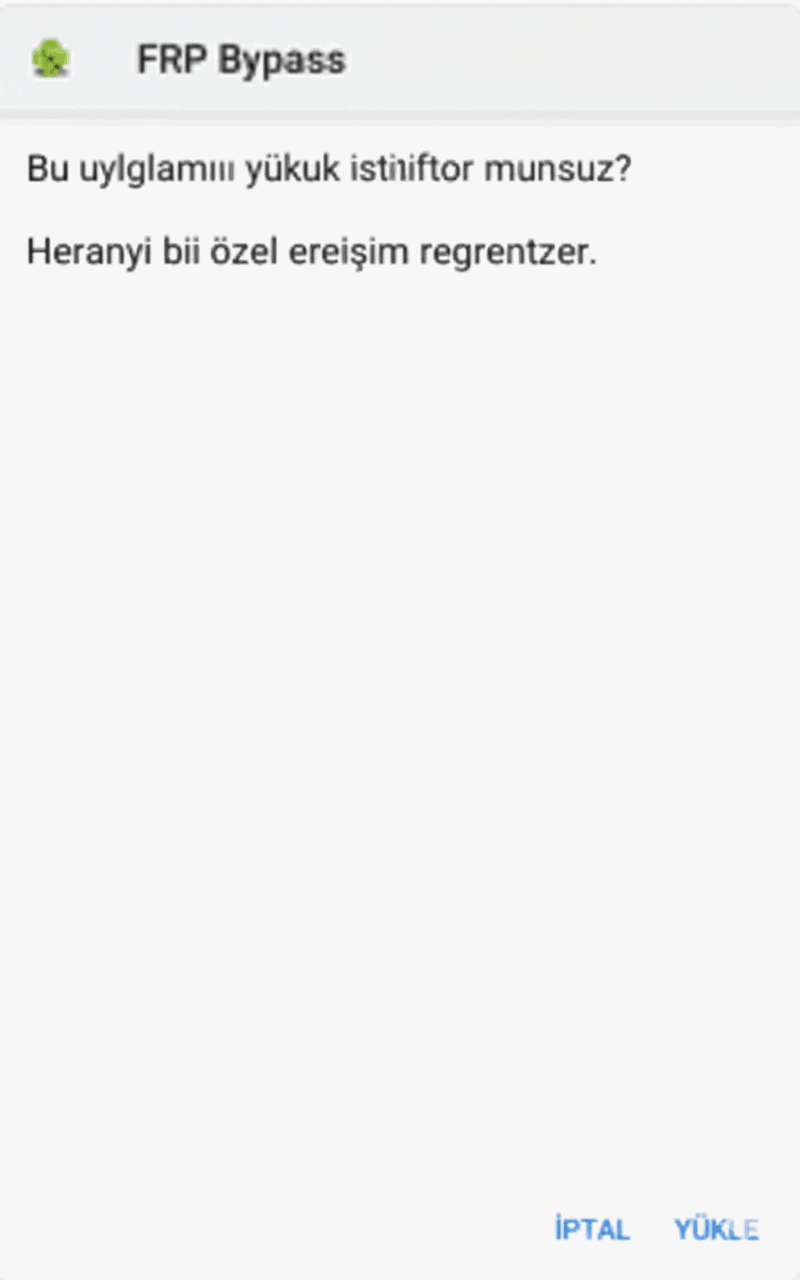
Adım 2. FRP hatasıyla karşılaştığınız Android cihazı açın. “Google hesabınızı doğrulayın” ekranı görünene kadar bekleyin.
Adım 3. Şimdi OTG kablosunu USB flash bellek ve Android cihazınızla bağlayın.
Adım 4. Telefonunuzda dosya yöneticisi özelliği açılacaktır. İndirdiğiniz APK dosyasını bulun ve Android telefonunuza yükleyin.
Adım 5. Yükleme tamamlandıktan sonra, geliştirici ayarları seçeneğinden Aç’a dokunun. Bu işlem Ayarlar menüsünü açacaktır.
Adım 6. Aşağı kaydırın ve “Yedekle ve Sıfırla” seçeneğine dokunun. Ardından “Fabrika Verilerine Sıfırlama” seçeneğini seçin ve onaylayın.
Bu işlem, önceki Google hesabınız da dahil olmak üzere cihazınızdaki her şeyi silecektir. Sonunda telefonunuza yeniden erişebileceksiniz.
Yöntem 4. Hard Reset ile Google Hesap Doğrulamasını Atlayın
Eğer hâlâ “bu cihaz sıfırlandı, devam etmek için bir Google hesabıyla oturum açın” engelini aşamıyorsanız, son yöntem Android cihazınıza hard reset atmaktır. Bu işlem, cihaza senkronize edilmiş hesap da dahil olmak üzere tüm verileri silecektir. Manuel olarak fabrika ayarlarına sıfırlamayı bilmiyorsanız, Google hesap doğrulamasını şimdi atlamak için aşağıdaki talimatları izleyin.
Adım 1. Güç (Power) + Ses Açma (Volume Up) + Ana Ekran (Home) tuşlarına aynı anda basılı tutun.
Adım 2. Bir açılış ekranı görene kadar tuşlara basmaya devam edin.
Adım 3. “Verileri Sil / Fabrika Ayarlarına Sıfırla (Wipe data/Factory Reset)” seçeneğine tıklayın ve devam edin.
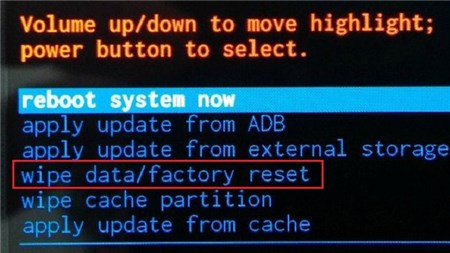
Adım 4. “ Tüm kullanıcı verileri silinsin mi?” sorusunu içeren bir onay ekranı göreceksiniz, Evet’i seçin.
Cihazınız silinmeye başlayacaktır ve yeniden başlatmadan sonra bu sorunla karşılaşmayacaksınız.
FRP Tarafından Tekrar Kilitlenmek Nasıl Önlenir
Yukarıdaki yöntemlerle “bu cihaz sıfırlandı, devam etmek için daha önce senkronize edilmiş bir Google hesabıyla oturum açın” engelini başarıyla aşabilirsiniz. Eğer bu FRP hatasıyla tekrar karşılaşmak istemiyorsanız, daha önce cihazla senkronize edilmiş Google hesabını cihazınızdan kaldırmanız gerekir.
Bunu şu şekilde yapabilirsiniz:
Adım 1. Telefonunuzda Ayarlar > Bulut ve Hesaplar > Hesaplar yolunu izleyin.
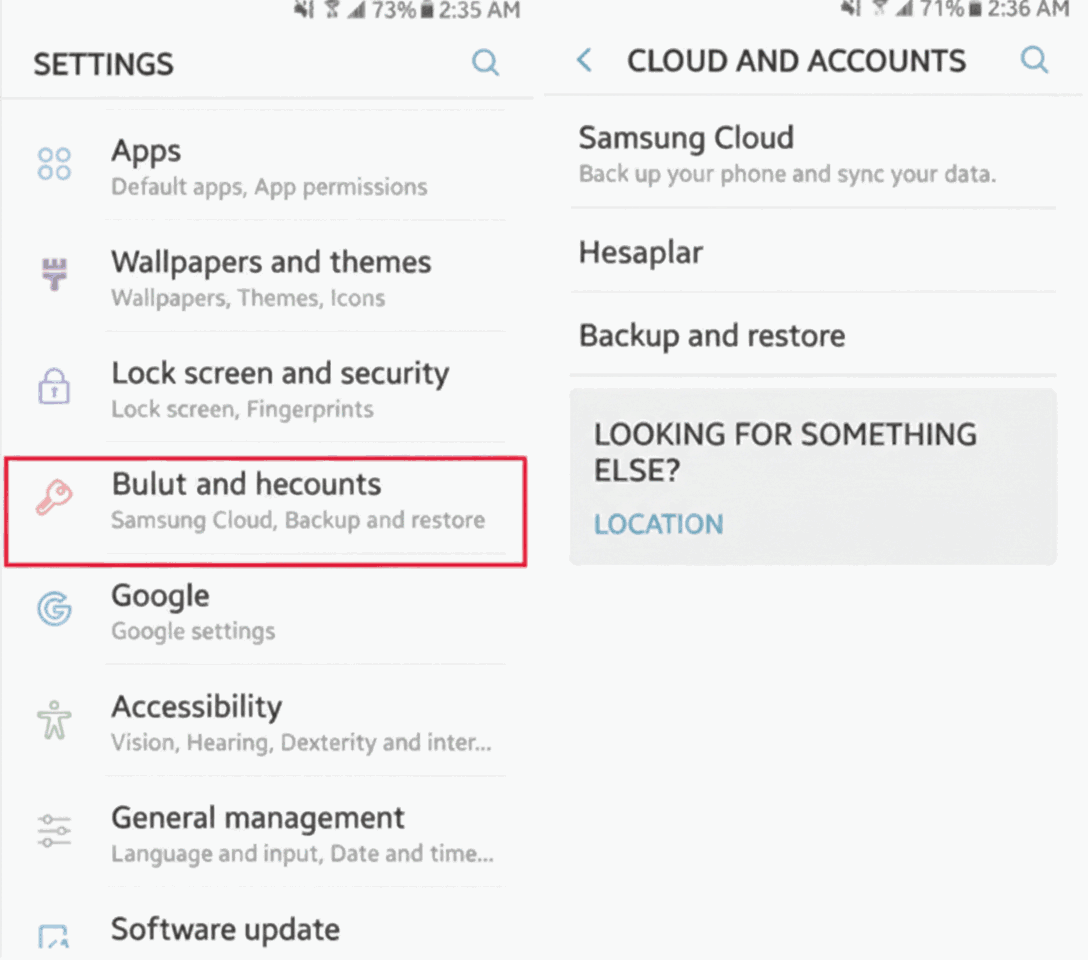
Adım 2. Ardından Google (Gmail) hesabını seçin ve Hesabı Kaldır’a dokunarak çıkış yapın.
Sonuç
“Bu cihaz sıfırlandı, devam etmek için bir Google hesabıyla oturum açın” hatası can sıkıcı olabilir, ancak doğru yöntemlerle hem önlenebilir hem de kolayca çözülebilir. Bu rehberde paylaşılan çözümlerin sorununuzu giderdiğini umuyoruz. En hızlı ve pratik çözüm için iMobie DroidKit’i tercih edebilirsiniz.
Hemen iMobie DroidKit’i indirin!
Ücretsiz indirin tüm windows sürümleri desteklenir ve %100 güvenlidir Ücretsiz indirin tüm mac sürümleri desteklenir ve %100 güvenlidir
Ücretsiz indirin%100 Temiz ve Güvenli
Weitere Fragen über Produkt? Kontaktieren Sie unser Support Team, um Lösungen zu bekommen >
