iPhone Kilit Ekran Şifremi Unuttum: Nasıl Açılır?
iPhone kilit ekran şifrenizi unuttuysanız önceki şifreyi kullanma, iPhone’u cihaz üzerinden sıfırlama, AnyUnlock, iCloud ve kurtarma modu gibi yöntemleri deneyebilirsiniz. Bu rehberde hangi yöntemin verileri koruduğunu ve hangilerinin iPhone’u sildiğini öğrenin.

iPhone, ekran şifresi, Face ID, Touch ID ve Apple Hesabı gibi güvenlik özellikleriyle kişisel verilerinizi yetkisiz erişime karşı korur. Ancak iPhone kilit ekran şifrenizi unutursanız cihazınıza erişemeyebilir ve ekranda “iPhone Kullanılamıyor” veya “Güvenlik Kilidi” uyarısını görebilirsiniz.
Peki, iPhone şifresi unutulduğunda cihaz verileri silinmeden açılabilir mi?
Kısa cevap: iPhone şifrenizi son 72 saat içinde değiştirdiyseniz iOS 17 veya sonraki sürümlerde önceki şifrenizi kullanarak cihazı veri kaybetmeden açabilirsiniz. Bunun dışında geçerli ekran şifresi bilinmiyorsa Apple’ın resmi yöntemi iPhone’u silerek yeniden kurmaktır. Daha önce oluşturulmuş bir iCloud veya bilgisayar yedeğiniz varsa verilerinizi kurulum sırasında geri yükleyebilirsiniz.
Bu yazıda önce veri kaybına neden olmayan seçeneği, ardından AnyUnlock, cihaz üzerinden sıfırlama, iCloud ve kurtarma modu yöntemlerini açıklıyoruz. Ekranda “iPhone Kullanılamıyor, 1 saat sonra tekrar deneyin” mesajı görünüyorsa, art arda yanlış şifre girişleri nedeniyle bir bekleme süresi uygulanıyor olabilir. Doğru şifreyi hatırlama ihtimaliniz varsa süre dolana kadar tekrar tekrar şifre denemeyin. Şifreyi tamamen unuttuysanız, aşağıdaki önceki şifre veya sıfırlama yöntemlerinden durumunuza uygun olanını kullanabilirsiniz.
İçindekilerGizle
iPhone Şifresi Veri Kaybetmeden Açılabilir mi?
Hangi Yöntem Size Uygun?
Yöntem 1. Önceki Şifreyi Kullanarak iPhone’u Açma
Yöntem 2. AnyUnlock ile iPhone Ekran Kilidini Kaldırma Tavsiye edilen
Yöntem 3. Kilit Ekranından iPhone Şifresini Sıfırlama
Yöntem 4. iCloud ile Kilitli iPhone’u Silme
Yöntem 5. Bilgisayar ve Kurtarma Moduyla iPhone’u Açma
iTunes Yedeği iPhone Ekran Şifresini Kaldırır mı?
Siri ile Şifresiz iPhone Açılabilir mi?
Sıkça Sorulan Sorular
Sonuç
iPhone Şifresi Veri Kaybetmeden Açılabilir mi?
Yalnızca sınırlı durumlarda iPhone ekran kilidini verileri silmeden açabilirsiniz.
Veri kaybı olmadan erişim mümkün olabilir:
- Ekran şifresini son 72 saat içinde değiştirdiyseniz.
- Önceki ekran şifresini hâlâ hatırlıyorsanız.
- iPhone yeniden başlatılmadıysa ve Face ID veya Touch ID hâlâ kabul ediliyorsa.
- Dokunmatik ekran arızalı olmasına rağmen mevcut şifreyi biliyorsanız.
- Cihaz zaten güvenilen bir bilgisayara bağlı ve erişilebilir durumdaysa.
Geçerli veya önceki şifreyi bilmiyorsanız modern iPhone’larda ekran kilidini kaldırmak için cihazın sıfırlanması gerekir. Apple, unutulan şifre sonrasında iPhone’a yeniden erişmek için cihazın silinmesi gerektiğini açıkça belirtmektedir.
Sıfırlama işlemi mevcut verileri siler. Ancak şifreyi unutmadan önce oluşturulmuş bir iCloud, Finder, Apple Devices veya iTunes yedeğiniz varsa verilerinizi sonradan geri yükleyebilirsiniz.
Hangi Yöntem Size Uygun?
| Durum | Önerilen yöntem | Veriler silinir mi? |
| Şifre son 72 saatte değiştirildi | Önceki şifreyi kullanma | Hayır |
| iOS 15.2 veya sonrası ve cihaz internete bağlı | Kilit ekranından sıfırlama | Evet |
| Apple Hesabı bilgileri biliniyor | iCloud üzerinden silme | Evet |
| Bilgisayar kullanılabiliyor | Kurtarma modu | Evet |
| Ekran şifresi tamamen unutuldu | AnyUnlock | Genellikle evet |
| Daha önce yedek oluşturuldu | Sıfırlamadan sonra yedeği geri yükleme | Mevcut veriler silinir, yedek geri gelir |
Öncelikle önceki şifre yöntemini kontrol edin. Bu yöntem uygun değilse mevcut yedeklerinizi doğruladıktan sonra sıfırlama seçeneklerinden birine geçin.
Yöntem 1. Önceki Şifreyi Kullanarak iPhone’u Açma
iPhone ekran şifresini yakın zamanda değiştirdiyseniz yeni şifreyi unuttuğunuzda önceki şifreyi kullanabilirsiniz.
Bu özellik iOS 17 ve sonraki sürümlerde bulunur. Önceki şifre, değişiklikten sonraki 72 saat boyunca kullanılabilir. Eski şifreyle erişim sağlandığında sistem sizden hemen yeni bir şifre belirlemenizi ister.
Gereksinimler
- iPhone’da iOS 17 veya sonraki bir sürüm yüklü olmalıdır.
- Ekran şifresi son 72 saat içinde değiştirilmiş olmalıdır.
- Önceki şifre hatırlanmalıdır.
- iPhone Wi-Fi veya hücresel ağa bağlı olmalıdır.
- Önceki şifre elle devre dışı bırakılmamış olmalıdır.
Önceki şifreyle iPhone nasıl açılır?
- Kilit ekranında şifreyi beş kez yanlış girin.
- “iPhone Kullanılamıyor” ekranının görünmesini bekleyin.
- Ekranın alt köşesindeki “Şifreyi Unuttunuz mu?” seçeneğine dokunun.
- “Önceki Şifreyi Gir” veya benzer seçeneği seçin.
- Daha önce kullandığınız ekran şifresini girin.
- Ekrandaki talimatları izleyerek yeni bir şifre oluşturun.
- Yeni şifreyi tekrar girerek onaylayın.
Bu seçenek görünmüyorsa 72 saatlik süre dolmuş, eski şifre devre dışı bırakılmış veya cihaz gerekli koşulları karşılamıyor olabilir.
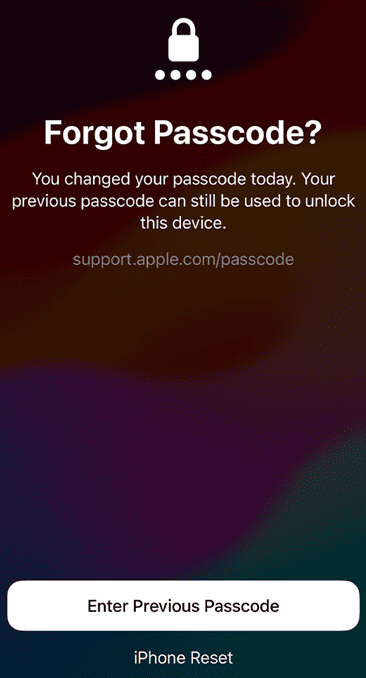
iPhone Kullanılamıyor Önceki Şifreyi Girin
Yöntem 2. AnyUnlock ile iPhone Ekran Kilidini Kaldırma
Önceki şifre yöntemini kullanamıyorsanız AnyUnlock ile iPhone ekran kilidini bilgisayar üzerinden kaldırabilirsiniz.
AnyUnlock aşağıdaki ekran kilidi türlerini kaldırmak için kullanılabilir:
- 4 haneli şifre
- 6 haneli şifre
- Özel sayısal şifre
- Alfanümerik parola
- Face ID
- Touch ID
- Kullanılamayan veya devre dışı bırakılmış iPhone ekranı
Araç Windows ve Mac bilgisayarlarda çalışır ve farklı iPhone modelleriyle iOS sürümlerini destekler.
AnyUnlock’ın avantajları
- Farklı iPhone ekran kilitlerini destekler.
- Teknik bilgi gerektirmeyen yönlendirmeli bir arayüz sunar.
- Windows ve Mac bilgisayarlarda çalışır.
- Kurtarma moduna geçiş sürecinde kullanıcıyı yönlendirir.
- Uyumlu iOS yazılım paketini otomatik olarak bulabilir.
- iPhone Kullanılamıyor veya Güvenlik Kilidi ekranlarında kullanılabilir.
iPhone Kilit Şifresini Unuttuysanız, iPhone’u Nasıl Kilidini Açarsınız:
Ücretsiz indirin tüm windows sürümleri desteklenir ve %100 güvenlidir Ücretsiz indirin tüm mac sürümleri desteklenir ve %100 güvenlidir
Ücretsiz indirin%100 Temiz ve Güvenli
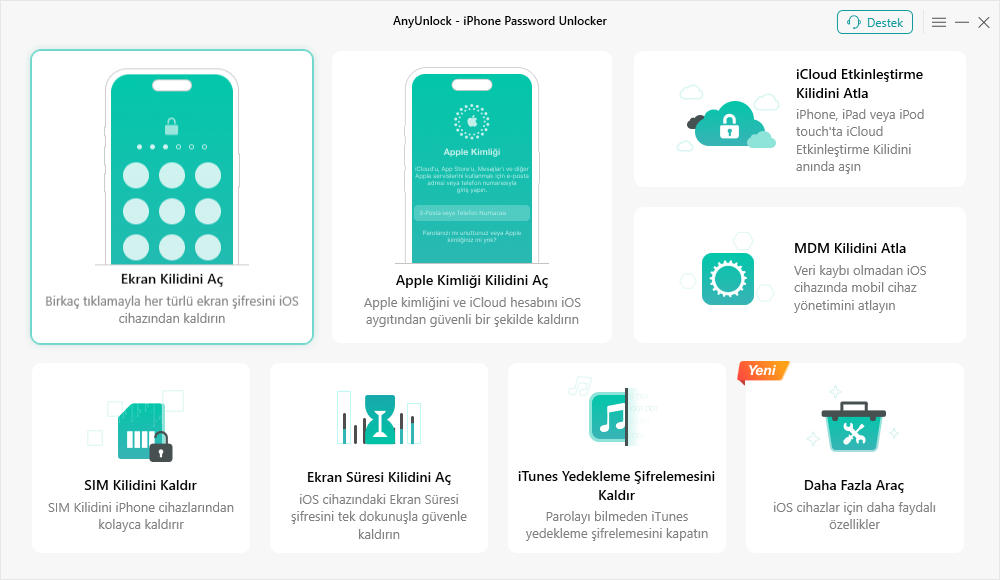
Adım 1: AnyUnlock’ı bilgisayarınıza indirin ve başlatın, ardından kilitli iPhone’unuzu bağlayın. Devam etmek için Ekran Kilidi Şifresini Kaldır seçeneğini tıklayın.
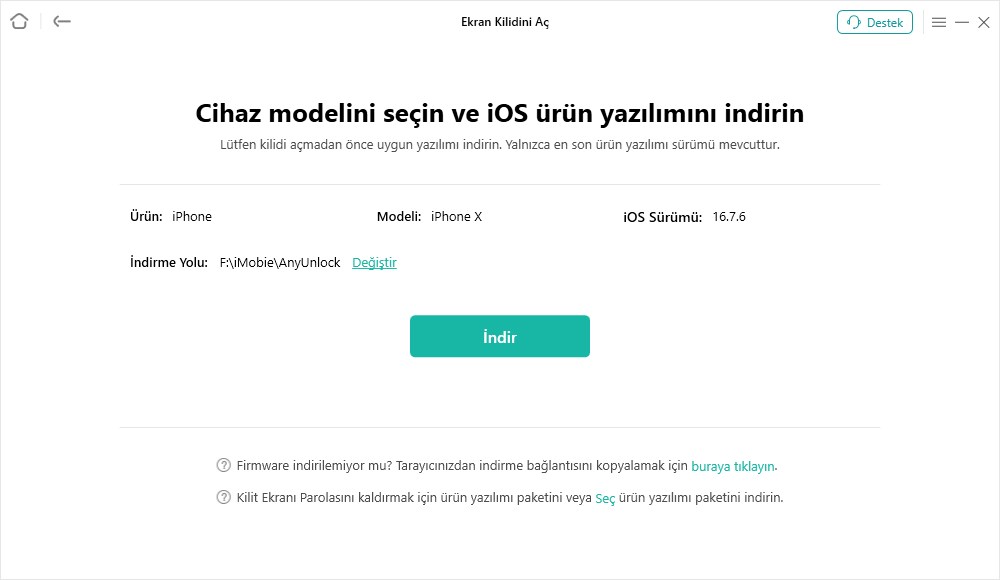
Adım 2: iPhone ekran şifresini kaldırmadan önce iOS yazılım paketini indirin. Bu, ekran şifresini açmak için gereklidir. Paket indirme süreci biraz zaman alabilir, bu yüzden sabırlı olun.
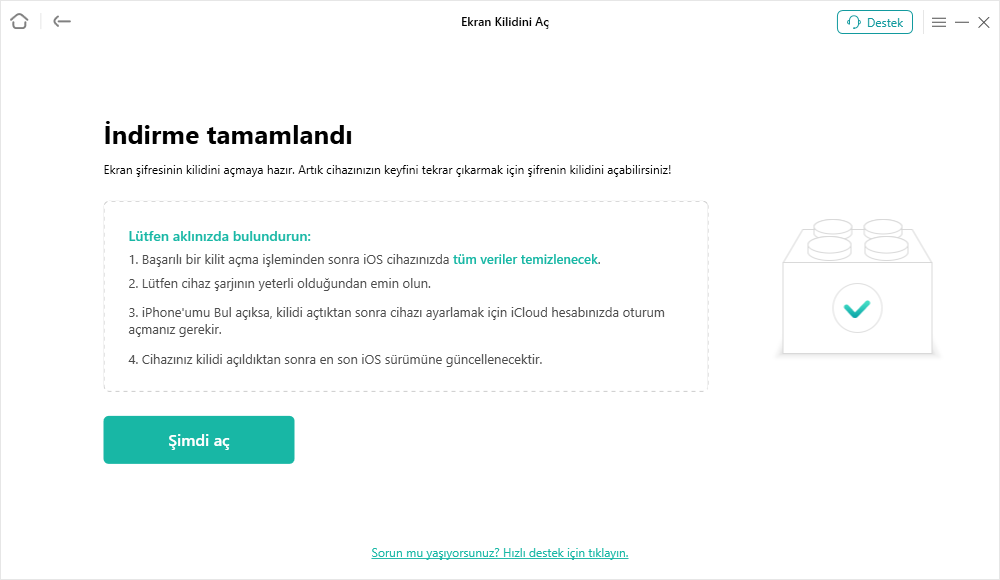
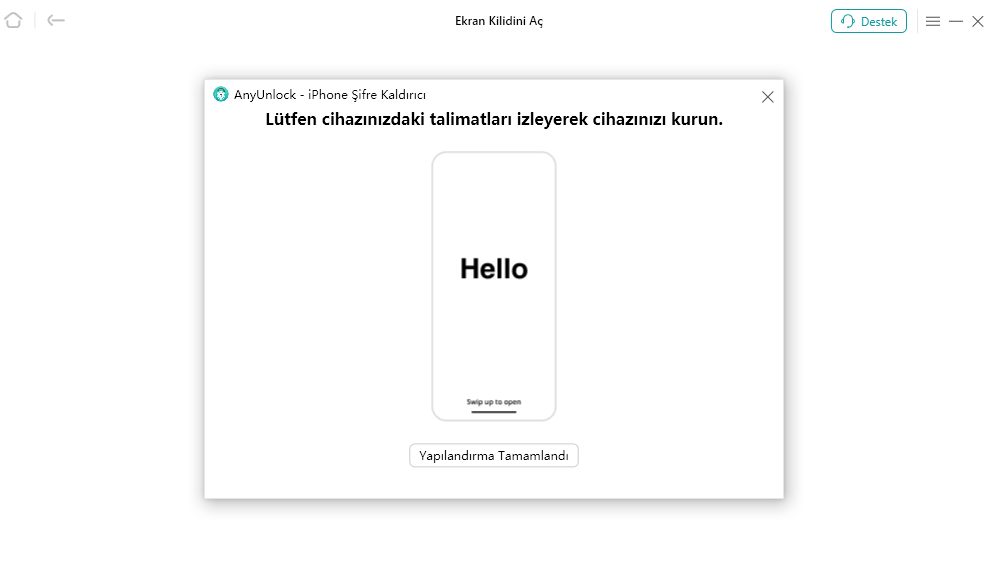
Adım 3: Yazılım paketi indirildikten sonra, Şimdi Kilidi Aç seçeneğine tıklayın. AnyUnlock, ekran şifresini otomatik olarak kaldıracaktır. Cihazınız yeniden başlatılana kadar bağlantıyı kesmeyin.
Adım 4: Kurtarma işlemi tamamlandığında, Ekran şifresi başarıyla kaldırıldı ekranını göreceksiniz.
Yöntem 3. Kilit Ekranından iPhone Şifresini Sıfırlama
iPhone’da iOS 15.2 veya sonraki bir sürüm yüklüyse bazı durumlarda bilgisayar kullanmadan cihazı doğrudan kilit ekranından sıfırlayabilirsiniz.
Bu yöntemin çalışması için:
- iPhone internete bağlı olmalıdır.
- Bul özelliği daha önce etkinleştirilmiş olmalıdır.
- Apple Hesabı parolası bilinmelidir.
- Cihaz iOS 15.2 veya sonraki bir sürümü kullanmalıdır.
Kilit ekranından iPhone nasıl sıfırlanır?
- “iPhone Kullanılamıyor” veya “Güvenlik Kilidi” ekranı görünene kadar birkaç kez yanlış şifre girin.
- “Şifreyi Unuttunuz mu?” seçeneğine dokunun.
- Cihazı sıfırlama seçeneğini başlatın.
- Apple Hesabı parolanızı girerek hesabınızdan çıkış yapın.
- “iPhone’u Sil” veya cihazı sıfırlama seçeneğini onaylayın.
- Silme işleminin tamamlanmasını bekleyin.
- iPhone yeniden başladığında kurulum adımlarını takip edin.
- Varsa iCloud veya bilgisayar yedeğinizi geri yükleyin.
iOS 17 ve sonraki sürümlerde “Şifreyi Unuttunuz mu?” seçeneği; iOS 15.2 ve iOS 16’da ise “iPhone’u Sil” seçeneği görüntülenebilir.
Bu yöntem ekran şifresini sıfırlar ancak iPhone’daki mevcut verileri siler.
Yöntem 4. iCloud ile Kilitli iPhone’u Silme
Bul özelliği daha önce etkinleştirildiyse iPhone’u iCloud üzerinden uzaktan silebilirsiniz.
Bu yöntem şifreyi veriler korunarak değiştirmez. iPhone’daki tüm içerikleri ve ekran kilidini birlikte siler. Apple da iCloud üzerinden kilitli cihazı silip yedekten geri yüklemeyi resmi seçeneklerden biri olarak sunmaktadır.
iCloud ile iPhone nasıl silinir?
- Başka bir telefon veya bilgisayardan iCloud’daki Bul bölümünü açın.
- Kilitli iPhone’da kullanılan Apple Hesabıyla giriş yapın.
- “Tüm Cihazlar” bölümünü açın.
- Şifresini unuttuğunuz iPhone’u seçin.
- “iPhone’u Sil” seçeneğine tıklayın.
- Apple Hesabı parolanızla işlemi doğrulayın.
- Silme işlemini onaylayın.
- iPhone çevrim içiyse işlemin tamamlanmasını bekleyin.
Telefon çevrim dışıysa silme komutu, cihaz internete bağlandığında uygulanır.
Silme sonrasında iPhone’u yeniden kurarken daha önce kullanılan Apple Hesabıyla giriş yapmanız gerekebilir. Bu, Aktivasyon Kilidi’nin bir parçasıdır.
Yöntem 5. Bilgisayar ve Kurtarma Moduyla iPhone’u Açma
iPhone internete bağlı değilse, Apple Hesabı parolanızı kilit ekranında kullanamıyorsanız veya cihaz üzerinden sıfırlama seçeneği görünmüyorsa kurtarma modunu kullanabilirsiniz.
Bu yöntem iPhone’u siler ve en güncel uyumlu iOS sürümünü yeniden yükler. Ekranda “iPhone etkin değil, iTunes’a bağlanın” uyarısı görünüyorsa da aşağıdaki kurtarma modu yöntemini kullanarak iPhone’u bilgisayar üzerinden geri yükleyebilirsiniz.
Gerekenler
- Mac veya Windows bilgisayar
- Uyumlu USB kablosu
- İnternet bağlantısı
- Windows’ta Apple Devices veya güncel iTunes
- Mac’te Finder
- Kurulum sonrasında kullanılacak Apple Hesabı bilgileri
Kurtarma moduyla iPhone nasıl sıfırlanır?
1. iPhone’u kapatın
Face ID bulunan modellerde yan tuş ve ses kısma tuşuna basılı tutarak kapatma sürgüsünü açın.
Ana ekran tuşu bulunan modellerde güç tuşunu kullanın.
2. iPhone’u kurtarma moduna alın
Kurtarma modu tuşu modele göre değişir:
- iPhone 8 ve sonrası: Yan tuşa basılı tutarak bilgisayara bağlayın.
- iPhone 7 ve 7 Plus: Ses kısma tuşuna basılı tutarak bağlayın.
- iPhone 6, iPhone 6 Plus, iPhone 6s ve daha eski modeller: Ana ekran tuşuna basılı tutarak bilgisayara bağlayın.
Bilgisayar ve kablo simgesi görünene kadar tuşu bırakmayın.
3. Finder veya Apple Devices’ı açın
Mac’te Finder’ı, Windows’ta Apple Devices uygulamasını veya desteklenen sistemlerde iTunes’u açın.
4. Geri Yükle seçeneğini seçin
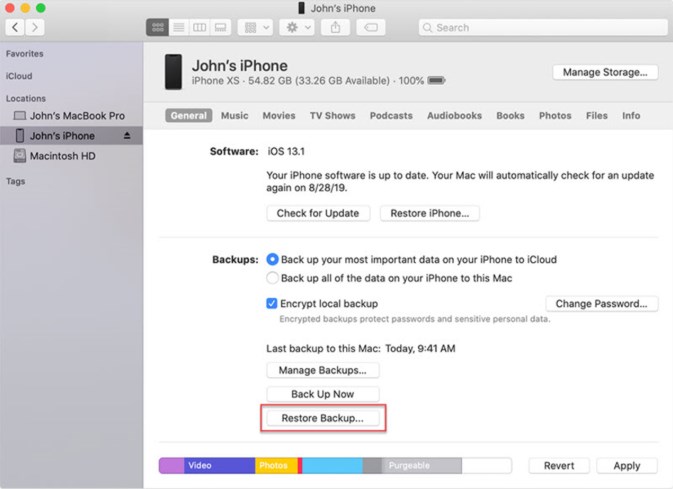
Bilgisayar iPhone için “Güncelle” ve “Geri Yükle” seçeneklerini gösterebilir.
“Geri Yükle” seçeneğini seçin.
5. Yazılımın indirilmesini bekleyin
Bilgisayar iPhone için gerekli yazılımı indirir.
İndirme uzun sürerse iPhone kurtarma modundan çıkabilir. Böyle bir durumda indirme bittikten sonra cihazı yeniden kurtarma moduna alın.
6. iPhone’u yeniden kurun
Geri yükleme tamamlandığında iPhone’da “Merhaba” ekranı görünür.
Cihazı yeni olarak ayarlayabilir veya önceden oluşturulmuş bir yedeği geri yükleyebilirsiniz.
Apple, unutulan iPhone şifresi için kurtarma moduyla cihazı geri yüklemenin mevcut verileri sildiğini açıkça belirtmektedir.
iTunes Yedeği iPhone Ekran Şifresini Kaldırır mı?
Hayır. Mevcut bir iTunes, Finder veya Apple Devices yedeği tek başına kilitli iPhone’un ekran şifresini kaldırmaz.
Önce iPhone’un kurtarma modu, cihaz üzerinden sıfırlama, iCloud veya AnyUnlock gibi bir yöntemle silinmesi gerekir. Daha sonra yedek, kurulum sırasında geri yüklenebilir.
Dolayısıyla doğru işlem sırası şöyledir:
- Kilitli iPhone’u silin veya geri yükleyin.
- Ekran şifresini kaldırın.
- iPhone’u yeniden başlatın.
- Kurulum sırasında “Yedekten Geri Yükle” seçeneğini seçin.
- iCloud veya bilgisayar yedeğinizi seçin.
- Şifreli bilgisayar yedeği kullanıyorsanız yedek parolasını girin.
Yedek parolası, iPhone’un ekran kilidi şifresiyle aynı olmak zorunda değildir. Şifreli bilgisayar yedeği için daha önce oluşturduğunuz ayrı parola gerekir.
Siri ile Şifresiz iPhone Açılabilir mi?
Hayır. İnternette yer alan Siri, Dünya Saati, Mesajlar veya Fotoğraflar üzerinden kilit ekranını atlama yöntemleri çok eski iOS güvenlik açıklarına dayanır.
Bu yöntemler:
- Güncel iOS sürümlerinde çalışmaz.
- Ekran şifresini kalıcı olarak kaldırmaz.
- Apple Hesabını veya Aktivasyon Kilidi’ni kaldırmaz.
- iPhone’daki verilere güvenilir erişim sağlamaz.
- Güvenlik ve gizlilik riski oluşturabilir.
Siri kilit ekranında etkin olsa bile iPhone’un güncel güvenlik sistemi korunan kişisel verilere erişimi sınırlar.
Bu nedenle Siri yöntemi yerine önceki şifre özelliğini, Apple’ın resmi sıfırlama yöntemlerini veya uyumlu bir ekran kilidi kaldırma aracını kullanın.
Sıkça Sorulan Sorular
iPhone şifremi unuttum, veriler silinmeden açabilir miyim?
Ekran şifresini son 72 saat içinde değiştirdiyseniz ve önceki şifreyi hatırlıyorsanız iOS 17 veya sonraki sürümlerde iPhone’u veri kaybetmeden açabilirsiniz. Bunun dışında geçerli şifre bilinmiyorsa cihazın genellikle silinmesi gerekir.
Devre dışı bırakılmış iPhone veri kaybetmeden açılır mı?
Önceki şifre özelliği kullanılabiliyorsa mümkün olabilir. Aksi durumda devre dışı bırakılmış veya kullanılamayan iPhone’un geri yüklenmesi gerekir. Daha önce oluşturulmuş bir yedek varsa veriler sonradan geri alınabilir.
Face ID çalışıyorsa şifreyi değiştirebilir miyim?
Ayarlar içindeki Face ID ve Parola bölümüne girmek için mevcut ekran şifresi gerekir. Face ID telefonun kilidini geçici olarak açsa bile şifreyi değiştirmek için eski şifrenizi girmeniz istenir.
iCloud iPhone ekran şifresini değiştirir mi?
Hayır. iCloud mevcut ekran şifresini yeni bir şifreyle değiştirmez. Bul üzerinden iPhone’u tamamen siler; ardından cihaz yeniden kurulabilir.
iPhone’u silmek Aktivasyon Kilidi’ni kaldırır mı?
Hayır. iPhone silinse bile Bul özelliğiyle ilişkili Aktivasyon Kilidi devam edebilir. Yeniden kurulum sırasında daha önce kullanılan Apple Hesabı ve parola istenebilir.
iTunes yedeğiyle iPhone şifresi açılabilir mi?
Yedek doğrudan ekran şifresini kaldırmaz. Önce cihazı silmeniz veya geri yüklemeniz, ardından yedeği tekrar yüklemeniz gerekir.
AnyUnlock iPhone’daki verileri siler mi?
Ekran şifresi kaldırma işlemi çoğu durumda iPhone’daki mevcut verileri siler. İşleme başlamadan önce veri kaybı uyarısını ve cihaz uyumluluğunu kontrol edin.
Önceki iPhone şifresi ne kadar süre kullanılabilir?
iOS 17 ve sonraki sürümlerde önceki şifre, yeni şifre oluşturulduktan sonra 72 saat boyunca kullanılabilir. Kullanıcı bu özelliği Ayarlar’dan daha erken devre dışı bırakabilir.
“Şifreyi Unuttunuz mu?” seçeneği neden görünmüyor?
Şu nedenlerden biri geçerli olabilir:
- iPhone internete bağlı değildir.
- Cihazın iOS sürümü desteklenmiyordur.
- Bul özelliği etkin değildir.
- Gerekli sayıda yanlış şifre girilmemiştir.
- Önceki şifre için 72 saatlik süre dolmuştur.
iPhone şifresini sıfırladıktan sonra veriler geri gelir mi?
Sıfırlamadan önce oluşturulmuş bir iCloud veya bilgisayar yedeğiniz varsa verilerinizi kurulum sırasında geri yükleyebilirsiniz. Yedeğiniz yoksa cihazdaki silinen mevcut veriler geri gelmeyebilir.
Sonuç
iPhone kilit ekran şifrenizi unuttuğunuzda ilk olarak şifreyi son 72 saat içinde değiştirip değiştirmediğinizi kontrol edin. iOS 17 veya sonraki sürümlerde önceki şifreyi kullanarak cihazı veri kaybetmeden açabilirsiniz.
Bu seçenek uygun değilse unutulan şifreyi kaldırmak için iPhone’un genellikle silinmesi gerekir. AnyUnlock, kilit ekranından cihaz sıfırlama, iCloud ve bilgisayarda kurtarma modu kullanabileceğiniz başlıca yöntemlerdir.
AnyUnlock, ekran şifresi kaldırma işlemini yönlendirmeli bir arayüzle gerçekleştirerek özellikle kurtarma modunu manuel olarak uygulamak istemeyen kullanıcılara yardımcı olabilir. Ancak çoğu durumda cihazdaki mevcut verilerin silineceğini unutmayın.
İşleme başlamadan önce Apple Hesabı bilgilerinizi kontrol edin ve mevcut iCloud veya bilgisayar yedeklerinizi doğrulayın. Böylece kilit kaldırıldıktan sonra fotoğraflarınızı, mesajlarınızı, uygulamalarınızı ve diğer desteklenen verilerinizi geri yükleyebilirsiniz.
Ücretsiz indirin tüm windows sürümleri desteklenir ve %100 güvenlidir Ücretsiz indirin tüm mac sürümleri desteklenir ve %100 güvenlidir
Ücretsiz indirin%100 Temiz ve Güvenli
Weitere Fragen über Produkt? Kontaktieren Sie unser Support Team, um Lösungen zu bekommen >
