iPad/iPhone “Sahibe Kilitlendi”? Aktivasyon Kilidini Kolayca Kaldırın!
iPad’iniz veya iPhone’unuz Etkinleştirme Kilidi ekranında mı kaldı ve önceki sahibin Apple Kimliği ile parolasına erişiminiz yok mu? Bu rehberde iCloud Aktivasyon Kilidi’nin neden oluştuğunu, kaldırmak için kullanabileceğiniz resmi yöntemleri ve cihazınızı tekrar kullanıma hazırlama seçeneklerini açıklıyoruz.

Kullanıcı durumu:
“Eski bir iPad’i ailemden aldım ancak artık önceki sahibin Apple Hesabı bilgilerine erişemiyorum. iPad kurulum sırasında ‘Sahibine Kilitlendi’ ekranını gösteriyor. Ne yapabilirim?”
İkinci el, yenilenmiş veya aileden devralınmış bir iPad’de “Sahibine Kilitlendi” ya da Activation Lock ekranı görüyorsanız cihaz hâlâ daha önce kullanılan Apple Hesabına bağlıdır.
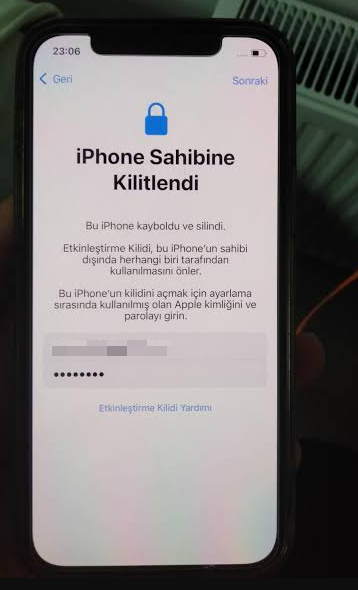
Kısa cevap: iPad’i fabrika ayarlarına sıfırlamak Activation Lock’u kaldırmaz. Önceki sahibine ulaşabiliyorsanız en doğru yöntem onun iPad’i kendi Apple Hesabından kaldırmasıdır. Önceki sahibine ulaşamıyor ancak geçerli satın alma belgeniz varsa Apple’ın Activation Lock destek sürecini değerlendirebilirsiniz. Cihaz vefat eden bir aile üyesine aitse Apple’ın Legacy Contact / deceased family member süreci uygulanabilir.
Önemli: Activation Lock, Apple’ın kayıp veya çalıntı cihazların yeniden kullanılmasını zorlaştıran güvenlik özelliğidir. Bu nedenle yalnızca size ait olan veya kullanma yetkinizin bulunduğu iPad’de işlem yapın. Cihazın sahipliği belirsizse önce satıcı veya önceki sahibiyle iletişime geçin.
İçindekilerGizle
Aktivasyon Kilidi Nedir ve iPad Neden Sahibine Kilitlenir?
1. Önceki Sahibin iPad’i Apple Hesabından Kaldırması
2. Apple Destek ile iPad Sahibine Kilitlendi Sorununu Çözme
3. DNS Bypass iPad Activation Lock’u Gerçekten Kaldırır mı?
4. AnyUnlock ile iPad Activation Lock Çözümü
iPad’i Satmadan veya Devretmeden Önce Ne Yapılmalı?
Sonuç
Aktivasyon Kilidi Nedir ve iPad Neden Sahibine Kilitlenir?
Activation Lock, Apple’ın Find My / Bul özelliğinin bir parçasıdır. Find My etkinleştirildiğinde cihaz Apple sunucularında ilgili Apple Hesabına bağlanır. iPad silinse veya fabrika ayarlarına döndürülse bile bu hesap bağlantısı devam edebilir.
iPadOS 15 veya daha yeni bir sürümde cihaz hâlâ önceki sahibin hesabına bağlıysa kurulum sırasında “iPad Locked to Owner / iPad Sahibine Kilitlendi” ekranı görülebilir.
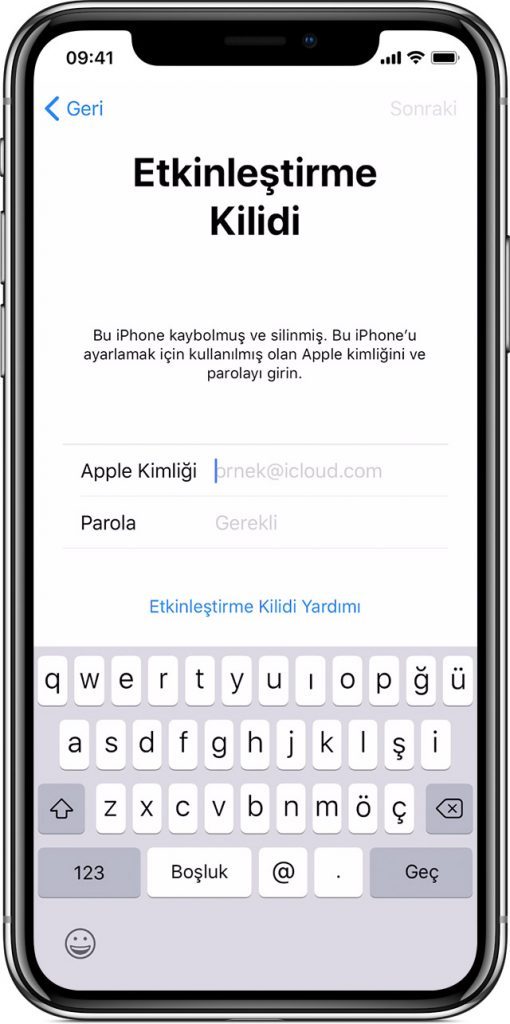
iPad Sahibine Kilitlendi / Activation Lock ekranı
Fabrika ayarlarına sıfırlamak Activation Lock’u kaldırır mı?
Hayır. Recovery Mode, Finder, Apple Devices veya başka bir yöntemle iPad’i tamamen silmek cihazdaki yerel verileri kaldırabilir ancak Activation Lock bağlantısını otomatik olarak kaldırmaz.
| İşlem | iPad verileri silinir mi? | Activation Lock kaldırılır mı? |
| Factory Reset / Recovery Mode | Evet | Hayır |
| Önceki sahibin cihazı hesabından kaldırması | Gerekirse | Evet |
| Apple Support + geçerli satın alma belgesi | Duruma göre | Apple’ın sahiplik incelemesine bağlıdır |
| DNS ayarını değiştirmek | Hayır | Apple Hesabı bağlantısını kaldırmaz |
| Desteklenen üçüncü taraf araç | Yönteme göre değişir | Cihaz modeli ve iPadOS sürümüne bağlıdır |
Önce hangi durumda olduğunuzu belirleyin
| Durum | Önerilen ilk adım |
| Önceki sahibine ulaşabiliyorsunuz | iPad’i kendi Apple Hesabından kaldırmasını isteyin |
| Önceki sahibi uzakta ancak iletişim kurabiliyorsunuz | iCloud Find üzerinden uzaktan Remove This Device işlemini yapmasını isteyin |
| Önceki sahibine ulaşamıyorsunuz ancak satın alma belgeniz var | Apple Activation Lock destek isteğini değerlendirin |
| iPad vefat eden bir aile üyesine ait | Apple’ın Legacy Contact / deceased family member sürecini kontrol edin |
| Satıcı bilinmiyor ve satın alma belgeniz yok | Satıcı veya alışveriş platformuyla iade / alıcı koruma seçeneklerini değerlendirin |
| Resmi seçenekler durumunuza uymuyor | Desteklenen cihaz ve iPadOS sürümünde üçüncü taraf aracın koşullarını kontrol edin |
1. Önceki Sahibin iPad’i Apple Hesabından Kaldırması
İkinci el iPad’de Activation Lock bulunuyorsa ve önceki sahibine ulaşabiliyorsanız en doğrudan çözüm, onun cihazı kendi Apple Hesabından kaldırmasıdır.
Önceki sahibin Apple Hesabı parolasını size vermesi gerekmez. Cihaz yanınızda olmasa bile işlemi kendi hesabına giriş yaparak uzaktan tamamlayabilir.
Önceki sahibi yanınızdaysa
Önceki sahip iPad’de kendi Apple Hesabı bilgilerini kullanarak Activation Lock doğrulamasını tamamlayabilir. Ardından cihaz tamamen silinip yeni kullanıcı için hazırlanabilir.
Önceki sahibi uzaktaysa
- Önceki sahip bir tarayıcıdan icloud.com/find sayfasına gider.
- iPad’de kullanılan Apple Hesabıyla giriş yapar.
- Cihaz listesinden ilgili iPad’i seçer.
- Gerekirse cihazı siler.
- Remove This Device / Bu Cihazı Kaldır seçeneğini kullanarak iPad’i hesabından çıkarır.
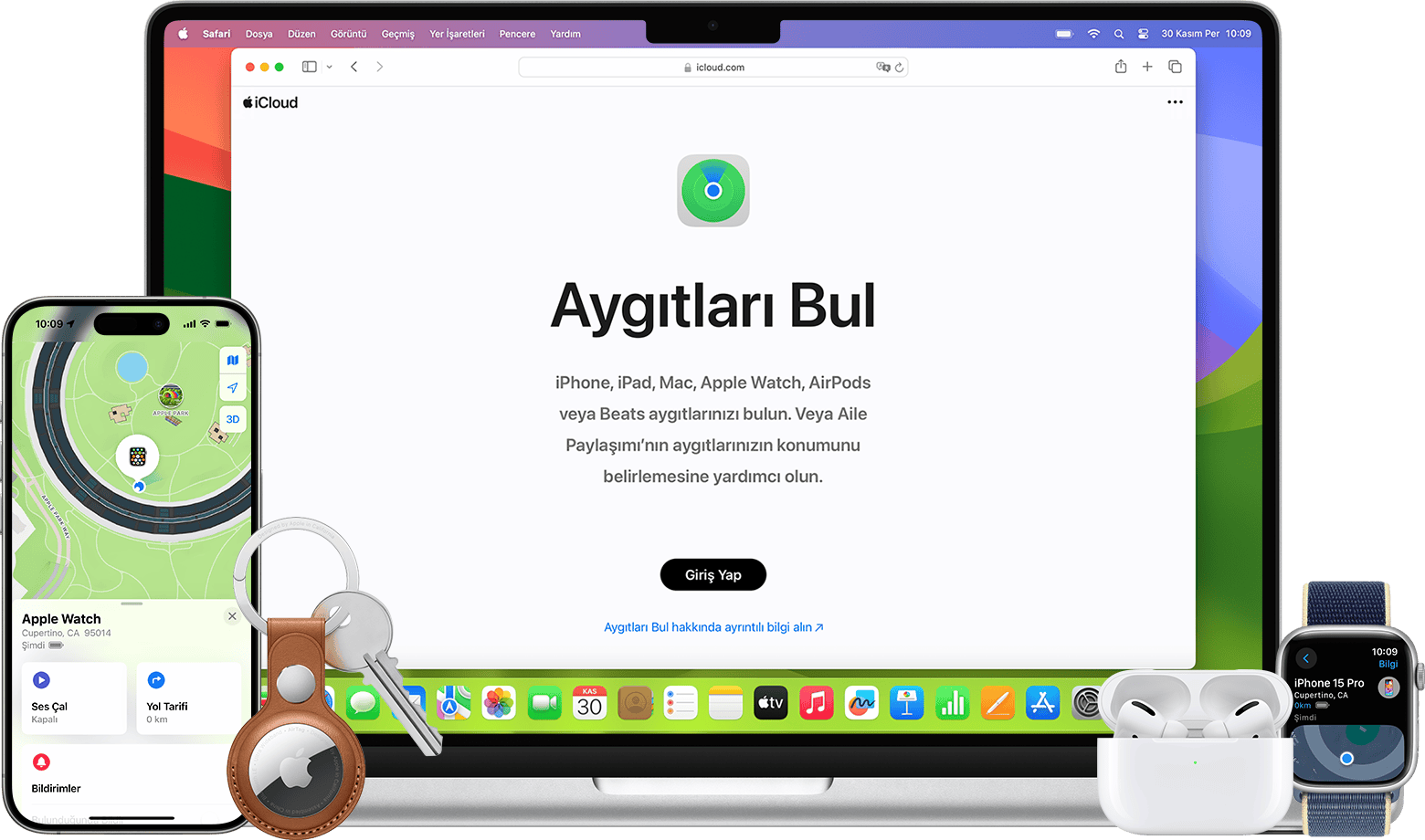
Önceki sahip iCloud Find üzerinden ilgili iPad’i seçebilir
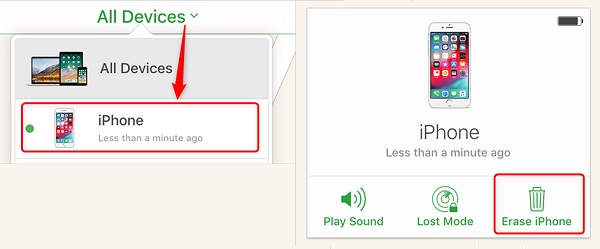
Cihazı sildikten sonra Apple Hesabından kaldırın
Kontrol edin: Önceki sahibi hesabından kaldırma işlemini tamamladıktan sonra iPad’i yeniden başlatın ve kurulum işlemini tekrar başlatın. Kurulum sırasında eski Apple Hesabı artık istenmiyorsa cihaz yeni kullanıcı için hazırdır.
2. Apple Destek ile iPad Sahibine Kilitlendi Sorununu Çözme
Önceki sahibine ulaşamıyorsanız ancak iPad’in size ait olduğunu gösteren geçerli bir satın alma belgeniz varsa Apple’ın Activation Lock destek isteğini değerlendirebilirsiniz.
Apple, sunulan satın alma ve cihaz bilgilerini inceleyerek sahipliği doğrulamaya çalışır. Başvuru yapılması Activation Lock’un kesin olarak kaldırılacağı anlamına gelmez; karar Apple’ın doğrulama sürecine bağlıdır.
Başvuru öncesinde mümkünse şunları hazırlayın:
- iPad’in satın alma faturası veya geçerli satın alma belgesi,
- Belgedeki cihaz bilgilerinin iPad ile eşleştiğini gösteren bilgiler,
- Apple’ın başvuru sırasında isteyebileceği ek sahiplik belgeleri.

Geçerli satın alma belgeniz varsa Apple desteğini değerlendirin
Önceki iPad sahibi vefat ettiyse ne yapılır?
iPad vefat eden bir aile üyesinin Apple Hesabına bağlıysa Apple’ın vefat eden kullanıcılar için sunduğu hesap erişimi süreci kullanılabilir.
Kullanıcı daha önce bir Legacy Contact / Miras Kişisi belirlediyse, ilgili erişim anahtarı ve gerekli belgelerle başvuru yapılabilir. Legacy Contact bulunmuyorsa Apple ülke veya bölgeye göre ölüm belgesi, yasal miras belgeleri veya başka resmi belgeler isteyebilir.
Apple uygun görür ve ilgili hesap talebi tamamlanırsa Activation Lock kaldırılabilir. Cihazın başka bir Apple Hesabıyla kullanılabilmesi için iPad’in daha sonra silinip yeniden kurulması gerekir.
Önemli: Apple, ekran parolasıyla kilitlenmiş bir iPad’in mevcut verilerine parola olmadan erişim sağlamaz. Activation Lock’un kaldırılması ile cihazdaki şifrelenmiş verilerin kurtarılması farklı konulardır.
3. DNS Bypass iPad Activation Lock’u Gerçekten Kaldırır mı?
Eski Activation Lock rehberlerinde Wi-Fi DNS ayarını değiştirerek belirli web içeriklerine veya geçici menülere erişmeyi amaçlayan “DNS bypass” yöntemleri görebilirsiniz.
Ancak DNS ayarını değiştirmek, iPad’in Apple sunucularındaki önceki Apple Hesabı bağlantısını kaldırmaz. Bu nedenle DNS bypass yöntemini kalıcı Activation Lock kaldırma çözümü olarak değerlendirmiyoruz.
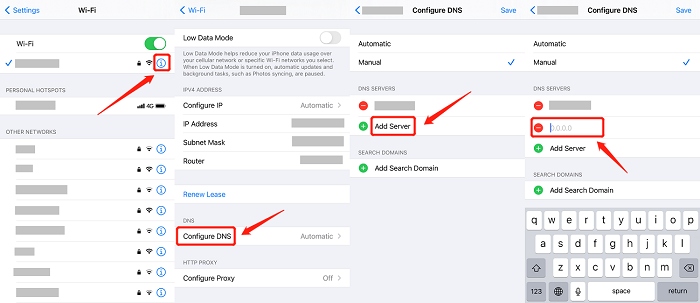
DNS bypass eski rehberlerde görülse de Apple Hesabı bağlantısını kalıcı olarak kaldırmaz
Güncel iPadOS sürümlerinde internette bulunan eski DNS adreslerinin çalışacağına güvenmeyin. Ayrıca rastgele DNS sunucularına bağlanmak gizlilik ve güvenlik riski oluşturabilir.
Önceki sahibine ulaşabiliyorsanız hesap kaldırma yöntemini, satın alma belgeniz varsa Apple destek sürecini kullanmak daha doğru bir başlangıçtır.
4. AnyUnlock ile iPad Activation Lock Çözümü
Önceki sahibin hesabı kaldırması veya Apple’ın sahiplik doğrulama süreci durumunuza uygun değilse ve iPad size aitse ya da cihazı kullanma yetkiniz varsa, desteklenen cihazlarda AnyUnlock Activation Lock özelliğini değerlendirebilirsiniz.
Ancak AnyUnlock’un Activation Lock desteği iPad modeli ve iPadOS sürümüne göre değişir. Bu nedenle “tüm iPad modellerinde çalışır” şeklinde değerlendirilmemelidir.
AnyUnlock hangi iPad ve iPadOS sürümlerini destekliyor?
| Sistem aralığı | Genel işlem türü | Önemli not |
| iOS/iPadOS 12–16.7.16 | Desteklenen eski cihazlarda farklı jailbreak tabanlı süreçler gerekebilir | Cihaz modeli ve tam sistem sürümü mutlaka kontrol edilmelidir |
| iOS/iPadOS 17.2–26.1 | Desteklenen yeni cihazlarda jailbreak gerektirmeyen yol | Yalnızca AnyUnlock’un yayınlanan cihaz listesindeki modeller için geçerlidir |
| iPadOS 26.1’den daha yeni sürümler | Yayınlanan aralık dışında olabilir | Destekleniyor varsaymadan önce güncel ürün sayfasını kontrol edin |
AnyUnlock’un güncel 17.2–26.1 listesindeki iPad modelleri arasında desteklenen belirli iPad 8.–11. nesil, iPad mini 5/6, bazı iPad Air ve bazı iPad Pro modelleri bulunmaktadır. Tam modelinizi ve sistem sürümünüzü işlemden önce kontrol edin.
AnyUnlock kullanmadan önce: Ayarlar veya cihaz bilgi ekranından iPad modelinizi ve tam iPadOS sürümünü doğrulayın. Modeliniz ya da sürümünüz güncel destek listesinde yoksa Activation Lock özelliğinin çalışacağını varsaymayın.
Ücretsiz indirin tüm windows sürümleri desteklenir ve %100 güvenlidir Ücretsiz indirin tüm mac sürümleri desteklenir ve %100 güvenlidir
Ücretsiz indirin%100 Temiz ve Güvenli
AnyUnlock Activation Lock modülünü kullanmadan önce kontrol edilmesi gerekenler
AnyUnlock’u başlattığınızda Activation Lock modülünü seçmeden önce cihazınızın size ait olduğundan veya cihaz üzerinde işlem yapma yetkinizin bulunduğundan emin olun.
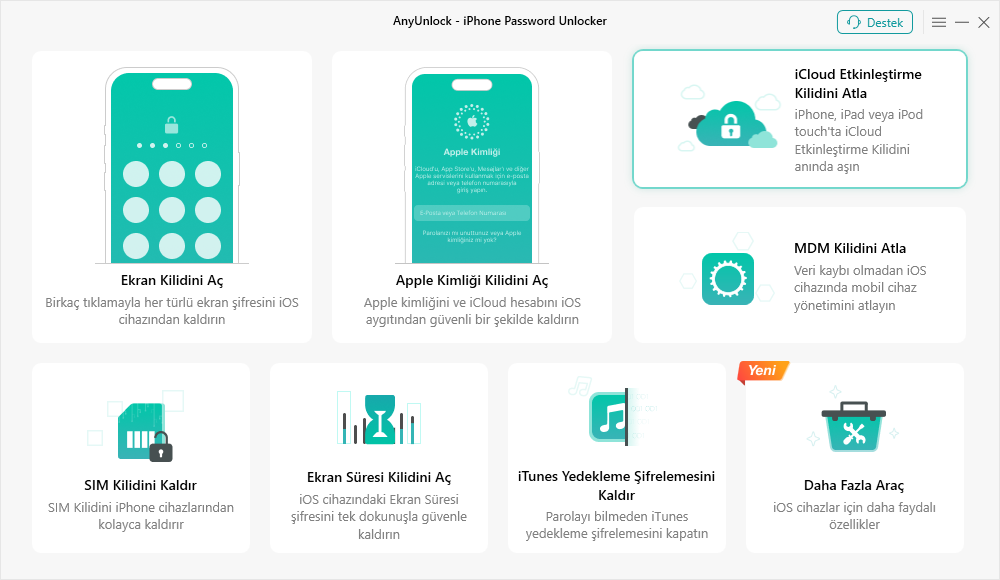
AnyUnlock içindeki Activation Lock modülü
iPad’i bilgisayara bağladıktan sonra programın algıladığı cihaz modeli ve sistem sürümünü kontrol edin. Destek koşulları cihazdan cihaza değişebileceği için gösterilen bilgilerin kendi cihazınızla eşleştiğini doğrulayın.
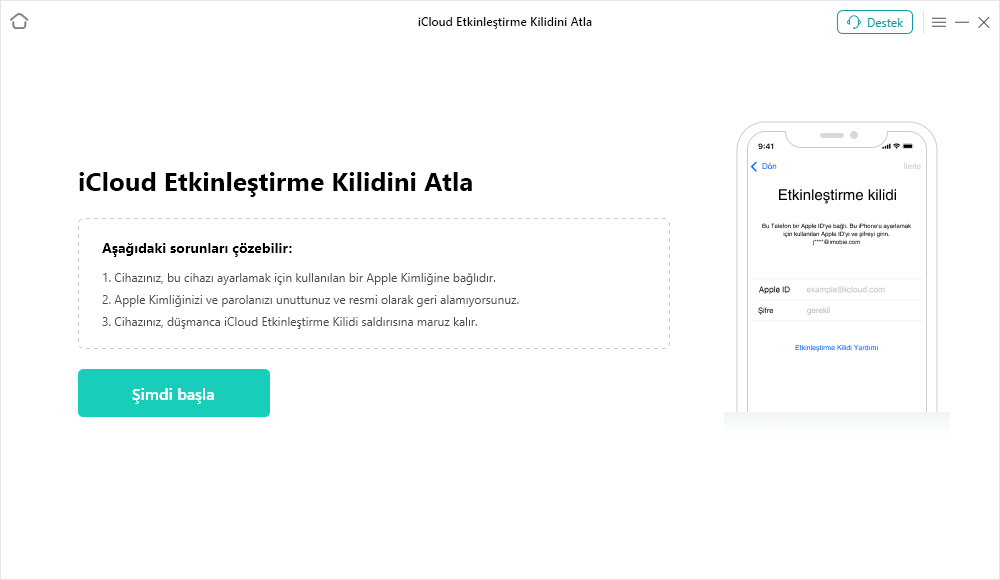
iPad’i bağlayın ve algılanan cihaz bilgilerini kontrol edin
iPadOS 17.2–26.1 kullanan desteklenen yeni cihazlar
AnyUnlock’un güncel rehberinde desteklenen iOS/iPadOS 17.2–26.1 cihazları için jailbreak gerektirmeyen bir Activation Lock süreci listelenmektedir. Bu nedenle eski rehberlerdeki “önce cihazı mutlaka jailbreak yapın” adımı yeni desteklenen cihazlar için geçerli değildir.
Program cihazınızı destekliyorsa ekrandaki güncel yönergeleri takip edin ve işlem boyunca USB bağlantısını kesmeyin.
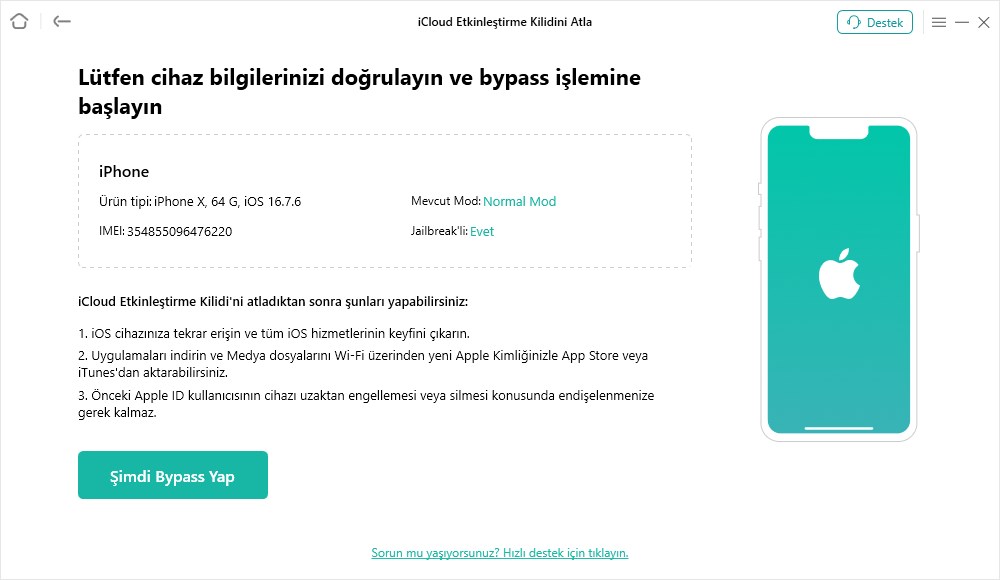
Desteklenen cihazlarda programın gösterdiği güncel Activation Lock adımlarını takip edin
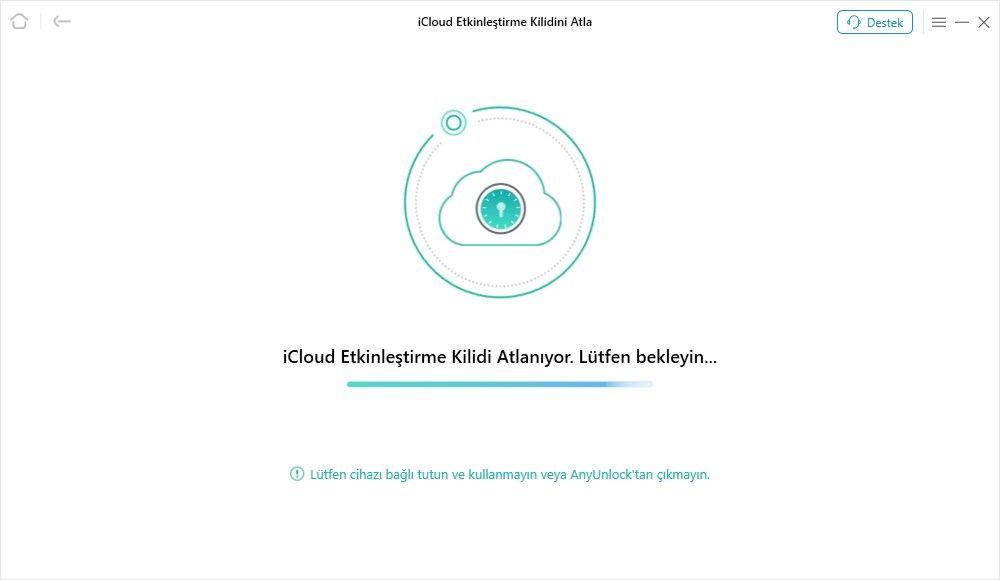
Activation Lock işlem ilerleme ekranı
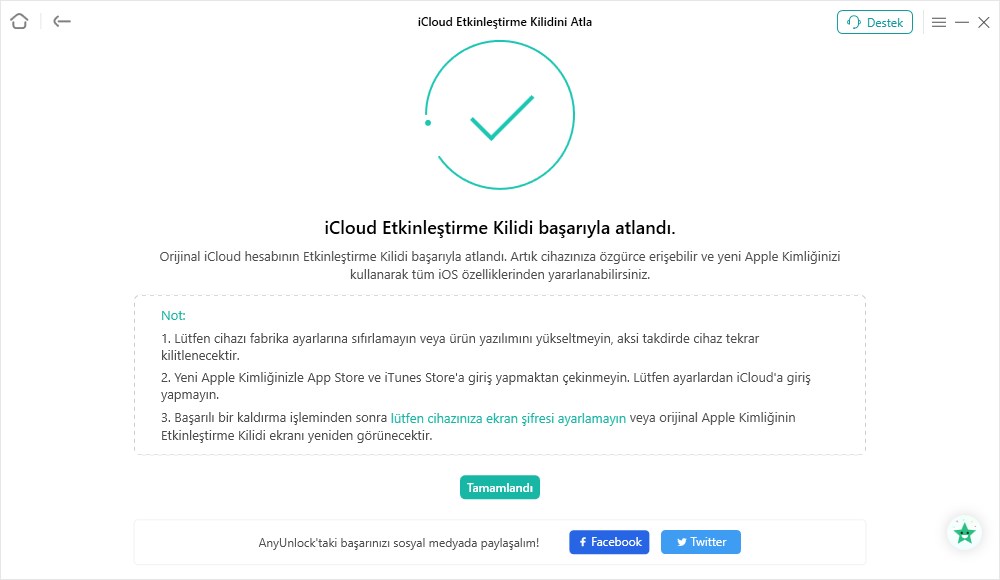
İşlem tamamlandığında cihazdaki sonucu ayrıca kontrol edin
Eski iPadOS sürümlerinde neden jailbreak ekranı görebilirsiniz?
AnyUnlock’un bazı eski iOS/iPadOS 12–16.7.16 cihazlarında kullandığı Activation Lock işlemi güncel 17.2–26.1 yönteminden farklı olabilir ve belirli eski cihazlarda jailbreak gerektirebilir.
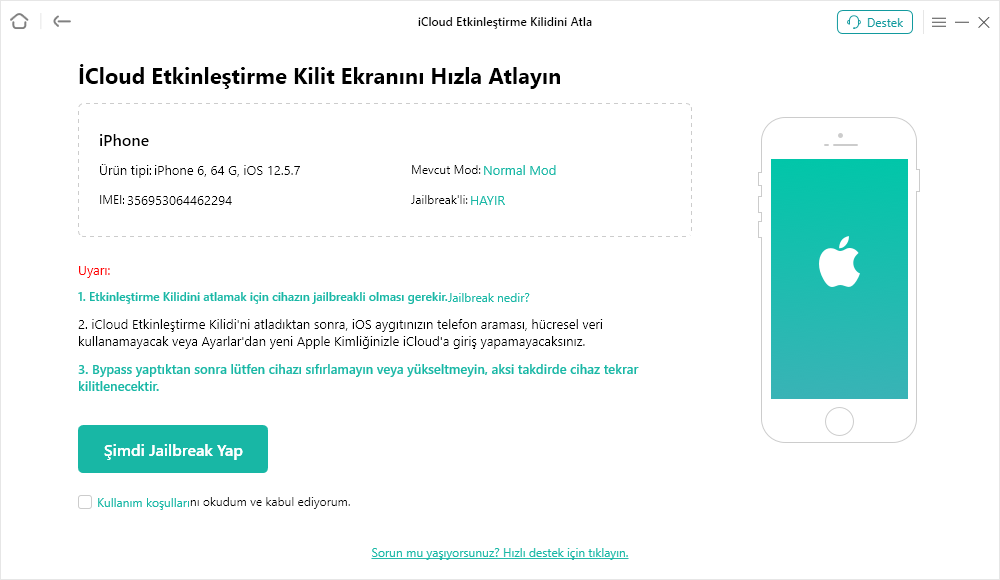
Bazı eski cihaz ve sistem sürümlerinde farklı işlem koşulları bulunabilir
Eski yöntemlerin sınırlamaları: Jailbreak tabanlı eski Activation Lock süreçlerinde telefon görüşmesi, mobil veri, FaceTime, iMessage, iCloud oturumu veya iTunes gibi bazı işlevlerde sınırlamalar bulunabilir. Cihazı sıfırlamak veya güncellemek de sonucu değiştirebilir. Bu nedenle eski cihazlarda işlemden önce güncel ürün dokümanındaki sınırlamaları dikkatlice kontrol edin.
AnyUnlock’u değerlendiriyorsanız yalnızca “işlem tamamlandı” ekranına bakmayın. iPad yeniden başladıktan sonra Wi-Fi, Apple Hesabı oturumu ve ihtiyaç duyduğunuz temel özelliklerin çalışıp çalışmadığını ayrıca kontrol edin.
iPad’i Satmadan veya Devretmeden Önce Ne Yapılmalı?
Activation Lock sorunuyla tekrar karşılaşmamak için iPad’i başka birine vermeden, satmadan veya takas etmeden önce cihazı doğru şekilde Apple Hesabınızdan ayırın.
Yalnızca Find My’ı kapatmak ekran parolasını, Screen Time parolasını veya MDM profilini kaldırmaz. Bunlar farklı güvenlik ve yönetim özellikleridir.
iPad’i yeni sahibine hazırlama
- Önemli verileriniz varsa iCloud veya bilgisayar yedeği oluşturun.
- Ayarlar’da Apple Hesabınızı açın ve gerektiğinde hesabınızdan çıkış yapın.
- Find My / iPad’imi Bul bağlantısının kaldırıldığından emin olun.
- Ayarlar → Genel → iPad’i Aktar veya Sıfırla → Tüm İçerikleri ve Ayarları Sil yolunu kullanın.
- Silme tamamlandıktan sonra iPad’in “Merhaba” kurulum ekranına geldiğini kontrol edin.
- Yeni kullanıcı kurulum yaparken sizin Apple Hesabınızı isteyen bir Activation Lock ekranı görünmediğini doğrulayın.
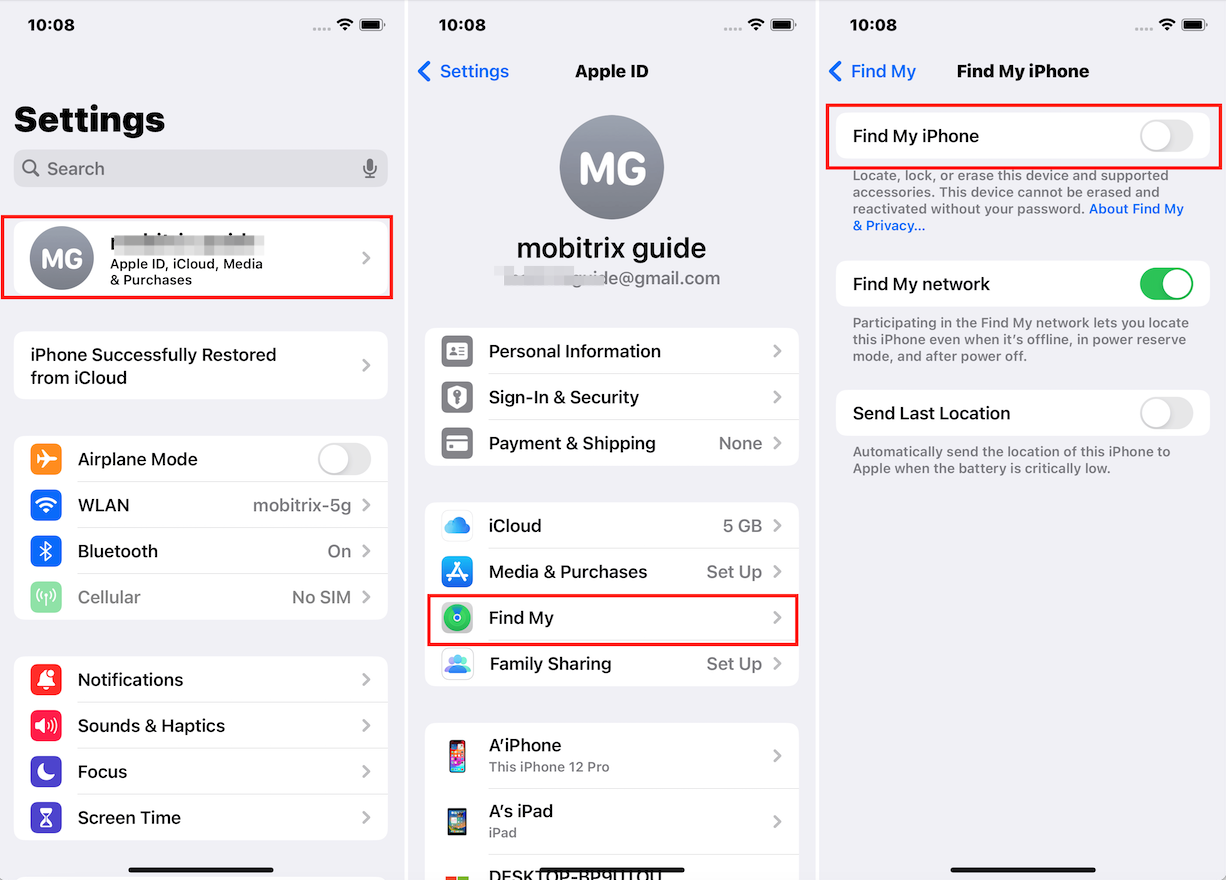
iPad’i devretmeden önce Find My ve Apple Hesabı bağlantısını kontrol edin
İkinci el iPad satın alıyorsanız: Ödeme yapmadan önce cihazın tamamen silindiğini ve kurulum sırasında önceki sahibin Apple Hesabı bilgilerinin istenmediğini kontrol edin. “Sahibine Kilitlendi” ekranı görünüyorsa cihaz hâlâ önceki hesaba bağlıdır.
Sonuç
iPad’de “Sahibine Kilitlendi” ekranı görüyorsanız ilk olarak bunun normal bir ekran parolası değil, Apple’ın Activation Lock koruması olduğunu unutmayın. iPad’i tekrar tekrar fabrika ayarlarına sıfırlamak bu hesap bağlantısını kaldırmaz.
Önceki sahibine ulaşabiliyorsanız en doğrudan çözüm, onun cihazı kendi Apple Hesabından kaldırmasıdır; Apple Hesabı parolasını sizinle paylaşması gerekmez. Önceki sahibine ulaşamıyor ancak geçerli satın alma belgeniz varsa Apple’ın Activation Lock destek isteğini değerlendirin. iPad vefat eden bir aile üyesine aitse Apple’ın Legacy Contact veya deceased family member süreci kullanılabilir.
Eski DNS bypass yöntemleri Apple sunucularındaki hesap bağlantısını kalıcı olarak kaldırmadığı için güncel bir Activation Lock çözümü olarak önerilmez.
Resmi seçenekler durumunuza uymuyorsa ve cihaz size aitse AnyUnlock desteklenen iPad modellerinde alternatif olarak değerlendirilebilir. Ancak iPad modeli ve iPadOS sürümü mutlaka kontrol edilmelidir; özellikle eski cihazların jailbreak gerektiren süreci ile iPadOS 17.2–26.1 için sunulan yeni jailbreak gerektirmeyen yöntem aynı değildir.
Ücretsiz indirin tüm windows sürümleri desteklenir ve %100 güvenlidir Ücretsiz indirin tüm mac sürümleri desteklenir ve %100 güvenlidir
Ücretsiz indirin%100 Temiz ve Güvenli
Weitere Fragen über Produkt? Kontaktieren Sie unser Support Team, um Lösungen zu bekommen >
