Şifremi Unuttuğumda iPhone’u Fabrika Ayarlarına Nasıl Sıfırlayabilirim
Eğer iPhone’unuzu ayarlardan fabrika ayarlarına sıfırlamak istiyorsanız, bir şifreye ihtiyacınız vardır. Şifrenizi hatırlamıyorsanız, iPhone’unuzu fabrika ayarlarına sıfırlamanız gerekir. Bu yazıda, şifrenizi unuttuysanız iPhone’unuzu nasıl sıfırlayacağınız konusunda bazı çözümler sunacağız.

Bir şifre kullanmak, iPhone’unuza yetkisiz erişimi engellemenin en güvenli ve en güvenilir yoludur. Ancak ya iPhone şifremi unuttum, iPhone’um devre dışı kaldı ya da iPhone şifrem çalışmıyor? O zaman iPhone’unuza erişiminiz engellenir. Bu durumda, iPhone’unuzu şifrenizi unuttuysanız fabrika ayarlarına sıfırlamanız gerekir.
iPhone’u şifrenizi unuttuysanız fabrika ayarlarına sıfırlamak mümkün mü? Evet, tabii ki mümkün. 2025’te, iPhone’unuzu şifrenizi unuttuysanız fabrika ayarlarına sıfırlamanın 6 yolunu tanıtacağız. Şimdi göz atın!
İçindekilerGizle
iPhone’u Ne Zaman Fabrika Ayarlarına Sıfırlamanız Gerekir?
iPhone’u Şifremi Unuttum Nasıl Sıfırlanır AnyUnlock ile – [Güvenli ve Kolay]
Şifremi Unuttum ve iPhone’u Kurtarma Modunda Fabrika Ayarlarına Sıfırlama
iPhone’u iCloud Kullanarak Şifremi Unuttum Nasıl Sıfırlanır
iPhone’u Şifremi Unuttum Nasıl Sıfırlanır iTunes ile
Şifre veya Bilgisayar Olmadan iPhone Nasıl Fabrika Ayarlarına Sıfırlanır
iPhone’u Hard Reset ile Silme
Sıkça Sorulan Sorular
iPhone’u Ne Zaman Fabrika Ayarlarına Sıfırlamanız Gerekir?
iPhone’unuzu fabrika ayarlarına sıfırlamanız gereken birkaç durum vardır, bunlar şunlardır:
- iPhone’unuzu satmak veya birine vermek istediğinizde.
- iPhone’unuz devre dışı kaldığında ve açılması uzun sürdüğünde.
- Yeni bir iPhone aldığınızda ve eski cihazınız artık kullanılmadığında.
- iPhone’unuz bazı sistem hataları nedeniyle düzgün çalışmadığında.
iPhone’u neden fabrika ayarlarına sıfırlamanız gerektiğini bildiğinize göre, şimdi hızlıca yöntemler kısmına geçelim.
iPhone’u Şifremi Unuttum Nasıl Sıfırlanır AnyUnlock ile – [Güvenli ve Kolay]
AnyUnlock, ekran kilidi/Apple ID/MDM kilidi/iCloud aktivasyon kilidi/SIM kilidi vb. için güçlü bir iPhone kilit açıcıdır. iPhone Ekran Kilidi Açma özelliği, iPhone’unuzu kolayca kilidini açmanızı ve şifrenizi unuttuysanız iPhone’unuzu sıfırlamanızı sağlar. Ayrıca, iPhone’unuzu fabrika ayarlarına sıfırlamak için bir Apple ID’sine ihtiyaç duymaz. AnyUnlock’u ücretsiz olarak indirip aşağıdaki ana özelliklerine göz atabilirsiniz.
iPhone’u Şifremi Unuttum Nasıl Sıfırlanır AnyUnlock Kullanarak:
Ücretsiz indirin tüm windows sürümleri desteklenir ve %100 güvenlidir Ücretsiz indirin tüm mac sürümleri desteklenir ve %100 güvenlidir
Ücretsiz indirin%100 Temiz ve Güvenli
Adım1:AnyUnlock‘u bilgisayarınıza indirin ve yükleyin. Uygulamayı başlatın ve ana sayfada Ekran Kilidi Şifresini Aç’ı tıklayın.
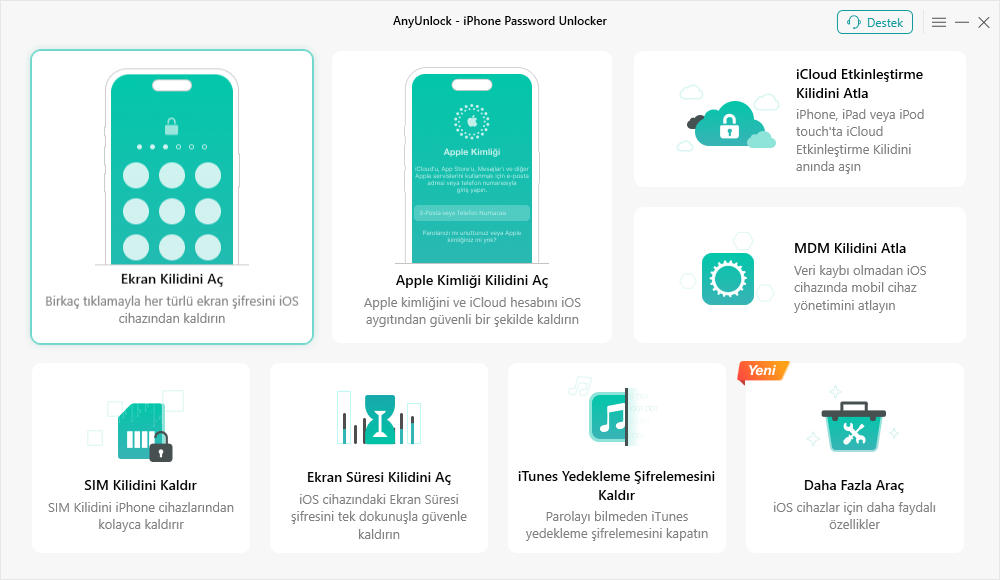
Ekran Kilidi Şifresini Aç’ı tıklayın
Adım2:iOS cihazınızı bir USB kablosuyla bilgisayarınıza bağlayın > Şimdi Başlat düğmesini tıklayın.
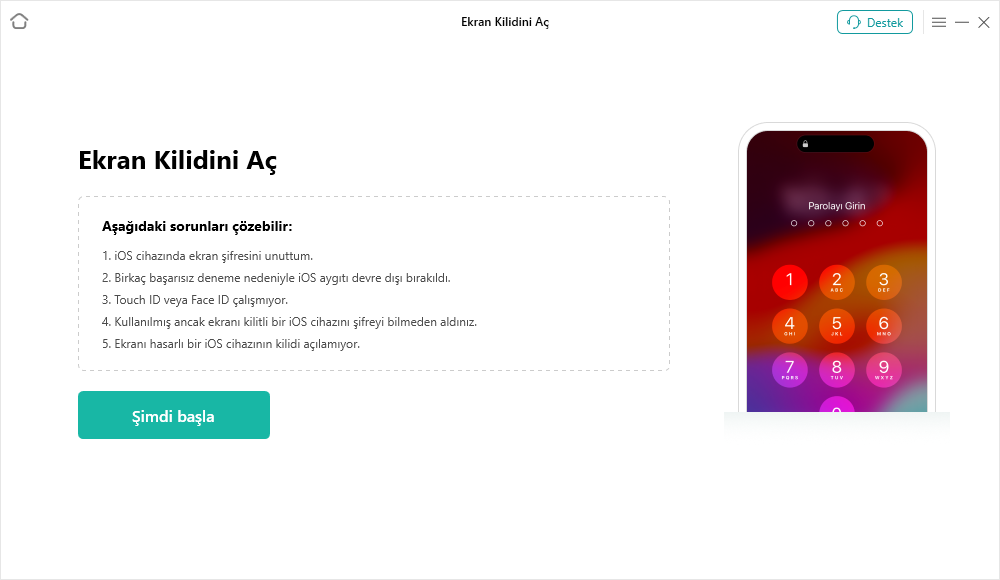
Şimdi Başlat düğmesini tıklayın
Adım3:Ardından, İndirilecek Yolu seçin > iOS yazılımını indirmek için İndir düğmesine tıklayın.
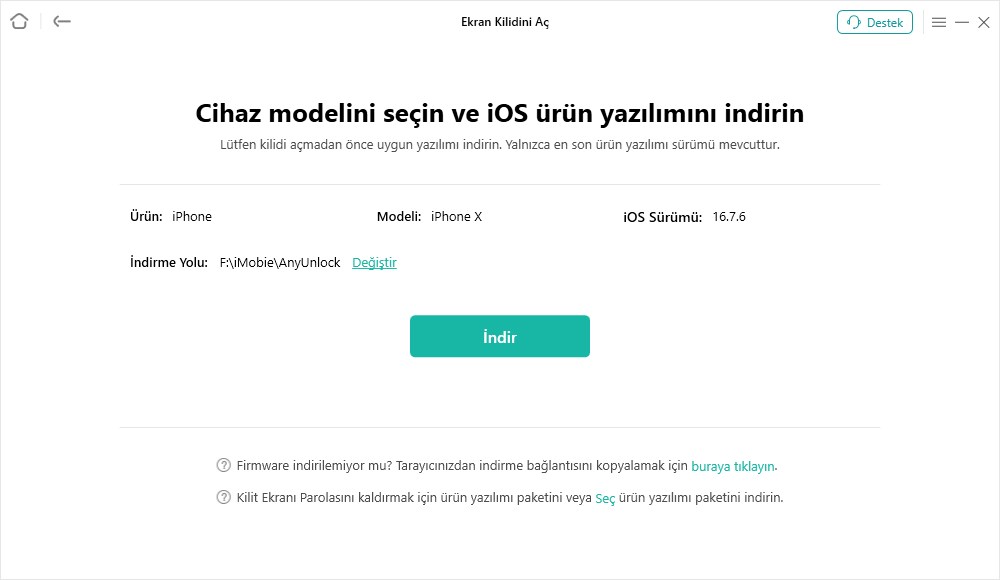
iOS yazılımını indirmek için İndir düğmesine tıklayın
Firmware indirme başarısız mı oldu? Firmware sorunlarını tek tıklamayla nasıl düzelteceğinizi kontrol edin.
Adım4:Yazılım indirildikten sonra, Kilidi Şimdi Aç’ı tıklayın. AnyUnlock ekran şifresini otomatik olarak açacaktır. Cihazınız yeniden başlar başlamaz bağlantıyı kesmeyin.
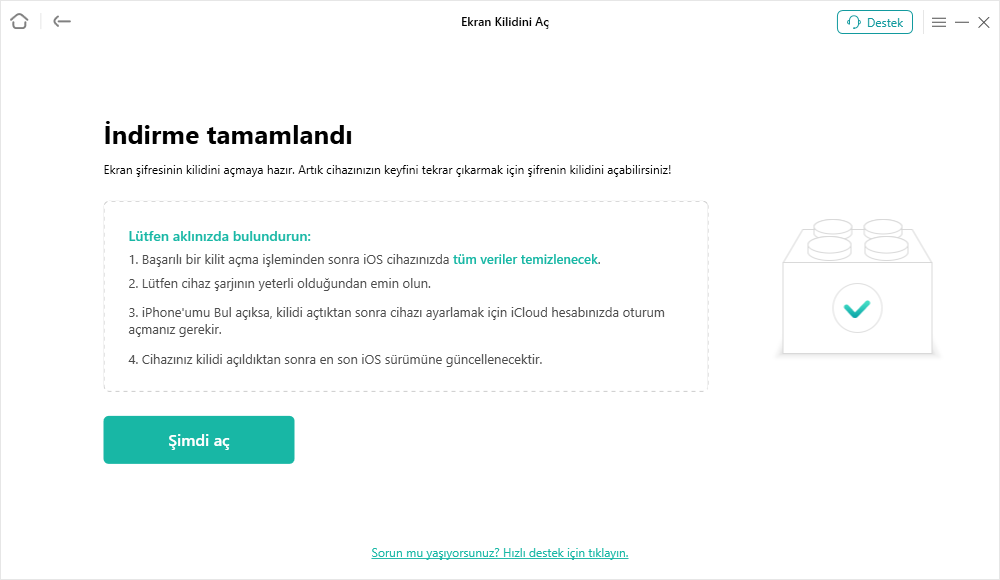
Kilidi Şimdi Aç’ı tıklayın
Adım5: Kurtarma işlemi tamamlandığında, aşağıdaki gibi “Ekran şifresi başarıyla kaldırıldı” ekranını göreceksiniz. Kilidi açtıktan sonra cihazınız en son sürüme yükseltilecektir, böylece en yeni iOS özelliklerinden faydalanabilirsiniz.
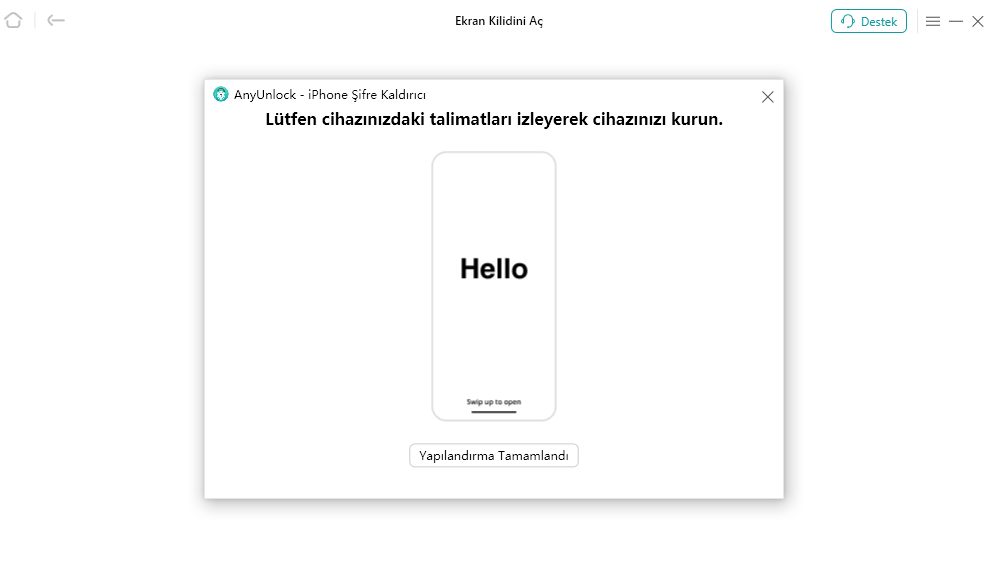
iOS Cihazının Kilidi Başarıyla Açıldı
Ekran şifresi başarıyla kaldırıldıktan sonra, cihazınız aynı anda fabrika ayarlarına sıfırlanacaktır.
- Ekran şifresi açıldıktan sonra tüm veriler silinecek ve iOS sistemi, cihazınız tarafından desteklenen en son sürüme güncellenecektir.
- Eğer Find My iPhone (iPhone’umu Bul) açık ise, şifreyi kaldırdıktan sonra cihazınızı kurmak için iCloud hesabı ve şifresini girmeniz gerekir.
Şifremi Unuttum ve iPhone’u Kurtarma Modunda Fabrika Ayarlarına Sıfırlama
Eğer bilgisayarınızda iTunes yüklüyse, iPhone’unuzu kurtarma moduna alarak ve şifrenizi unuttuysanız iPhone’unuzu sıfırlayabilirsiniz. İşte şifrenizi unuttuysanız kilitli bir iPhone’u fabrika ayarlarına sıfırlamak için adımlar:
Adım1: iTunes’u başlatın ve iPhone’unuzu kurtarma moduna alın.
- iPhone 8 ve sonrasında: Ses açma düğmesine basın ve hızla bırakın > Ses kısma düğmesine basın ve hızla bırakın > Yan düğmeye basılı tutun, kurtarma modunu gördüğünüzde bırakın.
- iPhone 7: Hem Yan düğmeye hem de Ses kısma düğmesine aynı anda basılı tutun > Kurtarma modunu gördüğünüzde bırakın.
- iPhone 6S ve önceki modeller: Hem Ana Ekran düğmesine hem de Üst (veya Yan) düğmesine aynı anda basılı tutun > Kurtarma modunu gördüğünüzde bırakın.
Adım2: Kilitli iPhone’unuzu bir USB kablosu ile bilgisayarınıza bağlayın.
Adım3: Restore (Geri Yükle) seçeneğini gördüğünüzde seçin. iPhone’unuz için yazılım indirmenin 15 dakikadan fazla sürebileceğini unutmayın. Eğer kurtarma modunda takılı kalırsa, yukarıdaki adımları tekrar etmeniz gerekebilir.
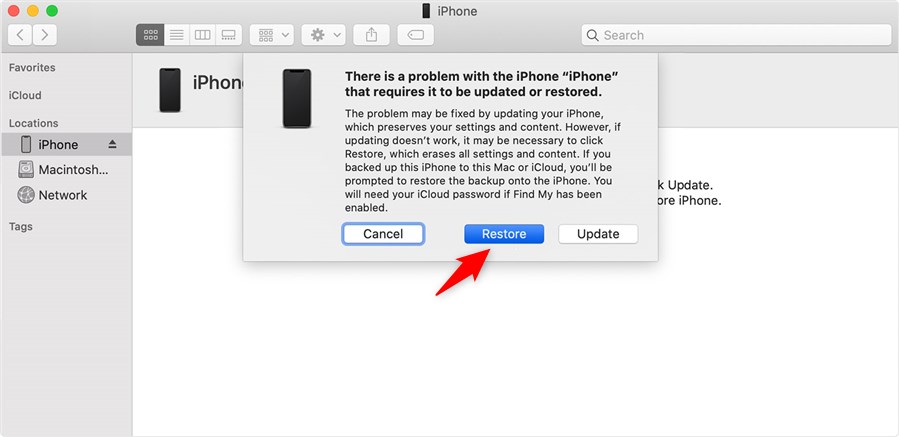
Restore iPhone with Recovery Mode
Fabrika ayarlarına sıfırlama, kişilerinizi, mesajlarınızı, müziklerinizi ve eklediğiniz tüm diğer verileri silecektir. Bu nedenle, iPhone’unuzu yedeklediyseniz, verilerinizi iTunes yedeğinden geri yükleyebilirsiniz.
iPhone’u iCloud Kullanarak Şifremi Unuttum Nasıl Sıfırlanır
iPhone’u şifremi unuttum ve sıfırlamak için başka bir yöntem de iCloud kullanmaktır. Ancak bu yöntem yalnızca cihazınızda “iPhone’umu Bul” özelliğini etkinleştirdiyseniz çalışır. Gereksinimleri karşılıyorsanız, aşağıdaki adımları izleyerek iCloud ile iPhone’u şifremi unuttum nasıl sıfırlanır öğrenebilirsiniz.
Adım1: Bilgisayarınızda bir web tarayıcısı açın ve iCloud.com’a gidin.
Adım2: Aynı Apple ID ve şifreyle iCloud hesabınıza giriş yapın.
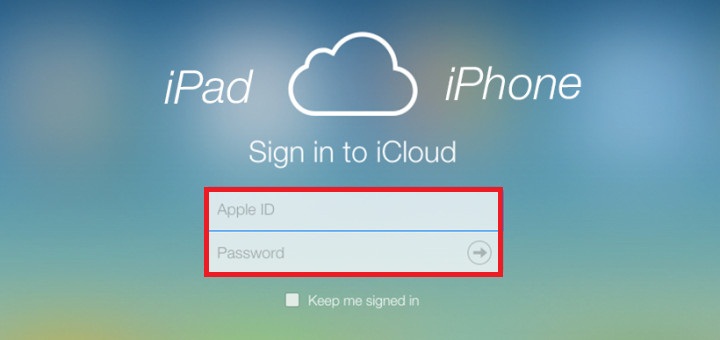
Enter your Apple ID and Password
Adım3: Ardından, görüntülenen seçeneklerden “iPhone’umu Bul”u seçin ve “Tüm Cihazlar”a tıklayın.
Adım4: Eğer aynı Apple ID ile birden fazla iOS cihazınız varsa, sıfırlamak istediğiniz iPhone’u seçin.
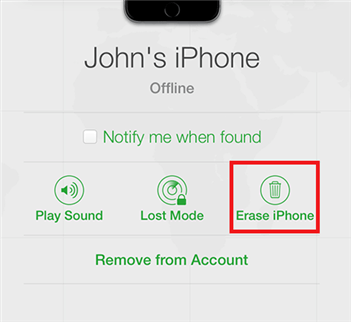
Choose to Reset
Adım5: Son olarak, iPhone’u Silme seçeneğine tıklayın ve iPhone’unuzdaki tüm veriler silinecektir.
iPhone’u Şifremi Unuttum Nasıl Sıfırlanır iTunes ile
Eğer iTunes yedeğiniz varsa, şifrenizi unuttuysanız iPhone’unuzu iTunes kullanarak fabrika ayarlarına sıfırlayabilirsiniz. Fabrika ayarlarına sıfırlama işlemi tamamlandığında, iPhone’unuzun önceki yedeğinden geri yükleme yaparak önemli dosyalarınızı ve diğer verilerinizi kaybetmeden devam edebilirsiniz. Şifrenizi unuttuysanız iTunes kullanarak iPhone’u fabrika ayarlarına sıfırlamak için aşağıdaki adımları takip edin.
Eğer iPhone’unuzu daha önce iTunes’a yedeklediyseniz ve iTunes’a bağladıktan sonra cihazınızı yeniden başlatmadıysanız, iTunes cihazınızı yedeklemek için şifre girmenizi istemeyecektir. Kilitli iPhone’unuzu iTunes ile her zamanki gibi yedekleyebilirsiniz.
Adım1: iPhone’unuzu orijinal USB kablosu ile bilgisayarınıza bağlayın ve iTunes’u başlatın.
Adım2: Sol navigasyon panelindeki “Özet” sekmesine tıklayın ve ardından “iPhone’u Geri Yükle” seçeneğini seçin.
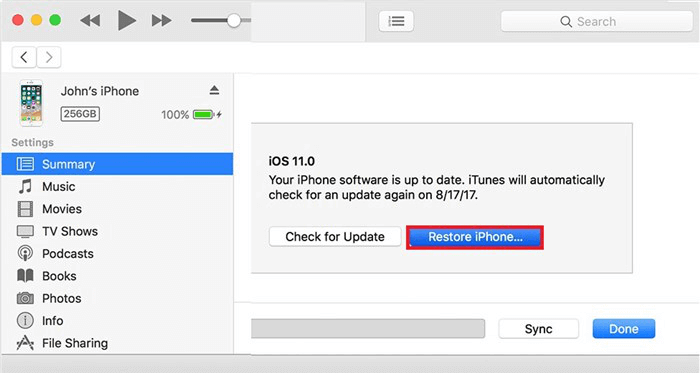
Go to Summary and Restore iPhone
Adım3: Onay için “Geri Yükle” seçeneğine tıklayın.
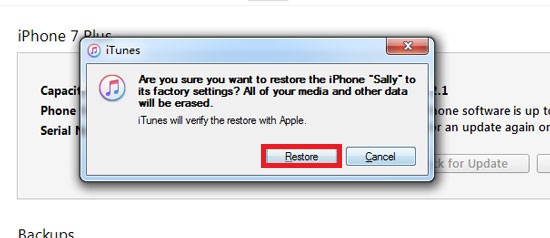
Confirm to Restore
Adım4: iTunes yeni güncellemeleri kontrol edecektir. Cihazınızı sıfırlamak için bu güncellemeleri yüklemeniz gerekir. Fabrika ayarlarına sıfırlama işlemine başlamak için “Geri Yükle ve Güncelle”ye tıklayın.
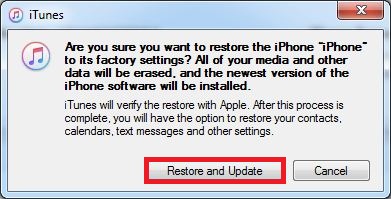
Restore and Update if There is Available One
Adım5: İşlem tamamlanana kadar bir süre bekleyin ve iPhone yeniden başlatılacaktır. Yeniden başlatıldıktan sonra ana ekranınıza yönlendirileceksiniz.
Şifre veya Bilgisayar Olmadan iPhone Nasıl Fabrika Ayarlarına Sıfırlanır
Başka bir telefon veya tablet kullanarak iCloud hesabınıza giriş yapabilir ve şifre veya bilgisayar olmadan iPhone’unuzu fabrika ayarlarına sıfırlayabilirsiniz. iCloud web sitesi herhangi bir tarayıcıdan erişilebilir olduğundan, ailenizin veya arkadaşınızın telefonunu kullanarak iPhone’unuzu iCloud üzerinden sıfırlayabilirsiniz.
Ayrıca, Bul (Find My) özelliğini etkinleştirdiyseniz, iPad’inizi kullanarak da iPhone’unuzu şifresiz silebilirsiniz; yeter ki her iki cihaz da aynı Apple Kimliği ile oturum açmış olsun.
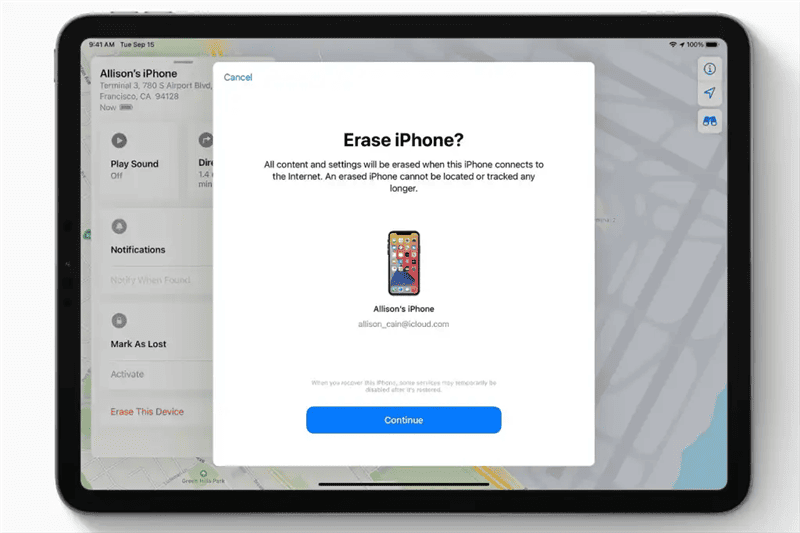
Bul (Find My) İçinde iPhone’u Sil
iPhone’u Hard Reset ile Silme
Bir bilgisayar kullanmadan, kilitli iPhone’u sıfırlamak için hard reset özelliğini kullanabilirsiniz. Bunun için ses açma, ses kısma ve ana ekran düğmesine aynı anda basmak yeterlidir. Farklı iPhone sürümleri için nasıl yapılacağını aşağıda bulabilirsiniz:
- iPhone X, 8 ve daha yeni modeller: Ses açma, ses kısma ve yan düğmesine aynı anda basılı tutun.
- iPhone 7/7 Plus: Ses kısma ve yan düğmesine aynı anda basılı tutun.
- iPhone 6S ve daha eski modeller: Yan düğme ve üst düğmesine aynı anda basılı tutun.
Bu noktada, iPhone’unuz veri kurtarma moduna girecek ve telefonunuzdaki tüm veriler silinecektir. Sanki yeni bir telefonmuş gibi.
Sıkça Sorulan Sorular
Şifresiz veya bilgisayar olmadan iPhone’unuzu nasıl sıfırlayacağınızı ve bu süreçte nelerle karşılaşabileceğinizi anlamanıza yardımcı olacak sık sorulan sorular aşağıdadır.
1. iPhone’da fabrika ayarlarına sıfırlamadan sonra verileri geri getirmek mümkün mü?
Eğer iCloud veya iTunes’ta bir yedeğiniz varsa, fabrika ayarlarına sıfırlamadan sonra iPhone’unuzu geri yükleyebilirsiniz. Ancak yedek yoksa silinen verileri kurtarmak çok zordur ve profesyonel veri kurtarma yazılımı gerektirebilir – fakat bunun bile sonuç garantisi yoktur.
2. Fabrika ayarlarına sıfırlama iPhone’daki her şeyi siler mi?
Evet, fabrika ayarlarına sıfırlama iPhone’unuzdaki tüm veri ve ayarları temizler. Sıfırlamadan sonra, eğer yedeğiniz varsa, iPhone’unuzu geri yükleyebilirsiniz.
3. Şifre veya Apple Kimliği olmadan iPhone’u fabrika ayarlarına sıfırlayabilir miyim?
Hem şifre hem de Apple Kimliği olmadan, iPhone’unuzu fabrika ayarlarına sıfırlamak için bir iPhone kilit açıcıya ihtiyacınız olabilir. AnyUnlock, şifre ve Apple Kimliği olmadan iPhone’u fabrika ayarlarına sıfırlamak için iyi bir seçenektir.
4. Şifresiz iPhone’u ücretsiz olarak nasıl fabrika ayarlarına sıfırlayabilirim?
iTunes, iCloud veya Finder kullanmak, şifresiz iPhone’u fabrika ayarlarına sıfırlamanın ücretsiz yollarıdır. Apple Kimliğinizi hatırladığınız veya Bul (Find My) özelliğini etkinleştirdiğiniz sürece, bu programlarda kolayca iPhone’unuzu silebilirsiniz.
5. Şifresiz iPhone 11 nasıl fabrika ayarlarına sıfırlanır?
Şifre kullanmadan iPhone 11’i fabrika ayarlarına sıfırlamak için Kurtarma Modu’nu, iCloud’u (eğer iPhone’umu Bul etkinse) veya AnyUnlock gibi üçüncü taraf araçları kullanabilirsiniz. Bu yöntemlerle, ekran şifresini unutsanız bile iPhone’unuzu silebilir ve sıfırlayabilirsiniz.
Sonuç
Yukarıdaki çözümler, şifrenizi unuttuysanız iPhone’u fabrika ayarlarına sıfırlamanıza yardımcı olabilir. Tüm çözümler arasında, AnyUnlock, şifrenizi ve Apple ID’nizi unuttuysanız iPhone’u sıfırlamanın tek yoludur. iPhone şifresini kaldırmak ve iPhone’u sıfırlamak için gerçekten kolay bir çözümdür. Umarım bu makale sorunuzu çözmenize yardımcı olur.
Ücretsiz indirin tüm windows sürümleri desteklenir ve %100 güvenlidir Ücretsiz indirin tüm mac sürümleri desteklenir ve %100 güvenlidir
Ücretsiz indirin%100 Temiz ve Güvenli
Weitere Fragen über Produkt? Kontaktieren Sie unser Support Team, um Lösungen zu bekommen >
