iPhone Ekran Kilidi Şifremi Unuttum! İşte Kolayca Nasıl Açacağınız
Eğer “iPhone ekran kilidi şifremi unuttum” sorunuyla karşılaşırsanız, panik yapmayın. Bu yazı, cihazınıza tekrar erişim sağlamanız için etkili çözümler sunuyor. Doğru adımları takip ederek, iPhone’unuzu kolayca açabilir ve normal kullanıma geri dönebilirsiniz. Adım adım rehberimizi izleyerek sorunu çözebilir ve verilerinizin güvenliğini sağlayabilirsiniz.

iPhone’unuz, kurulum sırasında belirlediğiniz şifre ile korunur ve her seferinde cihazınızı açarken bu şifreyi girmeniz gerekir. Bu şifre, telefonunuzun anahtarıdır; şifresiz telefonunuz kilitli kalır. Eğer “iPhone ekran kilidi şifremi unuttum” durumuyla karşılaşırsanız, iPhone’unuza giriş yapamazsınız ve telefonunuzdaki verilere erişiminiz engellenir. Bu durumda, iPhone’unuzun kilit ekranında mahsur kalırsınız. Neyse ki, bu durumda yapabileceğiniz bazı çözümler vardır. Şifrenizi unuttuğunuzda, geleneksel şifre yöntemlerini kullanmadan telefonunuzu açmak için farklı yollar mevcuttur.
İçindekiler Gizle
iPhone Ekran Kilidi Şifremi Unuttum, Peki iPhone’u Nasıl Açarım?
Eğer uzun kilit açma adımlarını tamamlayacak zamanınız yoksa, telefonunuzu açmak için üçüncü taraf bir uygulama kullanmanız gerekir. AnyUnlock , “iPhone ekran kilidi şifremi unuttum” durumunda iPhone’unuzu açmanıza yardımcı olabilecek bir uygulamadır. Adından da anlaşılacağı gibi, bu uygulama cihazınızdaki hemen hemen her tür kilidi açabilir. Cihazınızı bilgisayarınıza bağlayıp uygulamayı çalıştırarak, telefonunuzdaki kilidi kolayca kaldırabilirsiniz.
AnyUnlock, unutulan ekran şifresini kaldırmanın yanı sıra başka işlemleri de gerçekleştirebilir. Örneğin, iPhone’unuzun ekran kilidi şifresini, Apple ID’sini silebilir , MDM (Mobil Cihaz Yönetimi) kilidini geçebilir ve iTunes yedeği şifresini kurtarabilir.
Ücretsiz indirin tüm windows sürümleri desteklenir ve %100 güvenlidir Ücretsiz indirin tüm mac sürümleri desteklenir ve %100 güvenlidir
Ücretsiz indirin %100 Temiz ve Güvenli
Ekran şifresini unuttuysanız, iPhone’u açma adımları:
1: Bilgisayarınıza AnyUnlock ‘u indirin ve başlatın. iPhone’unuzu bilgisayara bağlayın, AnyUnlock’un iPhone’unuzu tespit etmesini bekleyin ve ardından “Ekran Şifresini Kaldır” butonuna tıklayın.
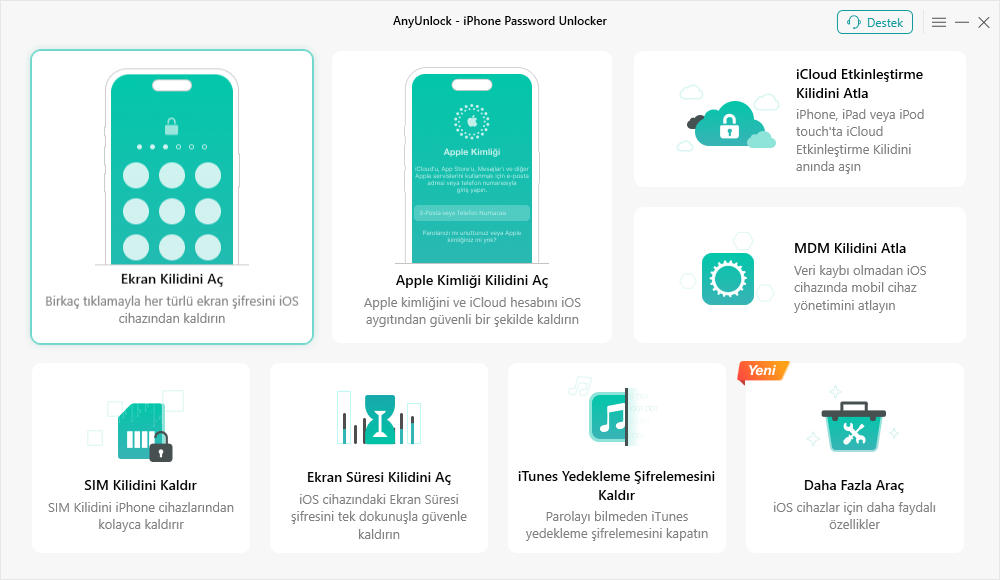
Ekran Kilidini Aç Parolasını Seçin
2: Kullanılabilir bir USB veri kablosu ile iPhone’unuzu bilgisayara bağlayın ve AnyUnlock ile bağlantı kurun. Bağlantı doğru yapıldıysa ve yazılım iPhone’unuzu algıladıysa, aşağıdaki gibi bir ekran göreceksiniz. Devam etmek için “Hemen Başla” butonuna tıklayın.
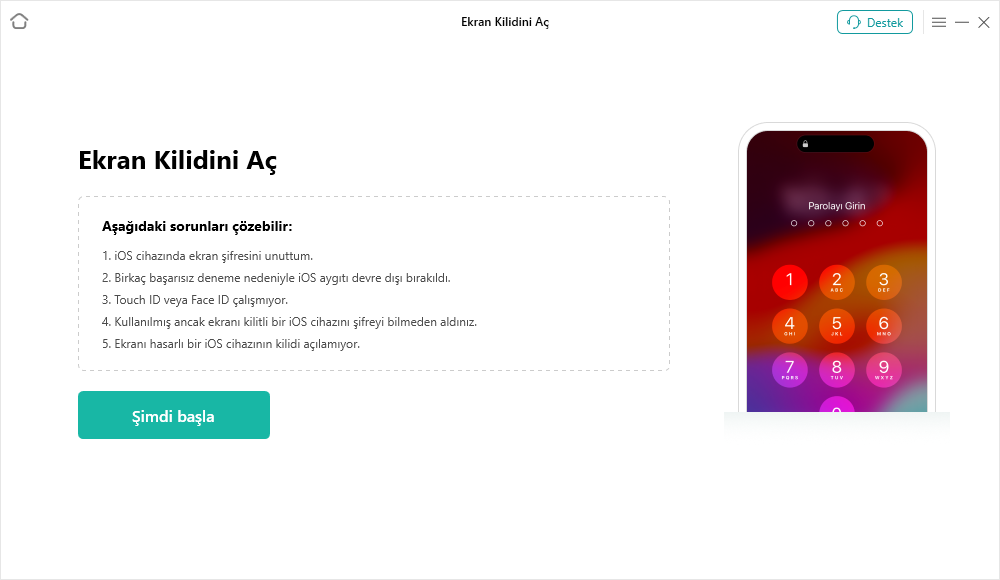
Şimdi Başlat Düğmesine tıklayın
3: iOS sürümünüze uygun olan yazılım paketini indirmek için “İndir” butonuna tıklayın. İndirme tamamlandıktan sonra, “Şimdi Kilidi Aç” seçeneğine tıklayın. Not: Şifre kaldırıldıktan sonra tüm veriler silinecektir.
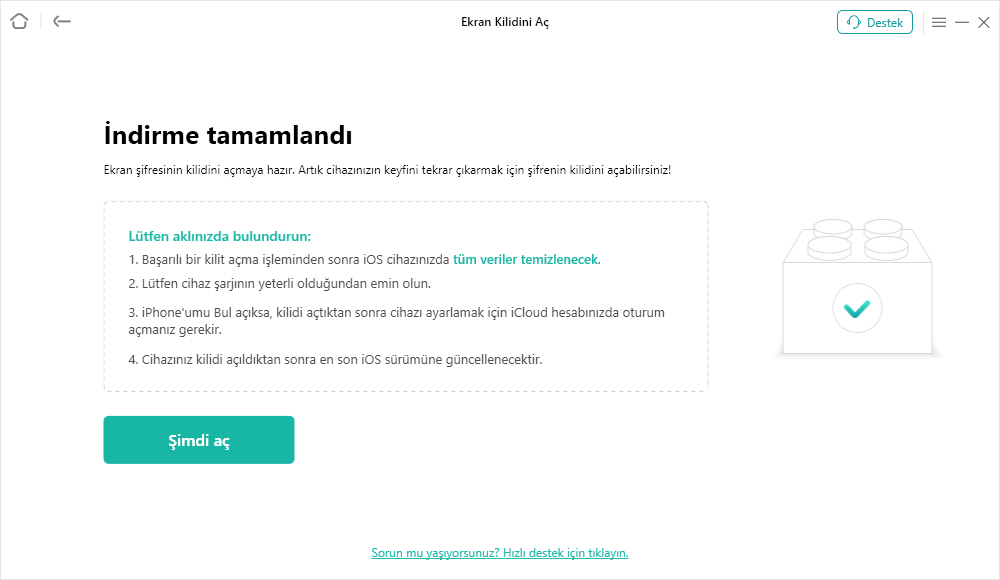
Devam etmek için Şimdi Kilidini Aç’a dokunun
4: Kurtarma işlemi tamamlandıktan sonra, ekran şifresinin başarıyla kaldırıldığına dair bir ekran göreceksiniz.
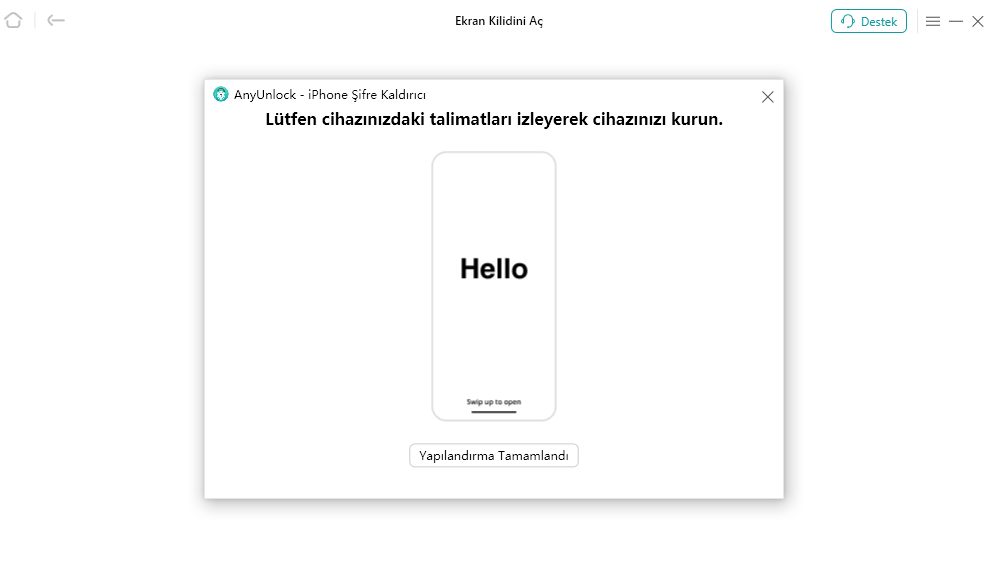
iOS Cihazının Kilidi Başarıyla Açıldı
1.Silme işlemi tamamlandıktan sonra, cihazınızdaki tüm mevcut içerikler ve ayarlar silinecektir.
2.Lütfen cihazınızı yedeklediğinizden emin olun. Kilit açma işleminden sonra, iOS sistem sürümünüz en son sürüme güncellenecektir.
3.Eğer cihazınızda “iPhone’umu Bul” özelliği açıksa, kilit açıldıktan sonra telefonu kurabilmek için iCloud hesap şifrenizi girmeniz gerekecektir.
Bilgisayar olmadan kilitli bir iPhone nasıl sıfırlanır?
Bilgisayar kullanabiliyorsanız, cihazınızdaki şifre kilidini kaldırmak için birçok yöntem mevcuttur. Ancak, bilgisayarınız yoksa ya da cihazınızı bilgisayar kullanmadan açmak istemiyorsanız, yine de şanslısınız.
Aslında, şifreyle korunan bir iPhone’u bilgisayar kullanmadan açmanın resmi bir yolu vardır. Bu yöntem, iCloud hesabınızı kullanarak iPhone’unuza uzaktan erişim sağlar. Hesabınıza giriş yaptıktan sonra, iPhone ekran kilidi şifremi unuttum durumunda, cihazınızda işlem yapabilirsiniz. Bu işlem, telefonunuzdaki tüm verileri siler ve cihazı fabrika ayarlarına sıfırlar.
Bu işlem kulağa biraz teknik gelebilir, ancak aşağıdaki adımları izleyerek kolayca tamamlayabilirsiniz. Unutmayın, bu süreç cihazınızdaki tüm verileri silecektir. Eğer daha önce iTunes veya iCloud ile yedek aldıysanız, bu yedekleri geri yükleyerek verilerinizi kurtarabilirsiniz.
1: Yedek bir telefon üzerinden bir tarayıcı açın ve iCloud’un resmi web sitesine gidin. Giriş yaptıktan sonra, iPhone’unuzda kullandığınız iCloud hesabıyla giriş yapın.
2: Giriş yaptıktan sonra, ekranınızda birçok seçenek görünecektir. “iPhone’umu Bul” seçeneğini tıklayın, bu seçenek size iOS cihazınızı bulmada ve uzaktan işlem yapmada yardımcı olacaktır.
3: Açılan ekranda üst kısımdaki “Tüm Cihazlar” seçeneğini tıklayarak iCloud’a bağlı tüm cihazlarınızı görüntüleyin. Ardından, listeden iPhone’unuzu seçin.
4: Son olarak, ekranınızda cihazınızı sıfırlamak için bir seçenek görünecektir. “iPhone’u Sil” seçeneğine tıklayın ve işlem, iPhone’unuzu ve şifrenizi silmeye başlayacaktır.
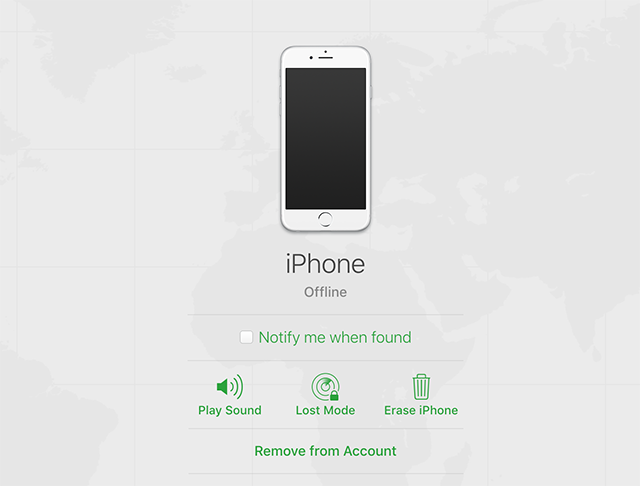
iCloud’dan iPhone’u Silmek
iPhone Ekran Kilidi Şifremi Unuttum, Kurtarma Modunda Nasıl Açılır?
Adım 1: Kilitli iPhone’u Kurtarma
Android cihazlar gibi, iPhone da normal moda giremediğiniz durumlarda size yardımcı olabilecek bir kurtarma modu ile donatılmıştır. Bu modu kullanarak, iPhone’unuzu bilgisayarınıza bağlayabilir ve iTunes veya Finder ile cihazınızı geri yükleyebilirsiniz.
iTunes veya Finder kullanarak iPhone’u geri yüklemek, temelde cihazınıza yeni bir iOS işletim sistemi sürümü kurmaktır. Cihazınızdaki tüm veriler silinecektir, ancak eski verilere erişmeniz gerekirse yedeklemeyi geri yükleyebilirsiniz. Telefonunuz ana ekrana giremiyor ve şifrenizi hatırlayamıyorsanız, bu yöntemi kullanabilirsiniz.
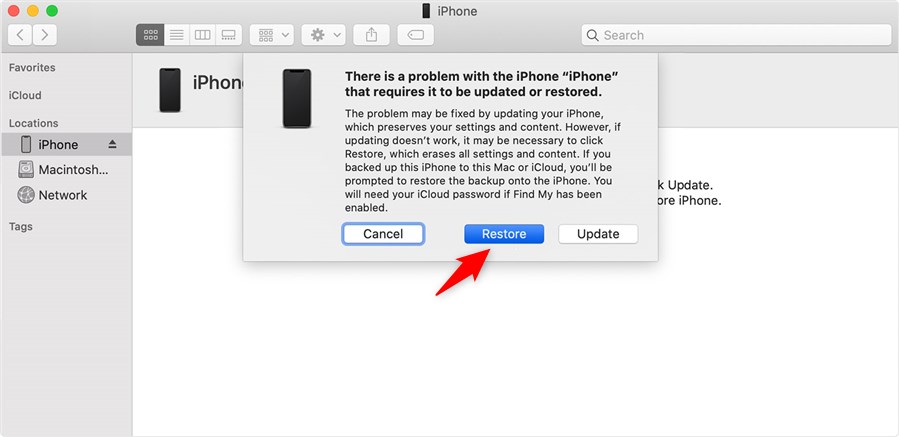
iPhone’u Kurtarma Modu ile Geri Yükleyin
Aşağıda, şifrenizi unuttuğunuzda bu yöntemi kullanarak iPhone’unuzu nasıl açacağınız gösterilmektedir.
1: Eğer Mac kullanıyorsanız, Finder’ı başlatın; Windows kullanıyorsanız, iTunes’u başlatın.
2: iPhone’u bilgisayarınıza bir USB kablosuyla bağlayın. Cihazı açmayın.
3: iPhone’u iOS kurtarma moduna yeniden başlatın. Farklı iPhone modelleri için bunu yapmanın kombinasyon tuşları aşağıda yer almaktadır.
4: Bilgisayarınızda, cihazınızı geri yüklemek isteyip istemediğinizi soran bir uyarı penceresi açılacaktır. “Geri Yükle” düğmesine tıklayarak iPhone’unuzu geri yüklemeye başlayabilirsiniz.
1.iPhone 8 veya daha yeni modeller: Ses açma butonuna basın ve bırakın, ses kısma butonuna basın ve bırakın, ardından yan butona basılı tutun ve kurtarma modu ekranı görününceye kadar bekleyin.
2.iPhone 7 veya 7 Plus: Hem üst (veya yan) butona hem de ses kısma butonuna aynı anda basılı tutun. Kurtarma moduna girdiğinizde butonları bırakın.
3.iPhone 6S veya daha eski modeller: Hem ana ekran butonuna hem de üst (veya yan) butona aynı anda basılı tutun. iPhone’unuz kurtarma moduna girecektir.
iPhone geri yüklendikten sonra, şifre sıfırlanacaktır. Cihaza erişmek için şifre girmenize gerek kalmaz.
Adım 2: iTunes Yedeklemesinden Veri Alma
Çoğu iPhone kullanıcısı, cihazlarını tam olarak yedeklemek için bilgisayarlarında iTunes veya Finder kullanır. Eğer bunlardan biriyseniz, büyük olasılıkla bu araçlarla en az bir iPhone yedeği oluşturmuşsunuzdur. Bu durumda, yedeği cihazınıza geri yükleyerek cihazınızı kilitsiz hale getirebilirsiniz.
Yedeklemeyi geri yüklemek için cihazınızı bilgisayara bağlamanız yeterlidir. Ardından cihazınızda herhangi bir yedeği geri yükleyebilirsiniz. Birçok kullanıcı birden fazla yedekleme yapar, bu nedenle iOS cihazınızda herhangi bir yedeği geri yükleyebilirsiniz.
Yedekleme geri yüklenirken, iPhone’unuzdaki mevcut tüm veriler silinecektir. Eğer yedekleme yaptıktan sonra cihazınıza yeni dosyalar eklediyseniz, bu dosyalar cihazınızdan silinecektir, bu yüzden bunu göz önünde bulundurun. Bu işlem yalnızca yedekleme dosyanızda bulunan verileri geri yükleyecektir.
1: USB veri kablosu ile iPhone’unuzu bilgisayara bağlayın.
2: Yedekleme için kullanılan araca bağlı olarak, bilgisayarınızda iTunes veya Finder uygulamasını başlatın.
3: Uygulamada iPhone’unuzu tıklayın ve Finder’da “Genel” sekmesine veya iTunes’ta “Özet” sekmesine gidin. Ardından “Yedeklemeyi Geri Yükle” butonuna tıklayın.
4: Aşağıdaki ekrandaki açılır menüden bir yedekleme seçin. Gerekirse, yedekleme şifrenizi girin. Ardından “Geri Yükle” butonuna tıklayarak yedeğinizi iPhone’unuza geri yükleyin.
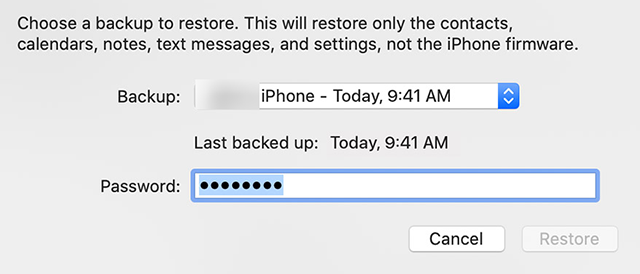
iPhone’da geri yüklemek istediğiniz yedeği seçin
iPhone sıfırlandıktan sonra 6 haneli kod nasıl alınır?
Şifrenizi unuttuktan sonra iPhone’u fabrika ayarlarına sıfırlarsanız, sıfırlama işleminden sonra yeni bir 6 haneli şifre oluşturabilirsiniz. Adımlar şu şekildedir:
1: “Ayarlar” > “Yüz ID ve Şifre” veya “Touch ID ve Şifre” bölümüne gidin.
2: “Şifreyi Aç” butonuna tıklayın.
3: Yeni 6 haneli bir şifre girin ve bunu hatırladığınızdan emin olun.
Bu arada, şifrenizi unuttuysanız, deneyebileceğiniz bazı yaygın 6 haneli şifreler şunlardır:
- 123456
- 654321
- 111111
- 000000
- 123123
- 666666
- 121212
- 112233
- 789456
- 159753
Özet
Eğer iPhone şifrenizi unuttuysanız, panik yapmayın. Yukarıdaki rehber, iPhone ekran kilidi şifremi unuttum durumunda nasıl hareket etmeniz gerektiğini anlatıyor. Telefon kilidini açmak ve normal kullanıma geri dönmek için çeşitli yöntemler sunuyor. Size önerimiz, hemen AnyUnlock ‘u indirip denemenizdir!
Ücretsiz indirin tüm windows sürümleri desteklenir ve %100 güvenlidir Ücretsiz indirin tüm mac sürümleri desteklenir ve %100 güvenlidir
Ücretsiz indirin %100 Temiz ve Güvenli
Weitere Fragen über Produkt? Kontaktieren Sie unser Support Team, um Lösungen zu bekommen >
