iPhone 11 Ekran Kilidi Unuttum: Şifre Olmadan Açmanın 4 Etkili Yolu (2026)
Cihazınız kilitliyse ve şifreyi hatırlamıyorsanız, iPhone’u tekrar kullanabilmek için ekran kilidini nasıl kaldıracağınızı öğrenmeniz gerekir.

iPhone kullanıcılarının karşılaşabileceği en can sıkıcı durumlardan biri, ekran parolasını unutmaktır. Parolayı hatırlamıyorsanız fotoğraflar, videolar, kişiler ve cihazdaki diğer içeriklere normal şekilde erişemezsiniz.
Ancak kullanabileceğiniz yöntem iOS sürümüne, parolayı yakın zamanda değiştirip değiştirmediğinize ve daha önce bir yedek oluşturup oluşturmadığınıza göre değişir. Bazı yeni iPhone’larda bilgisayara ihtiyaç duymadan erişimi geri kazanmak mümkünken, diğer durumlarda cihazın silinerek yeniden kurulması gerekir.
Bu yazıda iPhone ekran kilidi unutulduğunda kullanılabilecek üç temel yöntemi ve veri kaybını önlemek için işlemden önce dikkat etmeniz gereken noktaları açıklıyoruz.
Ayrıca okuyun:iCloud Şifremi Unuttum, Telefon Açılmıyor – Kolay Şifre Sıfırlama Yöntemi! >
İçindekilerGizle
iTunes ile iPhone Ekran Kilidi Nasıl Açılır?
Bilgisayar üzerinden iPhone ekran kilidini kaldırmak için Recovery Mode kullanılabilir. Güncel Mac bilgisayarlarda Finder, Windows PC’lerde Apple Devices uygulaması, bazı eski Windows ve macOS sürümlerinde ise iTunes kullanılabilir.
Bu yöntem iPhone’u silerek ekran parolasını kaldırır. Daha önce iCloud veya bilgisayarda oluşturulmuş kullanılabilir bir yedeğiniz varsa cihazı yeniden kurduktan sonra bu yedeği geri yükleyebilirsiniz. Kullanılabilir bir yedeğiniz yoksa cihazdaki kişisel veriler silinir.
Bilgisayara bağlamadan önce iPhone ekranınızı kontrol edin:
- iOS 17 veya daha yeni bir sürüm kullanıyorsanız ve ekran parolasını son 72 saat içinde değiştirdiyseniz, birkaç yanlış denemeden sonra görünen “Forgot Passcode?” seçeneği üzerinden önceki parolanızı kullanabilirsiniz.
- Bu yöntemle erişim sağlarsanız iPhone sizden hemen yeni bir ekran parolası oluşturmanızı ister.
- Desteklenen sürümlerde “Forgot Passcode?” üzerinden cihazı bilgisayar kullanmadan silme ve yeniden kurma seçeneği de bulunabilir.
- Bu seçenekler görünmüyorsa aşağıdaki Recovery Mode yöntemini kullanabilirsiniz.
Önemli: Eski parolayla erişim yöntemi yalnızca parolanın yakın zamanda değiştirildiği desteklenen iOS sürümlerinde kullanılabilir. Önceki parola için verilen süre geçmişse veya önceki parola manuel olarak geçersiz kılındıysa cihazın silinmesi gerekebilir.
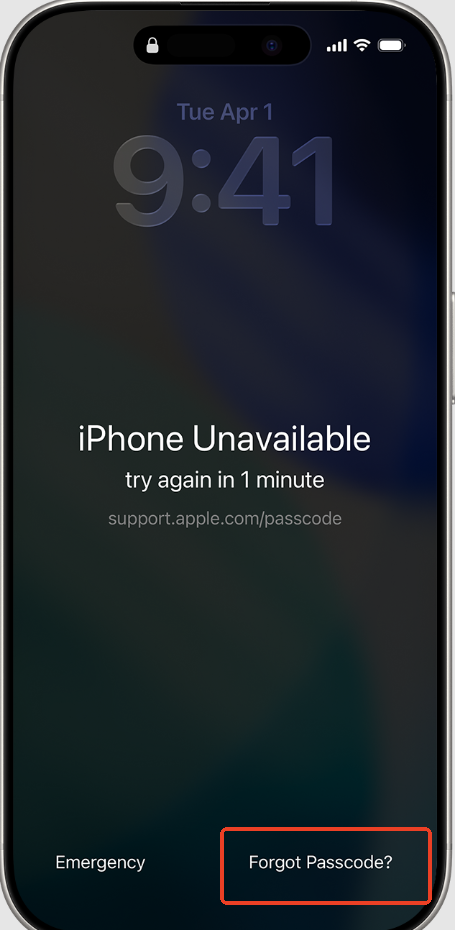
1. Adım: iPhone’u Kurtarma Moduna Alma
Bilgisayarla geri yükleme yapacaksanız önce iPhone’u Recovery Mode’a geçirmeniz gerekir. Kullanılan düğme cihaz modeline göre değişir.
Face ID’li iPhone modelleri, iPhone 8 ve sonraki modeller ile iPhone SE (2. ve 3. nesil) için:
- iPhone’unuzu bilgisayardan ayırın.
- Ses düğmelerinden biri ile Yan düğmeye basılı tutun ve ekrandaki kapatma sürgüsünü kullanarak cihazı kapatın.
- Yan düğmeye basılı tutarken iPhone’u USB kablosuyla bilgisayara bağlayın.
- Recovery Mode ekranı görünene kadar Yan düğmeyi bırakmayın.
iPhone 7 ve iPhone 7 Plus için:
- iPhone’unuzu bilgisayardan ayırın ve cihazı kapatın.
- Ses Kısma düğmesine basılı tutun.
- Düğmeyi basılı tutarken iPhone’u bilgisayara bağlayın.
- Recovery Mode ekranı görünene kadar Ses Kısma düğmesini bırakmayın.
iPhone SE (1. nesil), iPhone 6s ve daha eski modeller için:
- Telefonun bilgisayara bağlı olmadığından emin olun ve cihazı kapatın.
- Ana Ekran (Home) düğmesine basılı tutun.
- Home düğmesini basılı tutarken iPhone’u bilgisayara bağlayın.
- Recovery Mode ekranı görünene kadar düğmeyi bırakmayın.
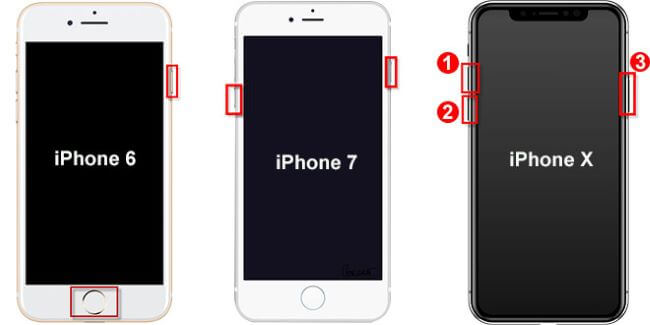
iPhone’u Kurtarma Moduna Alma
2. Adım: iPhone Şifresini Kaldırma
iPhone Recovery Mode’a girdikten sonra kullandığınız bilgisayara göre Finder, Apple Devices veya iTunes’u açın.
Mac kullanıyorsanız: Finder’ı açın ve kenar çubuğundan iPhone’unuzu seçin.
Windows kullanıyorsanız: Apple Devices uygulamasını açın ve iPhone’u seçin. Apple Devices kullanılamayan eski sistemlerde iTunes kullanılabilir.
1. Recovery Mode’daki iPhone’u bilgisayara bağlı tutun.
2. Ekranda “Güncelle” veya “Geri Yükle” seçenekleri göründüğünde Geri Yükle seçeneğini seçin.
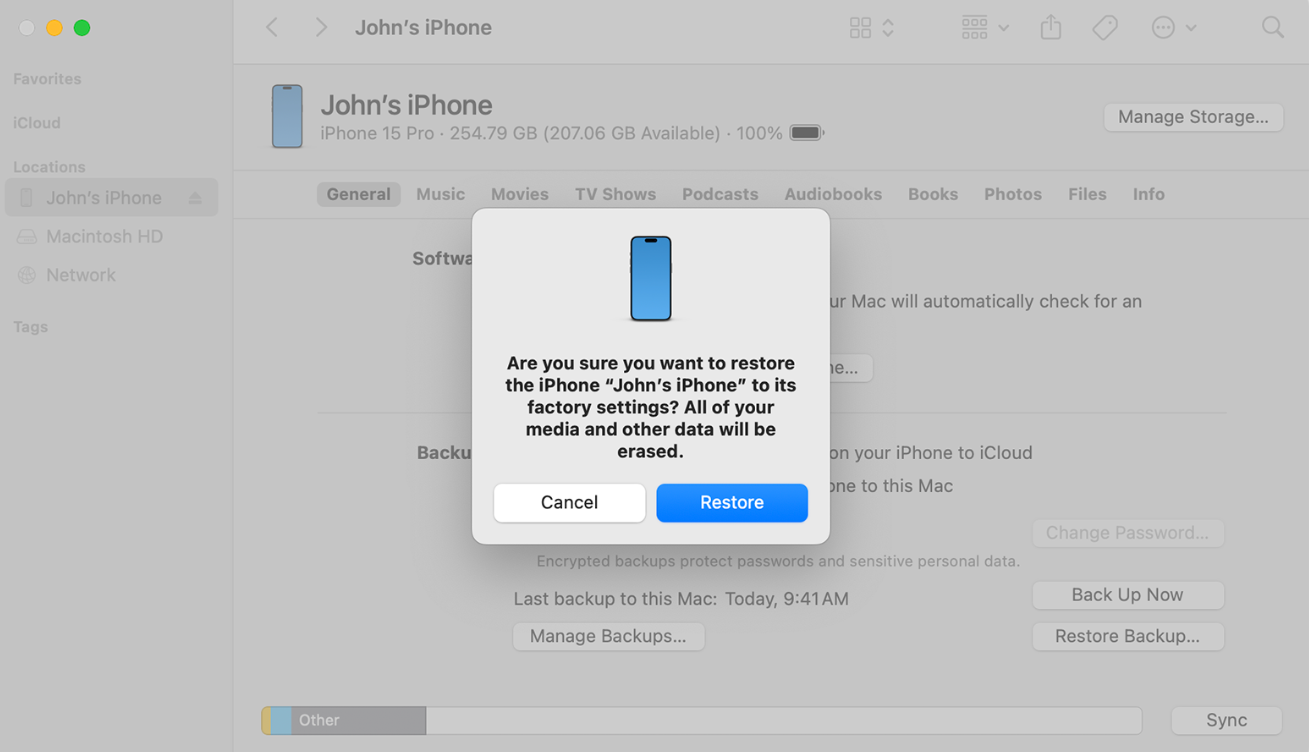
3. Bilgisayar gerekli iOS yazılımını indirirken cihazı bağlı tutun.
4. Geri yükleme tamamlandığında iPhone yeniden başlatılır ve “Merhaba” kurulum ekranı görüntülenir.
Not: Yazılım indirmesi uzun sürer ve iPhone Recovery Mode’dan çıkarsa indirme tamamlandıktan sonra cihazı tekrar Recovery Mode’a alın.
Geri yükleme işlemi ekran parolasını cihazdaki verilerle birlikte kaldırır. Daha önce bir yedeğiniz varsa kurulum sırasında iCloud veya bilgisayar yedeğini geri yükleyebilirsiniz.
Activation Lock uyarısı: Find My etkinse iPhone silindikten sonra ilk kurulum sırasında cihazla ilişkilendirilmiş Apple hesabıyla doğrulama yapmanız gerekebilir. Ekran parolasını kaldırmak Activation Lock’u otomatik olarak kaldırmaz.
Tüm Ekran Kilidi Türlerini Doğrudan Kaldırın
Apple’ın resmi kurtarma seçenekleri cihazınız için uygun değilse, desteklenen iPhone ve iPad modellerinde üçüncü taraf ekran kilidi kaldırma araçları da değerlendirilebilir.
AnyUnlock – iPhone Şifre Kaldırıcı, desteklenen iOS cihazlarda ekran parolası kaldırma özelliği sunar.
İşleme başlamadan önce: Ekran kilidi kaldırma işlemi iPhone’daki verileri silebilir. Kullanılabilir bir iCloud veya bilgisayar yedeğiniz varsa önce yedeğin erişilebilir olduğunu kontrol edin. Ayrıca mevcut iPhone modelinizin ve iOS sürümünüzün güncel destek durumunu kontrol edin.
AnyUnlock, ekran parolası unutulan veya cihazın kullanılamaz duruma geldiği desteklenen iPhone ve iPad modellerinde kullanılabilir. İşlem adımları model ve iOS sürümüne göre değişebilir.
iPhone Ekran Kilidini Kaldırma Adımları
Adım 1: Yazılımı bilgisayarınıza indirin ve kurun. Program Windows ve Mac bilgisayarlarda kullanılabilir.
Ücretsiz indirin tüm windows sürümleri desteklenir ve %100 güvenlidir Ücretsiz indirin tüm mac sürümleri desteklenir ve %100 güvenlidir
Ücretsiz indirin%100 Temiz ve Güvenli
Adım 2: Yazılım bilgisayarınıza yüklendikten sonra uygulamayı başlatın. Ana ekranda “Ekran Şifresini Kaldır” (Unlock Screen Passcode) seçeneğine tıklayın.
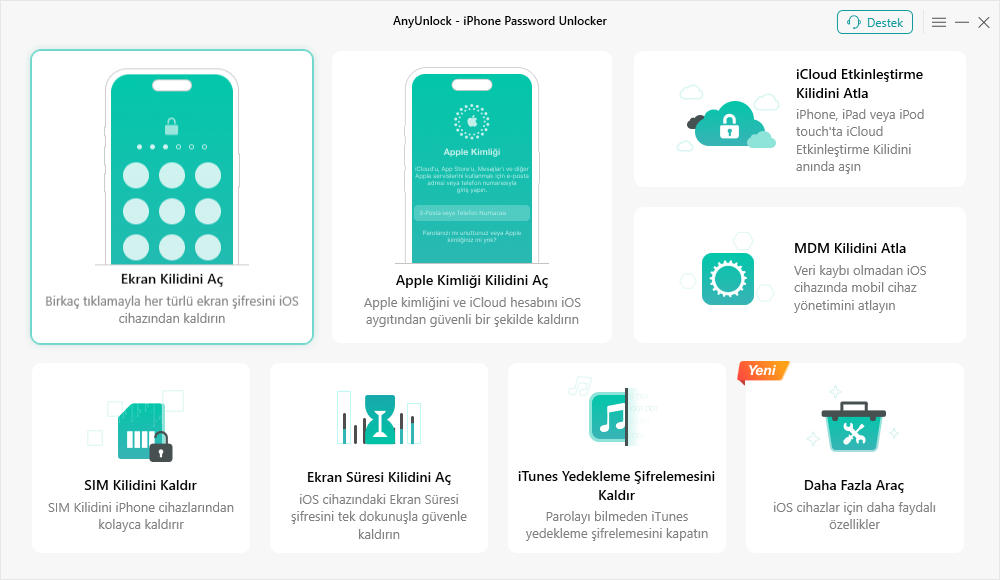
Ekran Şifresini Kaldır seçeneğini seçin
Adım 3: “Şimdi Başla” (Start Now) seçeneğine tıklayın. Ardından cihazınız için gerekli yazılım paketini indirmek üzere ekrandaki talimatları izleyin.
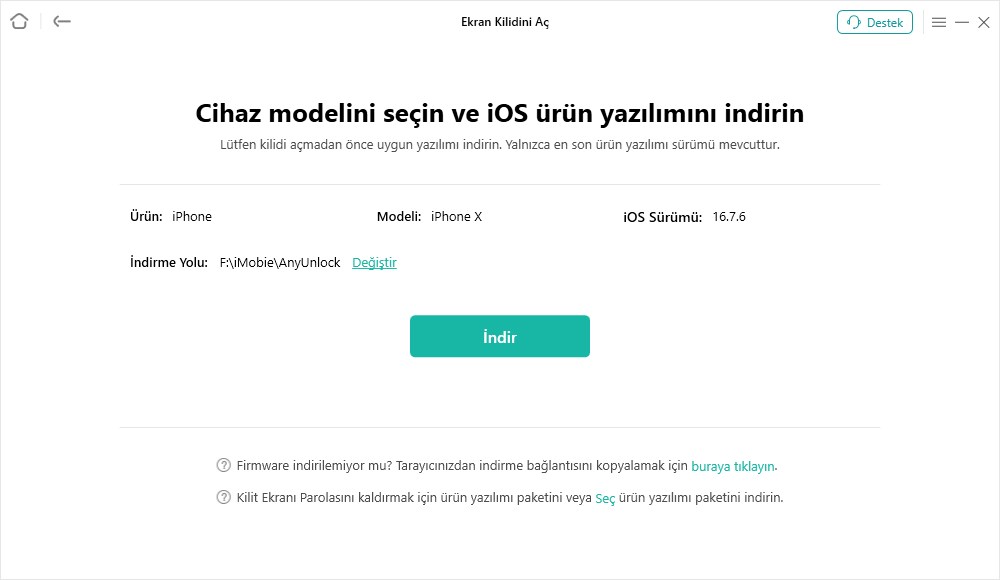
Cihaz için uygun yazılım paketini indirin
Adım 4: Gerekli yazılım indirildikten sonra “Şimdi Kilidi Aç” (Unlock Now) seçeneğine tıklayarak işleme devam edin. İşlem sırasında iPhone’u bilgisayardan ayırmayın.
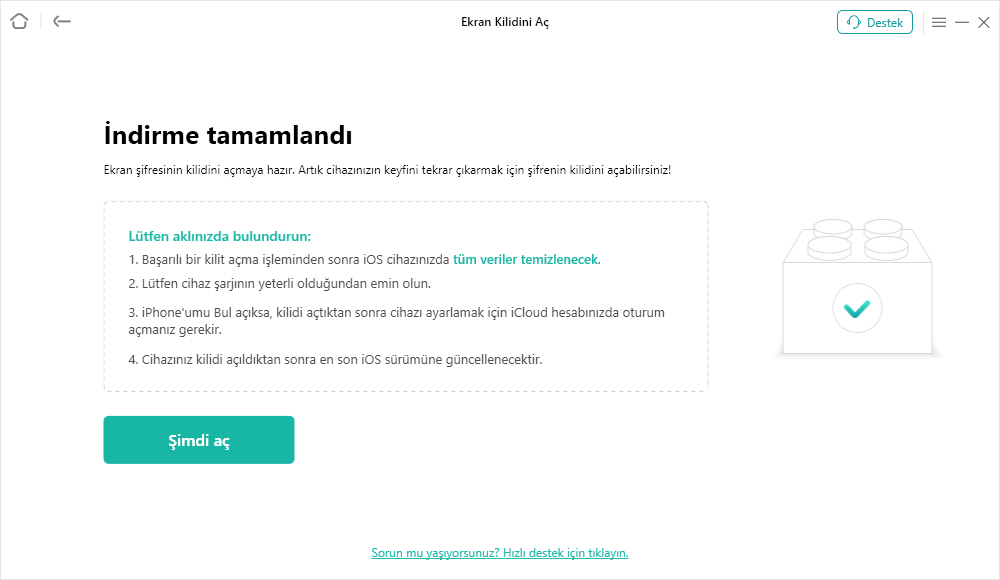
Şimdi Kilidi Aç seçeneğine tıklayın
Adım 5: İşlem tamamlandığında yazılım ekranda sonucu gösterecektir. Daha sonra iPhone’u yeniden kurabilirsiniz.
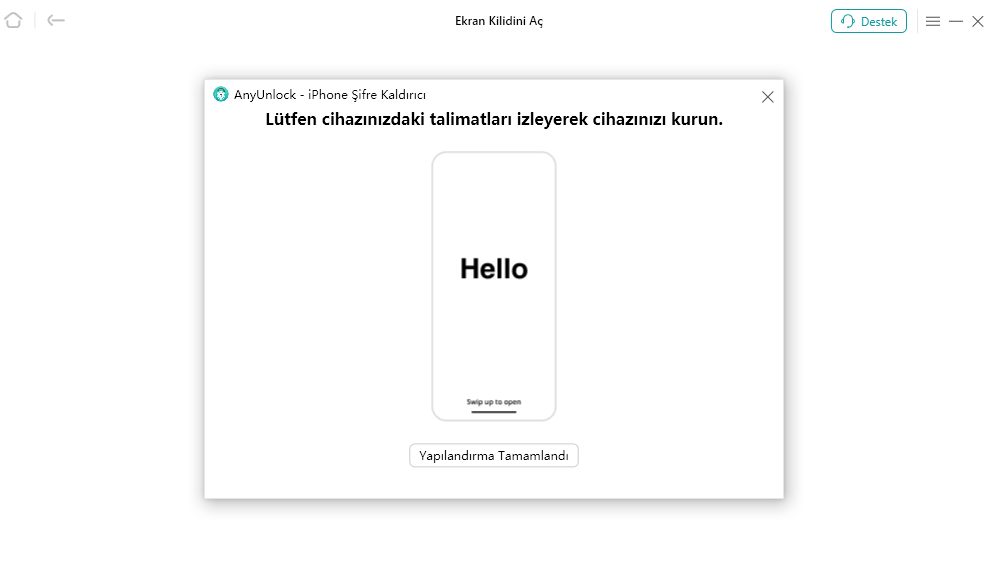
Ekran kilidi kaldırma işleminin tamamlanması
Veri kaybı uyarısı: Ekran kilidi kaldırma sırasında iPhone’daki kişisel veriler silinebilir. Cihaz yeniden kurulduktan sonra yalnızca daha önce oluşturulmuş kullanılabilir bir yedekten veriler geri getirilebilir.
iPhone’u Şifresiz Açmak: Find My iPhone (iPhone’umu Bul) Yöntemi
Find My iPhone, kaybolan veya çalınan Apple cihazlarını bulmak ve uzaktan yönetmek için kullanılan bir güvenlik özelliğidir. Aynı zamanda kendi Apple hesabınıza bağlı bir iPhone’un ekran parolasını unuttuğunuzda cihazı uzaktan silerek yeniden kurmanıza da yardımcı olabilir.
Önemli: Find My mevcut ekran parolasını size göstermez veya doğrudan yeni bir ekran parolası belirlemez. “Erase This Device” veya “Erase iPhone” işlemi cihazdaki kişisel verileri ve ekran parolasını birlikte siler.
Bu yöntemi kullanmadan önce iPhone’un kendi Apple hesabınıza bağlı olduğundan ve hesabınıza giriş yapabildiğinizden emin olun.
Adım 1: Bir bilgisayar veya başka bir cihazda iCloud / Find My web sayfasını açın ve iPhone’da kullandığınız Apple hesabıyla giriş yapın.
Adım 2: Find My bölümünde hesabınıza bağlı cihazları görüntüleyin.
Adım 3: Listeden ekran parolasını unuttuğunuz iPhone’u seçin.
Adım 4: “Erase iPhone” veya cihazı silmeye karşılık gelen seçeneği seçin ve ekrandaki talimatları takip edin.
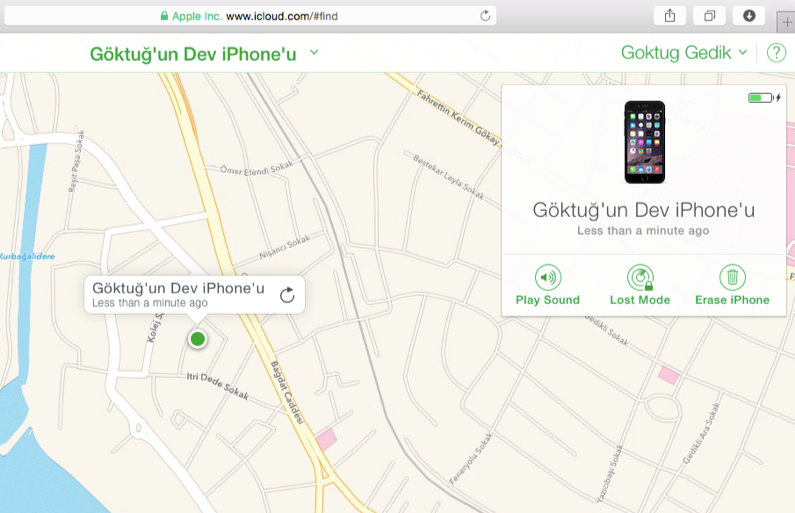
iPhone çevrimiçiyse silme işlemi başlayabilir. Cihaz çevrimdışıysa silme isteği genellikle cihaz tekrar internete bağlandığında uygulanır.
Silme işlemi tamamlandıktan sonra iPhone’u yeniden kurmanız gerekir. Kullanılabilir bir iCloud veya bilgisayar yedeğiniz varsa kurulum sırasında verilerinizi geri yükleyebilirsiniz.
Activation Lock: Find My etkin olan bir cihaz silindiğinde Activation Lock devam edebilir. Cihazı yeniden etkinleştirmek için iPhone ile ilişkilendirilmiş Apple hesabı ve parola gerekebilir. Bu nedenle Apple hesabı bilgilerinizi bilmiyorsanız cihazı silmeden önce hesabınızı kurtarmayı deneyin.
Daha fazla bilgi edin:
iCloud Şifremi Unuttum, Telefon Açılmıyor – Kolay Şifre Sıfırlama Yöntemi! >
Sonuç Olarak
iPhone ekran parolanızı unuttuysanız önce kilit ekranında “Forgot Passcode?” seçeneğinin bulunup bulunmadığını kontrol edin. Parolayı son 72 saat içinde değiştirdiyseniz desteklenen iOS sürümlerinde önceki parolanızı kullanarak yeniden erişim sağlayabilirsiniz.
Bu seçenekler kullanılamıyorsa Finder, Apple Devices veya iTunes üzerinden Recovery Mode kullanarak ya da kendi Apple hesabınıza bağlı cihazı Find My üzerinden silerek iPhone’u yeniden kurabilirsiniz. Bu işlemler cihazdaki kişisel verileri silebileceğinden mevcut yedeklerinizi önceden kontrol edin.
Apple’ın resmi yöntemleri cihazınız için uygun değilse, desteklenen modellerde AnyUnlock gibi üçüncü taraf ekran kilidi kaldırma araçları da değerlendirilebilir. İşleme başlamadan önce cihaz ve iOS uyumluluğunu, veri kaybı riskini ve mevcut yedeklerinizi kontrol edin.
Ücretsiz indirin tüm windows sürümleri desteklenir ve %100 güvenlidir Ücretsiz indirin tüm mac sürümleri desteklenir ve %100 güvenlidir
Ücretsiz indirin%100 Temiz ve Güvenli
Weitere Fragen über Produkt? Kontaktieren Sie unser Support Team, um Lösungen zu bekommen >
