iPhone Kullanılamıyor, 1 Saat Sonra Tekrar Deneyin Hatası Nasıl Çözülür? [2026 Güncel Rehber]
iPhone’da görülen “iPhone kullanılamıyor” hatası, genellikle şifrenin art arda yanlış girilmesi nedeniyle ortaya çıkar ve cihazın geçici olarak kilitlenmesine neden olur. Peki iPhone kullanılamıyor hatası nasıl çözülür? Bu rehberde, iPhone’un kaç kez yanlış şifre girildiğinde kilitlendiğini, “1 saat sonra tekrar deneyin” uyarısının ne anlama geldiğini ve Apple ID ile veya Apple ID olmadan iPhone ekran kilidi açma yöntemlerini detaylı şekilde açıklıyoruz. Ayrıca iTunes, Kurtarma Modu, iPhone’u Bul ve profesyonel iPhone kilit açma araçları gibi en etkili çözümleri adım adım öğrenebilirsiniz.

iPhone ekranında “iPhone Kullanılamıyor, 1 saat sonra tekrar deneyin” veya benzer bir uyarı görüyorsanız, bunun nedeni genellikle art arda yanlış ekran parolası girilmesidir. Bazı durumlarda ekran arızası, ghost touch veya telefonun cebinizde ya da bir çocuk tarafından yanlışlıkla kullanılması da hatalı parola girişlerine neden olabilir.
Kısa cevap: Ekranda hâlâ bir geri sayım varsa ve doğru parolayı bildiğinizden eminseniz süre dolana kadar bekleyin ve yalnızca doğru parolayı girin. Parolayı tamamen unuttuysanız yalnızca beklemek iPhone’un kilidini açmaz. Parolayı son 72 saat içinde değiştirdiyseniz, iOS 17 veya sonraki sürümlerde önceki parolanızı kullanarak cihazı silmeden yeniden erişim sağlayabilirsiniz.
Önceki parola seçeneği kullanılamıyorsa Apple’ın kilit ekranından sıfırlama, Find My veya bilgisayarda Recovery Mode yöntemlerinden birine geçmeniz gerekir. Bu yöntemler mevcut iPhone verilerini siler; daha önce oluşturulmuş bir iCloud veya bilgisayar yedeğiniz varsa verilerinizi sonradan geri yükleyebilirsiniz.
Önemli: Rastgele parola denemeye devam etmeyin. Yanlış girişler arttıkça iPhone daha uzun süre kullanılamaz hale gelebilir. Ekranda gösterilen gerçek bekleme süresini esas alın.
İçindekilerGizle
iPhone Kullanılamıyor: Bekleme Süresi Ne Anlama Gelir?
iPhone Kullanılamıyor Hatasının Sebepleri
iPhone Kullanılamıyor Hatası Nasıl Çözülür?
- Çözüm 0: Önce 72 Saatlik Eski Parolayı Deneyin
- Çözüm 1: Kilit Ekranından iPhone’u Sıfırlama
- Çözüm 2: Finder veya Apple Devices ile iPhone’u Geri Yükleme
- Çözüm 3: iPhone’u Recovery Mode’a Alma
- Çözüm 4: Find My ile iPhone’u Uzaktan Sıfırlama
- Çözüm 5: AnyUnlock ile iPhone Ekran Parolasını Kaldırma
Sıfırlamadan Önce Mevcut Yedeğinizi Kontrol Edin
Sık Sorulan Sorular
Sonuç
iPhone Kullanılamıyor: Bekleme Süresi Ne Anlama Gelir?
Apple, iPhone’daki kişisel verileri korumak için art arda yanlış ekran parolası girildiğinde cihazı geçici olarak kilitler. Yanlış denemeler devam ettikçe bekleme süresi uzayabilir ve sonunda cihazı sıfırlamanız gerekebilir.
Güncel iOS sürümlerinde ekranda:
- “iPhone Kullanılamıyor”,
- “Security Lockout / Güvenlik Kilidi”,
- “X dakika sonra tekrar deneyin”,
- “X saat sonra tekrar deneyin”
gibi mesajlar görebilirsiniz.
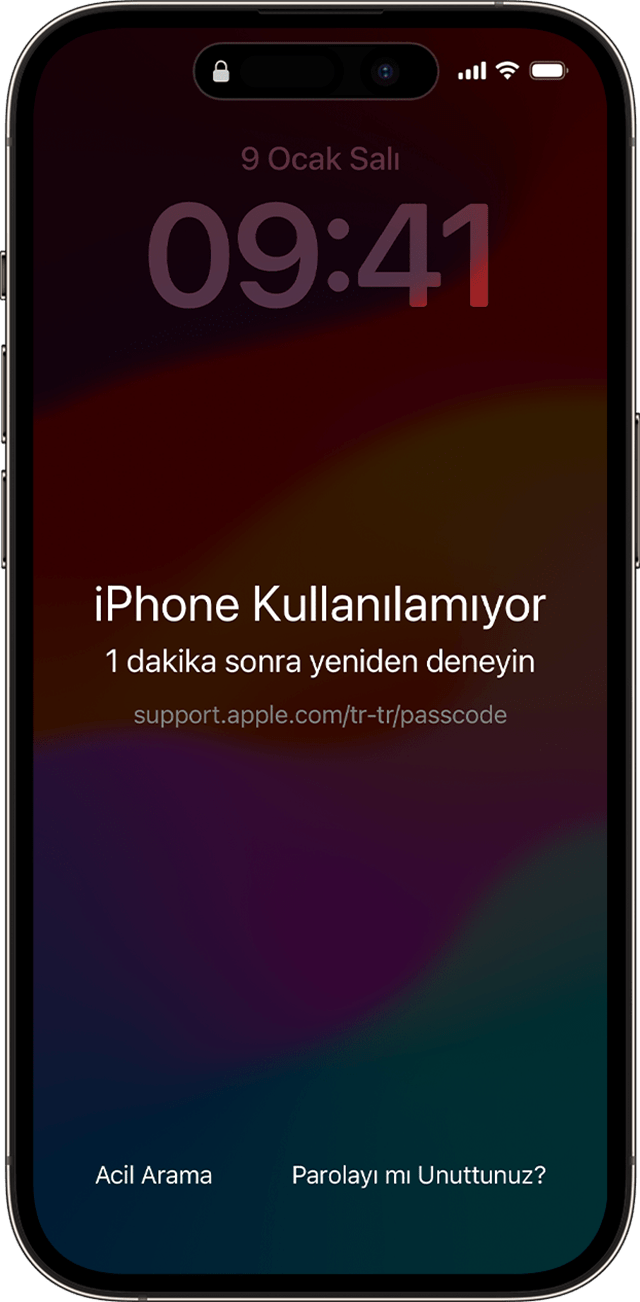
iPhone Kullanılamıyor ekranındaki gerçek bekleme süresini esas alın
iPhone 1 saat kilitlendiyse sonra ne olur?
Ekranda “1 saat sonra tekrar deneyin” yazıyorsa ve doğru ekran parolasını bildiğinizden eminseniz, geri sayım tamamlanana kadar bekleyin. Süre bitmeden yeni parola tahminleri yapmayın.
Bir saat sonra tekrar yanlış parola girerseniz bekleme süresi daha da uzayabilir veya cihaz daha ciddi bir Security Lockout durumuna geçebilir.
Parolayı tamamen unuttuysanız: Bir, üç veya daha fazla saat beklemek parolayı otomatik olarak kaldırmaz. Bu durumda aşağıdaki kurtarma seçeneklerinden birini kullanmanız gerekir.
Sabit yanlış deneme tablolarına dikkat: İnternette “6 yanlış deneme = 1 dakika, 9 deneme = 1 saat, 10 deneme = 3 saat” gibi tablolar görebilirsiniz. Güncel iOS davranışı cihaz ve sistem sürümüne göre değişebileceğinden, iPhone ekranında gösterilen gerçek süreyi esas alın.
iPhone Kullanılamıyor Hatasının Sebepleri
1. Ekran parolasının art arda yanlış girilmesi
En yaygın neden budur. Özellikle şu durumlarda yanlış parola girişleri görülebilir:
- Yeni değiştirdiğiniz ekran parolasını unutmanız,
- Uzun süredir kullanılmayan bir iPhone’un eski parolasını hatırlayamamanız,
- Face ID veya Touch ID çalışmadığında yanlış manuel parola girmeniz,
- Çocukların telefonu yanlışlıkla kurcalaması,
- Telefon cebinizde veya çantanızdayken ekrana istenmeyen dokunuşlar yapılması.
2. Ghost Touch veya istenmeyen ekran dokunuşları
Dokunmatik ekran arızası bazı durumlarda kullanıcı dokunmadan ekranın giriş algılamasına neden olabilir. Kilit ekranındaki bu tür istenmeyen dokunuşlar yanlış parola girişlerini tetikleyebilir.
iPhone’unuzun ekranı kendi kendine dokunuyorsa:
- Parola ekranında yeni tahminler yapmaya çalışmayın.
- Mevcut geri sayımın tamamlanmasını bekleyin.
- Ekran koruyucuyu ve kılıfı kontrol edin.
- Ekranda fiziksel hasar veya sıvı teması varsa dokunmatik ekranı kontrol ettirin.
3. Hasarlı veya arızalı dokunmatik ekran
Düşme, sıvı teması veya ekran değişimi sonrasında dokunmatik panel düzgün çalışmayabilir. Bu durum yanlış dokunuşlara ve istemeden parola girişlerine yol açabilir.
Doğru parolayı bildiğiniz halde ghost touch devam ediyorsa önce ekran problemini çözmek, cihazın tekrar tekrar kilitlenmesini önlemeye yardımcı olabilir.
iPhone Kullanılamıyor Hatası Nasıl Çözülür?
En uygun çözüm parolayı hatırlayıp hatırlamadığınıza, parolayı yakın zamanda değiştirip değiştirmediğinize ve Apple Hesabı bilgilerinize erişiminiz olup olmadığına bağlıdır.
| Durum | İlk önerilen yöntem | Veriler silinir mi? |
| Parola son 72 saatte değiştirildi ve eski parola biliniyor | Önceki parolayı kullanma | Hayır |
| Doğru mevcut parola biliniyor ancak bekleme süresi var | Geri sayımın bitmesini bekleme | Hayır |
| Parola tamamen unutuldu, cihaz internete bağlı | Kilit ekranından iPhone’u sıfırlama | Evet |
| Apple Hesabına erişilebiliyor | Find My ile uzaktan silme | Evet |
| Cihaz üzerinden reset yapılamıyor | Recovery Mode + Finder / Apple Devices | Evet |
| Yönlendirmeli masaüstü çözümü tercih ediliyor | AnyUnlock | Evet |
Çözüm 0: Önce 72 Saatlik Eski Parolayı Deneyin
iPhone ekran parolasını yakın zamanda değiştirdiyseniz hemen cihazı silmeyin. iOS 17 veya sonraki sürümlerde önceki ekran parolanız, parola değiştirildikten sonra 72 saat boyunca kullanılabilir.
Bu seçenek çalışırsa iPhone’daki verilerinizi silmeden yeniden erişim sağlayabilirsiniz.
1. Yanlış parola girişlerinden sonra “iPhone Kullanılamıyor” ekranının görünmesini bekleyin.
2. Şifreyi Unuttunuz mu? / Forgot Passcode? seçeneğine dokunun.
3. Önceki Şifreyi Gir / Enter Previous Passcode seçeneğini açın.
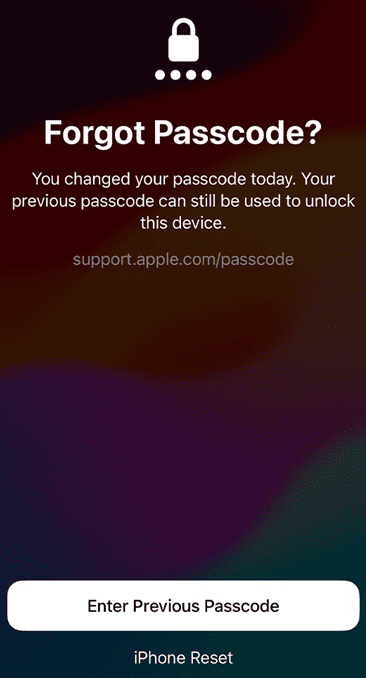
4. Daha önce kullandığınız ekran parolasını girin.
5. Ekrandaki yönergeleri izleyerek yeni bir ekran parolası oluşturun.
Bu seçenek görünmüyorsa: 72 saatlik süre dolmuş olabilir, önceki parola daha önce devre dışı bırakılmış olabilir veya cihaz gerekli koşulları karşılamıyor olabilir. Bu durumda aşağıdaki reset yöntemlerine geçin.
Çözüm 1: Kilit Ekranından iPhone’u Sıfırlama
iOS 15.2 veya sonraki sürümlerde gerekli koşullar sağlanıyorsa bilgisayar kullanmadan iPhone’u doğrudan kilit ekranından silebilirsiniz.
iOS sürümüne göre ekrandaki seçenek farklı görünebilir:
- iOS 17 ve sonraki sürümler: “Şifreyi Unuttunuz mu?” seçeneği üzerinden reset işlemi başlatılabilir.
- iOS 15.2 ve iOS 16: Bazı cihazlarda doğrudan “iPhone’u Sil” seçeneği görüntülenebilir.
Gereksinimler
- iPhone’un Wi-Fi veya hücresel internete bağlı olması,
- Find My özelliğinin daha önce etkinleştirilmiş olması,
- iPhone’da kullanılan Apple Hesabı bilgilerinin bilinmesi gerekir.
Nasıl yapılır?
- iPhone Kullanılamıyor veya Güvenlik Kilidi ekranındaki reset seçeneğini açın.
- iOS 17 veya sonraki sürümlerde Şifreyi Unuttunuz mu? seçeneğine dokunun.
- Cihazı sıfırlama seçeneğini başlatın.
- Apple Hesabı parolanızı girin.
- iPhone’u Sil seçeneğini onaylayın.
- Silme işleminin tamamlanmasını bekleyin.
- iPhone yeniden başladığında kurulumu tamamlayın.
- Varsa iCloud veya bilgisayar yedeğinizi geri yükleyin.
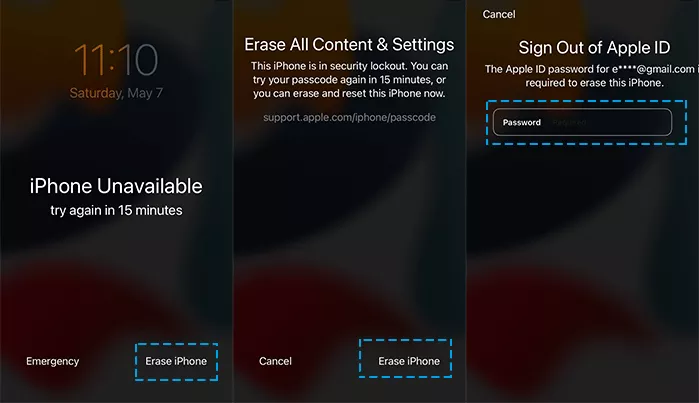
Kilit ekranındaki sıfırlama seçeneğini kullanın
Apple Hesabı parolanızı da unuttuysanız: Cihaz üzerindeki reset işlemini tamamlayamayabilirsiniz. Apple Hesabı kurtarma seçeneklerini kullanın veya bilgisayarda Recovery Mode yöntemine geçin.
Çözüm 2: Finder veya Apple Devices ile iPhone’u Geri Yükleme
Kilit ekranından reset seçeneği görünmüyorsa veya iPhone internete bağlı değilse bilgisayar üzerinden Restore işlemi yapabilirsiniz.
Güncel bilgisayar seçenekleri:
- Mac: Finder
- Windows: Apple Devices
- Desteklenen eski bilgisayar sistemleri: iTunes
iPhone normal şekilde kullanılamadığı için cihazı önce Recovery Mode’a almanız gerekir. Ardından Finder veya Apple Devices içindeki Restore / Geri Yükle seçeneğini kullanabilirsiniz.
Dikkat: Restore işlemi iPhone’daki mevcut verileri siler ve iOS’u yeniden yükler. Find My daha önce etkinse kurulum sırasında Apple Hesabı doğrulaması gerekebilir.
Çözüm 3: iPhone’u Recovery Mode’a Alma
Recovery Mode’a geçiş için kullanılacak düğme iPhone modeline göre değişir.
Face ID bulunan iPhone modelleri
iPhone’u kapatın. Kablo bilgisayara bağlıyken iPhone’u bağlarken yan düğmeyi basılı tutun ve bilgisayar/kablo simgesi görünene kadar bırakmayın.
iPhone 8, iPhone 8 Plus ve iPhone SE (2. veya 3. nesil)
iPhone’u bilgisayara bağlarken yan düğmeyi basılı tutun. Recovery Mode ekranı görünene kadar düğmeyi bırakmayın.
iPhone 7 ve iPhone 7 Plus
iPhone’u bilgisayara bağlarken ses kısma düğmesini basılı tutun ve Recovery Mode ekranı görünene kadar bekleyin.
iPhone 6s, iPhone SE (1. nesil) ve daha eski modeller
iPhone’u bilgisayara bağlarken Ana Ekran düğmesini basılı tutun. Recovery Mode ekranı görünene kadar düğmeyi bırakmayın.
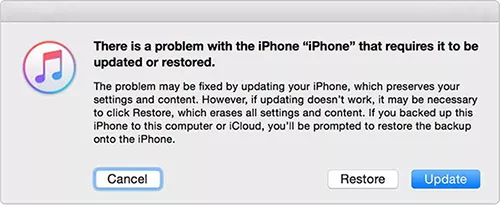
iPhone’u Recovery Mode’a alın ve bilgisayarda Geri Yükle seçeneğini kullanın
Recovery Mode’a girdikten sonra Finder veya Apple Devices’da iPhone’u seçin ve Geri Yükle seçeneğini kullanın.
Yazılım indirmesi uzun sürer ve iPhone Recovery Mode’dan çıkarsa indirme tamamlandıktan sonra cihazı yeniden Recovery Mode’a alın.
Çözüm 4: Find My ile iPhone’u Uzaktan Sıfırlama
Find My daha önce etkinleştirildiyse ve iPhone’da kullanılan Apple Hesabına erişebiliyorsanız cihazı uzaktan silebilirsiniz.
- Başka bir Apple cihazında Find My uygulamasını veya web üzerinden Find My hizmetini açın.
- iPhone’da kullanılan Apple Hesabıyla giriş yapın.
- Kilitli iPhone’u cihaz listesinden seçin.
- Bu Aygıtı Sil / Erase This Device seçeneğine dokunun.
- Gerekli doğrulamaları tamamlayın.
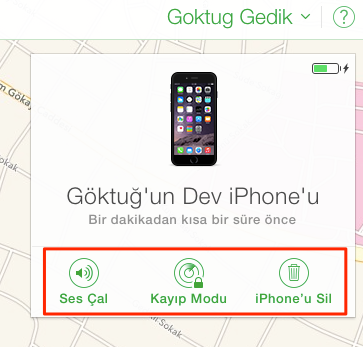
iPhone çevrim dışıysa silme işlemi cihaz tekrar internete bağlandığında uygulanır.
Activation Lock devam eder: Find My üzerinden iPhone’u silmek Apple Hesabı bağlantısını otomatik olarak kaldırmaz. Cihaz yeniden kurulurken daha önce kullanılan Apple Hesabı bilgileri istenebilir.
Çözüm 5: AnyUnlock ile iPhone Ekran Parolasını Kaldırma
Apple’ın kilit ekranından sıfırlama, Find My veya Recovery Mode seçeneklerini manuel olarak uygulamak istemiyorsanız, kendi cihazınızdaki unutulan ekran parolasını kaldırmak için AnyUnlock gibi yönlendirmeli bir masaüstü aracı değerlendirebilirsiniz.
AnyUnlock; cihaz algılama, uygun firmware paketini bulma ve ekran kilidi kaldırma işlemlerini tek bir arayüz içinde yönlendirir.
Veri kaybı: AnyUnlock’un Unlock Screen Passcode özelliği ekran kilidini kaldırırken iPhone’daki mevcut verileri siler. Ücretsiz indirme, gerçek kilit kaldırma işleminin tamamen ücretsiz olduğu anlamına gelmez. İşlemden önce cihaz ve iOS uyumluluğunu kontrol edin.
AnyUnlock’ın bu senaryodaki avantajları:
- 4 veya 6 haneli parola dahil farklı ekran kilidi türlerini destekler.
- Recovery Mode ve firmware sürecini yönlendirmeli bir arayüzle gösterir.
- Windows ve Mac üzerinde kullanılabilir.
- iPhone Kullanılamıyor / Security Lockout durumunda ekran kilidi kaldırma sürecini yönetebilir.
Bilmeniz gereken sınırlamalar:
- Screen Passcode kaldırıldığında mevcut cihaz verileri silinir.
- Find My açıksa işlem sonrasında Activation Lock nedeniyle Apple Hesabı bilgileri gerekebilir.
- Tüm cihaz ve iOS sürümlerinin koşulları aynı değildir.
iPhone’un Kilidini Açmak İçin AnyUnlock Nasıl Kullanılır?
Ücretsiz indirin tüm windows sürümleri desteklenir ve %100 güvenlidir Ücretsiz indirin tüm mac sürümleri desteklenir ve %100 güvenlidir
Ücretsiz indirin%100 Temiz ve Güvenli
1. Adım. AnyUnlock’u bilgisayarınızda çalıştırın ve kilitli iPhone’u USB kablosuyla bağlayın. Ana sayfadan Ekran Şifresinin Kilidini Aç seçeneğini seçin.
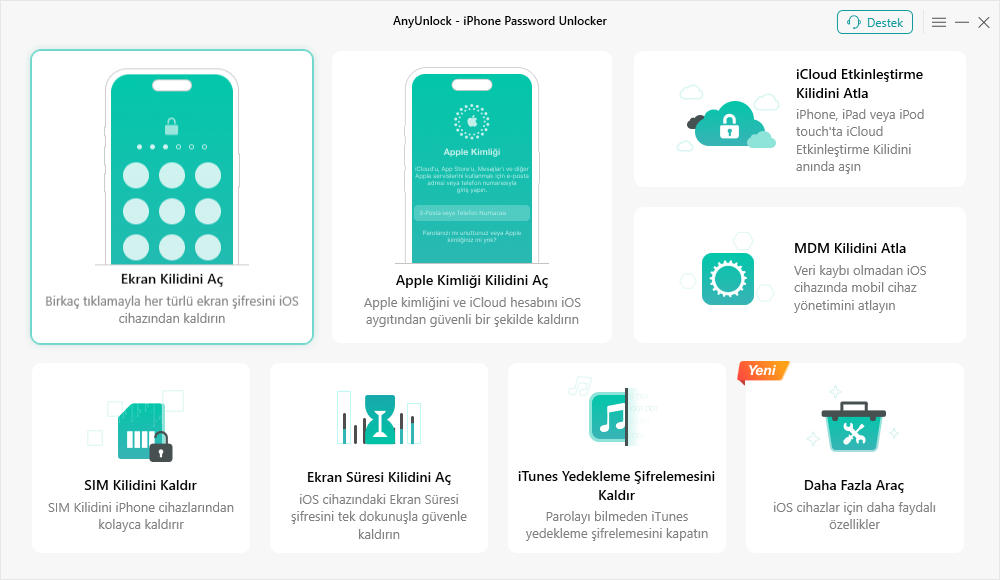
Ekran Şifresinin Kilidini Aç seçeneğini seçin
2. Adım. iPhone algılandıktan sonra cihaz bilgilerini kontrol edin ve devam edin.
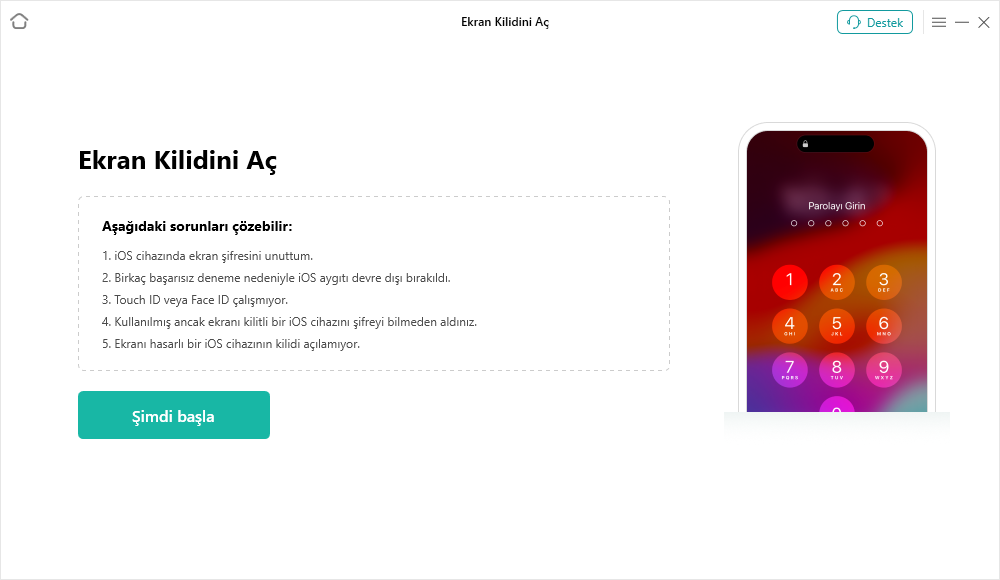
Cihaz algılandıktan sonra işleme devam edin
3. Adım. Cihazınıza uygun iOS firmware paketini indirin. Firmware hazır olduğunda Şimdi Kilidini Aç seçeneğine tıklayın.
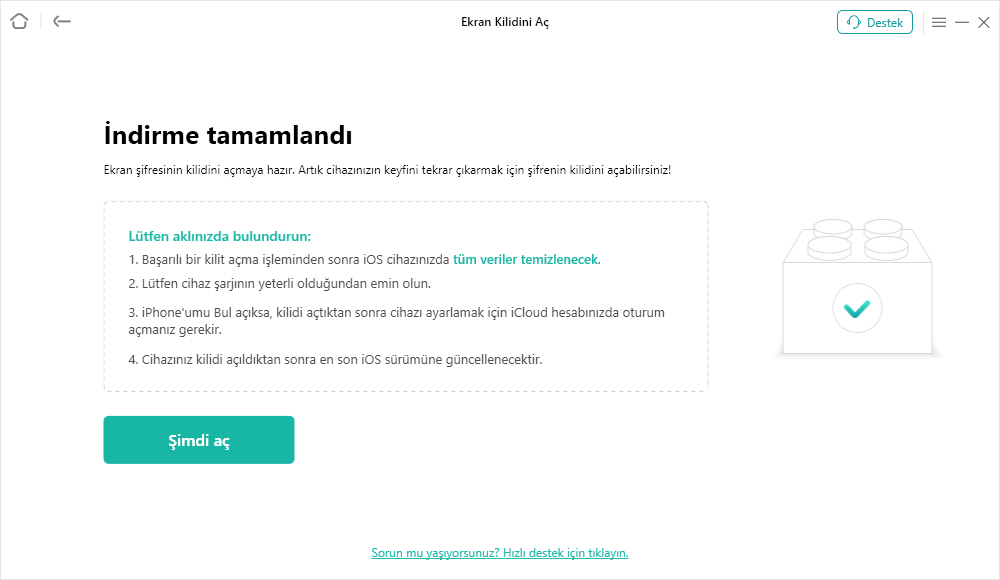
Ekran parolasını kaldırmak için Şimdi Kilidini Aç seçeneğini kullanın
4. Adım. İşlem sırasında iPhone’un bağlantısını kesmeyin. Tamamlandığında cihaz yeniden kurulmaya hazır hâle gelir.
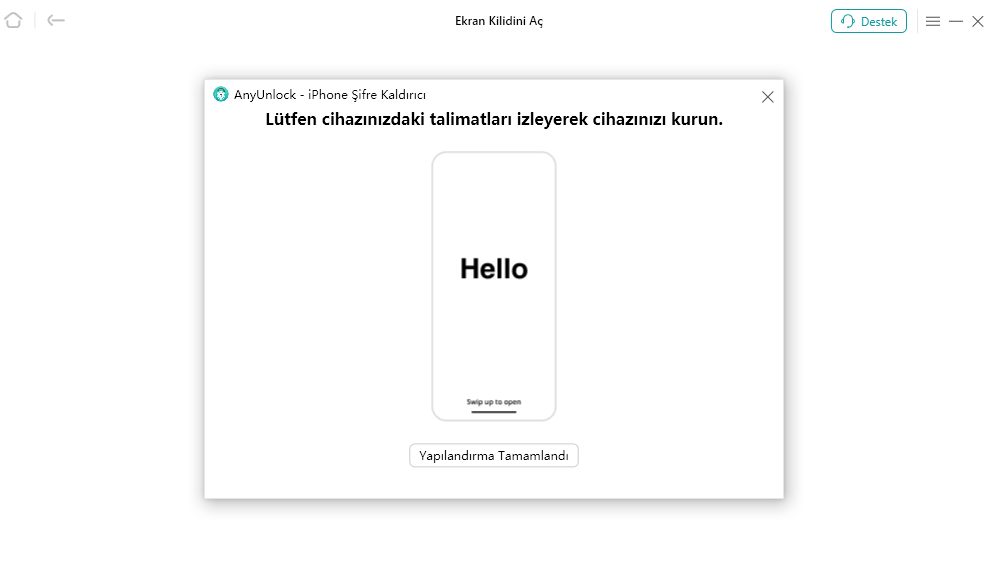
iOS ekran kilidi kaldırma işlemi tamamlandı
Sıfırlamadan Önce Mevcut Yedeğinizi Kontrol Edin
iPhone Kullanılamıyor durumundaki çözümlerin çoğu cihazın silinmesini gerektirir. Bu nedenle işlemden önce daha önce oluşturulmuş bir yedeğiniz veya iCloud’da senkronize edilmiş verileriniz olup olmadığını kontrol edin.
- iCloud hesabınızda mevcut bir iPhone yedeği bulunup bulunmadığını kontrol edin.
- Daha önce kullandığınız Mac veya Windows bilgisayarda Finder, Apple Devices veya iTunes yedeği olup olmadığına bakın.
- iCloud Photos, Contacts, Notes ve Messages gibi hizmetlerde verilerinizin daha önce senkronize edilip edilmediğini kontrol edin.
Kilitlendikten sonra yeni yedek her zaman mümkün değildir: Bilgisayar veya üçüncü taraf yedekleme araçları iPhone ekran parolasını girmenizi ya da “Bu Bilgisayara Güven” onayı vermenizi isteyebilir. iPhone tamamen kilitliyse bu onayı veremeyebilirsiniz. Bu nedenle sıfırlamadan önce öncelikle mevcut yedekleri kontrol edin.
iPhone’a tekrar eriştikten sonra düzenli yedek oluşturma
iPhone’un kilidini kaldırıp cihazınızı yeniden kurduktan sonra gelecekte veri kaybı riskini azaltmak için düzenli yedekleme oluşturabilirsiniz. iCloud ve Finder / Apple Devices dışında AnyTrans da bilgisayar tabanlı yedekleme yönetimi için kullanılabilir.
Ücretsiz indirin tüm windows sürümleri desteklenir ve %100 güvenlidir Ücretsiz indirin tüm mac sürümleri desteklenir ve %100 güvenlidir
Ücretsiz indirin%100 Temiz ve Güvenli
1. Adım. iPhone’a yeniden eriştikten sonra AnyTrans’ı bilgisayarınızda açın ve cihazı USB kablosuyla bağlayın. iPhone’da gerekirse Bu Bilgisayara Güven seçeneğini onaylayın.
2. Adım. AnyTrans içinde Yedekleme Yönetimi bölümünü açın.
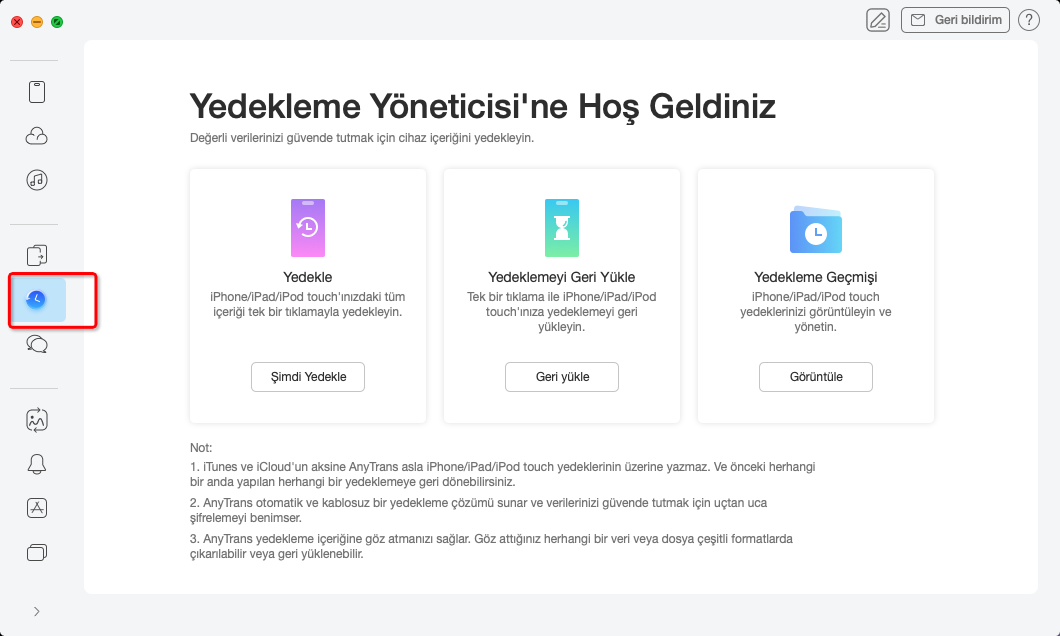
Yedekleme Yönetimi bölümünü açın
3. Adım. Şimdi Yedekle seçeneğini kullanın.
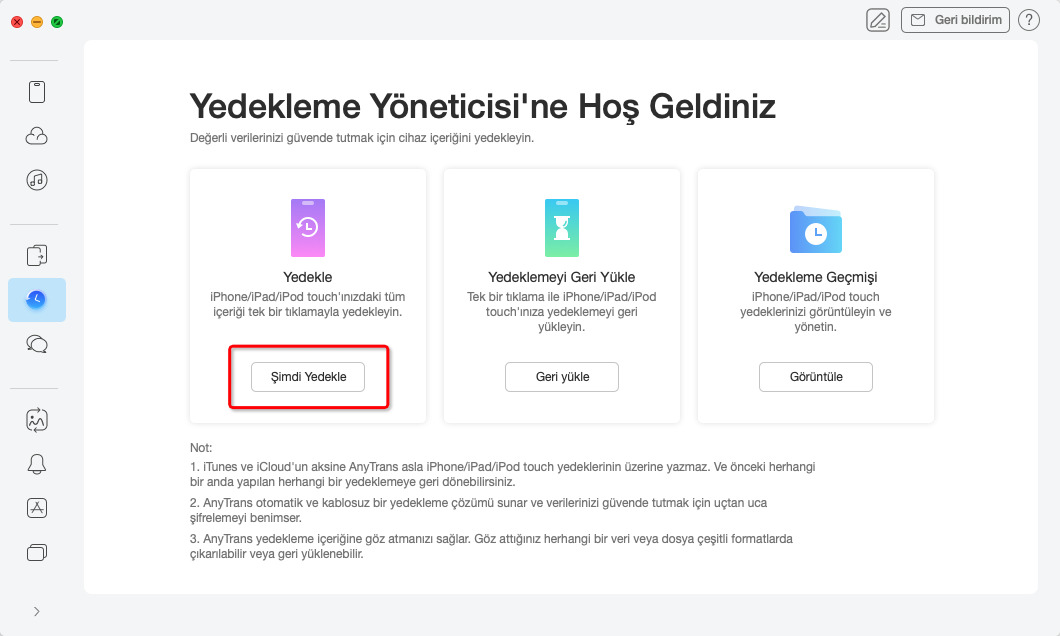
Şimdi Yedekle seçeneğini kullanın
4. Adım. Gerekirse yedekleme şifrelemesi ve diğer seçenekleri ayarlayın, ardından yedeklemeyi başlatın.
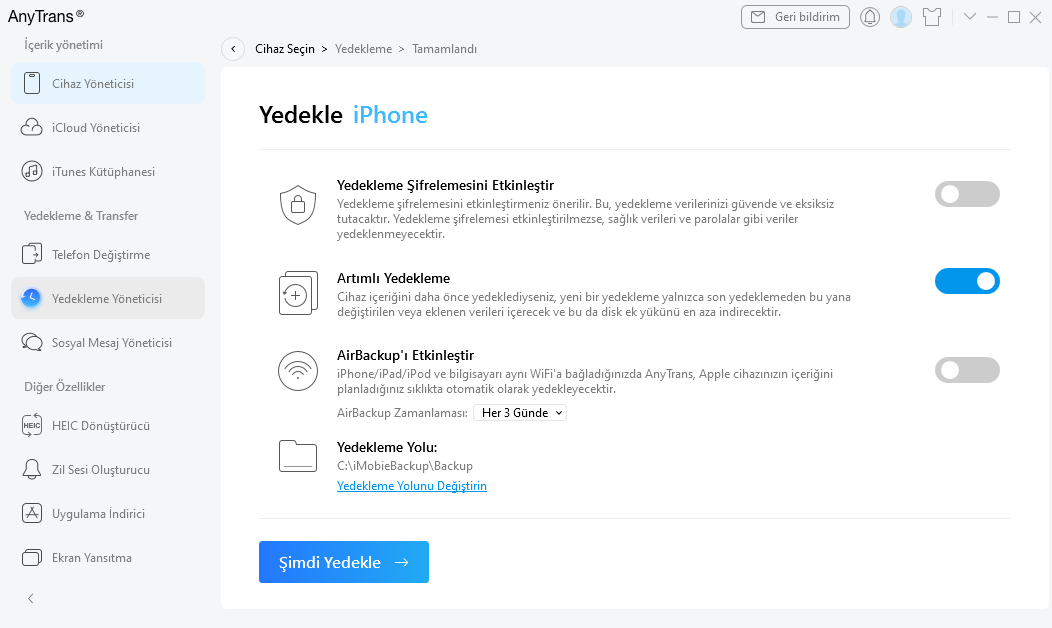
Yedekleme seçeneklerini kontrol edin ve işlemi başlatın
5. Adım. Yedekleme tamamlandıktan sonra yedek ayrıntılarını kontrol edin.
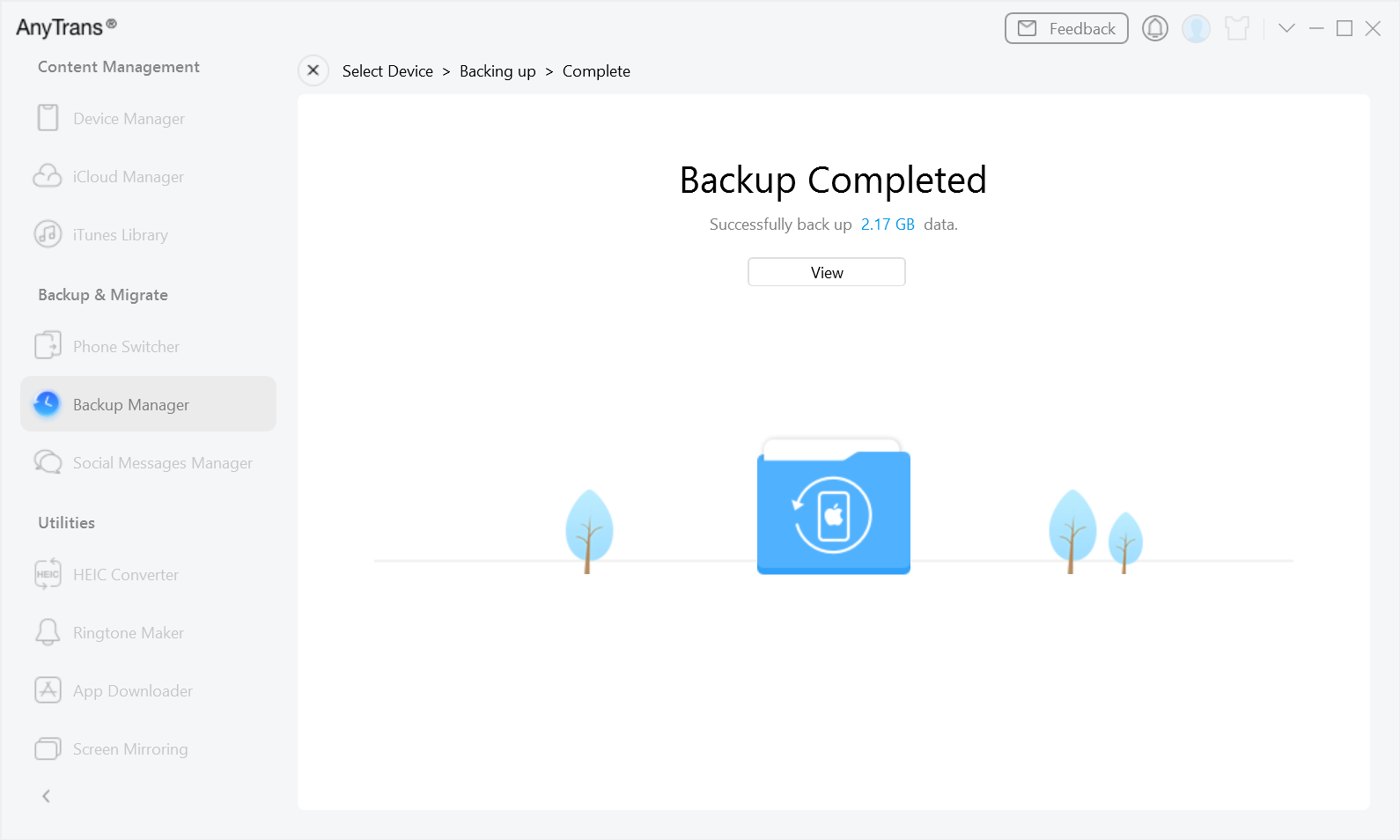
Yedekleme tamamlandıktan sonra sonucu kontrol edin
Sık Sorulan Sorular
iPhone 1 saat kilitlendi, sonra ne olur?
Doğru parolayı biliyorsanız 1 saatlik geri sayımın tamamlanmasını bekleyin ve daha sonra yalnızca doğru parolayı girin. Tekrar yanlış parola girmeniz bekleme süresinin daha da uzamasına neden olabilir. Parolayı tamamen unuttuysanız yalnızca beklemek sorunu çözmez.
iPhone 3 saat veya 8 saat sonra tekrar deneyin diyebilir mi?
Yanlış parola girişleri devam ettiğinde daha uzun bekleme süreleri görülebilir. Ancak sabit bir deneme sayısı ile sabit bir süreyi tüm iOS sürümleri için evrensel kural olarak kabul etmeyin. Ekranda gösterilen gerçek geri sayımı esas alın.
iPhone Kullanılamıyor hatası veri silmeden çözülebilir mi?
Parolayı son 72 saat içinde değiştirdiyseniz ve önceki ekran parolanızı biliyorsanız iOS 17 veya sonraki sürümlerde cihazı silmeden erişim sağlayabilirsiniz. Bu seçenek yoksa unutulan ekran parolasını kaldıran reset yöntemleri cihazdaki mevcut verileri siler.
Apple Hesabı olmadan iPhone ekran kilidi kaldırılabilir mi?
Recovery Mode veya ekran kilidi kaldırma aracı ekran parolasını kaldırabilir. Ancak Find My daha önce etkinse cihaz yeniden kurulduğunda Activation Lock nedeniyle daha önce kullanılan Apple Hesabı bilgileri istenebilir. Ekran parolası ile Activation Lock aynı kilit değildir.
iPhone neden kendi kendine yanlış parola giriyor?
Ghost touch, hasarlı dokunmatik ekran, ekran koruyucu problemi veya başka bir dokunmatik arızası yanlış girişlere neden olabilir. Ekran kendi kendine dokunuyorsa parola denemeye devam etmek yerine dokunmatik sorunu kontrol edin.
“Şifreyi Unuttunuz mu?” seçeneği neden görünmüyor?
iOS sürümü, internet bağlantısı, Find My durumu veya ekranın henüz gerekli Security Lockout aşamasına ulaşmaması gibi nedenler olabilir. Bu seçenek kullanılamıyorsa bilgisayarla Recovery Mode yöntemini kullanabilirsiniz.
AnyUnlock iPhone Kullanılamıyor sorununu veri silmeden çözer mi?
Hayır. AnyUnlock’un Unlock Screen Passcode işlemi ekran kilidini kaldırırken cihazdaki mevcut verileri siler. Önceden oluşturulmuş bir iCloud veya bilgisayar yedeğiniz varsa daha sonra geri yükleyebilirsiniz.
iPhone Kullanılamıyor durumundayken yeni yedek alabilir miyim?
Her zaman mümkün değildir. Bilgisayarın iPhone ekran parolasını veya “Bu Bilgisayara Güven” onayını istemesi durumunda tamamen kilitli cihazda yeni yedek oluşturamayabilirsiniz. Önce daha önce oluşturulmuş iCloud veya bilgisayar yedeklerinizi kontrol edin.
Sonuç
“iPhone Kullanılamıyor, 1 saat sonra tekrar deneyin” mesajı görüyorsanız ve doğru parolayı biliyorsanız geri sayımın bitmesini bekleyin; rastgele parola tahminlerine devam etmeyin.
Ekran parolasını son 72 saat içinde değiştirdiyseniz ve önceki parolanızı biliyorsanız iOS 17 veya sonraki sürümlerde önceki parolayla cihazı silmeden yeniden erişim sağlamayı deneyin.
Parolayı tamamen unuttuysanız kilit ekranından reset, Find My veya bilgisayarda Recovery Mode gibi Apple yöntemleri kullanılabilir. Bu yöntemlerin cihazdaki mevcut verileri sileceğini ve Find My açıksa yeniden kurulum sırasında Apple Hesabı doğrulaması gerekebileceğini unutmayın.
Daha yönlendirmeli bir bilgisayar çözümü istiyorsanız AnyUnlock ekran parolası kaldırma sürecini tek bir arayüzden yönetebilir. Ancak Screen Passcode kaldırma işlemi de verileri siler; kullanmadan önce mevcut yedeklerinizi ve cihaz uyumluluğunu kontrol edin.
Ücretsiz indirin tüm windows sürümleri desteklenir ve %100 güvenlidir Ücretsiz indirin tüm mac sürümleri desteklenir ve %100 güvenlidir
Ücretsiz indirin%100 Temiz ve Güvenli
Weitere Fragen über Produkt? Kontaktieren Sie unser Support Team, um Lösungen zu bekommen >
