iPhone’dan WhatsApp mesajlarını bilgisayara aktarma ve güvenli yedekleme yöntemleri
iPhone’daki WhatsApp mesajlarını bilgisayara aktarmakta zorlanıyorsanız, bu rehber size konuşmaları ve eklerini kolayca dışa aktarma ile güvenli yedekleme seçeneklerini adım adım anlatacaktır.

WhatsApp’ı arkadaşlarınız ya da iş arkadaşlarınızla iletişim kurmak için sık kullanıyorsanız, uygulamada zamanla oldukça uzun bir sohbet geçmişi birikmesi gayet normaldir. Ancak çeşitli nedenlerden dolayı bu verilerin kaybolma riski bulunur. Bu yüzden mesajları bilgisayara yedeklemek güvenli bir çözüm olarak öne çıkar. Bu yazıda, iPhone’dan WhatsApp mesajlarını PC’ye yedeklemenin 4 farklı yolunu adım adım bulabilirsiniz.

iPhone’dan WhatsApp mesajları bilgisayara nasıl aktarılır?
İçindekilerGizle
iPhone’daki WhatsApp mesajlarını bilgisayara yedeklemeniz neden gerekli?
Yöntem 1: AnyTrans ile iPhone’daki WhatsApp verilerini PC’ye yedekleme
Yöntem 2: iTunes ile iPhone’daki WhatsApp verilerini PC’ye yedekleme
Yöntem 3: WhatsApp Mesajlarını iPhone’dan Bilgisayara E-posta ile Aktarma
Yöntem 4: Veri Kurtarma Aracı ile WhatsApp’ı PC’ye Yedekleme
Bonus İpucu: WhatsApp Mesajlarını iPhone’dan iCloud’a Yedekleme
SSS
Sonuç
iPhone’daki WhatsApp mesajlarını bilgisayara yedeklemeniz neden gerekli?
WhatsApp, günlük hayatımızda hem iş hem de kişisel iletişim için kullandığımız önemli bir araçtır ve içerisinde sohbetler, videolar, fotoğraflar gibi pek çok değerli veri barındırır. Genelde yeni bir telefona geçtiğimizde yaptığımız ilk şeylerden biri, WhatsApp verilerini yeni cihaza nasıl aktaracağımızı araştırmak olur. Bu da WhatsApp’ta saklanan bilgilerin insanlar için ne kadar önemli olduğunu açıkça göstermektedir.
Ancak günlük kullanımda bazı riskler de vardır. iOS güncellemeleri sırasında, yanlışlıkla silme durumlarında ya da başka teknik sorunlar nedeniyle telefonunuzdaki veriler kaybolabilir. Bu nedenle, hem mobil cihazınızdaki hem de WhatsApp’taki olası veri kayıplarının önüne geçmek için bilgilerinizi bilgisayarda yedeklemek güvenli bir çözüm sunar.
Eğer “WhatsApp mesajlarını PC’ye nasıl aktarabilirim?” veya “WhatsApp verilerini bilgisayara yedeklemek mümkün mü?” gibi sorularınız varsa, bu yazıda iPhone’dan WhatsApp içeriklerini PC ya da Mac’e nasıl aktarabileceğinizi ve güvenle yedekleyebileceğinizi adım adım göstereceğiz.
Yöntem 1: AnyTrans ile iPhone’daki WhatsApp verilerini PC’ye yedekleme
iPhone’dan WhatsApp mesajlarını bilgisayara aktarmanın en güvenli ve en pratik yollarından biri, doğrudan bir yedekleme oluşturmaktır. Peki WhatsApp’ı iPhone üzerinden nasıl yedeklersiniz?
Bu noktada AnyTrans – iPhone Veri Yöneticisi, profesyonel bir aktarım ve yönetim aracı olarak öne çıkar. iOS cihazlarınızdaki dosyaları kolayca düzenlemenize olanak tanır ve WhatsApp mesajlarını bilgisayara aktarmayı hızlı ve güvenli hale getirir.
- Veri kaybı olmadan ve seçmeli aktarım: Sohbetler, videolar, fotoğraflar ,kişiler ve ekler dahil olmak üzere dilediğiniz verileri kolayca iPhone’dan PC’ye aktarabilirsiniz.
- Depolama yolunu seçme özgürlüğü: Yedekleme dosyalarının nereye kaydedileceğini kendiniz belirleyebilirsiniz.
- Yüksek aktarım hızı: 1 dakika içinde 1000’e kadar WhatsApp sohbeti aktarabilirsiniz.
- Tüm iPhone ve iOS sürümleriyle uyumlu: En yeni iPhone 14 ve iOS 17 dahil olmak üzere tüm cihazlarda sorunsuz çalışır.
Hemen AnyTrans’i indirip kullanmaya başlayarak WhatsApp sohbetlerinizi kısa sürede güvenle yedekleyebilirsiniz.
Ücretsiz indirin tüm windows sürümleri desteklenir ve %100 güvenlidir Ücretsiz indirin tüm mac sürümleri desteklenir ve %100 güvenlidir
Ücretsiz indirin%100 Temiz ve Güvenli
AnyTrans’in son sürümü, WhatsApp kullanıcılarına çok daha pratik bir çözüm sunar. Artık yalnızca iPhone’dan bilgisayara değil, aynı zamanda iPhone’dan iPhone’a, Android’den iPhone’a aktarma ve yedekleme işlemlerini de birkaç tıklama ile kolayca gerçekleştirebilirsiniz. Aşağıdaki adımları izleyerek WhatsApp verilerini iPhone’dan PC’ye aktarabilirsiniz:
Adım 1: Bilgisayarınıza AnyTrans’i indirin > iPhone’unuzu bilgisayara bağlayın > “Sosyal Mesajlar Yöneticisine” bölümünü açın > “WhatsApp tarafından cihaza” seçeneğini tıklayın.

AnyTrans ile WhatsApp tarafından cihaza
Adım 2: Ardından “Şimdi Transfer Et” seçeneğine tıklayarak WhatsApp mesaj iPhone/Android’den iPhone’a aktarın. Dilerseniz “Yedekleme Şifrelemesini Etkinleştir” seçeneği ile yedeklemeyi şifreleyebilir veya “Yedekleme Yolunu Değiştir” butonuna tıklayarak dosyaların aktarılacağı konumu değiştirebilirsiniz.

sonraki’a tıklayın
Yöntem 2: iTunes ile iPhone’daki WhatsApp verilerini PC’ye yedekleme
AnyTrans gibi üçüncü taraf bir uygulama kullanarak WhatsApp verilerini iPhone’dan bilgisayara yedeklemenin yanı sıra, ücretsiz olan iTunes ile de aktarım yapabilirsiniz. Ancak iTunes’un bazı sınırlamaları bulunmaktadır. Üçüncü taraf araçların aksine iTunes, yalnızca en son WhatsApp verilerini bilgisayara kaydedebilir ve önceki yedeklerin üzerine yazdığı için eski verilerin korunmasına izin vermez.
WhatsApp mesajlarını iTunes ile bilgisayara yedeklemek için:
Adım 1: iPhone’unuzu bilgisayara bağlayın ve iTunes’u açın.
Adım 2: iTunes açıldıktan sonra cihaz simgesine tıklayın ve ardından “Summary” (Özet) bölümüne girin.
Adım 3: Son olarak “Back Up Now” seçeneğine tıklayarak WhatsApp mesajlarını bilgisayara kaydedebilirsiniz.
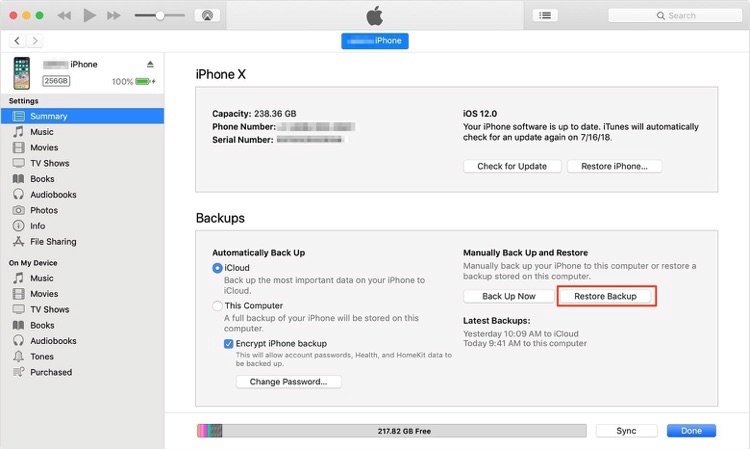
iTunes ile WhatsApp yedekleme
Yöntem 3: WhatsApp Mesajlarını iPhone’dan Bilgisayara E-posta ile Aktarma
iPhone’dan WhatsApp mesajlarını nasıl aktarabilirim? Bu bölümde, WhatsApp’ı e-posta aracılığıyla bilgisayara yedeklemenin bir yöntemini bulabilirsiniz. Bu, iPhone’daki WhatsApp sohbet mesajlarını bilgisayara aktarmanın en doğrudan yoludur. Sadece birkaç mesajı aktarmanız gerekiyorsa, bu yöntem en iyi seçimdir.
İşte iPhone’dan bilgisayara WhatsApp mesajlarını aktarmanın detaylı adımları:
Adım 1: Öncelikle, WhatsApp ayarları ekranında Sohbet (Chat) seçeneğine tıklayın.
Adım 2: Ardından, Sohbet Geçmişi (Chat History) > Sohbeti E-posta ile Gönder (Email Chat) seçeneğini seçin.
Adım 3: Daha sonra aktarmak istediğiniz sohbeti bulun ve seçin. (Bir açılır pencere belirdiğinde, sohbeti Medya ile veya Medya olmadan göndermeyi seçebilirsiniz – “Medya eklemek büyük bir e-posta mesajı oluşturacaktır” uyarısı çıkar.)
Adım 4: Son olarak, e-posta adresinizi girin ve Gönder (Send) butonuna tıklayın. Daha sonra bilgisayarınızda e-posta hesabınıza giriş yaparak WhatsApp mesajlarını görüntüleyebilirsiniz.
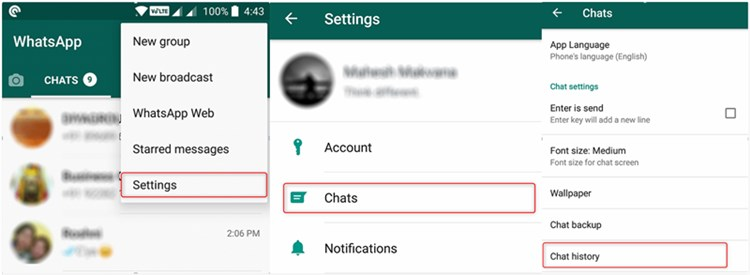
WhatsApp Mesajlarını iPhone’dan Bilgisayara E-posta ile Aktarma
Ancak bilmeniz gereken, bu yöntemin her seferinde yalnızca bir sohbeti aktarmanıza izin verdiğidir. Bu nedenle, aktarılması gereken çok sayıda mesaj varsa, bu yöntem zaman alıcı olur ve tüm mesajları tek seferde aktarmak mümkün değildir.
Yöntem 4: Veri Kurtarma Aracı ile WhatsApp’ı PC’ye Yedekleme
Eğer WhatsApp sohbetlerinizi yanlışlıkla sildiyseniz, profesyonel bir veri kurtarma aracından yardım alabilirsiniz. Bu tür araçlar, WhatsApp mesajlarını ve eklerini geri yükleme, yedekleme veya çıkarma işlemlerini destekler. PhoneRescue – iOS Data Recovery tam olarak bu işleri sizin için yapabilecek bir araçtır.
iPhone’dan bilgisayara, ihtiyacınıza göre WhatsApp mesajlarını ve eklerini seçmeli olarak yedeklemenize yardımcı olur.
Tüm işlemi sadece birkaç dakika ve 1 tıklama ile tamamlayabilirsiniz.
iPhone, iPad ve iPod touch üzerinde fotoğraflar, mesajlar, kişiler, videolar, uygulama verileri, müzik ve toplamda 31 farklı dosya türünü, hem mevcut hem de silinmiş veriler olarak çıkarabilir.
Ayrıca iTunes ve iCloud yedeklerinden veri çıkarma işlemini de destekler.
Adım 1: PhoneRescue’u indirin ve iPhone’unuzu bağlayın.
Ücretsiz İndir: PhoneRescue for iOS > Cihazınızı bilgisayara bağlayın > Recover from iOS Device modunu seçin > Devam etmek için sağ oka tıklayın.
Ücretsiz indirin tüm windows sürümleri desteklenir ve %100 güvenlidir Ücretsiz indirin tüm mac sürümleri desteklenir ve %100 güvenlidir
Ücretsiz indirin%100 Temiz ve Güvenli
Adım 2: iPhone’unuzdaki WhatsApp mesajlarını çıkarma
“Select All ” kutusunun işaretini kaldırın ve yalnızca WhatsApp’ı işaretleyin > Tarama işlemini başlatmak için OK butonuna tıklayın.
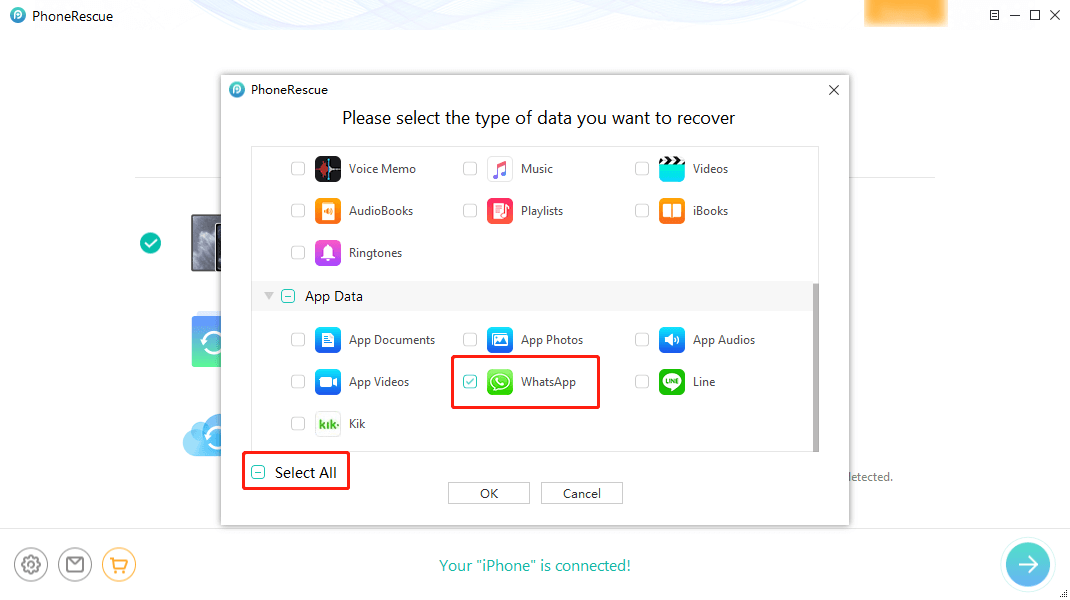
Geri Yüklemek İçin WhatsApp Mesajını Seçin
Adım 3: WhatsApp mesajlarını iPhone’dan bilgisayara geri yükleme
Geri yüklemek istediğiniz WhatsApp mesajlarını ve eklerini önizleyin ve seçin > Seçili mesajları bilgisayara aktarmak için “To Computer” butonuna tıklayın.
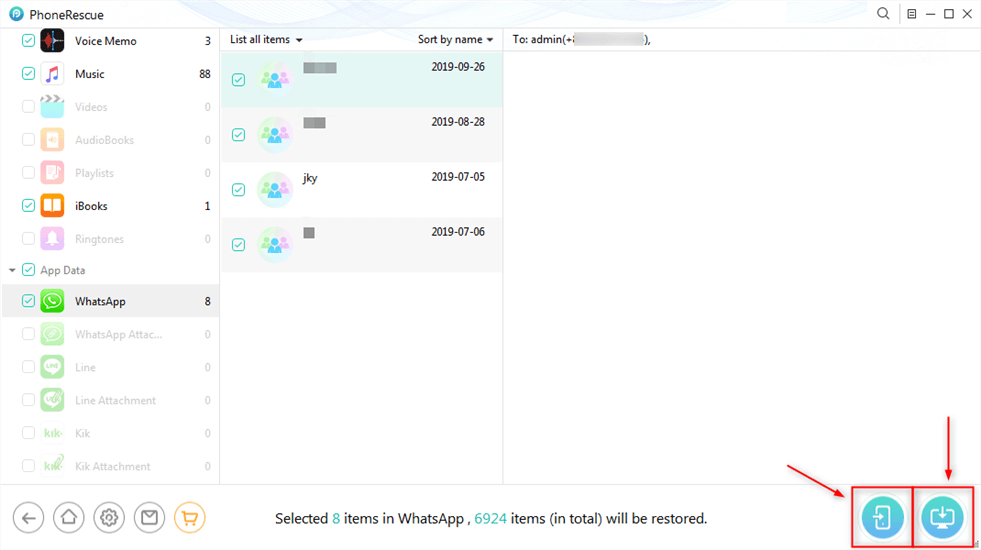
WhatsApp Mesajını Bilgisayara Kaydet
Eğer iTunes veya iCloud yedeklerinden WhatsApp mesajlarını seçmeli olarak bilgisayara aktarmak ve görüntülemek istiyorsanız, yine PhoneRescue – iOS Data Recovery aracını kullanabilirsiniz. Ana sayfada “Recover from iTunes Backup” veya “Recover from iCloud” seçeneklerini seçerek işlemi gerçekleştirebilirsiniz. Denemek için hemen indirin!
Bonus İpucu: WhatsApp Mesajlarını iPhone’dan iCloud’a Yedekleme
Bir iPhone kullanıcısı olarak, WhatsApp’ı yedekleme konusunda size özel bir avantajınız var: iCloud. iCloud, yeterli iCloud alanınız olduğu sürece verilerinizi otomatik olarak yedekleyecek şekilde ayarlanabilir.
WhatsApp sohbetlerini iCloud’a yedeklemek için:
Adım 1. iPhone’unuzda “Settings” > [your name] > “iCloud” yolunu izleyin.
Adım 2. “iCloud Backup” seçeneğinin açık olduğundan emin olun.
Adım 3. WhatsApp’ı açın ve “Settings” > “Chats” > “Chat Backup” > “Auto Backup” adımlarını takip edin.
Adım 4. “Include Videos” seçeneğini işaretleyin ve “Back Up Now” butonuna tıklayarak WhatsApp mesajlarınızı yedeklemeyi başlatın.
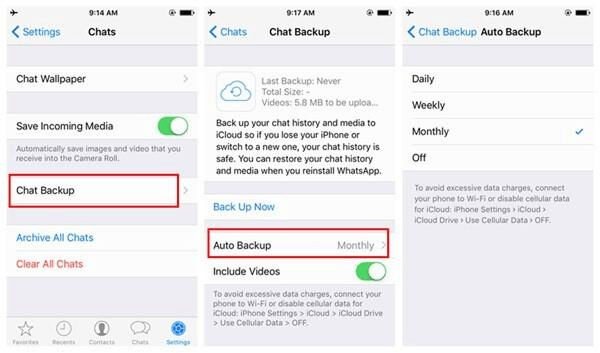
iPhone’da WhatsApp’ı Yedekleme
Adım 5: Eğer WhatsApp verilerini geri yüklemek istiyorsanız, hedef cihazınıza WhatsApp’ı yeniden yükleyin ve aynı iCloud hesabı ile bağlayın. Ardından “Sohbet Geçmişini Geri Yükle (Restore Chat History)” seçeneğine tıklayarak WhatsApp verilerini içeren tüm iCloud yedeğini geri yükleyebilirsiniz.
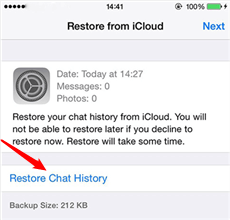
Sohbet Geçmişini Geri Yükle’ye dokunun
SSS
iPhone WhatsApp yedeği PC’de nerede saklanır?
iPhone kullanıcıları için WhatsApp mesajları genellikle WhatsApp’ın kendi sunucularında değil, Apple’ın özel platformlarında saklanır. WhatsApp yedeğinin bilgisayarda nerede tutulacağı, verileri nasıl yedeklediğinize bağlıdır. En yaygın iki yöntem şunlardır: Birincisi iCloud, ikincisi ise iTunes kullanarak WhatsApp verilerini bilgisayardaki hard disk üzerine kaydetmektir.
iCloud kullanmadan iPhone’da WhatsApp’ımı nasıl yedekleyebilirim?
WhatsApp’ı iPhone’dan PC veya Mac’e yedeklemek için iTunes veya AnyTrans kullanabilirsiniz. Ancak iTunes ile yapılan yedekleme tamamlandıktan sonra verileri görüntülemenin mümkün olmadığını unutmamalısınız. Eğer yedek verilerini önizlemek istiyorsanız, AnyTrans gibi üçüncü taraf yedekleme araçlarını kullanmayı deneyebilirsiniz.
Sonuç
Bu makalede, WhatsApp verilerini iPhone’dan bilgisayara aktarmanın 4 farklı yolunu detaylı olarak ele aldık. Eğer hâlâ aklınızda sorular varsa, destek ekibimizle e-posta yoluyla iletişime geçebilir ve 24 saat içinde yanıt alabilirsiniz.
Bu yöntemler arasında AnyTrans, en pratik ve güvenli seçenek olarak öne çıkmaktadır. AnyTrans ile bilgisayarda WhatsApp yedeği oluşturmak ve ihtiyaç duyduğunuzda görüntülemek oldukça kolaydır. Neden AnyTrans’i indirip hemen denemiyorsunuz?
Ücretsiz indirin tüm windows sürümleri desteklenir ve %100 güvenlidir Ücretsiz indirin tüm mac sürümleri desteklenir ve %100 güvenlidir
Ücretsiz indirin%100 Temiz ve Güvenli
Weitere Fragen über Produkt? Kontaktieren Sie unser Support Team, um Lösungen zu bekommen >
