Como entrar no iPhone bloqueado (4 maneiras)
Não sabe como entrar em um iPhone bloqueado quando esqueceu a senha? Este artigo é para você! Neste guia, mostraremos 4 métodos para ajudá-lo a resolver facilmente como entrar no iPhone bloqueado sem a senha.

Crie uma senha para um smartphone a fim de proteger nossa própria privacidade é a primeira coisa que a maioria dos usuários deseja fazer quando adquire seu celular. Entretanto, isso geralmente é acompanhado pelo esquecimento da senha.
E se você tiver esquecido a senha do iPhone? É possível acessar um iPhone bloqueado? A resposta é sim. Há várias maneiras de ajudá-lo a resolver esse problema. Neste artigo, reunimos 4 métodos confiáveis diferentes para ajudá-lo a desbloquear o iPhone sem uma senha.
Portanto, se você esqueceu a senha, vamos ver como entrar em um iPhone bloqueado!
CatálogoOcultar
Parte 1. Como entrar no iPhone bloqueado sem senha
Parte 2. Como acessar o iPhone bloqueado usando o iCloud
Parte 3. Como entrar em um iPhone bloqueado usando o iTunes
Parte 4. Como entrar no iPhone bloqueado via modo de recuperação
Parte 5. Perguntas frequentes sobre como entrar em um iPhone bloqueado

Parte 1. Como entrar no iPhone bloqueado sem senha
Se você está procurando como entrar no iPhone bloqueado sem uma senha, não pode perder o AnyUnlock, que é uma das ferramentas de desbloqueio do iOS mais populares e rápidas do mercado. O AnyUnlock é um software de desbloqueio muito profissional e seguro que permite acessar o iPhone bloqueado se você tiver esquecido a senha do iPhone. Além disso, você pode desbloquear o Apple ID, desbloquear iCloud pelo imei, remover o bloqueio MDM, a senha de tempo de tela, o bloqueio do SIM e muito mais com apenas alguns cliques. Aqui estão alguns dos principais recursos que podem lhe interessar.
- Remova todos os tipos de bloqueios de tela de dispositivos iOS e acesse novamente os iPhones bloqueados, incluindo a senha de 4/6 dígitos, Touch ID e Face ID no iPhone / iPad, etc.
- Desbloqueie um iPhone desativado. Se o seu telefone estiver bloqueado depois de digitar a senha errada várias vezes, ele poderá ser facilmente desbloqueado com o AnyUnlock.
- Além dos recursos acima, você também pode desbloquear o ID Apple após esquecer a senha do ID Apple, desviar o bloqueio de ativação no iPhone ou resolver o problema de o iPhone ser bloqueado pelo proprietário, etc.
- Suporta as séries mais recentes de iPhone e iOS. Por exemplo, iOS 17, iPhone 15, etc.
Baixar Grátis (Win) Compatível com Windows Baixar Grátis (Mac) Compatível com Mac
Baixar Grátis* 100% Limpo & Seguro
Veja a seguir as etapas envolvidas sobre como entrar em um iPhone bloqueado com AnyUnlock:
Passo 1. Baixe, instale e abra o AnyUnlock em seu PC e Mac. Conecte seu iPhone e PC usando um cabo USB. E depois, selecione a função Desbloquear Senha de Tela.
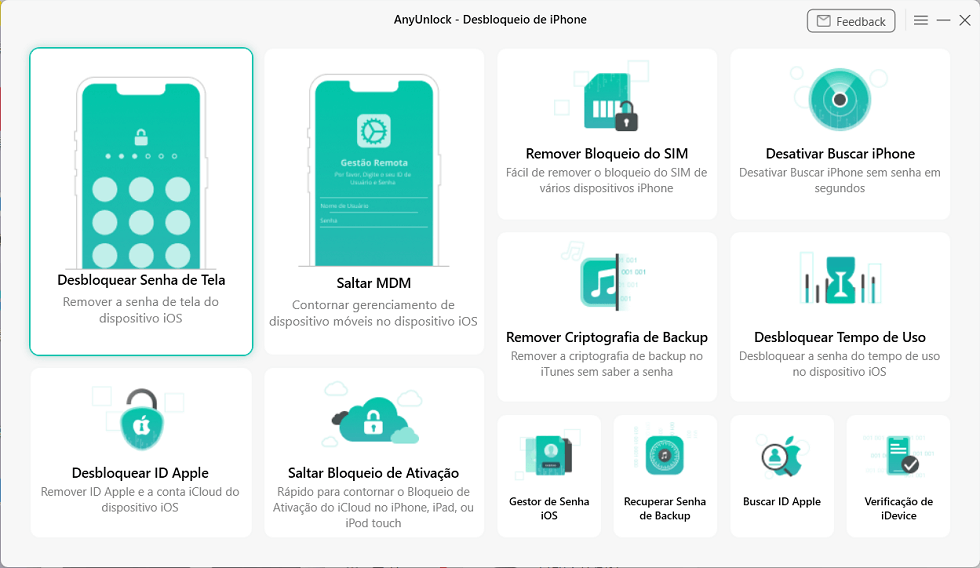
Clique Desbloquear Senha de Tela em AnyUnlock
Passo 2. A seguir, Clique em “Iniciar agora” .
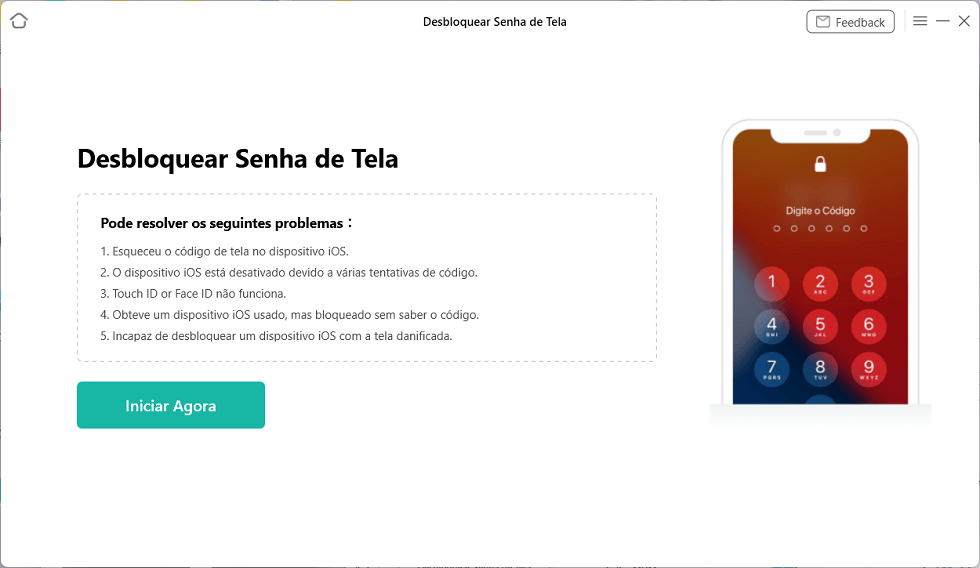
Clique em Iniciar Agora para continuar
Passo 3. Siga as instruções para baixar o firmware e clique em Desbloquear Agora.
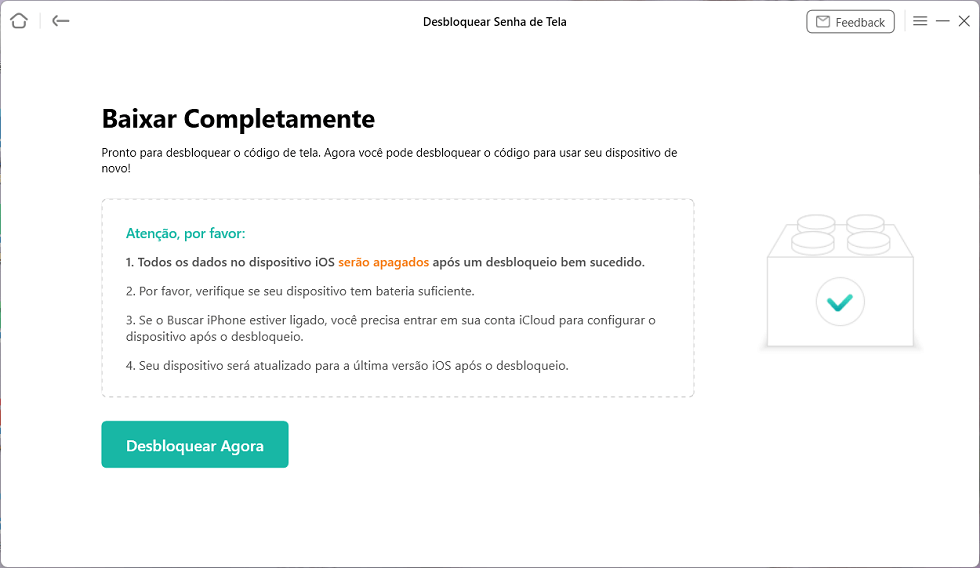
Desbloquear Agora
Passo 4. Depois de esperar um pouco, seu iPhone será desbloqueado com sucesso e pode entrar em iPhone bloqueado novamente.
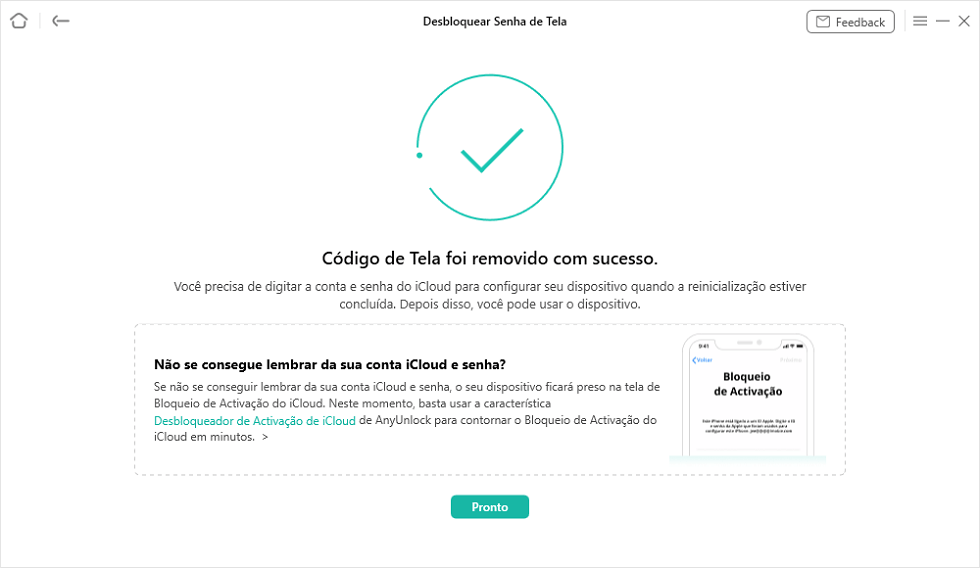
Desbloquear tela de iPhone com sucesso
Parte 2. Como acessar o iPhone bloqueado usando o iCloud
Se você não conhece o iCloud, talvez não saiba que o iCloud pode ser usado para apagar os dados do iPhone, inclusive a tela de bloqueio. No entanto, esse método requer um ID Apple e uma senha e só funcionará se você tiver ativado o recurso Localizar meu iPhone. Portanto, siga as etapas abaixo para descobrir como entrar em um iPhone bloqueado sem uma senha:
- Vá para iCloud.com e faça login na sua conta do iCloud.
- Quando estiver conectado, localize “Buscar iPhone“.
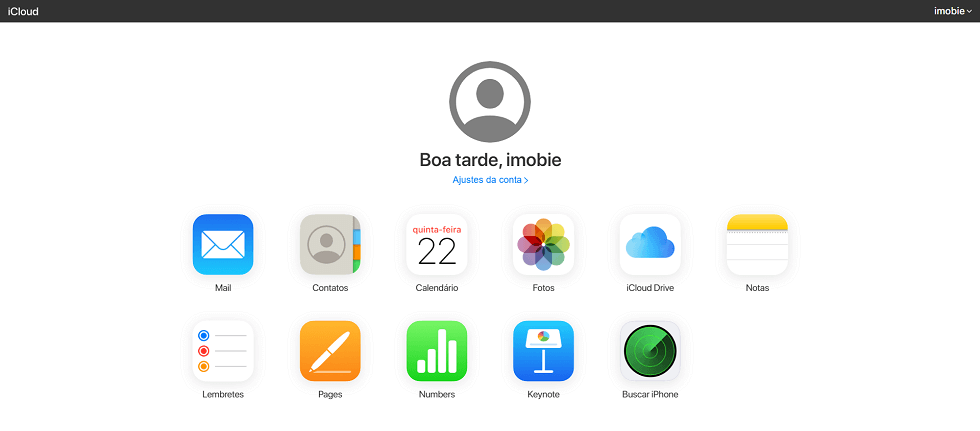
Selecionar Buscar iPhone no iCloud
- Clique em “Todos os dispositivos“, selecione o iPhone que deseja limpar e clique em “Agapar iPhone“.
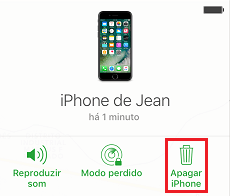
Apagar iPhone
Lembre-se de que, se quiser voltar a entrar em um iPhone bloqueado, você precisará apagar todos os dados do iPhone. Portanto, é melhor criar o hábito de fazer backup para evitar que dados importantes sejam perdidos ou excluídos acidentalmente e não possam ser recuperados.
Parte 3. Como entrar em um iPhone bloqueado usando o iTunes
Para saber como entarar em um iPhone bloqueado, o iTunes também é uma solução possível. No entanto, para usar esse método, você precisa sincronizar o dispositivo com o iTunes pelo menos uma vez, caso contrário, ele não funcionará. Se tudo correr bem, você poderá seguir as etapas abaixo para saber como entrar no iPhone bloqueado usando o iTunes.
Passo 1. Abra o iTunes em seu computador Mac/PC.
Passo 2. Conecte o iPhone ao computador usando o cabo USB.
Passo 3. Clique no ícone do iPhone e selecione “Resumo“.
Passo 4. Clicar no botão Restaurar iPhone o restaura e exclui todos os dados do iPhone, incluindo a senha da tela de bloqueio.
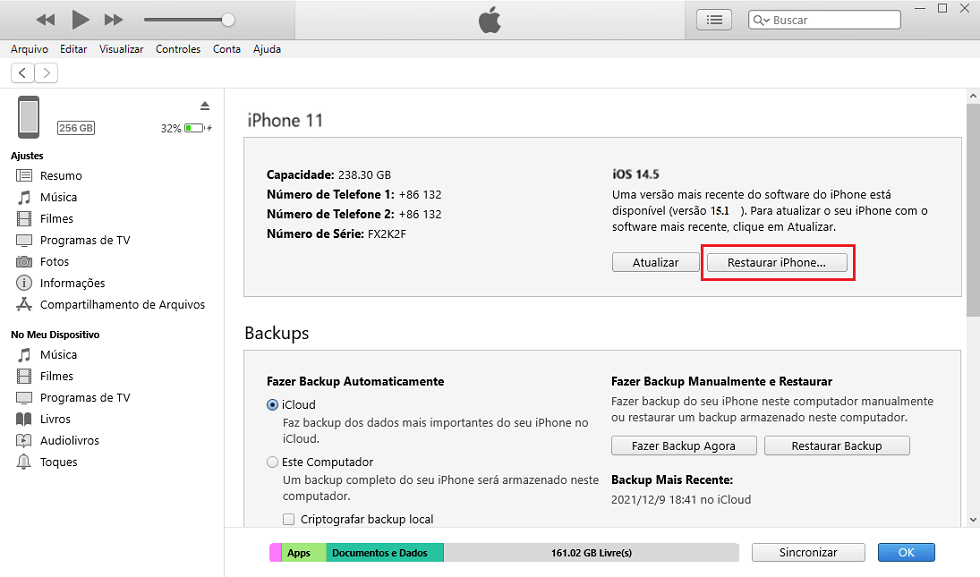
Restaurar iPhone em iTunes
Parte 4. Como entrar no iPhone bloqueado via modo de recuperação
Se você esqueceu a senha, para resolver o problema de como entrar no iPhone bloqueado sem senha, também é possível colocar o iPhone no modo de recuperação e redefinir o iPhone usando o iTunes. Como muitos de vocês talvez não saibam como entrar no modo de recuperação, mostraremos a seguir um guia passo a passo que o ajudará a resolver o problema de como entrar em um iPhone bloqueado dessa forma.
Passo 1. Conecte o iPhone ao PC com o cabo USB e inicie o iTunes.
Passo 2. (iPhone 8 ou posterior) Pressione o botão Volume Aumentar, depois o botão Volume Diminuir e, por fim, pressione e mantenha pressionado o botão Liga/Desliga até que a tela do Modo de recuperação seja exibida. Isso pode não funcionar na primeira vez; nesse momento, você precisará ser paciente por um tempo e tentar novamente até que a tela do Modo de recuperação seja exibida.
- Como definir seu iPhone 7 ou 7 Plus no modo de recuperação:
- Mantenha pressionado o botão lateral (o botão superior no iPod touch) e o botão Volume Diminuir ao mesmo tempo.
- Depois de ver o logotipo da Apple, continue pressionando o botão.
- Solte os dois botões quando vir a tela do Modo de recuperação e siga as próximas etapas conforme necessário.
- Como colocar o modo de recuperação no iPhone 6s e anteriores:
- Mantenha pressionado a tecla Home e o botão lateral (ou botão superior). Nos modelos iPhone 6 e iPhone 6s, o botão lateral fica à direita. Para iPhone 5s e anteriores, pressione e segure o botão superior.
- Continue pressionando o botão mesmo depois de ver o logotipo da Apple.
- Solte os dois botões quando vir a tela do modo de recuperação e siga as próximas etapas conforme necessário
Passo 3. Clique no botão Restaurar no iTunes para apagar a tela de bloqueio e acessar o iPhone.
Parte 5. Perguntas frequentes sobre como entrar em um iPhone bloqueado
Entrar em um iPhone bloqueado apaga os dados?
Em primeiro lugar, se você quiser desbloquear o iPhone bloqueado, ao iniciar qualquer método, os dados do iPhone serão apagados. Portanto, você pode usar um software para fazer backup do iPhone com antecedência, como o AnyTrans.
É possível entrar em um iPhone bloqueado sem usar um computador?
O método somente para o iOS 15.2 superior: depois de digitar a senha errada 5 vezes, “Apagar iPhone” aparecerá no canto inferior direito da tela do iPhone. No entanto, esse método requer uma senha de ID Apple para ser concluído. Depois de verificar o ID Apple e a senha, você poderá entrar no iPhone bloqueado de novo.
Conclusão
Em geral, cada método tem sua usabilidade. No entanto, o AnyUnlock é relativamente fácil de usar, você só precisa seguir as instruções do software. E ele não apenas desbloqueia o iPhone bloqueado, mas também remove o bloqueio de ativação do iCloud, além de desbloquear o ID Apple e muito mais. Portanto, para saber como entrar em um iPhone bloqueado é fácil, baixe o AnyUnlck agora e experimente.
Baixar Grátis (Win) Compatível com Windows Baixar Grátis (Mac) Compatível com Mac
Baixar Grátis* 100% Limpo & Seguro
Artigos em Destaque
Transferir Dados
Desbloquear iPhone
Perguntas relacionadas ao produto? Entre em contato com nossa equipe de suporte para obter uma solução rápida >
