Título: como restaurar iPhone bloqueado pelo iCloud
Se você já se deparou com a frustração de como resetar iPhone bloqueado iCloud, não precisa mais se preocupar. Neste guia, apresentaremos duas soluções confiáveis para resolver esse problema de forma eficaz e segura.

Você pode ter acabado de procurar um iPhone usado e descobrir que ele foi ativado e bloqueado. Como deletar o iPhone quando ele está bloqueado pelo iCloud? Quando um iPhone é bloqueado pelo iCloud, significa que o dispositivo está conectado ao ID Apple do proprietário anterior. Então você pode querer redefinir este iPhone bloqueado pelo iCloud.
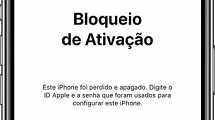
Bloqueio de Ativação iPhone
O bloqueio do iCloud pode ser uma situação complicada, deixando você incapaz de aproveitar ao máximo o seu dispositivo. No entanto, com o uso adequado das ferramentas certas, é possível superar esse obstáculo de maneira simples e conveniente. Neste artigo, vamos explorar duas abordagens para resolver esse problema: o uso da ferramenta profissional AnyUnlock e o método tradicional via iTunes. O AnyUnlock é uma solução especializada que oferece uma maneira descomplicada de remover o bloqueio do iCloud em seu iPhone. Por outro lado, o iTunes, um software amplamente conhecido da Apple, também pode ser usado para alcançar o mesmo objetivo. Independentemente da sua escolha, este guia abrangente fornecerá instruções detalhadas e orientações passo a passo para cada método.
Continue lendo para descobrir como restaurar iPhone bloqueado pelo iCloud. Com as soluções apresentadas neste guia, você poderá desbloquear seu iPhone de maneira eficiente e aproveitar todas as suas funcionalidades novamente.
CatálogoOcultar
Parte 1. O que significa o bloqueio do iCloud?
O bloqueio do iCloud, também chamado de “Bloqueio do iCloud” ou “Bloqueio de Ativação”, é um recurso de segurança da Apple para proteger dispositivos iOS como iPhones, iPads e iPods contra acesso não autorizado em caso de perda, roubo ou recuperação. Quando ativado, o dispositivo fica vinculado à conta do iCloud do dono original, exigindo a senha dessa conta para ativar e configurar o dispositivo. Isso impede o uso por quem não possui as credenciais corretas. Esse bloqueio é ativado quando o proprietário ativa a função Find My iPhone/Encontrar meu iPhone nas configurações do dispositivo ou ao configurá-lo pela primeira vez com uma conta do iCloud. Mesmo após restauração ou apagamento, o bloqueio persiste até a conta do iCloud original ser usada para desativá-lo.
O intuito é proteger dados e desencorajar roubos, tornando um dispositivo bloqueado inútil para ladrões. Compras de dispositivos usados podem ser problemáticas se o dono original não remover adequadamente o dispositivo da sua conta iCloud, resultando em bloqueio. A Apple permite que donos originais removam o bloqueio acessando sua conta iCloud online ou por outro dispositivo iOS. Dispositivos usados bloqueados podem ser desbloqueados por terceiros, como os métodos referidos em seguida.
Resumindo, o bloqueio do iCloud é um recurso de segurança da Apple para evitar uso não autorizado de dispositivos iOS, mas desbloquear dispositivos usados pode ser complexo. Mas, com ajuda deste guia, tudo vai ser simples.
Artigo em Destaque: Como desbloquear iCloud iPhone 7/7 plus>
Parte 2. Como resetar um iPhone bloqueado iCloud sem senha
Como resetar iPhone sem senha do iCloud? Se você encontrou um iPhone bloqueado pelo iCloud e quer saber como redefini-lo sem senha, AnyUnlock é a solução necessária para desbloquear o iCloud sem o iTunes. Com este programa, é possível contornar o bloqueio de ativação de forma prática e eficaz. AnyUnlock é um programa especialmente desenvolvido para remover bloqueios do iPhone. Ele pode ajudá-lo a tirar iCloud do iPhone, desbloquear vários bloqueios de tela em dispositivos iOS, Touch ID ou Face ID e ignorar o MDM, desbloquear a senha do limite de tempo da tela, etc.
O AnyUnlock oferece diversos benefícios que tornam o processo de desbloqueio acessível e conveniente. Eis os principais pontos positivos do AnyUnlock:
- Remoção de Senhas: O AnyUnlock permite eliminar senhas de 4 dígitos, 6 dígitos, Touch ID e Face ID presentes em iPhones e iPads, proporcionando acesso novamente ao dispositivo.
- Remoção de Apple ID: Com o AnyUnlock, você pode desbloquear o Apple ID de um iPhone ou iPad sem a necessidade de senha, permitindo que o dispositivo seja configurado com uma nova conta.
- Operação Simples: Não é necessário possuir habilidades técnicas avançadas. O AnyUnlock oferece uma interface intuitiva, permitindo que você realize o desbloqueio com apenas alguns cliques.
- Compatibilidade Ampla: Este método de desbloqueio é aplicável a todos os modelos de iPhone, iPad e iPod touch.
Baixar Grátis (Win) Compatível com Windows Baixar Grátis (Mac) Compatível com Mac
Baixar Grátis* 100% Limpo & Seguro
Agora, vejamos os passos para usar o AnyUnlock e resolver o problema de como resetar iPhone sem senha do iCloud:
Passo 1. Comece por baixar e instalar o AnyUnlock no seu computador. Em seguida, inicie o programa. No painel principal do AnyUnlock, selecione a opção “Saltar Bloqueio de Ativação“.
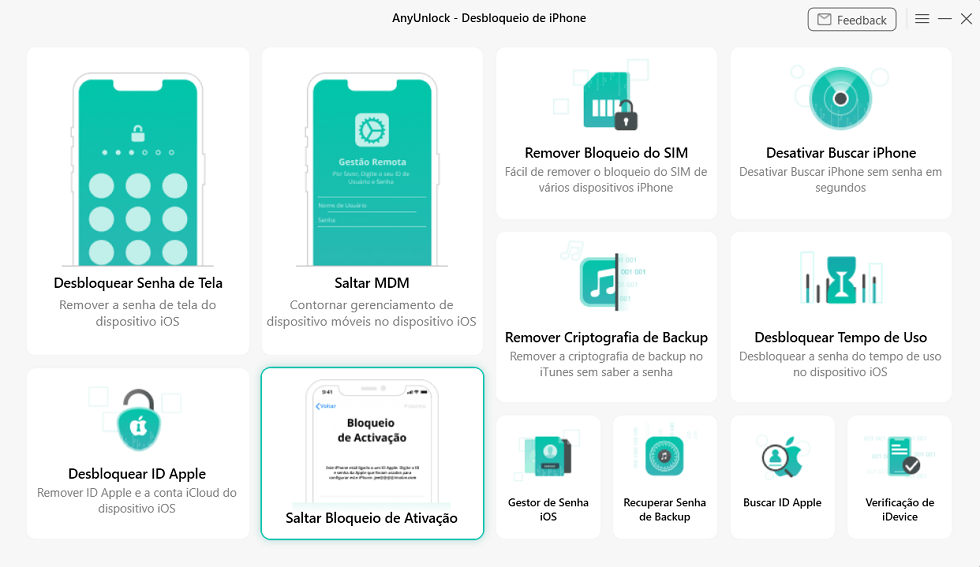
Clique em ‘Saltar Bloqueio de Ativação’ de AnyUnlock
Passo 2. Conecte o iPhone bloqueado ao computador utilizando um cabo USB. O AnyUnlock irá detectar automaticamente o dispositivo. Clique em “Iniciar Agora” para iniciar o processo de desbloqueio.
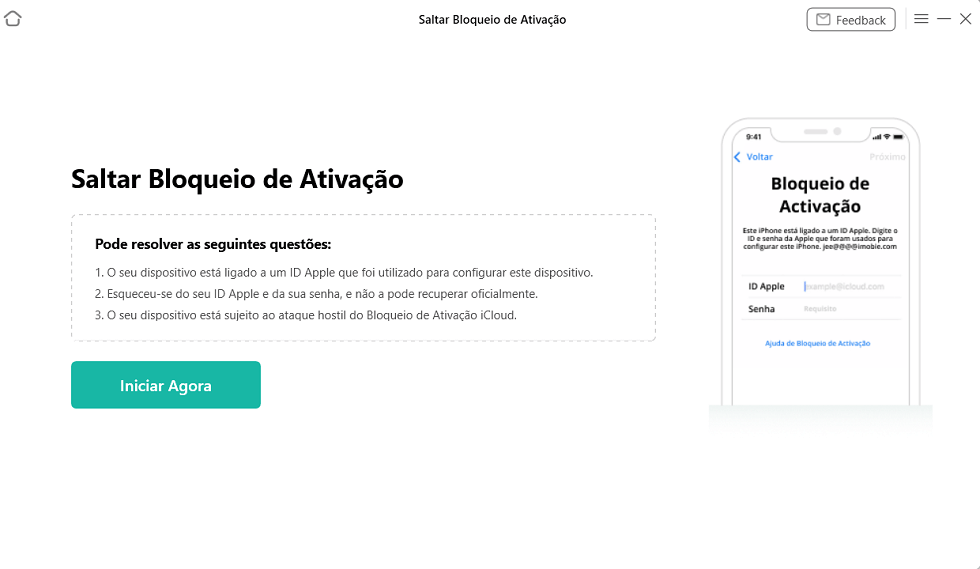
Clique em ‘Iniciar Agora
Passo 3. Em seguida, leia o tutorial do jailbreak, e toque em “Próximo“.
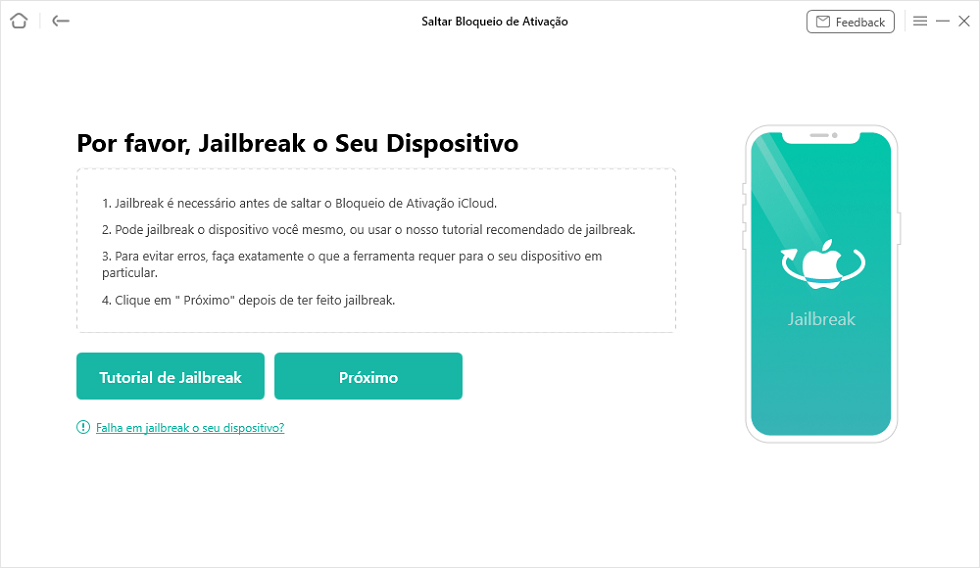
Tutorial de Jailbreak
Para usuários de Mac, AnyUnlock irá desbloquear automaticamente seu dispositivo sem qualquer ação, e para usuários de Windows, você só precisa seguir as instruções para concluir o jailbreak.
Passo 4. Depois que o jailbreak for concluído, clique em “Saltar Agora“, em seguida, o AnyUnlock começa a saltar o bloqueio de ativação.
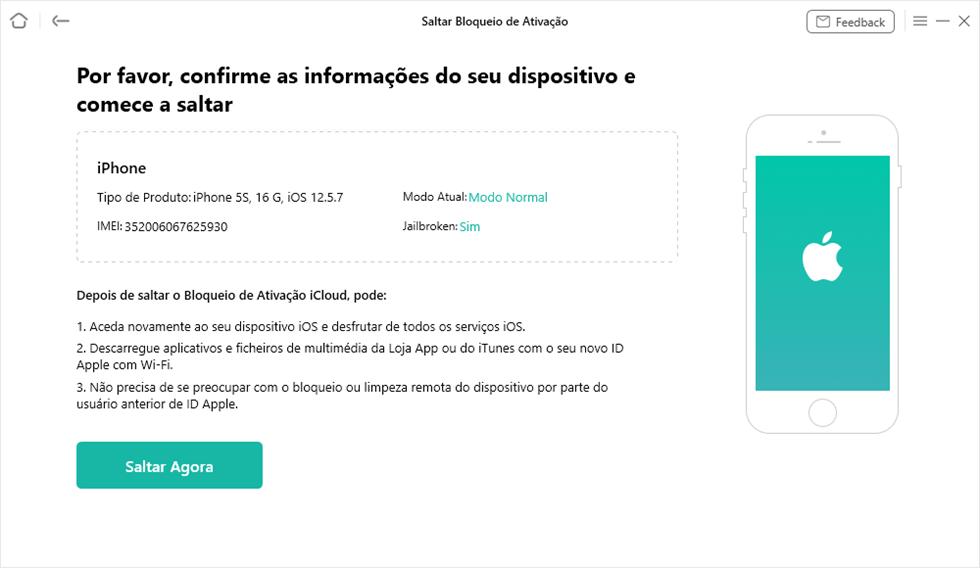
Comece a remover o bloqueio de ativação no iPhone/iPad
Passo 5. Aguarde até que o processo seja concluído. Isso pode levar alguns minutos.
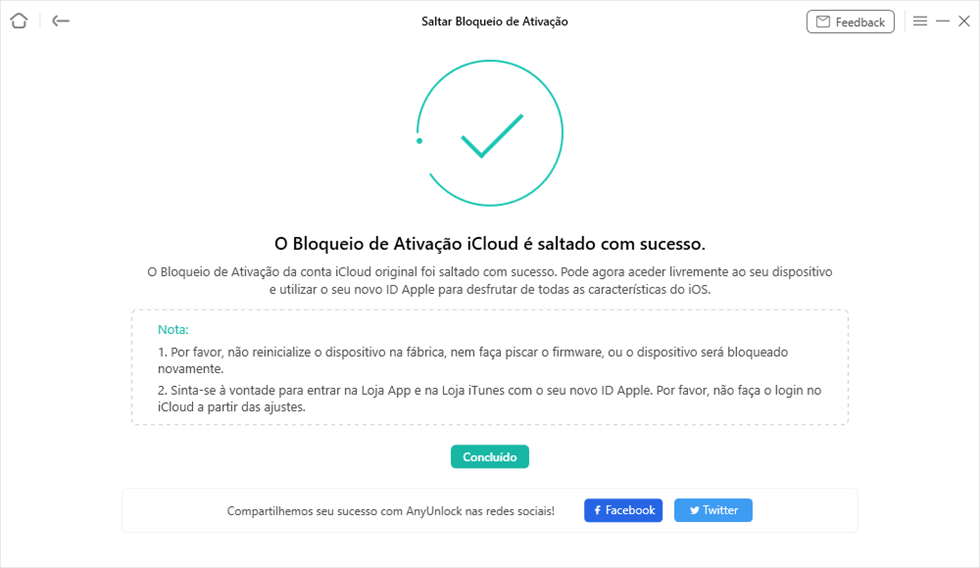
Bloqueio de ativação removido com sucesso
Parte 3. Como restaurar iPhone bloqueado pelo iCloud usando o iTunes
Nesta parte, pode obter um novo método para restaurar iPhone bloqueado pelo iCloud com o iTunes. Lembre-se de que esse processo apagará todos os dados do seu iPhone, portanto, certifique-se de fazer um backup adequado antes de iniciar a restauração.
Então, como formatar iPhone bloqueado pelo iCloud usando o iTunes, siga esses passos simples:
- Conecte seu iPhone ao computador usando um cabo USB.
- Abra o iTunes no seu computador. Se solicitado, atualize o iTunes para a versão mais recente.
- No iTunes, clique no ícone do dispositivo quando ele aparecer na parte superior esquerda da janela.
- Na aba “Resumo”, clique em “Restaurar iPhone“.
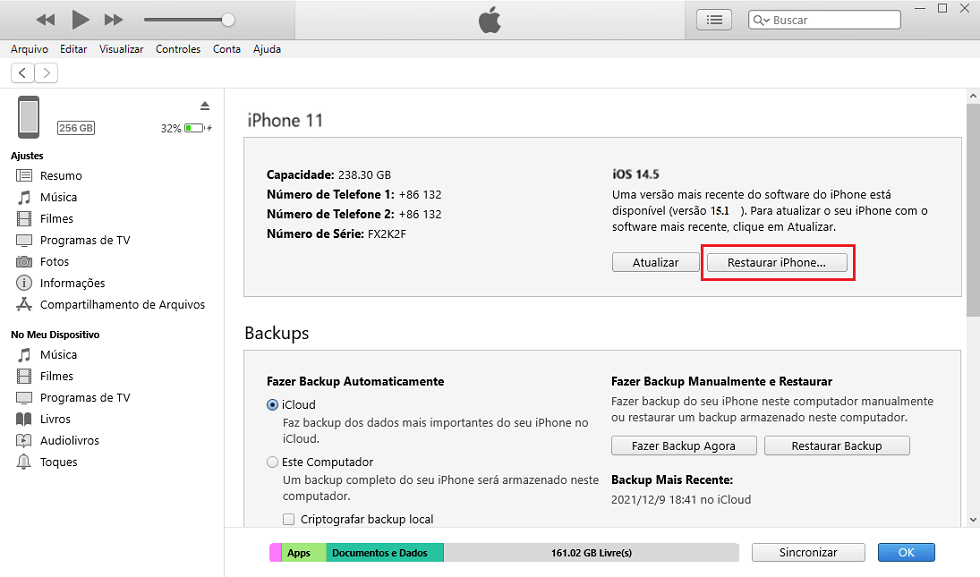
Restaurar iPhone em iTunes
- Confirme a ação e aguarde enquanto o iTunes restaura o seu iPhone para as configurações de fábrica.
- Quando a restauração estiver concluída, configure o seu iPhone como um novo dispositivo ou escolha restaurar a partir de um backup.
Parte 4. Perguntas frequentes sobre resetar o iPhone bloqueado do iCloud
Posso redefinir os padrões de fábrica de um iPhone bloqueado pelo iCloud?
Como diz este artigo, redefinir um iPhone bloqueado pelo iCloud requer um ID Apple e uma senha. Portanto, se você não tiver essas informações, não poderá redefinir seu iPhone diretamente nas configurações. Recomenda-se usar o conteúdo da segunda parte para excluir o iCloud.
O que acontece quando o iPhone é bloqueado pelo iCloud?
Se o seu iPhone estiver bloqueado pelo iCloud, você não poderá excluir o conteúdo e os ajustes do dispositivo, nem fazer login neste iPhone com um ID Apple diferente.
Conclusão
Em conclusão, quando se trata de redefinir um iPhone bloqueado pelo iCloud, existem várias opções disponíveis. Tanto o iTunes quanto a ferramenta especializada AnyUnlock podem ajudar a superar esse obstáculo. No entanto, ao considerar a eficácia, facilidade de uso e segurança, o AnyUnlock se destaca como uma escolha recomendada. Com o AnyUnlock, você pode eliminar as complexidades associadas à restauração do seu dispositivo. Sua abordagem simplificada e orientações passo a passo tornam o processo de desbloqueio acessível mesmo para usuários menos experientes. Portanto, ao buscar uma solução para redefinir seu iPhone bloqueado pelo iCloud, o AnyUnlock oferece a combinação perfeita de eficiência e confiabilidade. Não apenas economiza tempo, mas também proporciona uma experiência segura e sem complicações, permitindo que você retome o uso pleno do seu dispositivo iOS.
Baixar Grátis (Win) Compatível com Windows Baixar Grátis (Mac) Compatível com Mac
Baixar Grátis* 100% Limpo & Seguro
Artigos em Destaque
Transferir Dados
Desbloquear iPhone
Desbloquear Android
Recuperar Android
- Como recuperar fotos apagadas do celular
- Como recuperar SMS apagadas Huawei
- Como recuperar dados de um celular quebrado
- Como recuperar backup antigo do WhatsApp no Google Drive
- Como recuperar fotos apagadas do Google Fotos
- Como recuperar contatos apagados do celular Samsung
- Como recuperar contatos apagados do WhatsApp no Android
Perguntas relacionadas ao produto? Entre em contato com nossa equipe de suporte para obter uma solução rápida >
