iPhone 12 mini Backup erstellen oder Dateien übertragen
Verwenden Sie bereits ein iPhone 12 mini oder planen Sie, sich ein neues iPhone 12 mini zu kaufen? Ganz gleich ob Sie das Gerät im Alltag nutzen oder als Reserve bereithalten, regelmäßige Backups sind entscheidend für die zuverlässige Sicherung Ihrer Daten. In diesem Beitrag erfahren Sie, wie Sie ein Backup auf dem iPhone 12 mini erstellen und welche Methoden sich dafür besonders gut eignen.

Das iPhone 12 mini ist kompakt, leistungsstark und bietet trotz seiner handlichen Größe die volle Power eines High-End-Smartphones. Viele Nutzer schätzen seine Mobilität und starke Performance. Obwohl dieses Modell bereits vor fünf Jahren auf den Markt kam, ist es bei vielen iPhone-Nutzern nach wie vor beliebt, das iPhone 12 mini als Haupt- oder Zweitgerät zu kaufen.

iPhone 12 mini Backup
Wenn Sie Ihr iPhone 12 mini vor längerer Zeit gekauft haben und es bis heute verwenden, ist der Akkuzustand in der Regel bereits unter 80 % gesunken, was bedeutet, dass der Akku ausgetauscht werden muss. Bevor Sie den Akku austauschen, sollten Sie ein Backup der Daten auf Ihrem iPhone 12 mini erstellen, um zu verhindern, dass beim Austausch des Akkus durch einen Unfall Daten auf Ihrem Smartphone verloren gehen.
Selbst wenn Sie derzeit nur vorhaben, ein neues iPhone 12 mini zu kaufen, sollten Sie sich angewöhnen, Ihr iPhone regelmäßig zu sichern. Eine rechtzeitige oder regelmäßige Sicherung hilft dabei, Ihre Daten zu schützen. In diesem Artikel zeigen wir Ihnen verschiedene Möglichkeiten zum Erstellen eines Backups für Ihr iPhone 12 mini sowie bequeme Methoden zum Übertragen von iPhone 12 mini-Dateien.
Drei Backup-Methoden für das iPhone 12 mini
Weg 1. iPhone 12 mini Backup erstellen | Über iCloud
iCloud ist die einfachste und bequemste Lösung für iPhone-Nutzer. Alles, was Sie brauchen, ist eine stabile WLAN-Verbindung und genügend Speicherplatz in Ihrer iCloud.

iPhone 12 mini Backup – über iCloud
Schritt 1. Öffnen Sie die Einstellungen auf Ihrem iPhone 12 mini.
Schritt 2. Tippen Sie auf Ihren Namen oben in der Liste.
Schritt 3. Wählen Sie iCloud > iCloud-Backup.
Schritt 4. Aktivieren Sie iCloud-Backup, falls noch nicht geschehen.
Schritt 5. Tippen Sie auf Backup jetzt erstellen, um ein aktuelles Backup zu erstellen.
Vorteile:
- Automatisches Backup im Hintergrund.
- Sicherung direkt in der Apple-Cloud..
- Keine Verbindung zu einem Computer notwendig.
Nachteile:
- Der kostenlose Speicherplatz ist stark begrenzt (nur 5 GB). Wenn der kostenlose Speicherplatz voll ist, müssen Sie eine monatliche Abonnementgebühr bezahlen, um den restlichen Inhalt zu sichern.
- Bei langsamer Internetverbindung kann das Backup sehr lange dauern.
- Datenschutzbedenken bei Cloud-Diensten sind für manche Nutzer ein Thema.
Weg 2. iPhone 12 mini mit dem Computer sichern | Durch Finder oder iTunes
Falls Sie Ihre Daten lieber lokal speichern möchten oder keinen zusätzlichen iCloud-Speicher erwerben wollen, können Sie Ihr iPhone 12 mini auch über den Mac oder PC sichern.
Mac mit macOS Catalina oder neuer:
Schritt 1. Verbinden Sie Ihr iPhone 12 mini per USB-Kabel mit dem Mac.
Schritt 2. Öffnen Sie den Finder.
Schritt 3. Wählen Sie im linken Menü Ihr iPhone aus.
Schritt 4. Aktivieren Sie Backup aller Daten auf diesem Mac.
Schritt 5. Klicken Sie auf Backup jetzt erstellen.

iPhone 12 mini Backup – Durch Finder
Windows-PC oder älterer Mac (mit iTunes):
Schritt 1. Installieren und öffnen Sie iTunes auf Ihrem Windows-PC oder älterer Mac.
Schritt 2. Verbinden Sie das iPhone 12 mini per Kabel.
Schritt 3. Wählen Sie das iPhone 12 mini-Gerät aus und klicken Sie auf Jetzt sichern unter „Übersicht“ .

iPhone 12 mini Backup – Durch iTunes
Vorteile:
- Lokale Speicherung ohne Cloud.
- Backups lassen sich mit Passwort verschlüsseln.
- Auch große Datenmengen problemlos übertragbar.
Nachteile:
- Sie müssen regelmäßig manuell sichern, wenn Sie kein automatisches Backup eingestellt haben.
- Die Backups benötigen Speicherplatz auf Ihrer Festplatte.
- Der Zugriff auf Backups ist nur über den jeweiligen Computer möglich.
- iTunes kann nur begrenzte Inhalte sichern, wie Musik, Filme usw., die mit dieser Methode nicht gesichert werden können.
Weg 3. iPhone 12 mini Backup mit professioneller Software erstellen [Empfohlen]
Aufgrund der Nachteile von iCloud und iTunes möchten einige Benutzer wissen, ob es andere Möglichkeiten gibt, ihr iPhone 12 mini zu sichern. In diesem Fall empfehlen wir Benutzern die Verwendung einer professionellen Sicherungssoftware, mit der sie ihr iPhone 12 mini ohne iCloud oder iTunes sichern können. Unter den zahlreichen Backup-Programmen ist AnyTrans zweifellos eines der besten.
Für Nutzer, die mehr Kontrolle über den Backup-Prozess haben möchten oder selektive Sicherungen bevorzugen, bietet sich eine professionelle Software wie AnyTrans an. Diese All-in-One-Lösung ermöglicht nicht nur vollständige Gerätesicherungen, sondern auch die gezielte Sicherung von Fotos, Nachrichten, Kontakten, Musik, WhatsApp-Daten und mehr.
Vorteile von AnyTrans:
- Diese Software ist ein multifunktionales Programm, das nicht nur Backups unterstützt, sondern auch die Wiederherstellung mit einem Klick. Wenn Inhalte auf dem Originalgerät verloren gehen, können Sie die zuvor gespeicherten Inhalte über das mit AnyTrans erstellte Backup wiederherstellen.
- AnyTrans ermöglicht ebenfalls die Übertragung Ihrer iOS-Daten zwischen verschiedenen iOS-Geräten. Bei Fotos und Videos bleibt die Originalqualität erhalten, sodass Sie sich keine Sorgen über einen möglichen Qualitätsverlust machen müssen.
- Viele Nutzer möchten Cloud-Speicher wie iCloud nicht verwenden, weil sie sich Sorgen um Daten- und Datenschutzverletzungen machen. AnyTrans kopiert Ihre Daten nicht und speichert sie auch nicht auf unseren Servern für irgendwelche Zwecke. Sie können AnyTrans daher beruhigt verwenden, es ist 100 % sicher und zuverlässig.
Gratis Download(Win) Verfügbar für alle Windows Gratis Download(Mac) Verfügbar für alle Mac
Gratis Herunterladen* 100 % sauber und sicher
Detaillierte Schritte zum Sichern des iPhone 12 mini mit AnyTrans:
Schritt 1. Laden Sie AnyTrans auf Ihren Windows-PC oder Mac herunter und installieren Sie die Software.
Schritt 2. Verbinden Sie das iPhone 12 mini per USB-Kabel mit dem Computer.
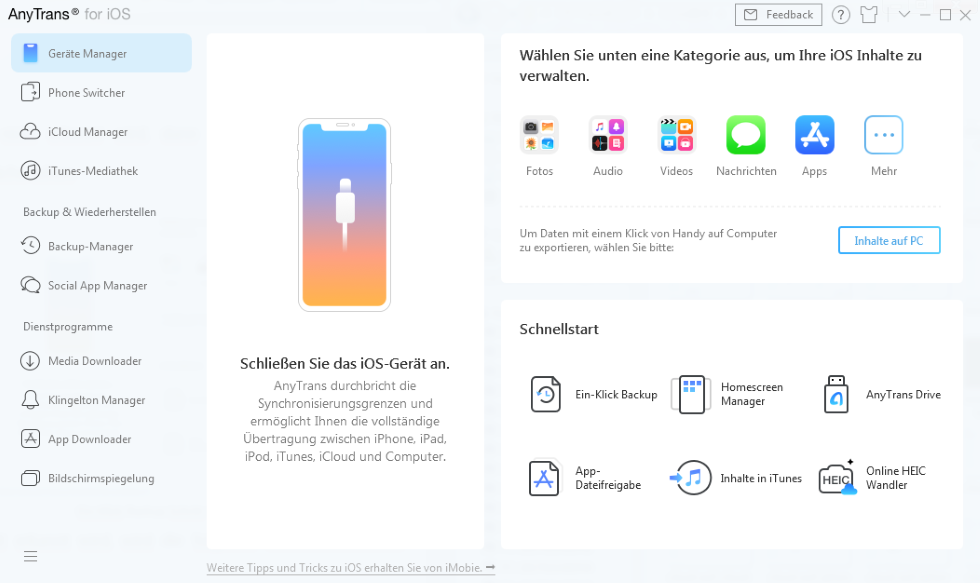
Verknüpfte Geräte – Erkennung
Schritt 3. Starten Sie AnyTrans und wählen Sie den Menüpunkt Backup-Manager.
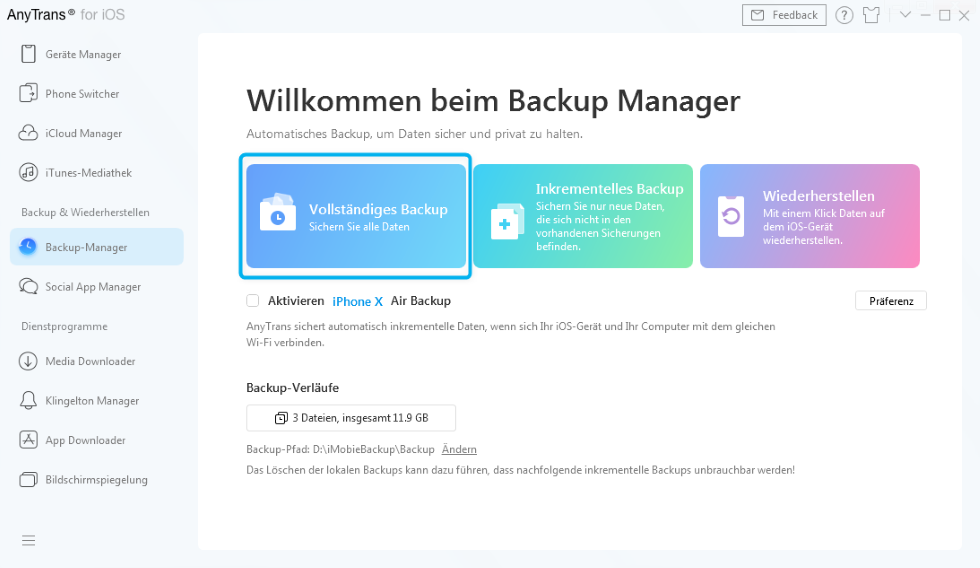
Backup-Manager auswählen
Schritt 4. Klicken Sie auf Weiter, um eine vollständige oder benutzerdefinierte Sicherung zu starten.
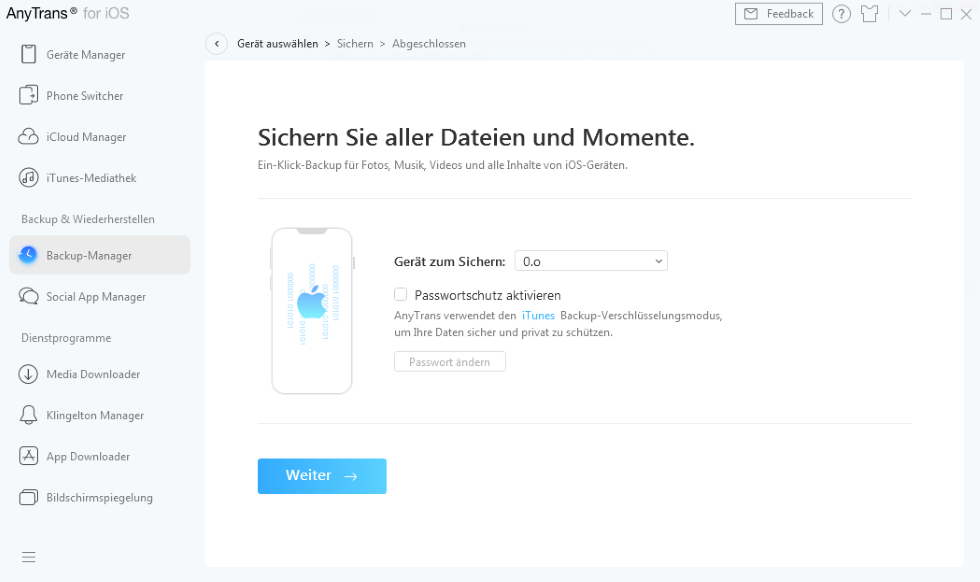
Backup starten
Die oben genannten Schritte gelten für die Sicherung aller Inhalte auf dem iPhone 12 mini. Die Software unterstützt auch die selektive Sicherung von Inhalten auf dem iPhone in Form einer Dateiübertragung. Lesen Sie weiter.
iPhone 12 mini Dateien direkt übertragen
Die oben beschriebenen Schritte erstellen eine Sicherungsdatei, die anschließend wiederhergestellt werden muss, bevor sie verwendet werden kann. Wenn Sie keinen zusätzlichen Wiederherstellungsschritt durchführen möchten oder nur eine Kopie bestimmter Dateien als Sicherung erstellen möchten, führen Sie bitte die folgenden Schritte aus. Wir verwenden weiterhin die Software AnyTrans.
Schritt 1. Laden Sie die Software AnyTrans auf Ihren Windows-PC oder Mac herunter und führen Sie die Installation durch.
Schritt 2. Nachdem Sie Ihr iPhone mit Ihrem Computer verbunden haben, starten Sie AnyTrans. Klicken Sie auf der Startseite der Software auf die Schaltfläche Mehr.
Schritt 3. Wählen Sie nun die Dateitypen aus, die Sie sichern möchten, z. B. Musik, Fotos, Nachrichten, Kontakte, Notizen. Klicken Sie dann auf Zum PC/Mac. Anschließend wird AnyTrans die von Ihnen ausgewählten iPhone 12 mini-Dateien auf Ihren Computer übertragen, sodass Sie diese ohne Wiederherstellung auf Ihrem Computer anzeigen können.
FAQs über iPhone-Backup
1. Wie mache ich ein Backup vom iPhone auf den PC?
Um ein Backup Ihres iPhones auf dem PC zu erstellen, verbinden Sie Ihr iPhone per USB-Kabel mit dem Computer und öffnen Sie iTunes. Sobald iTunes Ihr Gerät erkennt, klicken Sie oben links auf das iPhone-Symbol. Wählen Sie im Menü „Übersicht“ die Option „Backup jetzt erstellen“ unter dem Bereich „Manuelles Backup und Wiederherstellung“. Aktivieren Sie vorher die Option „Lokales Backup verschlüsseln“, wenn Sie auch Passwörter und Gesundheitsdaten sichern möchten. Das Backup wird anschließend lokal auf Ihrem PC gespeichert.
2. Ich möchte mein neues iPhone 12 mini sichern. Welche Daten werden beim Backup gesichert?
Gespeichert werden unter anderem Fotos, Kontakte, Nachrichten, App-Daten, Einstellungen, Notizen und Kalenderdaten. iCloud-Backups beinhalten keine Musik oder Filme aus iTunes, wenn diese erneut heruntergeladen werden können.
3. Wie kann man ein iPhone-Backup auf einer externen Festplatte speichern?
Um ein iPhone-Backup auf einer externen Festplatte zu speichern, müssen Sie zunächst ein lokales Backup über iTunes (Windows) oder den Finder (Mac) erstellen. Anschließend verschieben Sie den Backup-Ordner manuell auf die externe Festplatte und erstellen einen symbolischen Link (Symlink) vom ursprünglichen Speicherort zum neuen Ziel. So erkennt iTunes oder der Finder künftig die externe Festplatte als Backup-Speicher. Diese Methode erfordert jedoch grundlegende Kenntnisse im Umgang mit Terminal (Mac) oder Eingabeaufforderung (Windows).
Daher empfehlen wir die Verwendung eines professionellen Tools wie Anytrans. Schließen Sie vor dem Backup die externe Festplatte an den Computer an. Während des Backups können Sie diese Festplatte direkt als Speicherpfad festlegen.
Fazit
Egal, ob Sie ein neues iPhone 12 mini kaufen möchten oder dieses Smartphone bereits nutzen. Ein regelmäßiges Backup Ihres iPhone 12 mini ist entscheidend, um Datenverlust durch Gerätewechsel, Akkutausch oder Systemfehler zu vermeiden. Egal ob Sie iCloud, iTunes oder den Finder nutzen – jede Methode hat Vor- und Nachteile. Für Nutzer, die mehr Flexibilität, Sicherheit und Komfort wünschen, ist AnyTrans eine ausgezeichnete Wahl. Die Software bietet nicht nur vollständige und selektive Backups, sondern ermöglicht auch eine einfache Datenübertragung zwischen iOS-Geräten und auf den PC. Worauf warten Sie noch? Laden Sie AnyTrans jetzt herunter und probieren Sie es aus!

AnyTrans – All-in-One-Manager für iOS
- Frei: Übertragen Sie Daten frei zwischen iPhone, iPad, iPod, iTunes, iCloud und PC.
- Einfach: Es lässt sich mit wenigen Klicks bedienen, sodass auch iPhone-/Computer-Anfänger sofort damit arbeiten können.
- Komplett: Unterstützt 27 Arten von iOS-Daten wie Musik, Fotos, Videos, Kontakte, WhatsApp usw.
- Schnell: Schnelle Datenübertragungsgeschwindigkeit (100 Lieder/Minute usw.), wodurch Sie Zeit sparen.
Gratis Download(Win) Verfügbar für alle Windows
Gratis Download(Mac) Verfügbar für alle Mac
Gratis Herunterladen * 100 % sauber und sicher
Verwandte Artikel

Weitere Fragen über Produkt? Kontaktieren Sie unser Support Team, um Lösungen zu bekommen >
