Kamera Fehler von Samsung beheben | So geht’s!
Sind Sie auch schon auf den Samsung-Kamerafehler gestoßen? In diesem Artikel finden Sie einfache Schritt-für-Schritt-Lösungen und praktische Tools.

Smartphones von Samsung gehören weltweit zu den meistverkauften Geräten. Vor allem die Kameraqualität ist für viele Nutzer ein entscheidender Kaufgrund, denn Samsung bietet mit seinen Galaxy-Modellen schon seit Jahren leistungsstarke Kameras, die sowohl im Alltag als auch bei professionellen Anwendungen überzeugen. Doch trotz aller Qualität und Innovation kommt es immer wieder zu Meldungen wie: „Kamera Fehler Samsung“.

Kamera Fehler Samsung
Viele Anwender berichten, dass die Kamera-App plötzlich nicht mehr funktioniert, einfriert oder sogar Fehlermeldungen anzeigt. Da die Fotografie mit dem Smartphone für viele Menschen ein fester Bestandteil des Alltags geworden ist, können solche Probleme schnell frustrierend sein.
Was bedeutet „Kamera Fehler Samsung“?
Die Warnung „Kamera Fehler“ tritt bei Samsung-Smartphones auf, wenn die Kamera-App nicht wie vorgesehen gestartet werden kann oder während der Benutzung abstürzt. Dabei erscheint häufig ein kleines Pop-up-Fenster mit der Nachricht „Warnung: Kamera-Fehler“.
Dies bedeutet nicht zwingend, dass die Kamera-Hardware defekt ist. Viel häufiger steckt eine Software-Ursache dahinter, wie etwa:
- Konflikte mit anderen Apps (z. B. wenn eine Drittanbieter-App gleichzeitig auf die Kamera zugreifen möchte).
- Cache- oder Speicherprobleme innerhalb der Kamera-App.
- Überlastung des Systems, wenn sich das Gerät überhitzt oder zu viele Prozesse im Hintergrund laufen.
- Alte Firmware oder Fehler nach einem Update.
- Hardwareprobleme durch Stürze oder Wasserschäden.
Besonders ärgerlich ist ein solcher Kamerafehler von Samsung, wenn man gerade ein besonderes Foto machen möchte.
Häufige Ursachen für den Kamera Fehler bei Samsung
Um den Fehler erfolgreich zu beheben, ist es wichtig, die möglichen Gründe zu verstehen. Nachfolgend die gängigsten Auslöser:
1. App-Konflikte
Viele Apps, etwa Instagram, WhatsApp oder Snapchat, greifen ebenfalls auf die Kamera zu. Wenn währenddessen die originale Samsung-Kamera benutzt werden soll, kann es zu Konflikten kommen.
2. Beschädigte Cache-Dateien
Wie jede App speichert auch die Kamera-App temporäre Daten im Zwischenspeicher. Wenn diese beschädigt sind, verhält sich die App instabil.
3. Überhitzung
Bei längerer Nutzung, z. B. beim Filmen in 4K oder während Gaming-Sessions, erhitzt sich das Gerät. Aus Sicherheitsgründen kann die Kamera danach blockiert werden.
4. System-Updates
Nach größeren Android- oder One UI-Updates berichten Nutzer über plötzliche Inkompatibilitäten, die sich in der Meldung „Kamera Fehler Samsung“ äußern.
5. Physische Schäden
Stürze, Schläge oder Flüssigkeiten können die Linse und die internen Verbindungen beeinträchtigen. In diesen Fällen ist meist professionelle Hilfe nötig.
Lösungen für den Kamerafehler von Samsung
Wenn Sie auf den Kamera Fehler bei Samsung stoßen, machen Sie sich keine Sorgen und probieren Sie die folgenden Lösungsansätze aus.
Weg 1. Neustart des Smartphones
Ein einfacher Neustart kann kleine Softwarekonflikte sofort beseitigen. Schalten Sie das Gerät komplett aus, warten Sie einige Sekunden und starten es neu. Nach dem Neustart des Samsung-Smartphones können Sie die Kamera erneut öffnen und überprüfen, ob sie weiterhin ruckelt.
Weg 2. Kamera-Cache und -Daten löschen
Schritt 1. Öffnen Sie die Einstellungen und tippen Sie auf „Apps“.
Schritt 2. Wählen Sie „Kamera“ aus, gehen Sie zu „Speicher“ und tippen Sie auf „Cache leeren“.

Kamera-Cache und -Daten löschen
Schritt 3. Löschen Sie danach auch die App-Daten, um alle temporären Konflikte zu beheben.
Ihre Fotos bleiben dabei erhalten, nur die Kamera-App wird zurückgesetzt.
Weg 3. Kamera-App intern zurücksetzen
Wenn die Kamera-App beim Aufnehmen von Fotos oder Videos ständig abstürzt oder die Warnung „Kamerafehler bei Samsung“ auf dem Bildschirm angezeigt wird, kann ein Zurücksetzen der Kamera-App möglicherweise das Problem beheben.
Schritt 1. Starten Sie die Kamera-App und öffnen Sie über das Zahnrad-Symbol die Einstellungen.
Schritt 2. Scrollen Sie nach unten und tippen Sie auf „Einstellungen zurücksetzen“.

Kamera-App intern zurücksetzen
Bestätigen Sie die Auswahl, damit die Kamera-App mit den Standardeinstellungen neu gestartet wird.
Weg 4. Kamera-Updates zurücksetzen und neu installieren
Schritt 1. Öffnen Sie die Einstellungen und gehen Sie zu „Apps“.
Schritt 2. Suchen Sie die Kamera-App und tippen Sie auf die drei Punkte oben rechts.
Schritt 3. Wählen Sie „Updates deinstallieren“, um die App auf die ursprüngliche Version zurückzusetzen.

Kamera-Updates zurücksetzen und neu installieren
Schritt 4. Öffnen Sie danach den Galaxy Store und installieren Sie die Updates erneut.
Weg 5. Das Handy im abgesicherten Modus neu starten
Schritt 1. Schalten Sie Ihr Samsung-Smartphone vollständig aus.
Schritt 2. Halten Sie anschließend die Seitentaste gedrückt und tippen Sie auf „Ausschalten“.
Schritt 3. Halten Sie die Schaltfläche gedrückt, bis die Option „Abgesicherter Modus“ auf dem Bildschirm erscheint, und bestätigen Sie diese Auswahl.

Das Handy im abgesicherten Modus neu starten
Schritt 4. Das Gerät startet nun ohne Drittanbieter-Apps, sodass nur die vorinstallierten System-Apps geladen werden.
Schritt 5. Öffnen Sie die Kamera-App und prüfen Sie, ob der Fehler weiterhin auftritt.
Wenn die Kamera im abgesicherten Modus korrekt funktioniert, ist eine Drittanbieter-App die Ursache des Problems. Starten Sie danach das Gerät normal neu, um den abgesicherten Modus wieder zu verlassen.
Weg 6. Andere Apps schließen, die die Kamera blockieren könnten
Schritt 1. Öffnen Sie die Übersicht und schließen Sie alle Apps, die auf die Kamera zugreifen könnten.
Schritt 2. Beenden Sie insbesondere Social-Media-Apps, QR-Scanner oder Videokonferenz-Programme.
Schritt 3. Gehen Sie zusätzlich in die Einstellungen, öffnen Sie „Akku & Gerätwartung“ und erzwingen Sie den Stopp verdächtiger Hintergrund-Apps.

Akku und Gerätwartung
Wenn Sie alle oben genannten Maßnahmen ausprobiert haben und die Warnung „Kamerafehler bei Samsung“ weiterhin angezeigt wird, liegt das Problem in der Regel in einem tiefer liegenden Problem des Android-Systems. In solchen Fällen helfen herkömmliche Maßnahmen kaum noch weiter. Genau hier kommt DroidKit ins Spiel. Es handelt sich um eine professionelle Android-Reparatursoftware, die speziell für Samsung-Geräte optimiert wurde.
Kamera Fehler von Samsung vollständig beheben | Systemreparatur mit DroidKit
Viele Samsung-Nutzer glauben, dass bei einem Kamera Fehler von Samsung nur noch ein Besuch im Service-Center hilft. In Wirklichkeit sind die meisten Fehler jedoch softwarebedingt. Ein defekter Cache, beschädigte Firmware-Dateien oder fehlerhafte System-Updates führen dazu, dass die Kamera-App nicht mehr richtig funktioniert.
DroidKit repariert genau diese tiefsitzenden Systemfehler und stellt die volle Funktionsfähigkeit Ihres Geräts wieder her. Dabei müssen Sie weder Ihr Smartphone einschicken noch es umständlich zurücksetzen.
Vorteile von DroidKit
- Hohe Erfolgsrate: Die Software verwendet speziell angepasste Reparaturprotokolle für Samsung-Modelle.
- Einfache Bedienung: Auch Nutzer ohne technisches Vorwissen können die Reparatur durchführen.
- Schnelligkeit: Ein vollständiger Reparaturvorgang dauert nur wenige Minuten.
- Mehr als nur Kamera-Fix: Neben der Behebung von Kamera Fehler Samsung können auch andere Probleme wie Bootloops, schwarzer Bildschirm, Touchscreen-Ausfälle oder ständige App-Abstürze beseitigt werden.
Gratis Download(Win) Verfügbar für alle Windows Gratis Download(Mac) Verfügbar für alle Mac
Gratis Herunterladen* 100 % sauber und sicher
Laden Sie jetzt DroidKit herunter und erfahren Sie, wie Sie den Kamera Fehler auf Samsung-Smartphones Schritt für Schritt beheben können.
Schritt 1. Schließen Sie Ihr Android-Gerät mit einem USB-Kabel an den Computer an. Öffnen Sie anschließend DroidKit auf dem Computer und wählen Sie die Option „System-Reparatur“.

wählen Sie die Option „System-Reparatur“
Schritt 2. Sobald Ihr Samsung-Smartphone erkannt wird, klicken Sie auf die Schaltfläche „Starten“.
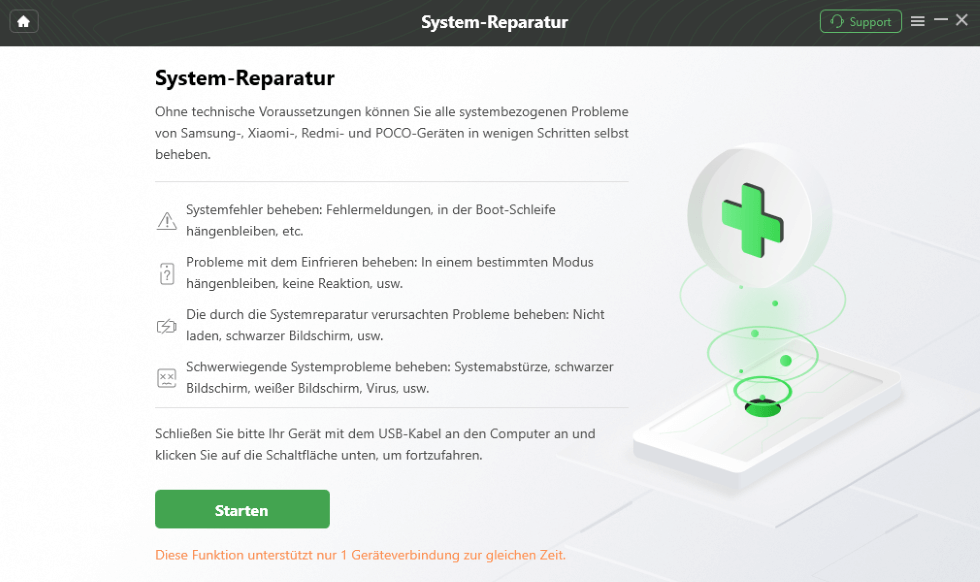
Klicken Sie auf “Starten”
Schritt 3. DroidKit ruft den PDA-Code Ihres Geräts ab. Wählen Sie „Jetzt herunterladen“, um die passende Firmware zu erhalten.
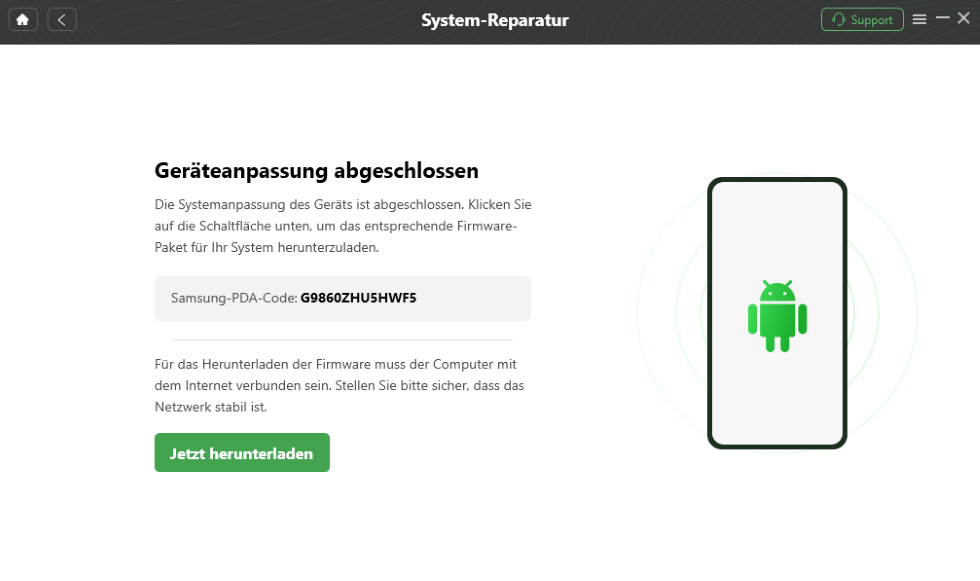
klicken Sie auf „Jetzt herunterladen“
Schritt 4. Drücken Sie anschließend auf „Jetzt beheben“ und versetzen Sie Ihr Gerät in den Download-Modus.
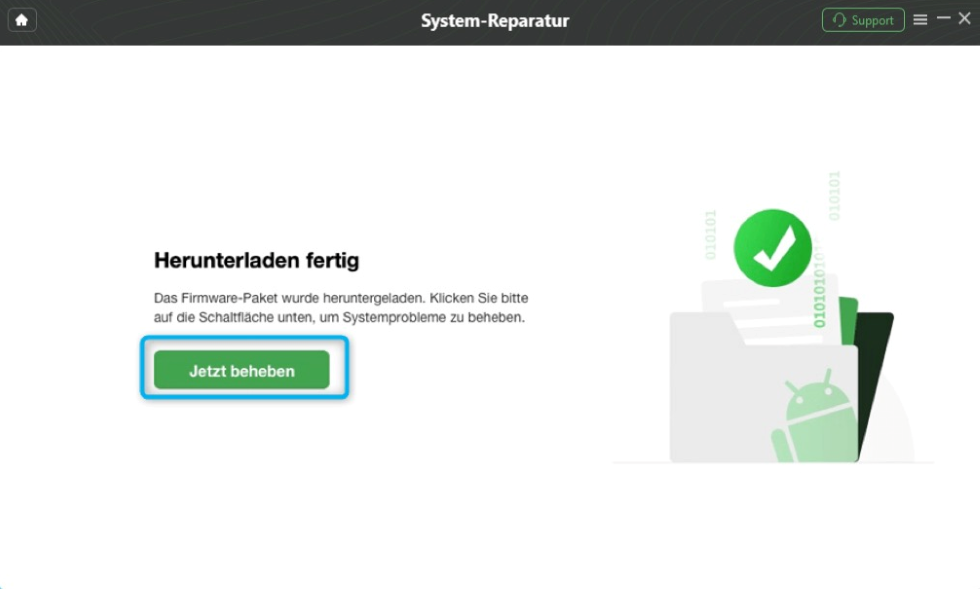
klicken Sie auf „Jetzt beheben“
Schritt 5. Nachdem die Firmware vollständig heruntergeladen und überprüft wurde, startet die Reparatur des Android-Systems automatisch. Warten Sie bitte einige Minuten.

Autoreparatur beginnen
Nach Abschluss der Systemreparatur können Sie die Kamera erneut öffnen und überprüfen, ob der Kamerafehler bei Samsung weiterhin besteht.
FAQs über den Kamerafehler von Samsung
1. Warum wird bei meiner Samsung-Kamera ein Fehler angezeigt?
Ein Kamera-Fehler auf einem Samsung-Smartphone tritt meist dann auf, wenn die Kamera-App nicht richtig gestartet werden kann. Häufige Ursachen sind beschädigte App-Caches, Systemfehler nach einem Update, fehlende Berechtigungen oder ein Konflikt mit anderen Apps, die ebenfalls auf die Kamera zugreifen. In seltenen Fällen liegt das Problem an der Hardware, etwa durch ein defektes Kameramodul.
2. Kann ein Drittanbieter-App-Konflikt den Samsung Kamera Fehler auslösen?
Ja. Manche Apps wie WhatsApp, Instagram oder Scanner-Apps blockieren die Kamera, wenn sie diese im Hintergrund nutzen. In diesem Fall hilft es, die jeweilige App zu beenden oder das Smartphone im abgesicherten Modus zu starten.
3. Warum ist der Kamera Fehler bei meinem Samsung-Handy trotz vieler Versuche immer noch nicht behoben?
Wenn nach allen Software-Lösungen, z. B. Neustart, App-Reset, Updates, Systemreparatur, der Fehler weiterhin besteht, ist die Wahrscheinlichkeit hoch, dass ein Hardwaredefekt vorliegt. Dann sollten Sie einen autorisierten Samsung-Service kontaktieren.
Fazit
Der Kamera Fehler von Samsung gehört zu den häufigsten Problemen, mit denen sich viele Nutzer konfrontiert sehen. Zwar lassen sich kleinere Ursachen wie App-Konflikte, Cache-Probleme oder veraltete Updates oft mit einfachen Schritten beheben, doch wenn die Fehlermeldung trotz aller Versuche bestehen bleibt, liegt meist ein tieferes Systemproblem vor.
Genau hier bietet DroidKit die ideale Lösung. Die professionelle Android-Reparatursoftware ist speziell für Samsung-Geräte optimiert und kann selbst hartnäckige Fehler schnell und sicher beheben – ganz ohne Service-Center. Laden Sie DroidKit herunter und stellen Sie die volle Funktionsfähigkeit Ihrer Kamera in wenigen Minuten wieder her.

DroidKit – Bildschirm ohne Passwort in wenigen Minuten entsperren
- Sie können mehrere Bildschirmsperren wie digitales Passwort, PIN, Muster, Touch/Face ID usw. entsperren.
- 20000+ Modelle von Android-Handys und Tablets unterstützt, einschließlich Samsung Galaxy, Huawei, Xiaomi, LG, Sony, usw.
- Sie können Bildschirmsperren ohne Root entfernen.
- Es sind auch keine technischen Kenntnisse erforderlich.
Gratis Download(Win) Verfügbar für alle Windows
Gratis Download(Mac) Verfügbar für alle Mac
Gratis Herunterladen * 100 % sauber und sicher
Verwandte Artikel
Weitere Fragen über Produkt? Kontaktieren Sie unser Support Team, um Lösungen zu bekommen >
