Fotos löschen auf Android: Methoden & Was tun bei versehentlichem Löschen?
Das Löschen von Fotos auf dem Android-Smartphone ist eine alltägliche Aufgabe, um Speicherplatz freizugeben. Doch was passiert, wenn Sie versehentlich wichtige Erinnerungen löschen? Dieser Artikel zeigt Ihnen die gängigsten Methoden, um Fotos auf Android zu verwalten und zu löschen. Im entscheidenden Moment, wenn ein Fehler passiert ist, stellen wir Ihnen mit DroidKit eine leistungsstarke Lösung vor, um gelöschte Bilder schnell und einfach wiederherzustellen.

Ihr Android-Smartphone ist Ihr digitales Fotoalbum. Mit der Zeit sammeln sich jedoch Hunderte von Bildern an, die den wertvollen Speicherplatz füllen. Um Ordnung zu schaffen und Platz für neue Momente zu machen, kommt man nicht darum herum, Fotos zu löschen. Die Verwaltung der eigenen Galerie kann jedoch manchmal unübersichtlich sein. Ein falscher Tippen, und schon sind unersetzliche Urlaubsbilder oder das perfekte Selfie scheinbar für immer verschwunden. Bevor es zu dieser stressigen Situation kommt, ist es hilfreich, die verschiedenen Wege zum Löschen von Fotos auf Android zu kennen.

fotos-löschen-android
Das Löschen von Bildern auf Android-Geräten
Das Löschen von Bildern auf Android-Geräten ist grundsätzlich einfach. Die genauen Schritte können je nach Hersteller und Version des Betriebssystems leicht variieren, folgen aber meist einem ähnlichen Prinzip.
1. Fotos direkt in der Galerie-App löschen
Die einfachste Methode ist die Verwendung Ihrer standardmäßigen Galerie-App (z.B. Google Fotos oder die herstellereigene App).
1. Öffnen Sie die Galerie-App.
2. Tippen Sie lange auf ein Foto, um es auszuwählen. Sie können mehrere Bilder gleichzeitig auswählen.
3. Tippen Sie unten auf das Papierkorb-Symbol.
4. Bestätigen Sie den Löschvorgang.
Wichtig: Die Fotos landen zunächst im “Papierkorb” oder “Kürzlich gelöscht”-Ordner, wo sie für usually 30 Tage verbleiben, bevor sie endgültig gelöscht werden.
2. Über die Dateimanager-App
Wenn Sie Ihre Bilder ordnerbasiert verwalten, können Sie auch den Dateimanager nutzen.
1. Öffnen Sie die App “Dateien” oder “Dateimanager”.
2. Navigieren Sie zum Ordner “DCIM” (meist für Kamera-Bilder) oder “Pictures”.
3. Halten Sie den gewünschten Ordner oder die Dateien gedrückt, um sie auszuwählen.
4. Wählen Sie die Option “Löschen” aus dem Menü.
3. Automatische Bereinigung mit Google Fotos
Wenn Sie Google Fotos nutzen, können Sie mit der Funktion “Bereinigen” Speicherplatz freigeben.
1. Öffnen Sie die Google Fotos App.
2. Tippen Sie auf Ihr Profilbild oben rechts und wählen Sie “Bereinigen”.
3. Die App schlägt Ihnen vor, bereits sichere Kopien (in der Cloud) zu löschen, um lokalen Speicherplatz freizugeben.
iPad-gelöschte-videos-wiederherstellen>
Der Albtraum: Versehentlich gelöschte Fotos – Was nun?
Methode 1: Gelöschte Fotos wiederherstellen Android – direkt im Papierkorb
Selbst wenn Fotos gelöscht wurden, sind sie nicht sofort vollständig von Ihrem Gerät verschwunden. Innerhalb von 30 Tagen nach dem Löschen bleiben sie im Papierkorb Ihres Android-Geräts gespeichert. In diesem Zeitraum können Sie sie einfach wiederherstellen. So funktioniert’s:
Schritt 1: Öffnen Sie die Galerie-App und navigieren Sie zu Alben → Zuletzt gelöscht.
Schritt 2: Wählen Sie die Fotos aus, die Sie wiederherstellen möchten, und tippen Sie auf „Wiederherstellen“.
Schritt 3: Wechseln Sie zurück zur Übersicht Ihrer Fotos – die wiederhergestellten Bilder sind nun wieder sichtbar und zugreifbar.
Methode 2: Gelöschte Fotos wiederherstellen Android– über Google Fotos
Die Verwendung der integrierten Backup- und Wiederherstellungsfunktion von Google Photos ist eine der einfachsten Möglichkeiten, um Fotos wiederherzustellen – selbst wenn sie endgültig von Ihrem Android-Gerät gelöscht wurden.
Google Photos sichert Ihre Fotos und Videos automatisch in der Cloud. Das bedeutet, dass Sie diese jederzeit wiederherstellen können, auch wenn sie nicht mehr auf Ihrem Telefon vorhanden sind.
So stellen Sie Ihre Fotos mithilfe des Google Photos-Backups wieder her:
Schritt 1: Öffnen Sie die Google Photos-App auf Ihrem Android-Gerät.
Schritt 2: Tippen Sie auf das Menüsymbol (☰) in der linken oberen Ecke und wählen Sie dann „Papierkorb“ aus.
Schritt 3: Sie sehen eine Liste der Fotos und Videos, die in den letzten 60 Tagen gelöscht wurden.
Schritt 4: Wählen Sie die gewünschten Elemente aus und tippen Sie auf „Wiederherstellen“. Die Fotos werden wieder in Ihrer Galerie und Ihrer Google Photos-Bibliothek angezeigt.

google-fotos-aus-dem-papierkorb-widerherstellen
Methode 3: DroidKit – Ihre Rettung für gelöschte Android-Fotos
Selbst mit der größten Vorsicht kann es passieren: Ein falscher Wisch, und wichtige Fotos sind im Papierkorb gelandet – oder schlimmer, der Papierkorb wurde bereits geleert. In diesem Moment ist guter Rat teuer. Die eingebaute Rettungsleine, der Papierkorb, ist nur eine temporäre Lösung.
Die Frage, die sich dann stellt, ist: Sind meine Fotos nach dem Leeren des Papierkorbs wirklich für immer verloren?
Die Antwort lautet: Nicht unbedingt. Auch wenn der Speicherplatz der gelöschten Dateien vom System als “frei” markiert wird, sind die Daten selbst oft noch physisch auf dem internen Speicher oder der SD-Karte vorhanden, bis sie mit neuen Daten überschrieben werden. Der Schlüssel zur Rettung liegt also in einer schnellen und zuverlässigen Handlung.
An dieser Stelle kommt eine spezialisierte Software ins Spiel, die genau für solche Notfälle entwickelt wurde. Für die Wiederherstellung von Fotos, die über den Papierkorb hinaus gelöscht wurden, ist ein professionelles Tool wie DroidKit die beste Wahl.
DroidKit ist ein umfassendes Toolkit für Android, das unter anderem eine hocheffiziente Datenrettung (Data Recovery)-Funktion bietet. Mit dieser Funktion können Sie tausende von gelöschten Fotos, aber auch andere Dateitypen, von Ihrem Android-Gerät retten – und das ohne Root-Zugriff.
Die Vorteile von DroidKit auf einen Blick:
- Hohe Erfolgsquote: Stellt gelöschte Fotos auch ohne Backup wieder her.
- Benutzerfreundlich: Klare Oberfläche, die den gesamten Prozess Schritt-für-Schritt anleitet.
- Sicher & Diskret: Ihre Daten bleiben während des gesamten Vorgangs absolut privat.
- Umfassend: Unterstützt eine breite Palette von Android-Geräten und -Marken.
Gratis Download(Win) Verfügbar für alle Windows Gratis Download(Mac) Verfügbar für alle Mac
Gratis Herunterladen* 100 % sauber und sicher
So verwenden Sie:
Schritt 1: Laden Sie DroidKit auf Ihren Computer herunter und starten Sie das Programm. Verbinden Sie dann Ihr Android-Handy. Wählen Sie im Hauptmenü die Option Datenrettung>Gerät schnell wiederherstellen.
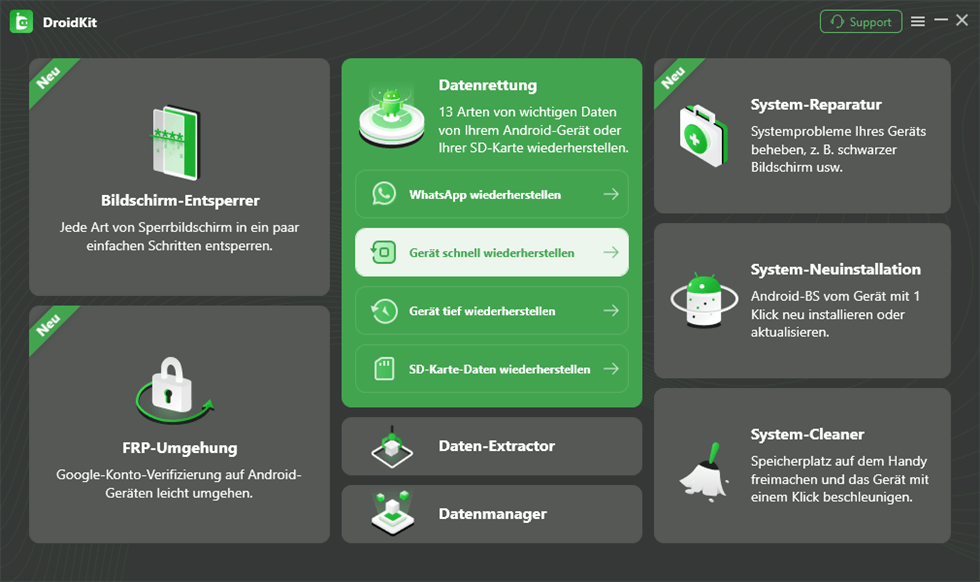
DroidKit – Datenrettung
Schritt 2: Wählen Sie die Art der Daten aus, die Sie wiederherstellen möchten. Sie können entweder nur Fotos auswählen oder nach allen unterstützten Datentypen scannen lassen.
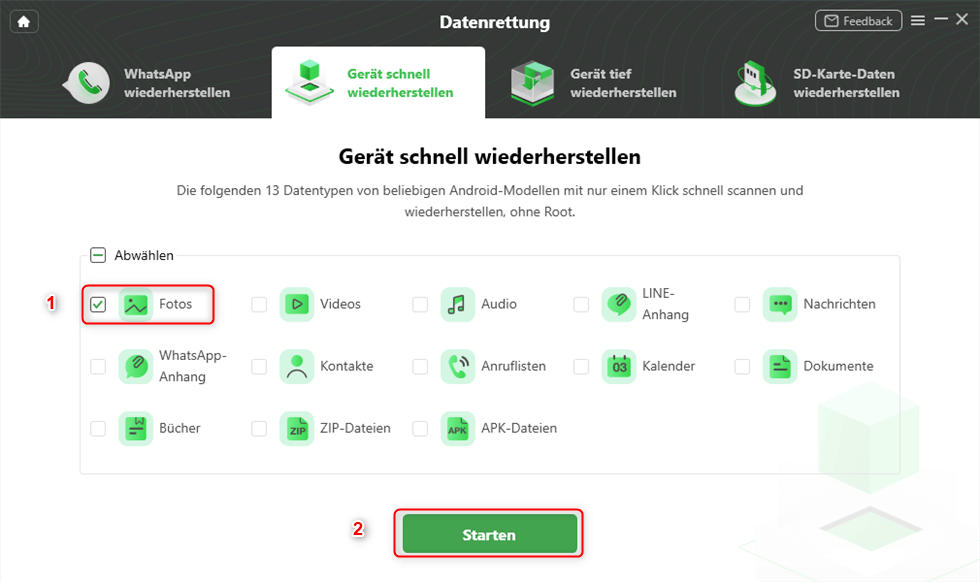
Auf „Fotos“ zur Wiederherstellung klicken
Schritt 3: Sobald Ihr Android-Gerät ordnungsgemäß verbunden ist, klicken Sie auf Start. DroidKit beginnt nun mit einem Tiefenscan, um gelöschte Fotos zu finden.
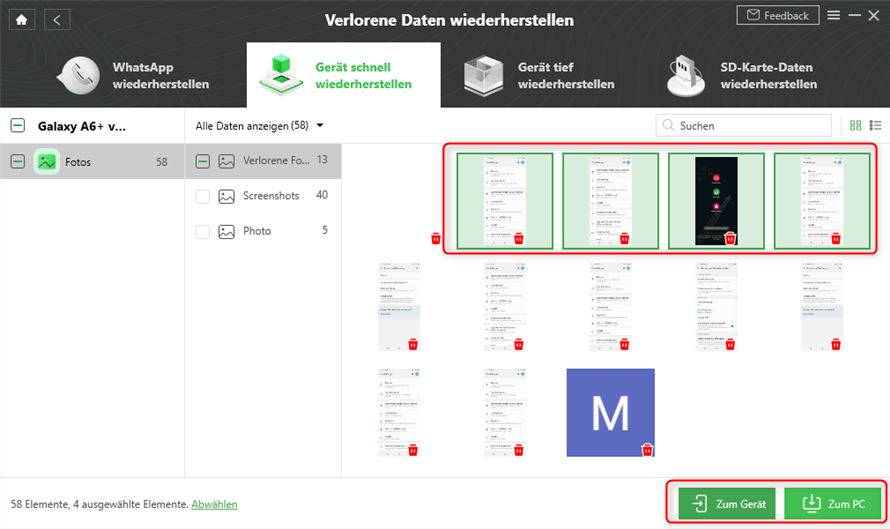
Gelöschte Fotos nach der Auswahl wiederherstellen
Nach Abschluss des Scans werden alle wiederherstellbaren Fotos angezeigt. Sie können die gewünschten Elemente auswählen und entscheiden, ob Sie sie auf Ihr Gerät oder direkt auf Ihren Computer wiederherstellen möchten.
Lesen Sie auch:
Gelöschte-fotos-wiederherstellen-android>
Google-fotos-in-google-drive-anzeigen>
FAQs
F1: Verschwinden gelöschte Fotos auf Android sofort und für immer?
A1: In der Regel nicht. Die meisten Android-Handys haben einen “Kürzlich gelöscht”- oder “Papierkorb”-Ordner, in dem gelöschte Fotos typically 30 Tage lang aufbewahrt werden. Während dieser Zeit können Sie sie kostenlos wiederherstellen. Erst nach Ablauf dieser Frist oder wenn der Ordner manuell geleert wird, sind die Fotos riskant, endgültig verloren zu gehen.
F2: Ich habe den “Kürzlich gelöscht”-Ordner geleert. Kann ich die Fotos trotzdem zurückbekommen?
A2: Es besteht eine Chance. Selbst wenn der Papierkorb geleert wurde, können die Fotos auf Ihrem Speichergerät verbleiben, solange sie nicht mit neuen Daten überschrieben wurden. In diesem Fall ist jedoch ein professionelles Datenwiederherstellungstool wie DroidKit erforderlich, das durch Tiefenscans versucht, diese “endgültig gelöschten” Dateien wiederzufinden.
F3: Kann DroidKit nur Fotos wiederherstellen?
A3: Nein, die Funktionen von DroidKit sind sehr umfassend. Neben Fotos kann es auch Kontakte, SMS, Videos, Dokumente und verschiedene andere Dateitypen wiederherstellen. Gleichzeitig ist es auch ein multifunktionales Android-Toolkit mit praktischen Funktionen wie Bildschirmentsperrung und Systemreparatur.
Fazit
Das regelmäßige Löschen von Fotos ist notwendig,um Ihr Android-Handy aufgeräumt zu halten. Sollte dabei jedoch ein Fehler unterlaufen und wertvolle Bilder sind betroffen, ist Panik fehl am Platz. Mit einem professionellen Tool wie DroidKit haben Sie eine äußerst wirksame Lösung an der Hand, um Ihre scheinbar verlorenen Erinnerungen zurückzuholen. Laden Sie DroidKit noch heute herunter und seien Sie für den Ernstfall gewappnet.

DroidKit
Als vollständige Android-Lösung kann DroidKit Ihnen dabei helfen, verlorene Daten mit/ohne Sicherung wiederherzustellen, den Android-Bildschirm zu entsperren, die FRP-Sperre zu umgehen, Systemprobleme zu beheben usw. innerhalb von Minuten.
Verwandte Artikel



Weitere Fragen über Produkt? Kontaktieren Sie unser Support Team, um Lösungen zu bekommen >
