Wie kann man Google Fotos auf SD-Karte verschieben?
Möchten Sie auch Ihre Google Fotos auf SD Karte verschieben? In diesem Leitfaden erklären wir Ihnen Schritt für Schritt, wie Sie Ihre Fotos von Google Fotos auf die SD-Karte speichern können. So gewinnen Sie Speicherplatz auf Ihrem Smartphone und behalten Ihre Bilder jederzeit sicher im Griff.

In unserer mobilen Welt nehmen Smartphones und Tablets einen immer größeren Stellenwert ein. Wir fotografieren täglich, filmen unsere schönsten Momente und vertrauen darauf, dass all diese Daten sicher auf unseren Geräten gespeichert sind. Doch viele Nutzer kennen das Problem: Der interne Speicher ist schnell voll, und selbst hochpreisige Smartphones stoßen irgendwann an ihre Grenzen. Hier kommt die Lösung ins Spiel, über die immer mehr Anwender nachdenken: Google Fotos auf SD-Karte verschieben, um Platz zu schaffen.
google fotos auf sd karte verschieben
In diesem Artikel erfahren Sie Schritt für Schritt, wie Sie Ihre Bilder und Videos von Fotos von Google Fotos auf SD Karte verschieben können. Außerdem zeigen wir Ihnen praktische Tipps, Tools und Alternativen, falls die Standardmethoden nicht funktionieren.
Warum Google Fotos auf SD Karte verschieben?
Bevor wir direkt zu den Lösungen kommen, sehen wir uns an, warum das Auslagern Ihrer Fotos auf eine SD-Karte so sinnvoll ist. Google Fotos ist für viele Nutzer die Standardlösung, wenn es um die Verwaltung und Sicherung von Bildern geht. Die App synchronisiert Inhalte in die Cloud, bietet praktische Suchfunktionen und sorgt für Ordnung im Fotoarchiv. Trotzdem bleiben die Dateien in der Regel auch lokal auf dem Gerät gespeichert. Und genau da entsteht das Problem.
- Begrenzter interner Speicher: Selbst moderne Geräte haben teilweise nur 64 GB oder 128 GB Speicherplatz. Hochauflösende Fotos und 4K-Videos verbrauchen schnell ein Vielfaches davon.
- Langsames System: Ist der interne Speicher fast voll, macht sich das in der Performance bemerkbar. Das Smartphone wird träge und reagiert langsamer.
- Unabhängigkeit und Flexibilität: Wer Fotos auf einer SD-Karte speichert, kann diese Karte problemlos herausnehmen und die Bilder direkt auf ein anderes Gerät übertragen, ohne dafür zusätzliche Cloud-Dienste nutzen zu müssen.
- Sicherung bei Geräteverlust: Ein weiterer Vorteil: Sollte Ihr Smartphone einmal beschädigt oder verloren gehen, sind Fotos, die auf einer SD-Karte gespeichert sind, in vielen Fällen weiterhin verfügbar.
Voraussetzungen für das Verschieben von Google Fotos auf SD-Karte
Bevor wir zur Praxis kommen, stellen Sie bitte sicher, dass folgende Voraussetzungen erfüllt sind.
- Smartphone mit SD-Karten-Slot: Nicht jedes Gerät bietet diese Option. Viele Hersteller verzichten inzwischen darauf. Prüfen Sie daher vorab, ob Ihr Smartphone microSD-Karten unterstützt.
- Formatierte SD-Karte: Die Karte muss richtig formatiert sein, am besten im exFAT-Format. So ist sichergestellt, dass auch sehr große Dateien gespeichert werden können.
- Aktuelle Version von Google Fotos: Stellen Sie über den Google Play Store sicher, dass Ihre App auf dem neuesten Stand ist.
- Computer: Beim Übertragen großer Mengen von Fotos wird normalerweise der Computer als Vermittler benötigt.
Schritt-für-Schritt-Anleitung: Google Fotos auf SD-Karte verschieben
Als Nächstes haben wir vier Methoden für Sie zusammengestellt, um Google Fotos auf SD Karte zu übertragen.
Methode 1. Google Fotos manuell auf SD Karte verschieben
Diese Methode eignet sich für alle Nutzer, die nur wenige Fotos oder Videos verschieben möchten und keinen PC oder zusätzliche Software verwenden wollen. Sie funktioniert direkt über die Google Fotos App und den Dateimanager des Smartphones.
Schritt 1. Öffnen Sie die Google Fotos App auf Ihrem Android-Smartphone.
Schritt 2. Wählen Sie die Bilder oder Videos aus, die Sie verschieben möchten.
Schritt 3. Tippen Sie oben rechts auf das Drei-Punkte-Menü (⋮) und wählen Sie „Auf Gerät speichern“.
Schritt 4. Nun sind die Dateien lokal auf Ihrem internen Speicher gesichert.
Schritt 5. Öffnen Sie die Dateimanager-App Ihres Smartphones.
Schritt 6. Navigieren Sie zum Ordner „Download“ oder „DCIM/Google Fotos“.
Schritt 7. Wählen Sie die Dateien aus, tippen Sie auf „Verschieben“ und legen Sie als Ziel die SD-Karte fest.
Dieser Vorgang ist zwar effektiv, muss jedoch manuell wiederholt werden, wenn Sie neue Fotos sichern möchten.
Methode 2. Standard-Speicherort für Google Fotos ändern
Einige Android-Geräte bieten die Möglichkeit, den Speicherort für neue Fotos direkt auf die SD-Karte festzulegen. Wenn Sie nicht ständig Fotos manuell verschieben möchten, können Sie die Kamera-App Ihres Smartphones so einstellen, dass neue Fotos und Videos automatisch auf der SD-Karte gespeichert werden. Diese Methode spart Zeit und verhindert, dass der interne Speicher immer wieder voll wird.
Schritt 1. Öffnen Sie die Kamera-App Ihres Smartphones.
Schritt 2. Gehen Sie zu den Einstellungen.
Schritt 3. Suchen Sie nach „Speicherort“ oder „Speichern auf“.
Schritt 4. Wählen Sie „SD-Karte“ aus. Zukünftige Fotos und Videos werden ab sofort automatisch auf der SD-Karte gespeichert.
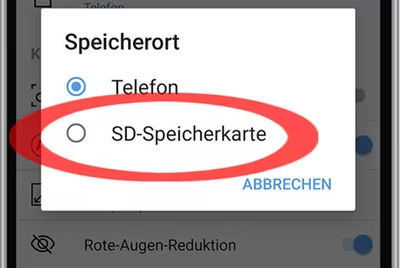
Standard-Speicherort für Google Fotos ändern
Einschränkung: Bereits vorhandene Fotos in Google Fotos bleiben weiterhin im internen Speicher.
Methode 3. Google Fotos mit Google Drive synchronisieren und dann verschieben
Diese Methode eignet sich vor allem dann, wenn Sie viele Fotos gleichzeitig verschieben möchten. Über die Synchronisation mit Google Drive können Sie Ihre Bilder zunächst auf den PC laden und dann gesammelt auf die SD-Karte übertragen.
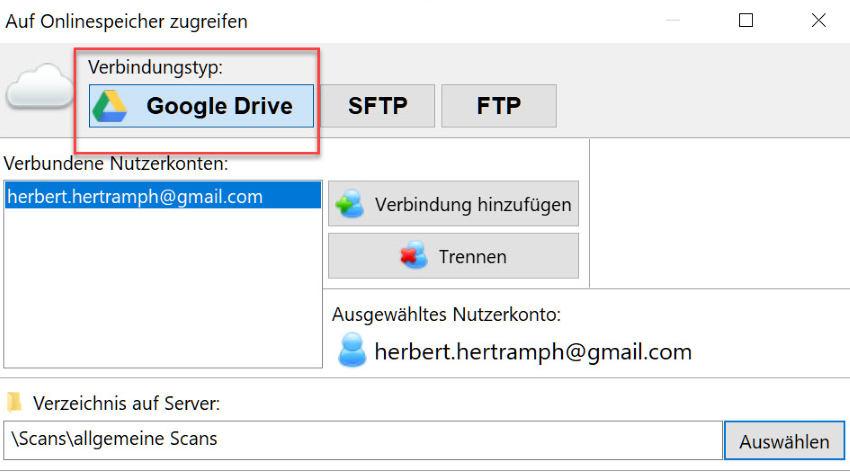
Google Fotos mit Google Drive synchronisieren
Schritt 1. Aktivieren Sie in Google Fotos die Synchronisation mit Google Drive.
Schritt 2. Greifen Sie über den PC auf Ihre Fotos zu.
Schritt 3. Laden Sie die gewünschten Dateien herunter.
Schritt 4. Übertragen Sie sie anschließend manuell auf die SD-Karte Ihres Smartphones.
Diese Methode ist zwar zeitaufwendig, eignet sich aber gut, wenn Sie viele Dateien auf einmal verschieben möchten.
Methode 4. Google Fotos mit professioneller Software auf die SD-Karte verschieben | DroidKit
Wenn Sie sehr viele Fotos und Videos gleichzeitig von Google Fotos auf die SD-Karte verschieben möchten, ist die Übertragung über den Computer besonders praktisch. Dabei können eine spezialisierte Software nutzen.
Eine der Softwares, die das Verschieben von Fotos auf die SD-Karte einfach macht, ist DroidKit. Es ist eine Komplettlösung für alle Ihre Datenübertragungsanforderungen, einschließlich Fotoübertragungen, und funktioniert auf Ihrem Computer reibungslos. Mit DroidKit können Sie alle Ihre Google Fotos im Handumdrehen auf die SD-Karte verschieben.
Gratis Download(Win) Verfügbar für alle Windows Gratis Download(Mac) Verfügbar für alle Mac
Gratis Herunterladen* 100 % sauber und sicher
Schritte zum Übertragen von Google-Fotos auf die SD-Karte
Schritt 1. Laden Sie DroidKit kostenlos herunter und starten Sie es auf Ihrem Computer. Dann wählen Sie Datenmanager > Wählen Sie den Geräte-Manager-Modus und verbinden Sie Ihr Android-Telefon mit dem Computer.
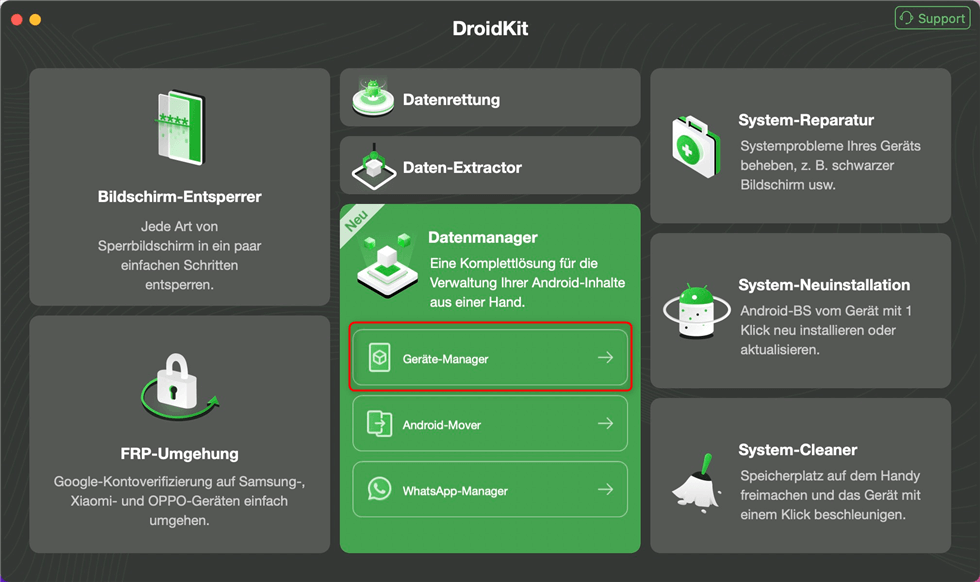
DroidKit – Datenmanager – Geräte-Manager
Schritt 2. Öffnen Sie zunächst „Dateien verwalten“ und wählen Sie die gewünschten Bilder aus. Danach tippen Sie auf „Zur SD-Karte“, um die Bilder auf die SD-Karte herunterzuladen.
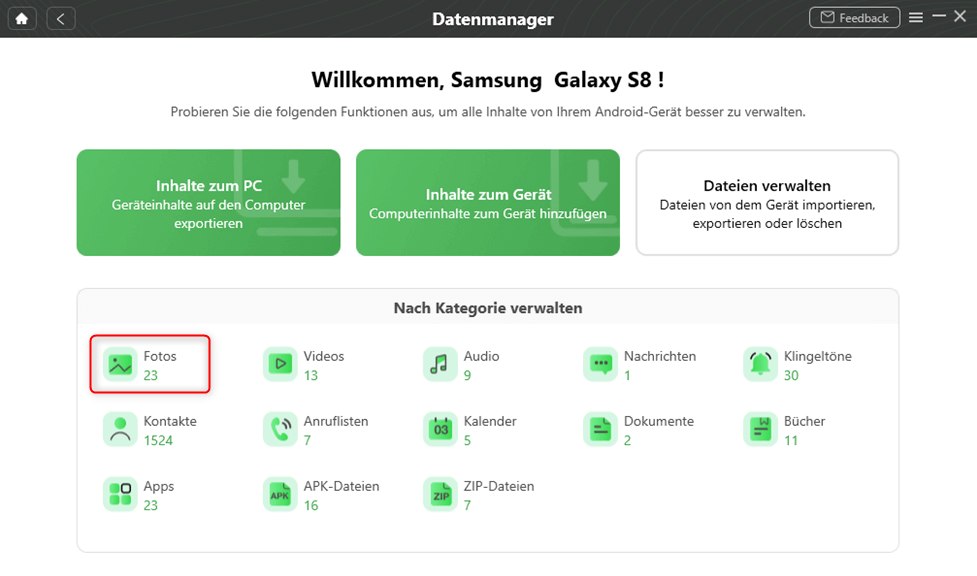
DroidKit-Datenmanager-Fotos-auswählen
Schritt 3. Sobald Sie auf „Starten“ klicken, beginnt die Übertragung. Die benötigte Zeit richtet sich nach der Größe Ihrer Bilder. Bitte warten Sie geduldig und trennen Sie Ihr Android-Gerät nicht vom Computer, bis der Vorgang vollständig abgeschlossen ist. So erhöhen Sie die Wahrscheinlichkeit einer erfolgreichen Übertragung.
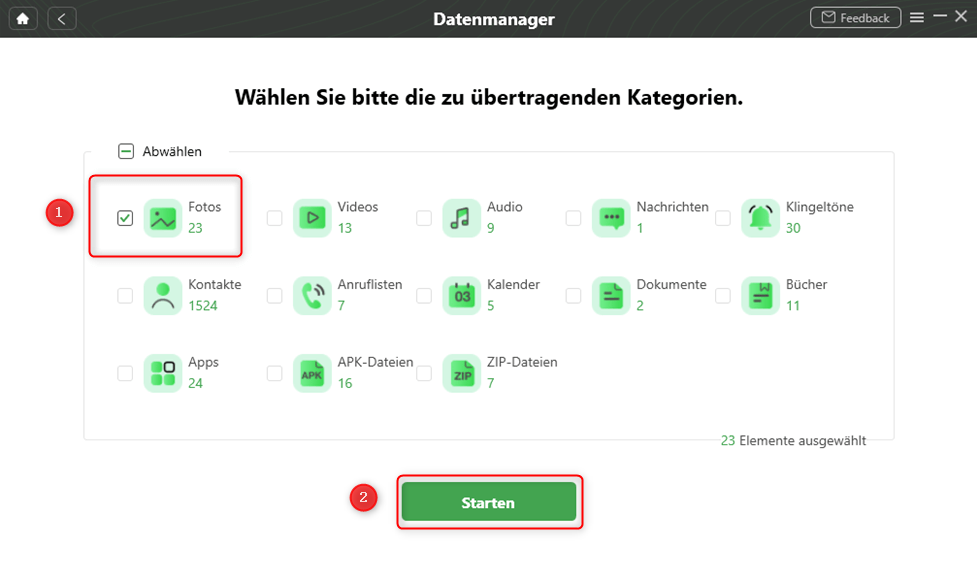
DroidKit-Datenmanager-Fotos auswählen-Starten
Schritt 4. Nach Abschluss der Übertragung erscheint ein Bestätigungsbildschirm. Dort können Sie entweder auf die Schaltfläche „Dateien anzeigen“ klicken, um die exportierten Daten auf der SD-Karte zu finden, oder Sie wählen die Schaltfläche „Mehr übertragen“, um zur vorherigen Oberfläche zurückzukehren.
FAQs zum Übertragen von Google-Fotos auf die SD-Karte
1. Kann man Google Fotos verschieben?
Ja, man kann Google Fotos verschieben. Dazu laden Sie die gewünschten Bilder oder Videos zunächst auf Ihr Gerät herunter und übertragen sie anschließend mithilfe eines Dateimanagers oder geeigneter Software auf die SD-Karte. Auf diese Weise lassen sich Speicherplatz im internen Speicher sparen und wichtige Erinnerungen sicher extern sichern, ohne dass die Dateien aus der Google-Cloud gelöscht werden.
2. Werden meine Fotos nach dem Verschieben von der Cloud gelöscht?
Nein. Wenn Sie Fotos von Google Fotos herunterladen und auf eine SD-Karte verschieben, bleiben sie weiterhin in der Cloud gespeichert, es sei denn, Sie löschen sie manuell aus Google Fotos.
3. Werden geteilte oder gesicherte Fotos in Google Fotos automatisch auf SD-Karte gespeichert?
Nein, Fotos, die über Google Fotos gesichert sind, werden nicht automatisch auf der SD-Karte gespeichert. Sie müssen diese Schritte immer manuell ausführen.
Fazit
Das Verschieben von Google Fotos auf SD Karte schafft wertvollen Speicherplatz und erleichtert die Verwaltung Ihrer Bilder erheblich. Für eine schnelle, sichere und komfortable Übertragung großer Mengen an Fotos und Videos empfiehlt sich die Verwendung von DroidKit. Mit dieser Software lassen sich Ihre Google Fotos problemlos auf die SD-Karte verschieben, ohne dass Daten verloren gehen.
DroidKit überzeugt durch eine benutzerfreundliche Oberfläche, hohe Übertragungsgeschwindigkeit und volle Kontrolle über Ihre Dateien und ist damit die optimale Lösung für Android-Nutzer, die Speicherplatz sparen und ihre Fotos effizient organisieren möchten. Worauf warten Sie noch? Laden Sie DroidKit jetzt herunter und erleben Sie selbst, wie einfach die Fotoverwaltung auf Android sein kann!

DroidKit – Bildschirm ohne Passwort in wenigen Minuten entsperren
- Sie können mehrere Bildschirmsperren wie digitales Passwort, PIN, Muster, Touch/Face ID usw. entsperren.
- 20000+ Modelle von Android-Handys und Tablets unterstützt, einschließlich Samsung Galaxy, Huawei, Xiaomi, LG, Sony, usw.
- Sie können Bildschirmsperren ohne Root entfernen.
- Es sind auch keine technischen Kenntnisse erforderlich.
Gratis Download(Win) Verfügbar für alle Windows
Gratis Download(Mac) Verfügbar für alle Mac
Gratis Herunterladen * 100 % sauber und sicher
Verwandte Artikel


Weitere Fragen über Produkt? Kontaktieren Sie unser Support Team, um Lösungen zu bekommen >
