So können Sie gelöschte Bilder vom Android – Handy wiederherstellen
Haben Sie versehentlich wichtige Fotos im Album Ihres Android-Smartphones gelöscht und möchten diese nun wiederherstellen? Wenn ja, sind Sie hier genau richtig!

Das Fotoalbum zählt zu den wichtigsten vorinstallierten Apps auf Ihrem Handy. Ob selbst aufgenommene Bilder, online gespeicherte Fotos, Arbeits-Screenshots oder andere Aufnahmen – die Inhalte sind oft von großem persönlichem oder beruflichem Wert. Angesichts der immer höheren Auflösung moderner Smartphone-Kameras vertrauen wir diesen Geräten zunehmend als Speicher für unsere visuellen Erinnerungen an.
Doch was tun, wenn versehentlich genau diese wertvollen Fotos gelöscht wurden? Wie können Sie gelöschte Bilder von Ihrem Android-Handy wiederherstellen? Im Folgenden erfahren Sie praktische Lösungen für genau diese Situation.
Methode 1: Gelöschte Fotos wiederherstellen Android – direkt im Papierkorb
Selbst wenn Fotos gelöscht wurden, sind sie nicht sofort vollständig von Ihrem Gerät verschwunden. Innerhalb von 30 Tagen nach dem Löschen bleiben sie im Papierkorb Ihres Android-Geräts gespeichert. In diesem Zeitraum können Sie sie einfach wiederherstellen. So funktioniert’s:
Schritt 1: Öffnen Sie die Galerie-App und navigieren Sie zu Alben → Zuletzt gelöscht.
Schritt 2: Wählen Sie die Fotos aus, die Sie wiederherstellen möchten, und tippen Sie auf „Wiederherstellen“.
Schritt 3: Wechseln Sie zurück zur Übersicht Ihrer Fotos – die wiederhergestellten Bilder sind nun wieder sichtbar und zugreifbar.
Methode 2: Gelöschte Fotos wiederherstellen Android– über Google Fotos
Die Verwendung der integrierten Backup- und Wiederherstellungsfunktion von Google Photos ist eine der einfachsten Möglichkeiten, um Fotos wiederherzustellen – selbst wenn sie endgültig von Ihrem Android-Gerät gelöscht wurden.
Google Photos sichert Ihre Fotos und Videos automatisch in der Cloud. Das bedeutet, dass Sie diese jederzeit wiederherstellen können, auch wenn sie nicht mehr auf Ihrem Telefon vorhanden sind.
So stellen Sie Ihre Fotos mithilfe des Google Photos-Backups wieder her:
Schritt 1: Öffnen Sie die Google Photos-App auf Ihrem Android-Gerät.
Schritt 2: Tippen Sie auf das Menüsymbol (☰) in der linken oberen Ecke und wählen Sie dann „Papierkorb“ aus.
Schritt 3: Sie sehen eine Liste der Fotos und Videos, die in den letzten 60 Tagen gelöscht wurden.
Schritt 4: Wählen Sie die gewünschten Elemente aus und tippen Sie auf „Wiederherstellen“. Die Fotos werden wieder in Ihrer Galerie und Ihrer Google Photos-Bibliothek angezeigt.
Methode 3: Gelöschte Fotos wiederherstellen Android – über Google Drive
Eine weitere effektive Methode, um dauerhaft gelöschte Fotos wiederherzustellen, ist der Papierkorb von Google Drive. Wenn Google Drive auf Ihrem Gerät installiert ist, wurden Ihre Fotos möglicherweise automatisch synchronisiert und gesichert. Überprüfen Sie den Papierkorb in Google Drive, wenn Sie vermeintlich verlorene Fotos wiederherstellen möchten.
Schritt 1: Öffnen Sie die Google Drive-App auf Ihrem Android-Gerät.
Schritt 2: Tippen Sie auf das Seitenmenü-Symbol (☰) und wählen Sie „Papierkorb“ aus.
Schritt 3: Wählen Sie die gewünschten Fotos aus, tippen Sie auf das Drei-Punkte-Menü (⋮) und wählen Sie „Wiederherstellen“, um sie auf Ihr Gerät zurückzuholen.
Methode 4: Gelöschte Fotos wiederherstellen Android – über DroidKit
Aufgrund berechtigter Bedenken hinsichtlich des Schutzes persönlicher Daten verzichten viele Android-Nutzer darauf, ihre Fotos in der Cloud zu sichern. Falls Sie dennoch versehentlich gelöschte Fotos ohne vorhandenes Backup wiederherstellen möchten, empfehlen wir ein benutzerfreundliches Tool: DroidKit.
Mit DroidKit können Sie nicht nur gelöschte Fotos, sondern auch andere Daten wie Kontakte, Nachrichten und mehr einfach und sicher zurückgewinnen. Ein besonderer Vorteil: Für die Nutzung von DroidKit ist kein Root-Zugriff auf Ihr Android-Gerät erforderlich. So bleibt Ihre Gerätesicherheit vollständig gewahrt, während Sie Ihre verlorenen Daten wiederherstellen.
Gratis Download (Win) Verfügbar für alle Windows Gratis Download (Mac) Verfügbar für alle Mac
Gratis Herunterladen* 100 % sauber und sicher
Schritt-für-Schritt-Anleitung zur Wiederherstellung gelöschter Fotos mit DroidKit:
Schritt 1: Laden Sie DroidKit auf Ihren Computer herunter und starten Sie das Programm. Verbinden Sie dann Ihr Android-Handy. Wählen Sie im Hauptmenü die Option Datenrettung>Gerät schnell wiederherstellen.
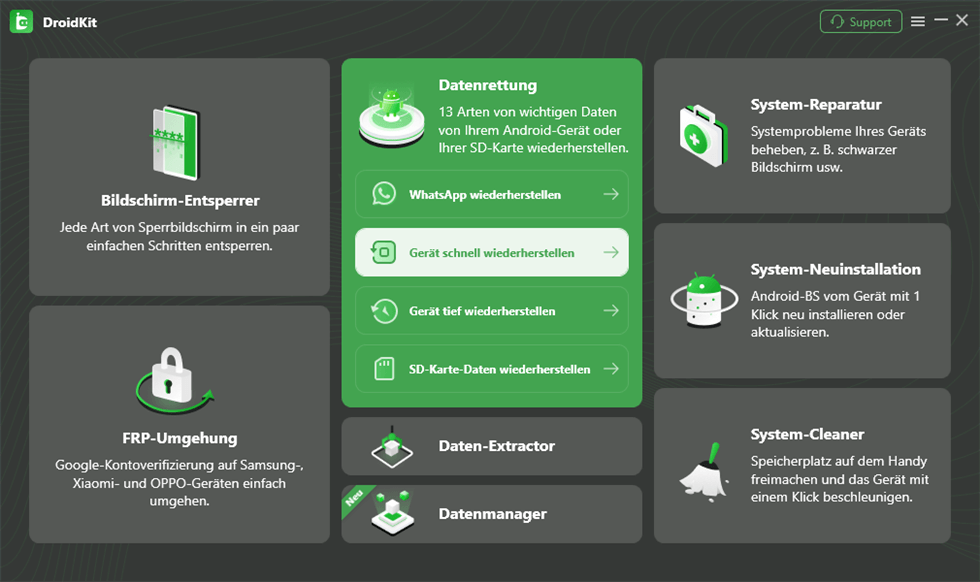
DroidKit – Gerät schnell wiederherstellen
Schritt 2: Wählen Sie die Art der Daten aus, die Sie wiederherstellen möchten. Sie können entweder nur Fotos auswählen oder nach allen unterstützten Datentypen scannen lassen.
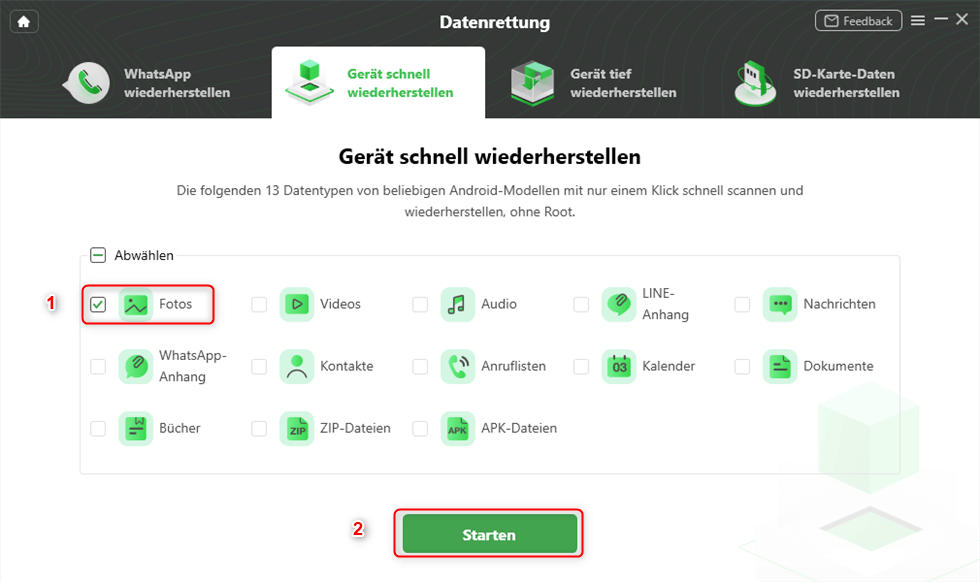
Auf „Fotos“ zur Wiederherstellung klicken
Schritt 3: Sobald Ihr Android-Gerät ordnungsgemäß verbunden ist, klicken Sie auf Start. DroidKit beginnt nun mit einem Tiefenscan, um gelöschte Fotos zu finden.
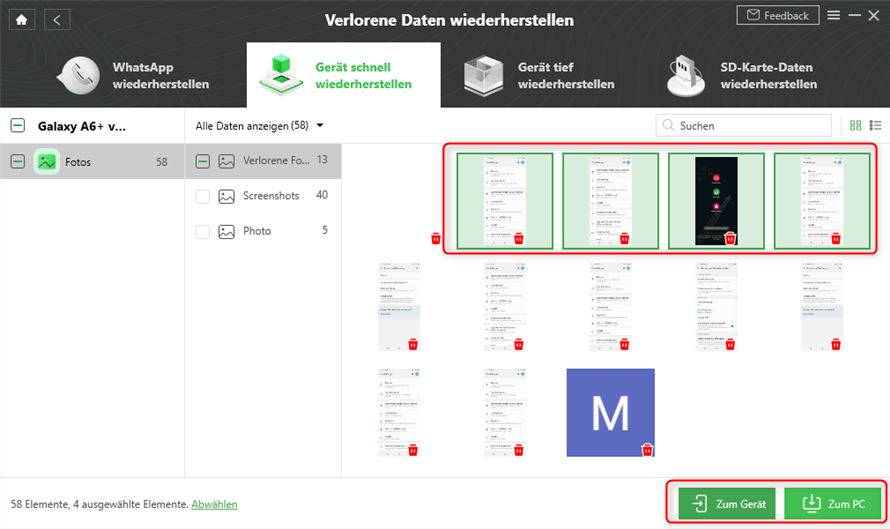
Gelöschte Fotos nach der Auswahl wiederherstellen
Nach Abschluss des Scans werden alle wiederherstellbaren Fotos angezeigt. Sie können die gewünschten Elemente auswählen und entscheiden, ob Sie sie auf Ihr Gerät oder direkt auf Ihren Computer wiederherstellen möchten.
FAQ
Wie Sie dauerhaft gelöschte Fotos aus der Android-Galerie wiederherstellen
Um dauerhaft gelöschte Fotos aus Ihrer Android-Galerie wiederherzustellen, ist die Verwendung eines spezialisierten Datenwiederherstellungstools wie DroidKit die effektivste Lösung. Diese leistungsstarke Software durchsucht den internen Speicher Ihres Geräts gründlich, ermittelt verloren geglaubte Fotos und ermöglicht eine Vorschau vor der Wiederherstellung – ganz ohne Root-Zugriff oder vorheriges Backup. Selbst vor längerer Zeit gelöschte Fotos können mit DroidKit oft erfolgreich wiederhergestellt werden.
Android-Systemwiederherstellung: So meistern Sie kritisch!>
Foto-Rückgewinnung auf Samsung: 3 Methoden für verlorene Bilder>
Fazit
Wie wir gezeigt haben, gibt es verschiedene Möglichkeiten, gelöschte Fotos wiederherzustellen – unabhängig davon, auf welchem Computer oder Gerät sie gespeichert waren. Zwar sollten stets vorbeugende Maßnahmen gegen Datenverlust ergriffen werden, doch falls doch einmal etwas verloren geht, ist DroidKit die zuverlässige Lösung, wenn andere Methoden versagen. Darüber hinaus bietet das Tool kostenlose Schutzfunktionen für Ihre Fotos, um Ihre wertvollen Erinnerungen langfristig zu sichern.

DroidKit – Bildschirm ohne Passwort in wenigen Minuten entsperren
- Sie können mehrere Bildschirmsperren wie digitales Passwort, PIN, Muster, Touch/Face ID usw. entsperren.
- 20000+ Modelle von Android-Handys und Tablets unterstützt, einschließlich Samsung Galaxy, Huawei, Xiaomi, LG, Sony, usw.
- Sie können Bildschirmsperren ohne Root entfernen.
- Es sind auch keine technischen Kenntnisse erforderlich.
Gratis Download (Win) Verfügbar für alle Windows
Gratis Download (Mac) Verfügbar für alle Mac
Gratis Herunterladen * 100 % sauber und sicher
Verwandte Artikel


Weitere Fragen über Produkt? Kontaktieren Sie unser Support Team, um Lösungen zu bekommen >
