Grüner Bildschirm beim Handy?–So geht’s
Ein grüner Bildschirm am Handy ist ein alarmierendes Problem, das meist auf Hardware-Defekte wie ein lockeres Displaykabel, einen beschädigten Screen oder einen defekten Grafikchip zurückzuführen ist. Seltener können Software-Fehler durch Updates oder Apps die Ursache sein.Wie Sie es also lösen können, gibt Ihnen dieser Artikel die Antwort.

Ein funktionierendes Smartphone ist unser Tor zur Welt.Umso beunruhigender ist es, wenn sich der Bildschirm ohne Vorwarnung in ein gespenstisches, undurchdringliches Grün verwandelt. Sie können weder Ihre Apps nutzen, noch Nachrichten lesen oder Anrufe tätigen. Panik ist jedoch kein guter Ratgeber! Ein grüner Bildschirm, oder “grüner Bildschirm des Todes” (in Anlehnung an den “Blue Screen” bei PCs), hat oft spezifische Ursachen, die behoben werden können.
In diesem Artikel führen wir Sie durch die häufigsten Gründe für dieses Problem und stellen Ihnen drei wirksame Lösungen vor, angefangen bei einfachen Tricks bis hin zur professionellen Rettung Ihrer Daten mit DroidKit.

grüner bildschirm
Teil 1.Warum wird mein Handy-Bildschirm grün?
Bevor Sie mit der Fehlerbehebung beginnen, ist es hilfreich zu verstehen, was hinter dem grünen Schleier steckt. Die Ursachen lassen sich grob in zwei Kategorien einteilen:
1.Hardware-Defekte: Dies ist die häufigste Ursache.
- Beschädigtes Display oder Verbindungskabel: Ein Sturz, ein Stoß oder Feuchtigkeitseintritt kann die inneren Komponenten beschädigen. Das dünne Flachbandkabel, das das Display mit dem Mainboard verbindet, kann sich lockern oder brechen. Da die grüne Subpixel-Leuchtdiode (LED) dann oft dominant ist oder fehlerhafte Signale erhält, erscheint der gesamte Bildschirm grün.

beschaedigtes-display
- Defekter Grafikchip: Der Prozessor, der für die Bildausgabe verantwortlich ist, könnte beschädigt sein. Dies ist ein schwerwiegenderer Defekt, der oft eine professionelle Reparatur erfordert.
2.Software-Fehler: Seltener, aber durchaus möglich.
- Fehlerhaftes Update: Ein nach einem Software- oder Systemupdate auftretender grüner Bildschirm deutet auf inkompatiblen oder fehlerhaften Code hin.
- App-Konflikte: Eine bestimmte App könnte den Grafiktreiber destabilisieren und zum Absturz bringen.
- Korrupte Systemdateien: Beschädigte Dateien im Betriebssystem können die korrekte Bilddarstellung verhindern.
Teil 2. Lösung 1: Das einfache Rebooten und Safe Mode
Bevor Sie von einem teuren Hardware-Schaden ausgehen, starten Sie mit diesen einfachen Software-Checks.
- Neustart (Reboot): Halten Sie die Ein-/Ausschalttaste so lange gedrückt, bis sich das Gerät neu startet. Dieser simple Vorgang behebt viele temporäre Software-Fehler.
- Safe Mode starten: Der Abgesicherte Modus deaktiviert alle Apps von Drittanbietern. Wenn der Bildschirm im Safe Mode nicht grün ist, wissen Sie, dass eine heruntergeladene App das Problem verursacht.
- So geht’s: Schalten Sie Ihr Handy aus. Halten Sie die Einschalttaste gedrückt und sobald das Hersteller-Logo erscheint, drücken Sie so lange die Lauter-leiser-Taste, bis das Gerät vollständig gestartet ist und “Safe Mode” angezeigt wird. Deinstallieren Sie nun verdächtige, kürzlich installierte Apps.

android-safe-mode-starten
Teil 3. Lösung 2: Der Check auf Hardware-Schäden
Wenn der grüne Bildschirm auch nach einem Neustart und im Safe Mode bestehen bleibt, liegt wahrscheinlich ein Hardware-Problem vor.
- Sichtprüfung: Gab es einen Sturz oder Kontakt mit Wasser? Überprüfen Sie das Gehäuse auf Risse oder Dellen.
- Drucktest: Drücken Sie sehr vorsichtig und sanft auf verschiedene Teile des Bildschirmrandes. Wenn sich die grüne Färbung dabei verändert, blinkt oder verschwindet, ist das ein klares Indiz für eine lockere interne Verbindung oder einen Display-Schaden.
- Fazit: Bei bestätigtem Hardware-Defekt bleibt meist nur der Weg in eine Reparaturwerkstatt. Doch was, wenn sich auf dem Telefon wichtige Daten befinden, auf die Sie nicht verzichten können? Hier kommt die dritte Lösung ins Spiel.
Teil 4. Lösung 3: Daten retten mit DroidKit – auch bei grünem Bildschirm!
Die Einführung: Stellen Sie sich vor, Ihr Bildschirm ist grün und reagiert nicht mehr – aber Sie müssen dringend an Fotos, Kontakte oder Nachrichten auf dem Gerät kommen. Genau für solche Notfälle wurde Tools wie DroidKit entwickelt. Es ist eine leistungsstarke Software, die Ihnen hilft, Zugriff auf Ihr Android-Handy zu erhalten und Daten zu extrahieren, selbst wenn der Bildschirm schwarz, weiß oder eben grün ist und nicht mehr funktioniert.
Warum Droidkit?
1.Datenrettung ohne Bedienung des Displays: Der vielleicht größte Vorteil. DroidKit kann Daten von Android-Geräten direkt extrahieren, selbst wenn der Bildschirm schwarz, weiß, grün, gesperrt oder kaputt ist. Es umgeht das Display-Problem komplett.
2.Hohe Wiederherstellungsrate: Die Software nutzt fortschrittliche Algorithmen, um eine breite Palette von Daten tief aus dem Gerätespeicher wiederherzustellen, darunter Kontakte, Nachrichten, Fotos, Videos, WhatsApp-Daten und mehr – mit hoher Erfolgsquote.
3.Benutzerfreundliche Oberfläche: DroidKit wurde so gestaltet, dass es extrem benutzerfreundlich ist. Selbst technisch weniger versierte Nutzer können die klaren, schrittweisen Anweisungen auf dem Computerbildschirm leicht befolgen.
4.Mehrere Betriebsmodi für verschiedene Szenarien: DroidKit bietet verschiedene Lösungswege, je nach Zustand Ihres Geräts:
- „Gebrochener Android-Bildschirm-Extractor“ speziell für physisch beschädigte Displays.
- „Aus dem internen Speicher wiederherstellen“ für funktionierende Geräte mit gelöschten Daten.
- „Aus Google Backup wiederherstellen“ für den Zugriff auf gesicherte Daten.
5.Sicher und vertrauenswürdig: Der Prozess ist read-only, das bedeutet, DroidKit ändert, löscht oder überschreibt keine vorhandenen Daten auf Ihrem Gerät. Die Privatsphäre der Nutzer wird respektiert.
Gratis Download(Win) Verfügbar für alle Windows Gratis Download(Mac) Verfügbar für alle Mac
Gratis Herunterladen* 100 % sauber und sicher
So hilft Ihnen DroidKit:
Hier wird erläutert, wie Sie Systemprobleme mit aktivierter USB-Debugging-Option beheben. Wenn Sie Systemprobleme mit deaktivierter USB-Debugging-Option reparieren möchten, können Sie auf der offiziellen Website von DroidKit mehr erfahren.
Mehr erfahren:Beheben von Systemproblemen bei deaktivierter USB-Debugging-Option>
Schritt 1. Verbinden Sie Ihr Android-Gerät mit einem USB-Kabel mit dem Computer.
Laden Sie DroidKit herunter und installieren Sie es auf Ihrem Computer. Starten Sie anschließend DroidKit auf Ihrem Computer und wählen Sie den Modus „ Systemreparatur “. Stellen Sie sicher, dass auf Ihrem Android-Gerät zuvor die Option „USB-Debugging“ aktiviert ist.

wählen Sie die Option „System-Reparatur“
Nachdem Ihr Android-Gerät erkannt wurde, klicken Sie bitte auf die Schaltfläche „ Start “.
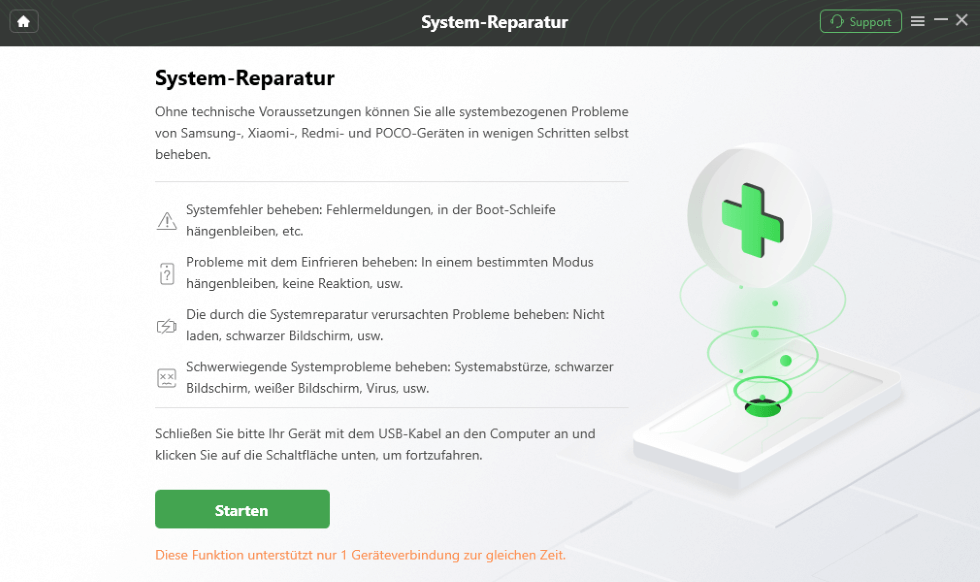
Klicken Sie auf “Starten”
Diese Funktion unterstützt derzeit Geräte von Samsung, Xiaomi, Redmi und POCO
DroidKit greift automatisch auf den PDA-Code Ihres Samsung-Geräts zu. Klicken Sie anschließend auf „ Jetzt herunterladen “, um die Firmware herunterzuladen
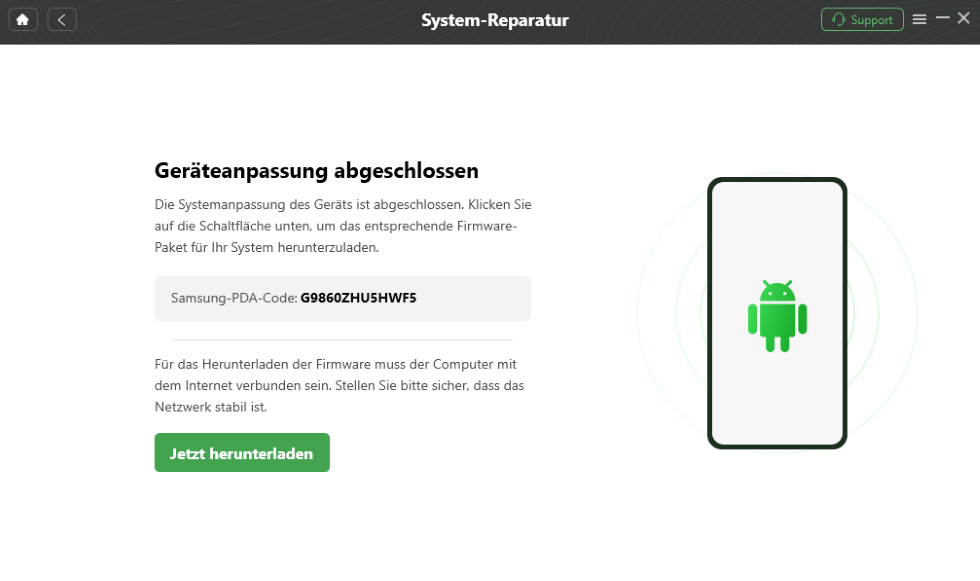
klicken Sie auf „Jetzt herunterladen“
Schritt 2. Datenpaket herunterladen.
Das Programm beginnt mit dem Herunterladen des Firmware-Pakets. Bitte lassen Sie Ihr Gerät die ganze Zeit verbunden.
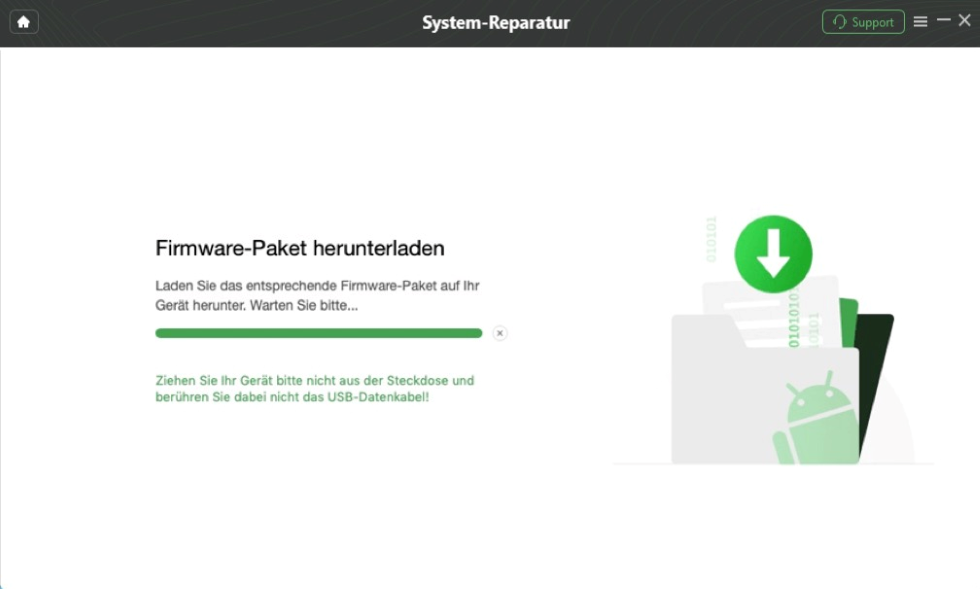
Firmware-Paket herunterladen
Nach Abschluss des Downloadvorgangs wird die folgende Benutzeroberfläche angezeigt. Klicken Sie auf die Schaltfläche „ Jetzt reparieren “.
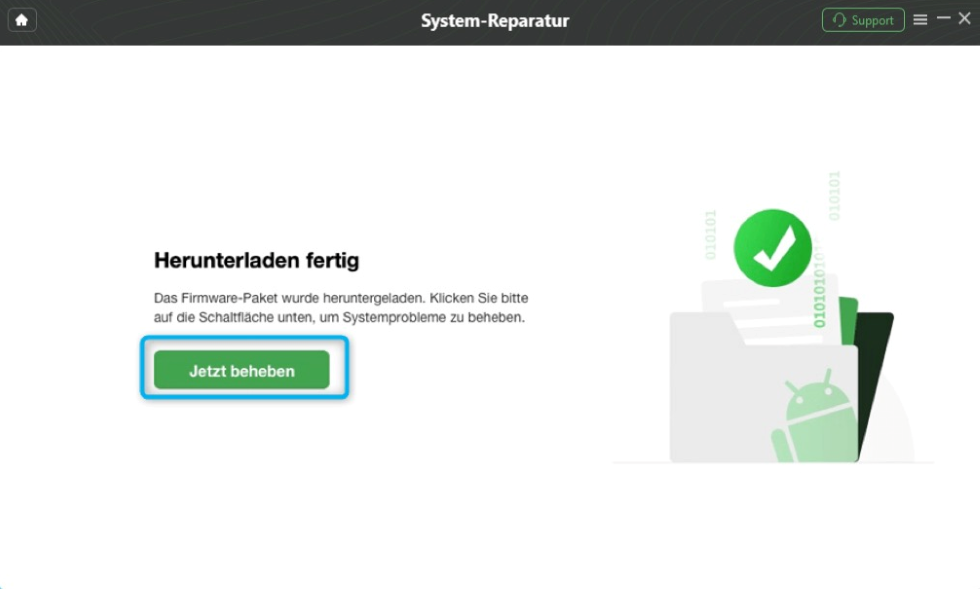
klicken Sie auf „Jetzt beheben“
Schritt 3. Versetzen Sie Ihr Gerät in den Download-Modus.
Es gibt zwei Möglichkeiten, Ihr Gerät in den Download-Modus zu versetzen: ein Gerät ohne Home-Taste und ein Gerät mit Home-Taste. Bitte wählen Sie je nach Gerätestatus eine Möglichkeit.
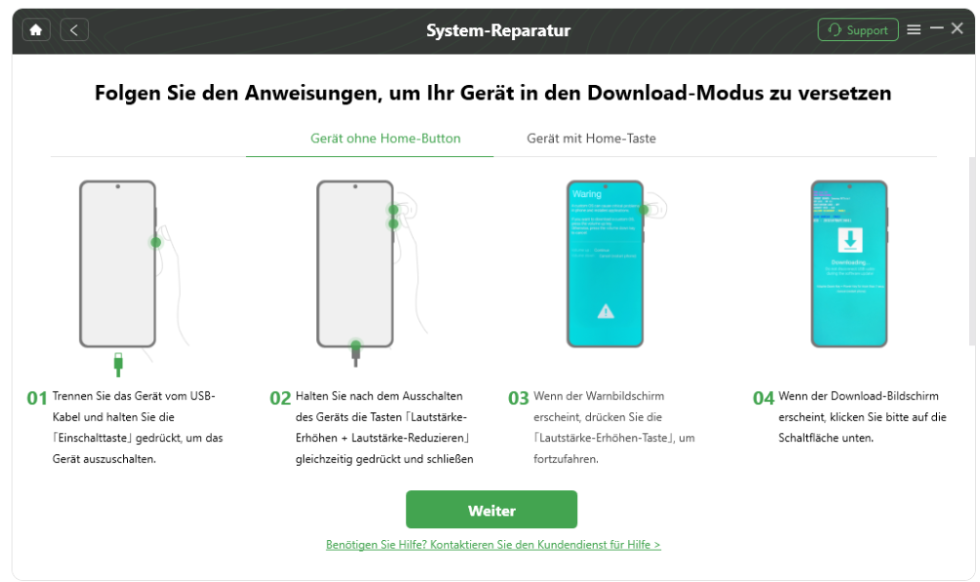
Versetzen Sie Ihr Gerät in den Download-Modus
Nachdem Sie Ihr Gerät in den Download-Modus versetzt haben, klicken Sie auf „Weiter“ . Falls Ihr Gerät nicht erkannt wurde, werden Sie von unserer Software aufgefordert, die Verbindung zum Computer zu trennen und erneut herzustellen und Ihr Gerät erneut in den Download-Modus zu versetzen
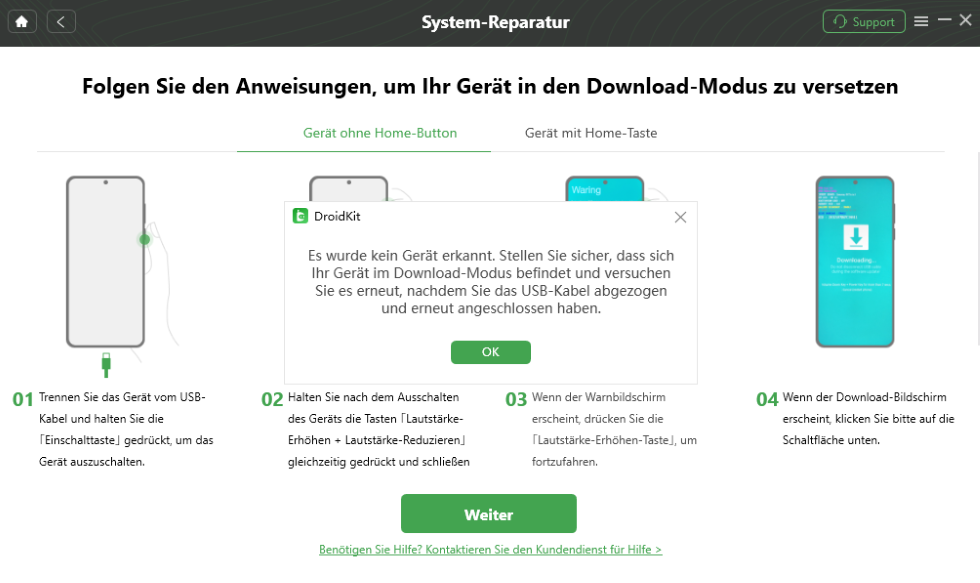
Versetzen Sie Ihr Gerät erneut in den Download-Modus
Schritt 4. Reparieren Sie das Android-System.
Nach dem Herunterladen und Überprüfen der Firmware wird automatisch mit der Reparatur Ihres Android-Systems begonnen. Bitte warten Sie einen Moment.
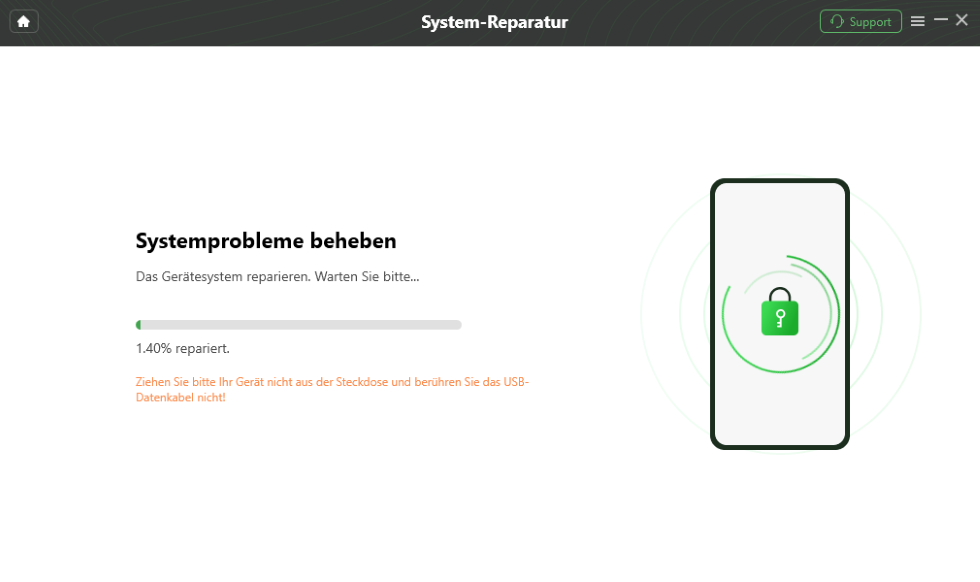
Reparieren Sie das Android-System
Nach Abschluss des Reparaturvorgangs wird die folgende Benutzeroberfläche angezeigt. Ihr Android-Gerät wird neu gestartet.
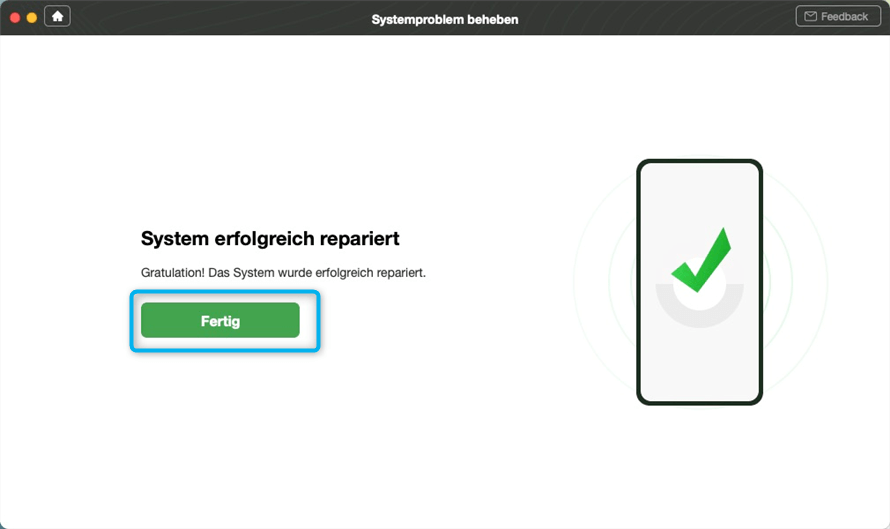
DroidKit-System erfolgreich repariert
FAQs
F1: Mein Handy-Bildschirm ist grün und reagiert nicht. Kann ich trotzdem meine Daten retten?
A1:Ja, das ist in vielen Fällen möglich! Auch wenn der Bildschirm grün, schwarz oder defekt ist, sind Ihre Daten oft noch sicher auf dem internen Speicher gespeichert. Sie benötigen eine spezielle Software wie DroidKit, die direkt mit dem System Ihres Android-Geräts kommuniziert, ohne dass eine vollständige Bedienung über den Bildschirm nötig ist. Voraussetzung ist, dass USB-Debugging vor dem Defekt bereits aktiviert war oder Sie das Gerät in den Download-Modus (auch EDLA-Modus genannt) starten können. DroidKit führt Sie durch diesen Prozess und kann so Fotos, Kontakte, Nachrichten und mehr retten.
F2: Woran erkenne ich, ob mein grüner Bildschirm ein Software- oder Hardwareproblem ist?
A2: Ein einfacher Test kann hier oft Klarheit bringen:
1.Starten Sie Ihr Gerät im abgesicherten Modus (Safe Mode).
2.Beobachten Sie den Bildschirm: Wenn der grüne Schleier im Safe Mode verschwindet, liegt höchstwahrscheinlich ein Software-Konflikt durch eine dritte App vor, den Sie durch Deinstallation der letzten Apps beheben können.
3.Bleibt der Bildschirm auch im Safe Mode grün, ist ein Hardware-Defekt die wahrscheinliche Ursache, und Sie sollten eine Reparatur in Betracht ziehen.
Empfohlene Artikel :Samsung-grüner-punkt-deaktivieren >
Fazit
Ein grüner Bildschirm beim Handy ist ein alarmierendes Problem, das meist auf Hardware-Defekte (lockeres Kabel, beschädigtes Display) und seltener auf Software-Fehler zurückzuführen ist. Die Fehlerbehebung sollte immer mit einfachen Mitteln beginnen:
1.Neustart und Start im Safe Mode, um Software-Konflikte auszuschließen.
2.Sichtprüfung und vorsichtiger Drucktest zur Überprüfung auf Hardware-Schäden.
3.Datenrettung mit Tools wie DroidKit, um wichtige Informationen auch ohne funktionierenden Bildschirm zu sichern, bevor das Gerät repariert wird.

DroidKit – Bildschirm ohne Passwort in wenigen Minuten entsperren
- Sie können mehrere Bildschirmsperren wie digitales Passwort, PIN, Muster, Touch/Face ID usw. entsperren.
- 20000+ Modelle von Android-Handys und Tablets unterstützt, einschließlich Samsung Galaxy, Huawei, Xiaomi, LG, Sony, usw.
- Sie können Bildschirmsperren ohne Root entfernen.
- Es sind auch keine technischen Kenntnisse erforderlich.
Gratis Download(Win) Verfügbar für alle Windows
Gratis Download(Mac) Verfügbar für alle Mac
Gratis Herunterladen * 100 % sauber und sicher
Verwandte Artikel

Weitere Fragen über Produkt? Kontaktieren Sie unser Support Team, um Lösungen zu bekommen >
