Privatsphäre meets Komfort: Warum Sie den Grünen Punkt Samsung deaktivieren sollen
Samsung-Telefone verwenden die Funktion „Grüner Punkt“, um Apps zu benachrichtigen, wenn sie die Kamera oder das Mikrofon verwenden. Diese Funktion kann jedoch zu visuellen Ablenkungen oder Fehlalarmen führen, die das Benutzererlebnis beeinträchtigen können. Wenn Sie die Funktion „Grüner Punkt“ von Samsung deaktivieren möchten, lesen Sie diese Anleitung sorgfältig durch.

Während eines Meetings leuchtet plötzlich der grüne Punkt in der oberen rechten Ecke Ihres Samsung-Smartphones auf, was den Vortragenden in Verlegenheit bringen kann. Beim Ansehen eines Films verdeckte der grüne Punkt auf dem Samsung-Telefon die Ecken des Bildes und zerstörte so das immersive Gefühl. Beim Spielen stören häufige, versehentliche Berührungen den Lesefluss – Situationen wie diese haben viele Samsung-Nutzer dazu veranlasst, die Funktion „Grüner Punkt“ zu deaktivieren. Diese Anleitung zeigt Ihnen, wie Sie diese visuelle Ablenkung dauerhaft beseitigen.
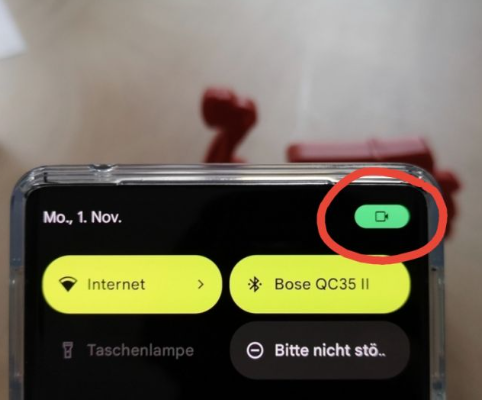
grüner punkt samsung deaktivieren
Was ist „Grüner Punkt Samsung“?
„Grüner Punkt Samsung“ ist eine Datenschutzfunktion, die seit Android 12 auf Samsung-Geräten (wie Galaxy-Smartphones und -Tablets) eingeführt wurde. Wenn eine App auf die Kamera oder das Mikrofon des Geräts zugreift, erscheint oben rechts auf dem Bildschirm ein grüner Punkt, um Benutzer darauf hinzuweisen, dass eine App auf sensible Hardwareberechtigungen zugreift.
Kernfunktionen und Designziele
1. Datenschutztransparenz: Der „Grüne Punkt“ sensibilisiert Nutzer durch visuelle Hinweise für Berechtigungsanfragen und verhindert so, dass Apps heimlich oder im Hintergrund aufzeichnen.
2. Probleme schnell erkennen: Nutzer können auf den Grünen Punkt klicken, um eine Liste der Apps anzuzeigen, die in den letzten 24 Stunden auf die Kamera zugegriffen haben.
3. Schutz auf Systemebene: Im Gegensatz zu Berechtigungs Schaltern pro App ist der Grüne Punkt ein globales Überwachungstool, das für alle Kamerazugriff Szenarien (wie Videoanrufe, QR-Code-Scannen, Live-Streaming usw.) gilt.
Wie kann man feststellen, welche Anwendung den grünen Punkt ausgelöst hat?
Wenn Sie keinen Videoanruf tätigen oder die Kamera/das Mikrofon nicht verwenden, aber dennoch einen kleinen grünen Punkt in der oberen rechten Ecke Ihres Samsung-Mobiltelefons sehen, bedeutet dies, dass eine Anwendung auf die Kamera oder das Mikrofon zugreift. Mit den folgenden Schritten können Sie schnell feststellen, welche Anwendung den Aufruf auslöst.
Schritt 1. Beobachten Sie die Position des grünen Punkts.
Der grüne Punkt erscheint in der oberen rechten Ecke des Bildschirms, normalerweise in der Nähe der Statusleisten-Symbole wie Akku, Stromversorgung und WLAN.
Schritt 2. Öffnen Sie das Benachrichtigungsfeld.
Wischen Sie vom oberen Bildschirmrand nach unten, um das Benachrichtigungsfeld anzuzeigen. Tippen Sie auf den grünen Punkt (oder das entsprechende Kamera-/Mikrofonsymbol).
Schritt 3. Zeigen Sie die jeweilige Anwendung an.
Nach dem Antippen wird die grüne Anzeige erweitert und zeigt den Namen der Anwendung an, die derzeit die Kamera, das Mikrofon oder beides verwendet.
Auf diese Weise können Sie sofort erkennen, welche Anwendung den Zugriff auf die Kamera/das Mikrofon ausgelöst hat.
Warum „Grüner Punkt Samsung deaktivieren“ erforderlich ist
Obwohl die Funktion „Grüner Punkt Samsung“ dem Datenschutz dient, deaktivieren manche Nutzer sie. Die Hauptgründe sind:
1. Visuelle Ablenkung
– Blockieren von Inhalten: Der Grüne Punkt kann die Abbildintegrität beim Spielen, Aufnehmen oder Ansehen von Filmen im Vollbildmodus beeinträchtigen.
– Design Konflikt: Manche Nutzer empfinden den Grünen Punkt als inkonsistent mit dunklen Designs oder bestimmten Hintergrundbild Stilen. 2. Häufige Fehlalarme
– Auslöser durch Systemprozesse: Bestimmte Systemfunktionen (wie z. B. Aktivierung des Sprachassistenten und Autofokus) können den grünen Punkt fälschlicherweise auslösen, sodass Nutzer eine App fälschlicherweise als richtlinienwidrig einstufen.
– Kompatibilitätsprobleme mit Drittanbieter-Apps: Ältere oder nicht konforme Apps erteilen möglicherweise keine Hardware Berechtigungen, sodass der grüne Punkt dauerhaft leuchtet.
2. Alternativen zur Datenschutz Verwaltung
– Manuelle Berechtigungskontrolle: Manche Nutzer deaktivieren Kamera-/Mikrofon Berechtigungen für bestimmte Apps lieber manuell, anstatt sich auf globale Benachrichtigungen zu verlassen.
– Anforderungen für Multitasking-Szenarien: Wenn mehrere Apps im Splitscreen-Modus oder im Hintergrund ausgeführt werden, zeigt der grüne Punkt möglicherweise nicht genau an, wer gerade die Berechtigung anfordert.
So erreichen Sie „Grüner Punkt Samsung deaktivieren“
Methode 1. Grüner Punkt Samsung deaktivieren: über Schnelleinstellungen
Das vorübergehende Ausblenden des grünen Punkts in den Schnelleinstellungen deaktiviert die visuelle Ablenkung schnell. Dies funktioniert jedoch nur vorübergehend und erfordert häufige Nutzung. Wenn Sie die Funktion „Grüner Punkt“ von Samsung nur vorübergehend deaktivieren möchten, befolgen Sie bitte die folgenden Schritte.
Schritt 1: Wischen Sie vom oberen Bildschirmrand nach unten, um den Benachrichtigungsbildschirm zu erweitern. > Wischen Sie mit zwei Fingern nach unten, um alle Symbole der Schnelleinstellungen anzuzeigen.
Schritt 2: Suchen Sie im Menü „Schnelleinstellungen“ nach dem Symbol „Grüner Punkt“ oder „Kamera/Mikrofon verwendet“ > Tippen Sie darauf. Der grüne Punkt wird vorübergehend ausgeblendet
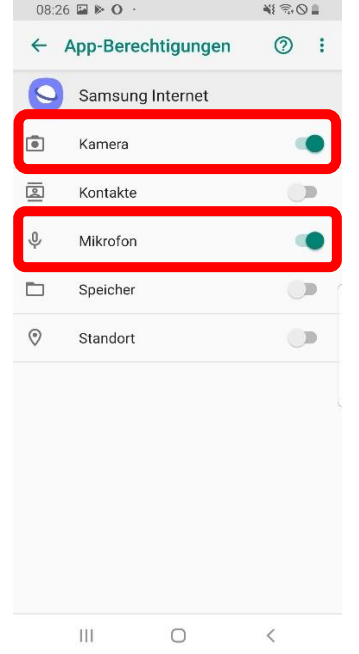
Grüner Punkt Samsung deaktivieren: über Schnelleinstellungen
Diese Methode deaktiviert die Funktion nur vorübergehend. Die eigentliche Funktion bleibt erhalten und wird beim nächsten Wischen im Benachrichtigungsbildschirm wieder angezeigt.
Methode 2. Grüner Punkt Samsung deaktivieren: über Systemeinstellungen
Die dauerhafte Deaktivierung des grünen Punkts über die Systemeinstellungen eignet sich für den täglichen Gebrauch oder für Nutzer mit geringem Datenschutz Bedarf. Sie funktioniert auf den meisten Samsung-Modellen (z. B. Galaxy S21/S22/S23, A-Serie und anderen mit One UI 5/6 – Android 13/14). So geht’s:
Schritt 1: Zugriff auf die Datenschutzeinstellungen
Öffnen Sie auf Ihrem Smartphone „Einstellungen > Datenschutz & Sicherheit > Datenschutzanzeige“.
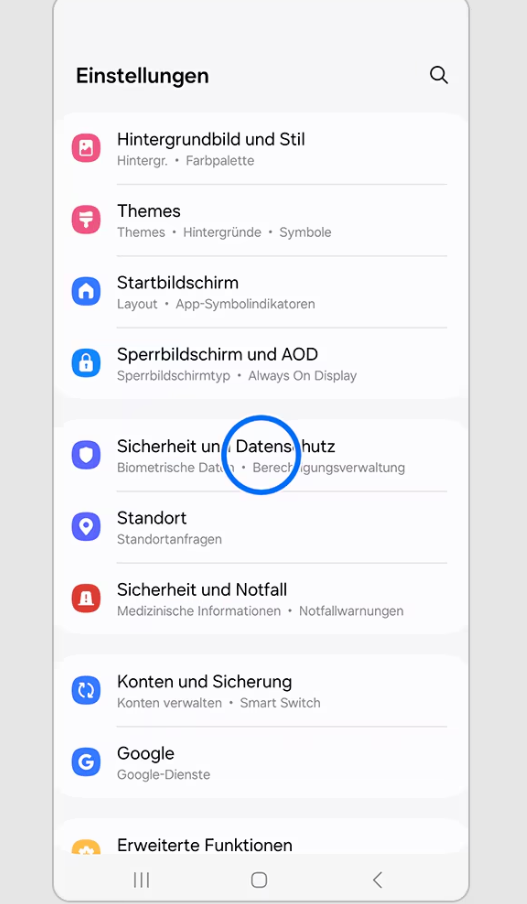
Zugriff auf die Datenschutzeinstellungen
Schritt 2: Deaktivieren Sie den Funktionsschalter
Scrollen Sie nach unten, um „Kamera-/Mikrofonanzeige anzeigen“ zu finden. Deaktivieren Sie den entsprechenden Schalter.
1. Diese Methode deaktiviert die Funktion im unteren Bereich des Systems. Sie ist einfach und dauerhaft, Sie müssen jedoch bestätigen, dass der Pfad zu Ihrem Modell passt. 2. Wenn Sie den Datenschutzindikator nicht direkt im Einstellungsmenü Ihres Samsung-Telefons sehen, können Sie Folgendes versuchen: „Einstellungen“ > „Gerätewartung“ (oder „Akku- und Gerätewartung“) > „Diagnose und Feedback“ > „Datenschutzindikator“ und deaktivieren Sie den entsprechenden Schalter.
Methode 3. Grüner Punkt Samsung deaktivieren: über Entwickleroptionen
Wenn Sie das Gerät nicht über die Systemeinstellungen deaktivieren können (z. B. weil es sich nach der Deaktivierung automatisch wiederherstellt oder häufig Fehlalarme auftreten), liegt dies möglicherweise an einem Systemfehler, der zu einer fehlerhaften Anzeige des grünen Punkts führt. Sie können versuchen, den grünen Punkt über die Entwickleroptionen zu deaktivieren. So geht’s:
Schritt 1: Entwickleroptionen aktivieren
– Gehen Sie zu „Einstellungen“ > „Telefoninfo“ > „Softwareinformationen“.
– Tippen Sie siebenmal hintereinander auf „Build-Nummer“, bis auf dem Gerät „Entwicklermodus aktiviert“ angezeigt wird.
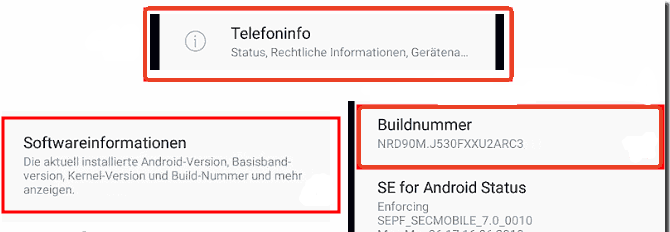
Entwickleroptionen aktivieren
Schritt 2: Entwickleroptionen anpassen:
– Kehren Sie zu „Einstellungen“ > „Entwickleroptionen“ zurück.
– Suchen Sie nach „Datenschutzindikator“ (oder „Kamera-/Mikrofonzugriff anzeigen“) und deaktivieren Sie die entsprechende Option.
Diese Methode ist für systemweite Probleme gedacht und sollte mit Vorsicht angewendet werden. Sie wird nicht für allgemeine Benutzer empfohlen.
Methode 4. Grüner Punkt Samsung deaktivieren: über Systemreparaturtools
Wenn Sie Grüner Punkt immer noch nicht über die Entwickleroptionen deaktivieren können, liegt möglicherweise ein Systemproblem vor. Wir empfehlen die Verwendung eines Systemreparaturtools. iMobie DroidKit ist auf die schnelle Behebung komplexer Systemprobleme wie schwarzer oder eingefrorener Bildschirm, Systemabstürze und Bootloops spezialisiert. Im Gegensatz zu anderen allgemeinen Tools ist iMobie DroidKit eng an das Samsung One UI-System angepasst und bietet offizielle ROM-Anpassung und intelligente Reparaturalgorithmen. Es kann die Reparatur ohne Root durchführen und die Erfolgsquote liegt bei bis zu 100 %. Es bietet Funktionen wie das Entsperren von Android-Bildschirmsperren, die Wiederherstellung von Daten und das Umgehen von FRP-Sperren.
Gratis Download(Win) Verfügbar für alle Windows Gratis Download(Mac) Verfügbar für alle Mac
Gratis Herunterladen* 100 % sauber und sicher
Sie können iMobie DroidKit jetzt kostenlos herunterladen und testen. Bitte lesen Sie die folgenden Schritte sorgfältig durch.
Schritt 1: Laden Sie iMobie DroidKit herunter und installieren Sie es auf Ihrem Samsung-Gerät > Wählen Sie das Modul „System reparatur“.

wählen Sie die Option „System-Reparatur“
Schritt 2: Verbinden Sie Ihr Samsung-Telefon über ein USB-Kabel mit Ihrem PC > Klicken Sie auf „Starten“.
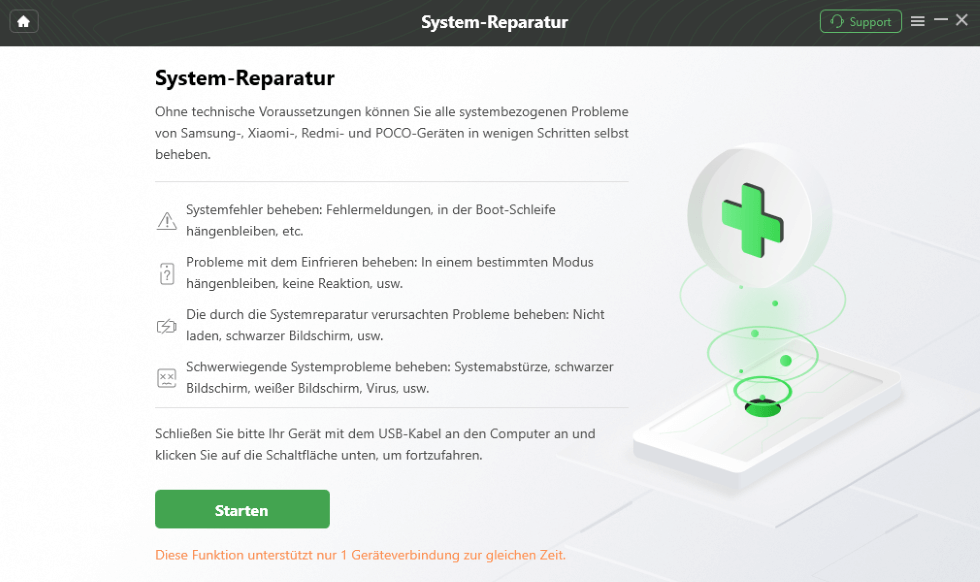
Klicken Sie auf „Starten“
Schritt 3: iMobie DroidKit erkennt Ihr Gerät und ruft automatisch den PDA-Code ab > Folgen Sie den Anweisungen auf dem Bildschirm und klicken Sie auf „Jetzt herunterladen“, um die Firmware herunterzuladen.
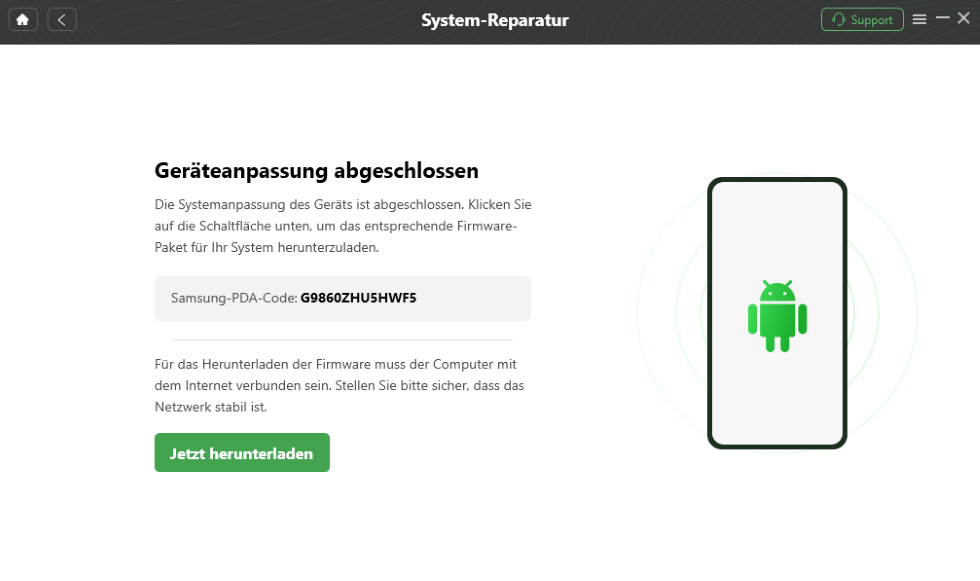
klicken Sie auf „Jetzt herunterladen“
Schritt 4: Klicken Sie nach dem Herunterladen der Firmware auf „Jetzt beheben“.
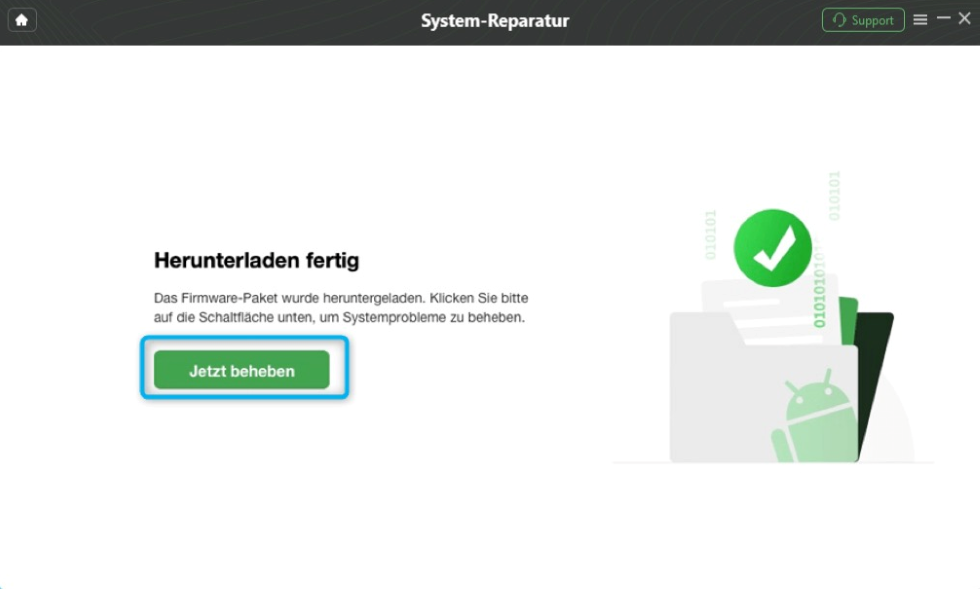
klicken Sie auf „Jetzt beheben“
Schritt 5: Folgen Sie den Anweisungen auf dem Bildschirm und versetzen Sie Ihr Samsung-Gerät in den Download-Modus > Klicken Sie auf „Weiter“.
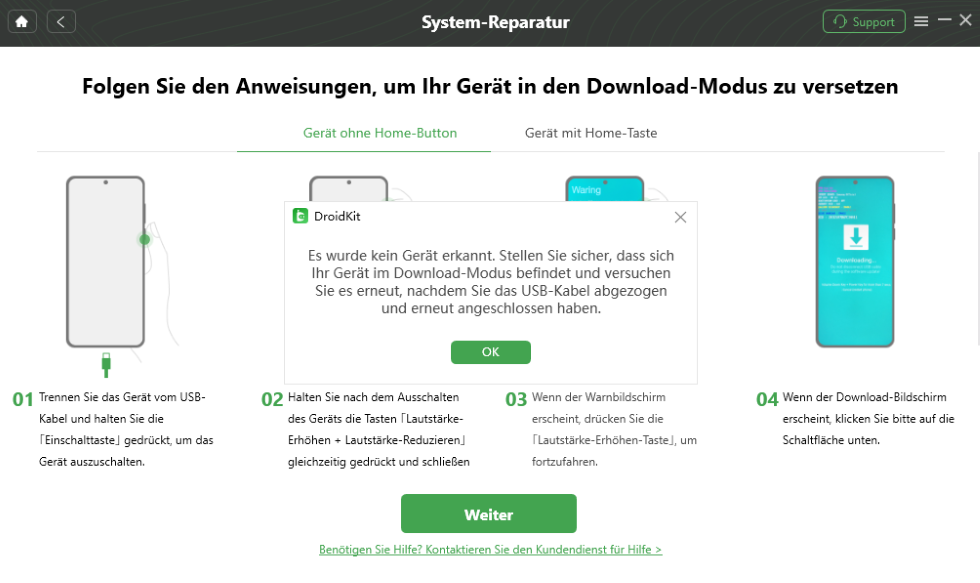
Versetzen Sie Ihr Gerät erneut in den Download-Modus
iMobie DroidKit beginnt mit der Behebung von Systemproblemen. Bitte haben Sie etwas Geduld. Nach Abschluss der Reparatur wird Ihr Samsung-Gerät neu gestartet.
Vergleichstabelle der Methoden
| Vergleichsdimensionen | iMobie DroidKit | Ähnliche Tools |
| Root-Anforderungen | Kein Root erforderlich, risikofreier Betrieb | Einige Funktionen erfordern Root-Zugriff |
| Reparaturlogik | Angepasst an Samsung-Systeme, automatisch mit dem offiziellen ROM gekoppelt | Allgemeine Reparaturlösungen mit instabiler Kompatibilität |
| Betriebskomplexität | Ein-Klick-Boot, technikfreundlich | Einige Tools erfordern komplexe Schritte und hohe technische Kenntnisse |
| Datensicherheit | Keine Benutzerdaten werden während der Reparatur gelöscht | Einige Tools erzwingen die Löschung von Daten (z. B. zur Reparatur eines schwarzen Bildschirms) |
| Erfolgsquote | 100 % Reparaturerfolgsquote | Einige Tools basieren auf ROMs von Drittanbietern, was zu sehr unterschiedlichen Erfolgsraten führt |
Diese Tabelle zeigt deutlich die wichtigsten Funktionen von iMobie DroidKit. Worauf warten Sie noch? Probieren Sie iMobie DroidKit noch heute aus!
FAQ
1. Wie behebt iMobie DroidKit falsche grüne Warnmeldungen?
iMobie DroidKit sucht intelligent nach Fehlern in der Konfiguration der Systemechtigungen und behebt automatisch Anomalien im Datenschutzmodul. So werden Fehlalarme an der Ursache vermieden. Sie müssen App-Konflikte nicht manuell beheben.
2. Muss ich mir bei der Verwendung von iMobie DroidKit Sorgen um Datenverlust machen?
Absolut nicht. iMobie DroidKit verwendet einen nicht-invasiven Reparatur-Algorithmus, der nur Systemfehler- Konfigurationen korrigiert und dabei alle Benutzerdaten (wie Fotos und Chatverläufe) erhält.
3. Warum erscheint der grüne Punkt nach dem Ausschalten gelegentlich noch in der Benachrichtigungsleiste?
Dies kann daran liegen, dass der Systemcache nicht aktualisiert wurde. Wir empfehlen, das Gerät neu zu starten, um den Ein-/Aus-Status erneut zu überprüfen.
4. Beeinträchtigt das Ausschalten des grünen Punkts Datenschutz und Sicherheit?
Nein, es ist nur eine visuelle Erinnerung. Das System zeichnet Berechtigungsanfragen auch dann auf, wenn der grüne Punkt ausgeschaltet ist.
Fazit
Obwohl die „Grüner Punkt“-Funktion auf Samsung-Smartphones die Nutzer Wahrnehmung bei Berechtigungsanfragen als Datenschutz-Tool effektiv verbessert, erleben manche Nutzer dennoch visuelle Ablenkungen und Fehlalarme. Diese Probleme lassen sich zwar effektiv über Systemeinstellungen oder spezielle Tools wie iMobie DroidKit beheben, dieser Leitfaden empfiehlt jedoch die Verwendung der iMobie DroidKit-Lösung, die kein Rooting erfordert, offiziell kompatibel ist und eine hohe Erfolgsquote aufweist.

iMobie DroidKit – Bildschirm ohne Passwort in wenigen Minuten entsperren
- Sie können mehrere Bildschirmsperren wie digitales Passwort, PIN, Muster, Touch/Face ID usw. entsperren.
- 20000+ Modelle von Android-Handys und Tablets unterstützt, einschließlich Samsung Galaxy, Huawei, Xiaomi, LG, Sony, usw.
- Sie können Bildschirmsperren ohne Root entfernen.
- Es sind auch keine technischen Kenntnisse erforderlich.
Gratis Download(Win) Verfügbar für alle Windows
Gratis Download(Mac) Verfügbar für alle Mac
Gratis Herunterladen * 100 % sauber und sicher
Verwandte Artikel


Weitere Fragen über Produkt? Kontaktieren Sie unser Support Team, um Lösungen zu bekommen >
