Android Daten mit Sicherheit und Flexibilität sichern
Um den Verlust von Fotos, Kontakten, Nachrichten und anderen Daten zu vermeiden, sollten Sie Ihr Android-Smartphone sichern. Dieser Artikel stellt Ihnen drei praktische Methoden vor, mit denen Sie Ihre Android-Daten sicher und schnell sichern können.

In einer Welt, in der Smartphones einen festen Platz im Alltag eingenommen haben, gewinnt das Thema Datensicherheit zunehmend an Bedeutung. Ob Fotos, Videos, Kontakte, Nachrichten oder wichtige Dokumente – unser Android-Smartphone dient längst nicht mehr nur als Kommunikationsmittel, sondern als zentraler Speicher zahlreicher persönlicher und geschäftlicher Informationen. Doch was passiert, wenn das Gerät verloren geht, gestohlen wird oder schlicht den Dienst versagt? An diesem Punkt zeigt sich, wie wichtig es ist, regelmäßig ein Backup anzulegen.
Warum sollte man Android Daten sichern?
Viele Android-Nutzer verlassen sich darauf, dass ihre Daten „schon irgendwie gespeichert“ werden. Doch in der Praxis sieht es oft anders aus:
- Verlust des Smartphones: durch Diebstahl oder einfaches Liegenlassen.
- Hardware-Schäden: defekter Akku, kaputtes Display oder Wasserschaden.
- Software-Probleme: Viren, Systemabstürze oder fehlgeschlagene Updates.
- Unbeabsichtigtes Löschen: ein falscher Klick, und wichtige Dateien sind weg.
Die Lösung? Regelmäßige Backups. Wer seine Android Daten sichern will, stellt sicher, dass selbst im schlimmsten Fall keine wichtigen Erinnerungen oder Geschäftsdaten verloren gehen.
3 Methoden zur Datensicherung für Android Handy
Es gibt zahlreiche Möglichkeiten, wie Sie Ihre Android Handy Daten sichern können. Dabei lassen sich zwei Hauptstrategien unterscheiden: lokale Sicherungen auf einem Computer oder Speichermedium sowie Cloud-Backups. Beide Varianten haben ihre Vor- und Nachteile, und die ideale Lösung hängt stark von Ihren Bedürfnissen ab.
Methode 1. Android Daten mit Google sichern
Android ist eng mit dem Google-Ökosystem verknüpft. Deshalb ist das Konto die einfachste Möglichkeit, Ihre wichtigsten Inhalte wie Kontakte, Kalender, Apps und Einstellungen automatisch zu sichern.
Vorteil: Einfach und kostenlos, ideal für alle, die sich keine Gedanken machen möchten.
Nachteil: Der Speicherplatz in Google Drive ist begrenzt, ab einem gewissen Punkt müssen Sie zusätzlichen Speicher kaufen.
Befolgen Sie die folgenden Schritte, um Ihr Android Handy Daten mit Google zu sichern.
Schritt 1. Öffnen Sie die Einstellungen auf Ihrem Android-Smartphone.
Schritt 2. Tippen Sie je nach Gerät auf Google → Sicherung oder auf System → Sicherung.
Schritt 3. Melden Sie sich mit dem Google-Konto an, mit dem Sie Ihre Backups verknüpfen möchten.
Schritt 4. Aktivieren Sie die Option In Google Drive sichern bzw. Google-Backup.
Schritt 5. Überprüfen Sie, welche Datentypen gesichert werden (z. B. App-Daten, Anrufliste, Geräteeinstellungen; SMS sind je nach Hersteller enthalten).
Schritt 6. Stellen Sie sicher, dass das Gerät mit einem WLAN verbunden ist und ausreichend Akkuladung besitzt.
Schritt 7. Tippen Sie auf Jetzt sichern, um eine manuelle Sicherung zu starten.

Android Daten mit Google sichern
Schritt 8. Warten Sie, bis der Fortschrittsbalken abgeschlossen ist, und prüfen Sie das Zeitstempel-Datum der letzten Sicherung.
Methode 2. Android Daten über Cloud-Dienste von Drittanbietern sichern | Am Beispiel von Dropbox
Neben Google gibt es zahlreiche weitere Cloud-Lösungen, die Ihnen eine zuverlässige Sicherung bieten, zum Beispiel Dropbox, OneDrive oder spezielle Backup-Apps. Diese Dienste sind besonders praktisch, wenn Sie großen Wert auf Flexibilität legen oder mehrere Geräte einbinden möchten.
Vorteil: Zugriff von überall, automatische Synchronisierung, plattformübergreifend nutzbar.
Nachteil: Abhängigkeit von einer Internetverbindung und laufenden Abokosten.
Nehmen wir Dropbox als Beispiel. Im Folgenden finden Sie die detaillierten Schritte zum Sichern von Android-Daten mit Dropbox.
Schritt 1. Öffnen Sie den Google Play Store, installieren Sie Dropbox und melden Sie sich mit Ihrem Konto an. Erteilen Sie der App die Zugriffsrechte auf Fotos, Medien und Dateien.
Schritt 2. Starten Sie die Dropbox-App auf Ihrem Smartphone. Und tippen Sie unten im Menü auf das Plus-Symbol (+).
Schritt 3. Wählen Sie „Dateien hochladen“ oder „Fotos/Videos hochladen“.

Android Daten über Cloud-Dienste von Drittanbietern sichern
Schritt 4. Navigieren Sie in den Gerätespeicher und wählen Sie die gewünschten Dateien oder Ordner aus.
Schritt 5. Tippen Sie auf Hochladen, um die Inhalte in die Cloud zu übertragen.
Schritt 6. Warten Sie, bis der Upload abgeschlossen ist. Sie erkennen den Fortschritt am Statusbalken in der App.
Schritt 7. Überprüfen Sie die hochgeladenen Daten, indem Sie im Hauptmenü von Dropbox den entsprechenden Ordner öffnen.
Methode 3. Android Daten mit professionellen Tools selektiv sichern | Empfohlen
Wenn Sie kein Google-Konto haben, wird Ihnen dringend empfohlen, DroidKit – die komplette Android-Lösung zu verwenden, um Ihr Android-Handy mit nur wenigen Klicks zu sichern. Als professionelle Backup-Lösung hilft Ihnen DroidKit, Ihre Android-Daten selektiv und ganz nach Ihren eigenen Bedürfnissen zu sichern. Mit der Backup-Funktion können Sie mehr Datentypen sichern als iTunes, darunter Kontakte, Nachrichten, Anrufprotokolle, Apps usw.
Hauptfunktionen von DroidKit:
- 1-Klick-Backup für Android-Smartphones, ebenso Wiederherstellung ohne Qualitätsverlust.
- Übertragung von mehr als 10 Dateitypen wie Audio, Video, Nachrichten, Dokumente, Bilder, Kontakte und mehr von Android auf den Mac.
- Keine Root-Anforderung: so einfach wie möglich. 100 % sicher, keine Datenlecks, Schutz Ihrer privaten Dateien.
- Übertragung von mehr als 1500 Fotos in nur 3 Minuten. Große Dateien oder umfangreiche Daten lassen sich in Sekundenschnelle übertragen.
- Kompatibel mit verschiedenen Marken und Modellen: Egal ob Samsung, Google Pixel, LG, HTC oder ein anderes Android-Gerät – DroidKit unterstützt sie alle.
- Mehr Möglichkeiten mit nur einem Tool: Datenextraktion, Behebung von Android-Systemproblemen, Systemreiniger, FRP-Umgehung, Datenrettung, Entsperren des Bildschirms und vieles mehr.
Gratis Download(Win) Verfügbar für alle Windows Gratis Download(Mac) Verfügbar für alle Mac
Gratis Herunterladen* 100 % sauber und sicher
Laden Sie DroidKit kostenlos herunter und folgen Sie der Schritt-für-Schritt-Anleitung zum Sichern von Android-Daten.
Schritt 1. Installieren und starten Sie DroidKit auf Ihrem Computer. Klicken Sie im Datenmanager auf die Option Geräte-Manager.

Geräte-Manager
Schritt 2. Verbinden Sie das Android-Telefon mit dem entsprechenden USB-Kabel mit dem Computer > Wählen Sie „Inhalt exportieren“ und wählen Sie eine beliebige Datenkategorie aus, die Sie übertragen möchten.
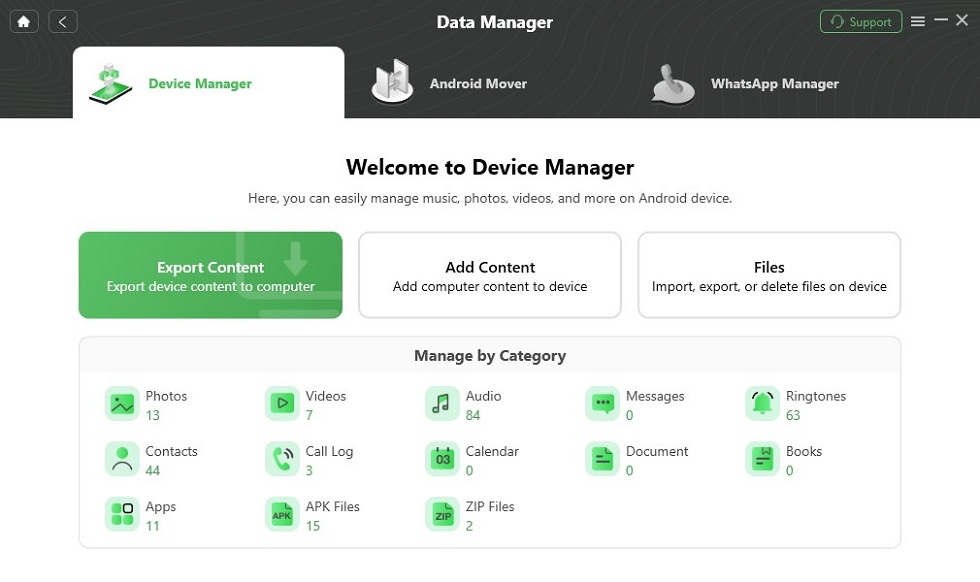
Inhalt exportieren
Schritt 3. Zeigen Sie eine Vorschau aller Ihrer Kontakte an und wählen Sie sie aus > Klicken Sie auf die Schaltfläche „Inhalte zum PC“.

Kontakt auswählen – Übertragung starten
Schritt 4. Warten Sie, bis der Sicherungsvorgang abgeschlossen ist. Anschließend wird die Seite „Übertragung erfolgreich“ angezeigt. Sie können auf „Dateien anzeigen“ klicken, um sie auf Ihrem Computer zu überprüfen.
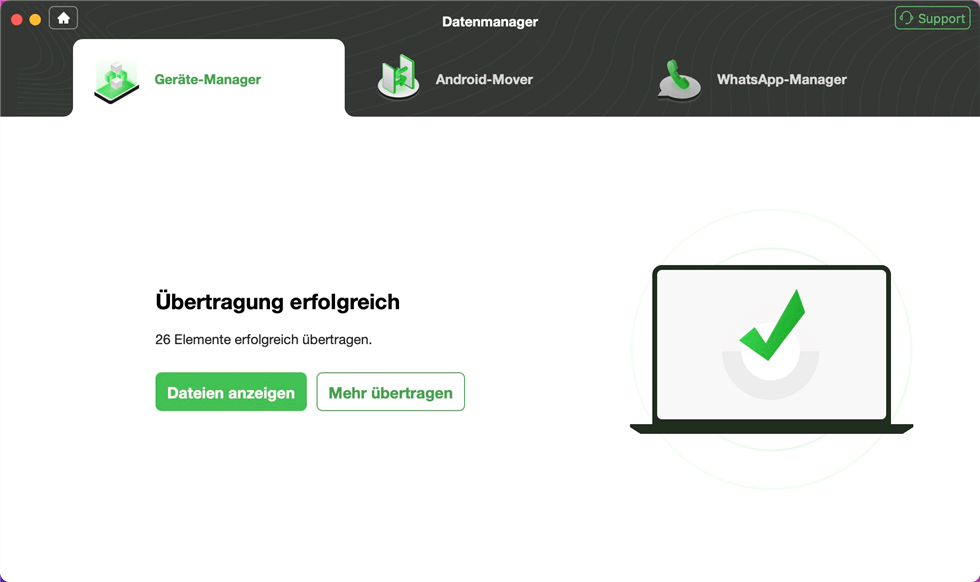
Übertragung erfolgreich
FAQs zur Datensicherung von Android
1. Wie kann ich meine Handydaten auf dem PC sichern?
Sie können Ihre Handydaten ganz einfach auf dem PC sichern, indem Sie Ihr Android-Gerät per USB-Kabel verbinden und die gewünschten Dateien wie Fotos, Videos oder Dokumente manuell auf den Computer kopieren. Für eine umfassendere Sicherung, einschließlich Kontakte, Nachrichten oder App-Daten, empfiehlt sich die Nutzung spezieller Software wie DroidKit, Samsung Smart Switch oder Huawei HiSuite, mit denen Sie Ihr gesamtes Gerät mit wenigen Klicks sichern und später bei Bedarf wiederherstellen können.
2. Wo wird Android Backup gespeichert?
Ein Android-Backup wird in der Regel automatisch in der Google Cloud gespeichert, genauer gesagt in Google Drive unter Ihrem Google-Konto. Dort werden Daten wie App-Informationen, Kontakte, SMS, Geräteeinstellungen und Anruflisten verschlüsselt hinterlegt. Zusätzlich können Fotos und Videos in Google Fotos oder anderen Cloud-Diensten gespeichert werden. Wenn Sie Drittanbieter-Software oder eine PC-Sicherung nutzen, wird das Backup dagegen lokal auf dem Computer, einer externen Festplatte oder einer SD-Karte abgelegt.
3. Wie kann ich Samsung Handy Daten sichern?
Wenn Sie Samsung Handy Daten sichern möchten, können Sie Samsung Smart Switch verwenden: Installieren Sie die App auf Ihrem PC oder nutzen Sie die mobile Version, verbinden Sie Ihr Gerät per USB oder WLAN, wählen Sie „Backup“ aus und speichern Sie Ihre Kontakte, Fotos, Nachrichten, Apps und Einstellungen entweder auf dem PC oder in der Cloud. Alternativ können Sie auch Google-Konto-Backup aktivieren, um Daten automatisch auf Google Drive zu sichern.
Fazit
Regelmäßige Backups sind entscheidend, um Android-Daten wie Kontakte, Fotos, Nachrichten und App-Daten zuverlässig zu schützen. Während Google-Backup und Cloud-Dienste wie Dropbox nützlich sind, bietet DroidKit als professionelle Android-Lösung maximale Flexibilität: selektives Sichern, einfache Wiederherstellung und Unterstützung für alle gängigen Android-Geräte. Mit nur wenigen Klicks lassen sich alle wichtigen Daten sicher auf dem PC speichern. Laden Sie DroidKit jetzt herunter und versuchen Sie, Ihre Android Daten zu sichern!

DroidKit
Als vollständige Android-Lösung kann DroidKit Ihnen dabei helfen, verlorene Daten mit/ohne Sicherung wiederherzustellen, den Android-Bildschirm zu entsperren, die FRP-Sperre zu umgehen, Systemprobleme zu beheben usw. innerhalb von Minuten.
Verwandte Artikel
Weitere Fragen über Produkt? Kontaktieren Sie unser Support Team, um Lösungen zu bekommen >
