Passwort löschen: So gewinnen Sie die Kontrolle über Ihre Geräte zurück
Ein Passwort zu löschen, wenn man es vergessen hat, kann eine echte Herausforderung sein. Egal, ob es sich um die Bildschirmsperre Ihres Smartphones oder das Login-Passwort Ihres Computers handelt – es gibt Lösungen. Dieser umfassende Guide erklärt die besten Methoden, um ein Passwort sicher zu löschen und wieder vollen Zugriff auf Ihr Gerät zu erhalten.

Wenn das Gedächtnis streikt – Warum wir Passwörter löschen müssen
Passwörter sind der Schlüssel zu unserer digitalen Welt. Doch was tun, wenn dieser Schlüssel verloren geht? Ein vergessenes Passwort ist mehr als nur ein lästiges Ärgernis; es kann den Zugang zu wichtigen Daten, Erinnerungen und Kommunikation blockieren. Die Suche nach “Passwort löschen” ist oft der letzte Ausweg, um nicht komplett ausgesperrt zu bleiben.
Doch Vorsicht: Nicht jede Methode ist für jedes Gerät geeignet und viele führen zum gefürchteten Datenverlust. In diesem Artikel erhalten Sie einen klaren Überblick, wann und wie Sie ein Passwort zuverlässig und sicher löschen können.
passwort-ist-der-schlüssel-zu-digitalen-welt
Der Prozess, ein Passwort zu löschen, unterscheidet sich stark je nach Gerät und Situation. Wir betrachten die häufigsten Szenarien.
Teil 1: Passwort auf dem Android-Smartphone löschen
Das Lösen der Bildschirmsperre ist einer der häufigsten Gründe für die Suche nach “Passwort löschen”. Hier haben Sie mehrere Optionen, die in der Praxis jedoch sehr unterschiedlich zuverlässig sind.
Methode 1: Google “Find My Device”
· Voraussetzung: Gerät muss mit Internet verbunden sein
· Account-Zugangsdaten müssen bekannt sein
· Ermöglicht das Setzen eines temporären Passworts
Methode 2: Recovery-Modus
· Zugriff über Tastenkombination (meist Power + Lautertaste)
· Achtung: Führt zu Datenverlust
· Nur als Notlösung empfohlen
Methode 3: Spezielle Software (DroidKit)
Moderne Tools wie DroidKit haben dieses Problem gelöst. Sie bieten eine Funktion zum gezielten Löschen des Bildschirm-Passworts, ohne dass persönliche Daten wie Fotos oder Kontakte verloren gehen.
Vorteile dieser Methode:
- Schnell und sicher: Der Vorgang ist in wenigen Minuten abgeschlossen.
- Kein Root erforderlich: Die Gerätegarantie bleibt erhalten.
- Hohe Erfolgsquote: Funktioniert mit den meisten Android-Marken und -Modellen.
So funktioniert’s:
Gratis Download(Win) Verfügbar für alle Windows Gratis Download(Mac) Verfügbar für alle Mac
Gratis Herunterladen* 100 % sauber und sicher
Schritt 1. Verbinden Sie Ihr Android-Gerät mit einem USB-Kabel mit dem Computer.
Laden Sie DroidKit herunter und installieren Sie es auf Ihrem Computer. Verbinden Sie Ihr Android-Gerät mit einem USB-Kabel mit dem Computer. Starten Sie dann DroidKit auf Ihrem Computer und wählen Sie den Modus „Bildschirm-Entsperrer”

wählen Sie die Option „Bildschirm-Entsperrer“ aus
Wählen Sie dann die Schaltfläche „Gerät verbunden“ aus.
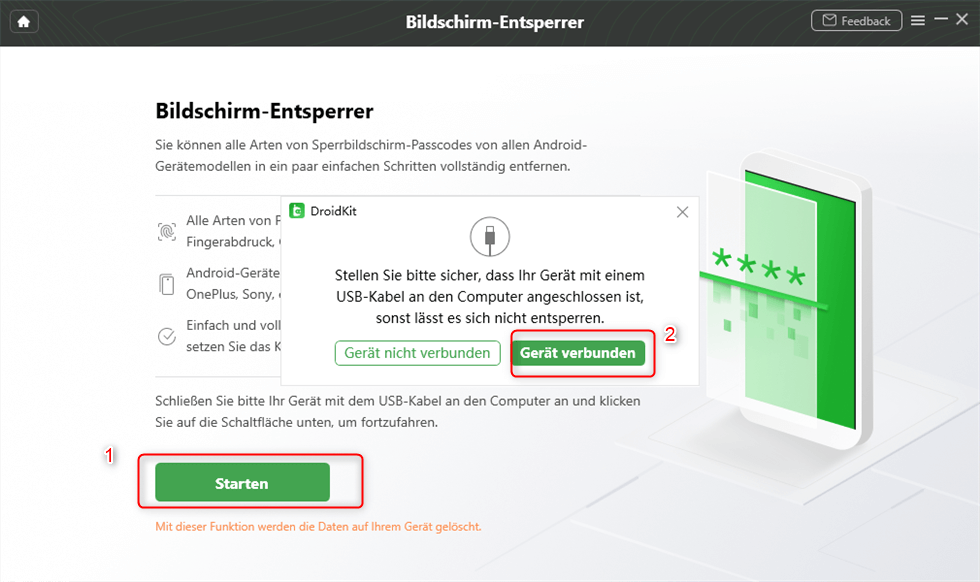
Auf Gerät verbunden klicken
Schritt 2. Bereiten Sie die Gerätekonfigurationsdatei vor.
Anschließend wird mit der Vorbereitung der Konfigurationsdatei für Ihr Gerät begonnen. Bitte haben Sie Geduld.
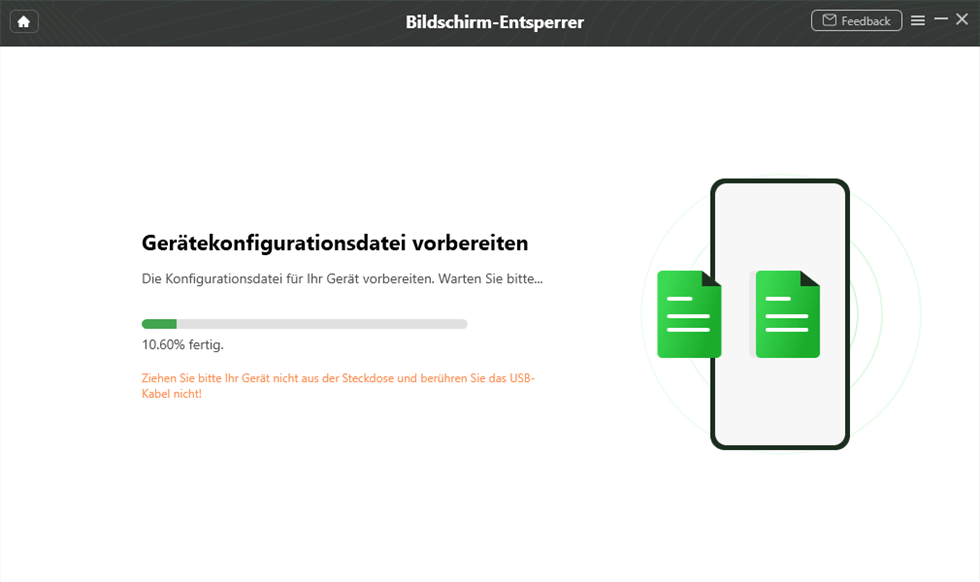
Gerätekonfigurationsdatei vorbereiten
Sobald der Vorbereitungsprozess abgeschlossen ist, wird die folgende Oberfläche angezeigt.
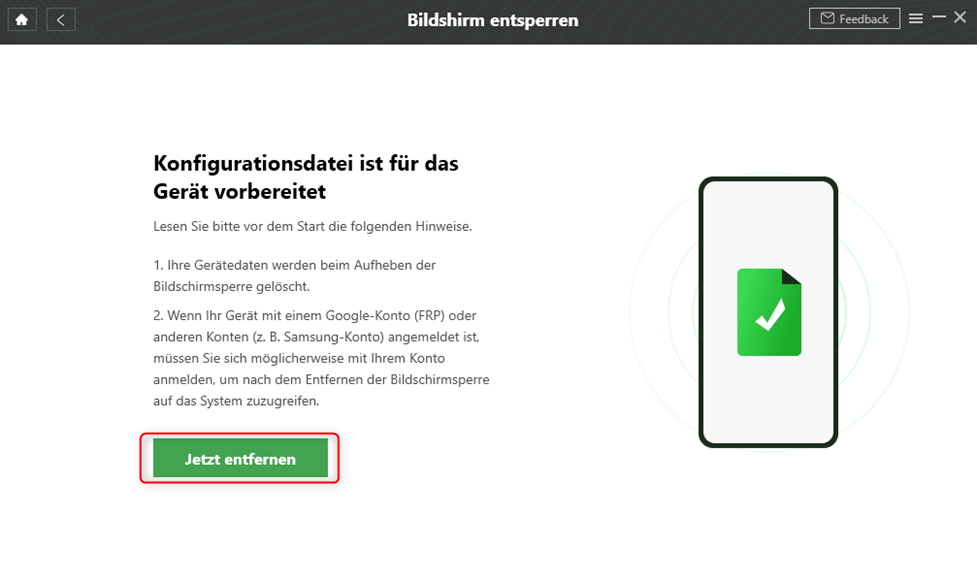
Klicken Sie auf „Jetzt entfernen“
Schritt 3. Versetzen Sie Ihr Gerät in den Wiederherstellungsmodus.
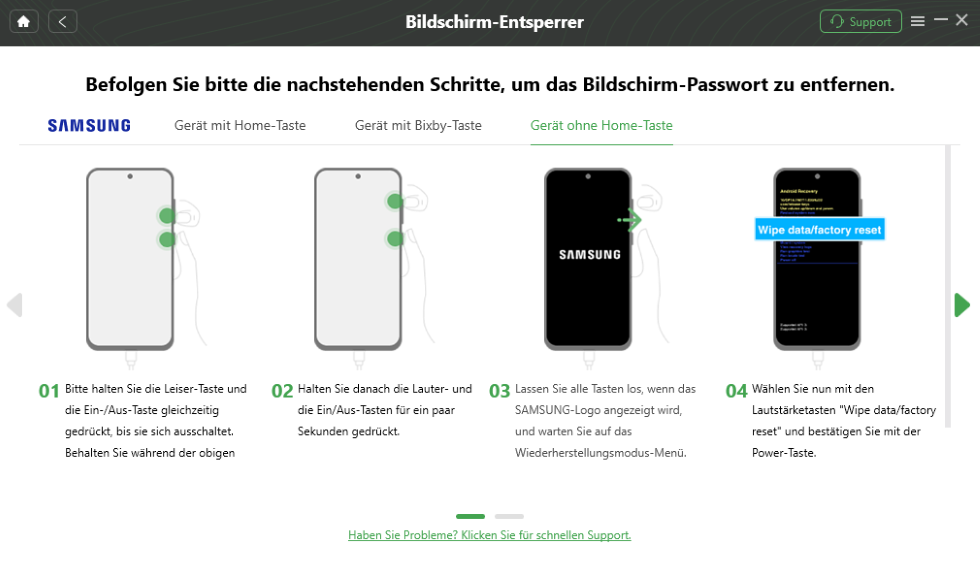
versetzen sie das gerät in den widerherstellungsmodus
Schritt 4. Sobald die Cache-Partition gelöscht wurde, beginnt DroidKit mit der Entfernung der Sperre.
Nach wenigen Minuten haben Sie wieder vollen Zugriff.
Teil 2: Passwort auf dem iPhone löschen
Bei Apple-Geräten ist der Prozess strenger.
Über iCloud. com
· “Find My” Funktion nutzen
· Gerät remote löschen
· Voraussetzung: Aktivierte Ortungsdienste
Via iTunes/Finder
· Neustart im DFU-Modus
· Komplettreset erforderlich
· Nur mit Backup datenschonend
Bonus Tipp–Spezielle Software
Wenn Sie den Entsperrcode für Ihr iPhone vergessen haben, empfehlen wir Ihnen nachdrücklich die Verwendung moderner professioneller Entsperrtools wie AnyUnlock. AnyUnlock kann Ihr iPhone/iPad/iPod touch schnell und einfach von verschiedenen Sperren wie Bildschirmsperre, MDM-Sperre, iCloud-Aktivierungssperre, Apple-ID, iTunes-Backup-Passwort und mehr entsprren.
Mehr erfahren:Einfach-iPhone-entsperren>
Mehr erfahren:Tastenkombination-zum-iphone-entsperren>
Teil 3: Windows-Benutzerpasswort löschen
Für Windows-PCs gibt es Tools, die ein Passwort zurücksetzen können, wenn man von einem bootfähigen USB-Startstick startet. Auch hier ist Vorsicht geboten, da manche Tools auch Daten gefährden können.
FAQ
F1: Kann ich ein Passwort löschen, ohne mein Gerät auf Werkseinstellungen zurückzusetzen?
A1: Ja, das ist in bestimmten Fällen möglich.
Bei Android: Wenn “Find My Device” aktiviert ist oder Sie eine spezielle Software wie DroidKit verwenden, die das Passwort entfernen kann, ohne die persönlichen Daten zu löschen.
Bei iPhone: Leider nein. Aus Sicherheitsgründen von Apple ist die vollständige Löschung des Geräts die einzige Methode, um eine vergessene Passcode-Sperre zu entfernen, es sei denn, Sie verwenden ein Tool wie AnyUnlock für bestimmte Sperrtypen.
F2: Warum wird mir nach einem Reset trotzdem mein altes Google-Konto auf meinem Android angezeigt?
A2: Das ist ein Sicherheitsfeature von Google namens “Factory Reset Protection” (FRP). Es soll verhindern, dass Diebe Ihr Gerät einfach zurücksetzen und neu verwenden können. Sie müssen sich mit dem Google-Konto anmelden, das zuvor auf dem Gerät eingerichtet war. Wenn Sie diese Daten nicht haben, benötigen Sie möglicherweise eine FRP-Umgehungslösung.
Fazit: Der smarteste Weg, um ein Passwort zu löschen
Wie Sie sehen, ist der Befehl “Passwort löschen” nicht immer einfach umzusetzen. Während bei iPhones und Computern oft radikale Methoden nötig sind, gibt es für Android-Benutzer eine deutlich elegantere Alternative.
Zusammenfassend lässt sich sagen:
Für Android: Vermeiden Sie den Datenverlust, indem Sie auf eine spezialisierte Software wie DroidKit setzen. Es ist der direkteste und sicherste Weg, um ein vergessenes Passwort zu löschen.
Für andere Geräte: Prüfen Sie immer zuerst, ob Sie über Cloud-Dienste (wie iCloud) oder ein Administratorkonto zurück in das System gelangen. Ein Reset sollte die letzte Option sein.
Sie möchten ein Android-Passwort löschen, ohne Ihre Daten zu opfern? Testen Sie DroidKit, die leistungsstarke Software, die sich auf genau dieses Problem spezialisiert hat. Besuchen Sie die Website und laden Sie das Tool herunter.

DroidKit – Bildschirm ohne Passwort in wenigen Minuten entsperren
- Sie können mehrere Bildschirmsperren wie digitales Passwort, PIN, Muster, Touch/Face ID usw. entsperren.
- 20000+ Modelle von Android-Handys und Tablets unterstützt, einschließlich Samsung Galaxy, Huawei, Xiaomi, LG, Sony, usw.
- Sie können Bildschirmsperren ohne Root entfernen.
- Es sind auch keine technischen Kenntnisse erforderlich.
Gratis Download(Win) Verfügbar für alle Windows
Gratis Download(Mac) Verfügbar für alle Mac
Gratis Herunterladen * 100 % sauber und sicher
Verwandte Artikel
Weitere Fragen über Produkt? Kontaktieren Sie unser Support Team, um Lösungen zu bekommen >
