Fingerabdruck auf Samsung nicht funktioniert- so beheben!
Fingerabdrucksensoren sind ein praktisches Sicherheitstool moderner Smartphones, doch eine Fehlfunktion kann Ihr Gerät komplett sperren. Diese Anleitung untersucht häufige Ursachen für Fingerabdrucksensor-Ausfälle und bietet verschiedene sichere und praktische Lösungen, um den Gerätezugriff schnell wiederherzustellen.

Kennen Sie das auch: Die Fingerabdruck-Zahlungsfunktion eures Samsung-Smartphones funktionierte an der Supermarktkasse plötzlich nicht mehr? Wenn biometrische Technologie, vermeintlich „technische Magie auf Knopfdruck“, durch einen Sensorausfall zur „elektronischen Fessel“ wird, wollt ihr sicher wissen, wie ihr das Problem sofort lösen könnt. Herzlichen Glückwunsch, hier seid ihr richtig. Diese Anleitung zeigt euch, wie ihr das Problem „Samsung s21 Fingerabdruck-Ausfall“ behebt.
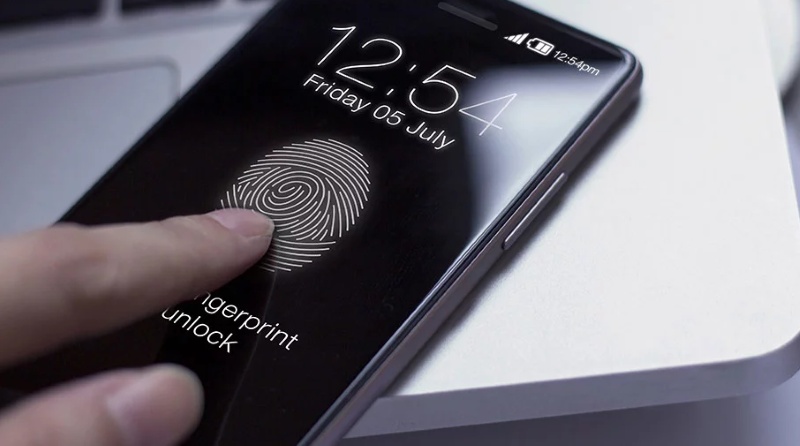
samsung fingerabdruck funktioniert nicht
Häufige Ursachen für „Samsung Fingerabdruck funktioniert nicht“
Probleme mit dem Samsung a51 Fingerabdrucksensor können verschiedene Ursachen haben, darunter Hardware, Software und Benutzerinteraktion. Nachfolgend finden Sie eine Klassifizierung der häufigsten Ursachen für verschiedene Geräte (Mobiltelefone, Computer und Smart Locks).
1. Hardwarefehler
Physische Schäden am Sensor durch Stürze, Stöße, Alterung durch langfristige Nutzung oder schlechten Kontakt zwischen Komponenten können sich in Kratzern auf dem Sensorbereich, fehlender Fingerabdruckerkennung oder zeitweiligen Fehlfunktionen äußern.
2. Systemprobleme
Systemprobleme, die durch fehlgeschlagene Treiberinstallationen, veraltete Versionen oder Systeminkompatibilität verursacht werden, äußern sich häufig in der Meldung „Fingerabdruck-Module nicht erkannt“ oder häufigen Fehlern. Alternativ kann ein Anpassungsfehler des Fingerabdruck Moduls nach einem System-Upgrade dazu führen, dass die Fingerabdruck Funktion plötzlich nicht mehr genutzt werden kann.
3. Softwareprobleme
Fehler oder Verlust von Fingerabdruckdaten aufgrund von Datenspeicher-Anomalien, Viren-Angriffen oder versehentlichem Löschen führen häufig dazu, dass registrierte Fingerabdrücke nicht erkannt werden und die Meldung „Fingerabdruck nicht gefunden“ angezeigt wird. 4. Unsachgemäße Bedienung
Die Fingerabdruck Registrierung kann aufgrund einer unvollständigen Sensorabdeckung, eines einzelnen Winkels oder unzureichender Registrierungsversuche unvollständig sein. Dies kann dazu führen, dass der Fingerabdruck in manchen Winkeln erkannt wird, in anderen Fällen jedoch nicht.
Lösungen für „Samsung fingerabdruck funktioniert nicht“
Lösung 1: DroidKit– Fingerabdruck-/Passwort-/Mustersperre umgehen
Wenn der Fingerabdrucksensor nicht funktioniert und Sie Ihr Sperrbildschirm-Passwort vergessen haben, empfiehlt diese Anleitung, zunächst DroidKit auszuprobieren. DroidKit entsperrt Ihr Gerät per System-Reset mit nur einem Klick und unterstützt über 20.000 Android-Modelle. Vorteile von DroidKit:
- Kein Root erforderlich: DroidKit kommuniziert direkt über Low-Level-Protokolle mit dem Gerät, umgeht Root-Berechtigungen und vermeidet so komplexe Vorgänge und potenzielle Risiken.
- Datenspeicherung: Benutzerdaten können im Entsperrmodus selektiv gespeichert werden.
- Einfache Bedienung: Die grafische Benutzeroberfläche reduziert die technische Einstiegshürde um 80 % und ist somit auch für unerfahrene Benutzer benutzerfreundlich.
- Komplettlösung für komplexe Probleme: Neben der Entsperrung integriert DroidKit sechs Kerntools, darunter Datenwiederherstellung, Systemreparatur, FRP-Bypass und Datenträgerbereinigung. Damit deckt es alle Szenarien ab – von der einfachen Entsperrung bis hin zur umfassenden Systemwartung.
Gratis Download(Win) Verfügbar für alle Windows Gratis Download(Mac) Verfügbar für alle Mac
Gratis Herunterladen* 100 % sauber und sicher
Sie können DroidKit jetzt kostenlos herunterladen und testen. Bitte lesen Sie die folgenden Schritte sorgfältig durch.
Schritt 1: Laden Sie DroidKit herunter und installieren Sie es auf Ihrem PC > Wählen Sie das Modul „Bildschirm-Entsperrer“.
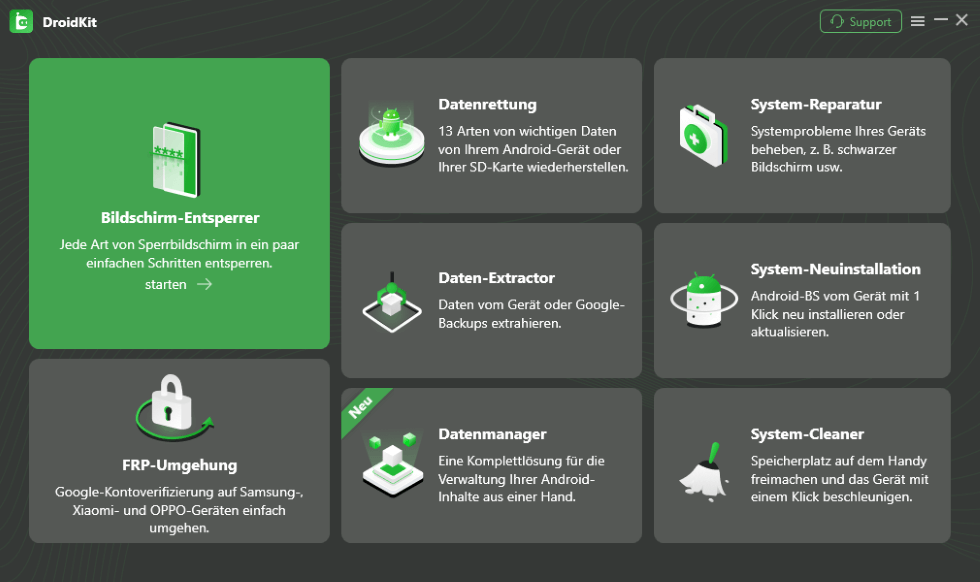
auf Bildschirm-Entsperrer klicken
Schritt 2: Verbinden Sie Ihr Samsung-Telefon per USB-Kabel mit Ihrem PC > Autorisieren Sie DroidKit zur Erkennung Ihres Samsung-Telefons > Klicken Sie auf „Starten“.
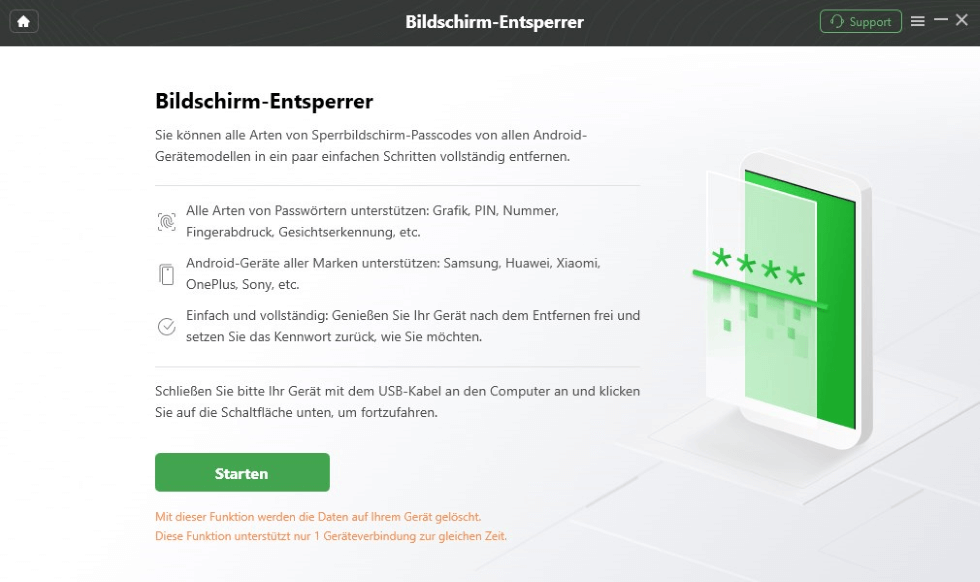
Bildschirm entsperren starten
Schritt 3: DroidKit konfiguriert automatisch das Profil Ihres Samsung-Telefons > Klicken Sie auf „Starten“, wenn Sie dazu aufgefordert werden.
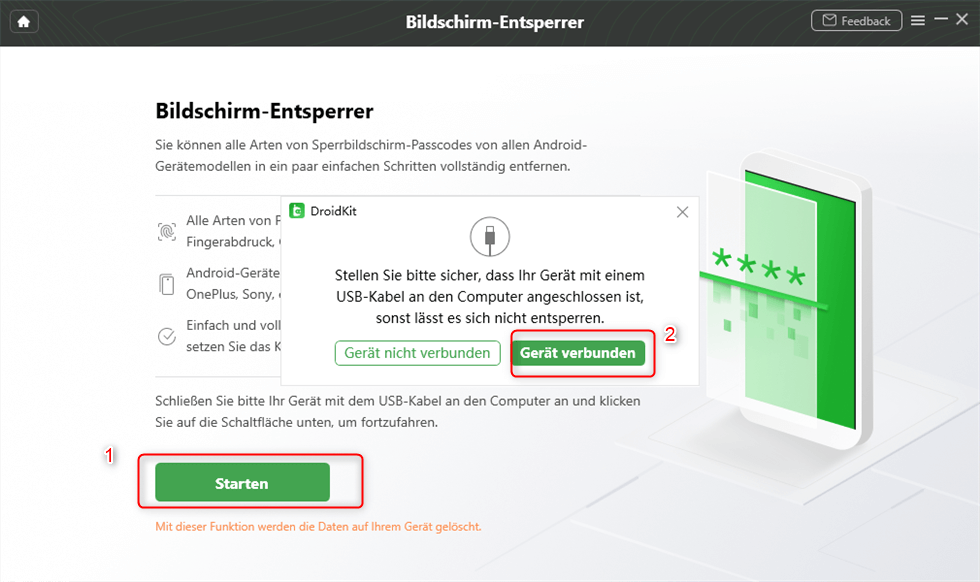
Auf Gerät verbunden klicken
Schritt 4: Leeren Sie die Cache-Partition Ihres Telefons wie aufgefordert > Klicken Sie auf „Jetzt entfernen“. DroidKit beginnt dann mit der Entsperrung Ihres Geräts.
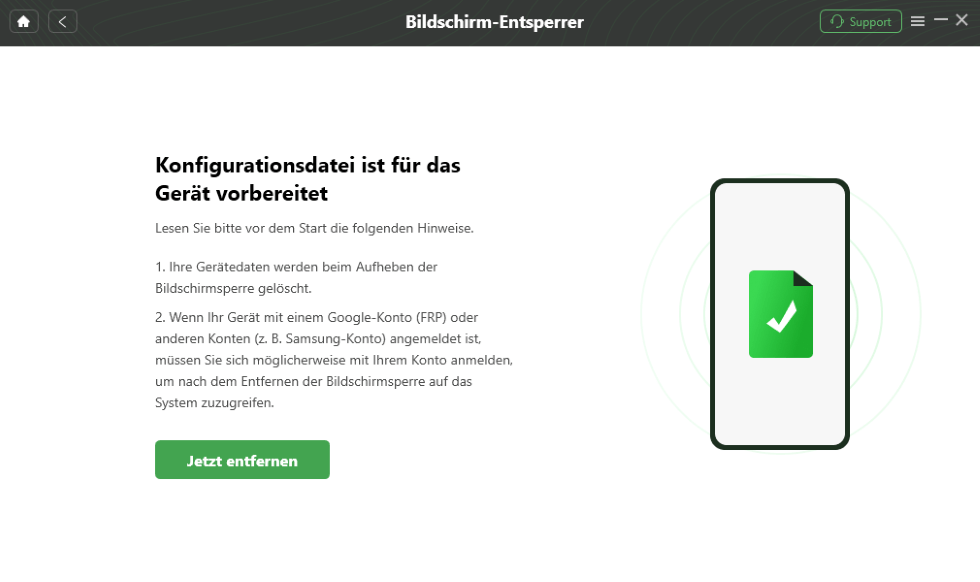
DroidKit Bildschirm-Entsperrer auf „Jetzt entfernen“ klicken
Der Entsperrvorgang kann einige Minuten dauern. Bitte haben Sie etwas Geduld, bis Ihr Gerät erfolgreich entsperrt wird.
Lösung 2: den Sensor Reinigen
Sollte die Erkennung aufgrund von Staub, Öl oder einem nassen/trockenen Finger auf der Sensoroberfläche fehlschlagen, gehen Sie wie folgt vor:
Schritte: Schalten Sie Ihr Telefon aus > Wischen Sie den Sensorbereich vorsichtig mit einem trockenen Mikrofasertuch ab > Sollte der Sensor zerkratzt oder stark verschmutzt sein, sprühen Sie etwas Spezialreiniger für elektronische Geräte auf das Tuch und wischen Sie erneut.
Lösung 3: Fingerabdruck erneut Registrieren
Diese Methode behebt Erkennungsfehler, die durch beschädigte Fingerabdruckdaten, unvollständige Registrierung oder falsche Finger-Winkel verursacht werden. So gehen Sie vor:
Schritt 1: Gehen Sie auf Ihrem Telefon zu „Einstellungen“ – „Sicherheit & Datenschutz“ – „Fingerabdruckverwaltung“ > Löschen Sie alle registrierten Fingerabdrücke.
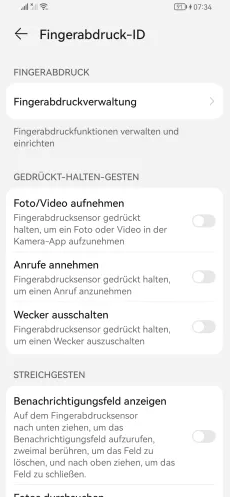
Fingerabdruck erneut Registrieren
Schritt 2: Drücken Sie mit demselben Finger mehrmals in verschiedenen Winkeln (Spitze, Pad, Seite) auf den Sensor, um den gesamten Bereich abzudecken.
Schritt 3: Versuchen Sie nach der Registrierung, das Gerät aus verschiedenen Winkeln zu entsperren > Wenn die Registrierung immer noch fehlschlägt, registrieren Sie einen weiteren Finger als Backup.
Lösung 4: Google-Konto Zurücksetzen
Wenn Sie aufgrund eines vergessenen Musters nicht auf Ihr Gerät zugreifen können, können Sie die Sicherheitsüberprüfung mit einem vorab verknüpften Google-Konto auslösen, um den Zugriff zwangsweise zurückzusetzen. Dies erfordert ein gültiges Konto, das bei der Erstaktivierung des Geräts verknüpft wurde, und birgt das Risiko, dass Daten gelöscht werden. So geht’s:
Schritt 1: Geben Sie auf dem Sperrbildschirm fünfmal hintereinander ein falsches Muster ein. Die Aufforderung zur Kontoüberprüfung wird angezeigt. Klicken Sie auf „Mit Google-Konto bestätigen“.
Schritt 2: Geben Sie die E-Mail-Adresse und das Passwort des mit Ihrem Gerät verknüpften Google-Kontos ein. Ein Bestätigungscode wird an die verknüpfte E-Mail-Adresse gesendet.
Schritt 3: Bestätigen Sie die Aktion nach Erhalt der E-Mail mit dem Bestätigungscode auf Ihrem Telefon oder einer anderen E-Mail-Adresse. Das Gerät entfernt die Mustersperre automatisch und stellt die Werkseinstellungen wieder her.
Diese Methode setzt das Gerät auf die Werkseinstellungen zurück und löscht alle Daten. Bitte stellen Sie sicher, dass Sie wichtige Dateien vorab gesichert haben.
Lösung 5: Samsung-Geräte per Fernzugriff Löschen
Samsung-Nutzer können ihr Gerät über den offiziellen Cloud-Dienst zwangsweise entsperren. Diese Funktion setzt voraus, dass das Gerät mit einem Samsung-Konto verknüpft ist. Sie löscht alle lokalen Daten. So geht’s:
Schritt 1: Öffnen Sie den Browser auf einem anderen Gerät und rufen Sie account.samsung.com auf. Melden Sie sich bei dem Samsung-Konto an, das mit dem Zielgerät verknüpft ist.
Schritt 2: Wählen Sie im Bildschirm „Geräteverwaltung“ das Galaxy-Modell aus, das Sie zurücksetzen möchten. Tippen Sie unter „Sicherheit“ auf „Notfalllösung”.
Nach Bestätigung der Aktion sendet das System den Löschbefehl an das Zielgerät. Nach dem Neustart des Geräts werden die Werkseinstellungen automatisch wiederhergestellt und alle Sperrbildschirm-Überprüfungen entfernt.
Diese Lösungen setzen das Gerät auf die Werkseinstellungen zurück und löscht alle Daten. Bitte sichern Sie wichtige Dateien vorher.
Lösung 6: Cache-Partition löschen
Schritt 1: Schalten Sie Ihr Samsung-Mobiltelefon aus.
Schritt 2: Rufen Sie den Wiederherstellungsmodus auf, indem Sie die Lautstärketaste und die Ein-/Aus-Taste gleichzeitig gedrückt halten, bis das Android-Logo angezeigt wird.
Schritt 3: Navigieren Sie mit den Lautstärketasten zu „Wipe cache partition“ (Cache-Partition löschen) und drücken Sie zur Bestätigung die Ein-/Aus-Taste.
Schritt 4: Wählen Sie „Reboot system now“ (System jetzt neu starten), um das Gerät neu zu starten.
Methodenübersicht
| Methode | Kurzzusammenfassung | Highlights | Einschränkungen |
| 1.DroidKit– Fingerabdruck-/Passwort-/Mustersperre umgehen | Nutzt DroidKit zum System-Reset per Klick, um Fingerabdrucksperren, Passwort- oder Mustersperren zu umgehen. | 1. Kein Root erforderlich – nutzt Low-Level-Protokolle; 2. Grafische Oberfläche für Einsteigerfreundlichkeit; 3. Integriert 6 Kerntools (Datenwiederherstellung, FRP-Bypass etc.) |
1. Benötigt PC-Anschluss und Internet
2. Erfordert Software-Download |
| 2. den Sensor Reinigen | Beseitigt Staub, Öl oder Feuchtigkeit auf dem Sensor, um Erkennungsfehler zu beheben. | 1. Sofortige Wirkung bei externer Verschmutzung; 2. Keine Kosten oder Tools nötig; 3. Einfache Handhabung. |
1. Wirkt nicht bei physischen Schäden; 2. Risiko der Sensorbeschädigung durch falsche Reinigung; 3. Nur temporäre Lösung bei anhaltender Verschmutzung. |
| 3. Fingerabdruck erneut Registrieren | Löscht alte Fingerabdrücke und registriert sie neu, um Datenfehler oder unvollständige Registrierung zu beheben. | 1. Gezielte Lösung für Software-bedingte Erkennungsprobleme; 2. Kostenlos und benutzerkontrolliert; 3. Verbessert die Erkennungsrate durch mehr Winkel. |
1. Benötigt mehrfache Versuch; 2. Wirkt nicht bei Hardwaredefekten; 3. Riskante Datenverluste bei fehlerhafter Registrierung. |
| 4. Google-Konto Zurücksetzen | Setzt das Gerät über einen verknüpften Google-Konto zurück, um Sperren zu entfernen. | 1. Umgeht vergessene Passwörter/Muster; 2. Funktioniert bei Systemabstürzen; 3. Nutzt Standard-Google-Funktionen. |
1. Löscht alle Date; 2. Benötigt aktives Google-Konto; 3. Nicht anwendbar bei deaktivierter Google-Funktion. |
| 5. Samsung-Geräte per Fernzugriff Löschen | Löscht das Gerät remote über Samsung-Konto, um Sperren zu entfernen. | 1. Offizieller Samsung-Support; 2. Remote-Operation ohne physischen Zugriff; 3. Garantierte Lösung bei kompletten Sperren. |
1. Löscht alle Daten; 2. Benötigt Samsung-Konto; 3. Funktioniert nur bei der Internetverbindung des Geräts. |
| 6. Cache-Partition löschen | Löschen Sie die Cache-Partition über den Wiederherstellungsmodus. | 1. Geringes Betriebsrisiko 2. Wirksame Minderung von Verzögerungen und Anomalien 3. Gründlicher als das Löschen einzelner Anwendungs-Caches |
1. Tiefsitzende Software- oder Hardwarefehler können nicht behoben werden. 2. Begrenzte Wirksamkeit, möglicherweise nur vorübergehende Abhilfe. |
DroidKit bietet eine praktische Lösung für Samsung-Nutzer, die aufgrund von Fehlfunktionen des Fingerabdruck Sensors vorübergehend keinen Zugriff auf ihre Geräte haben. Manuelle Methoden wie das Reinigen des Sensors oder die Neuregistrierung des Fingerabdrucks sind bei komplexeren Problemen wie Systemabstürzen oder Hardwarefehlern oft wirkungslos. DroidKit hilft Ihnen, Probleme schnell zu lösen und gleichzeitig Datenverluste zu minimieren. Damit ist es eine vertrauenswürdige Option für Nutzer, die schnell und zuverlässig wieder Zugriff auf ihre Geräte erhalten möchten.
FAQ
1. Führt die Verwendung von DroidKit zu Datenverlust auf meinem Samsung-Telefon?
Ja. Die Bildschirmentsperrung und Fingerabdruck-Wiederherstellung von DroidKit umgeht lediglich den Sperrbildschirm und verursacht keinen Datenverlust.
2. Können Daten nach dem Zurücksetzen über ein Google-Konto oder dem Löschen eines Samsung-Geräts per Fernzugriff wiederhergestellt werden?
Ja. Mit der Wiederherstellungsfunktion von DroidKit können Sie Telefondaten schnell wiederherstellen.
3. Kann DroidKit alle Samsung-Modelle entsperren?
Ja. Eine der Stärken von DroidKit ist die vollständige Kompatibilität.
Fazit
Die Fingerabdruck-Sperre von Samsung s21 verbessert die Gerätesicherheit erheblich, kann aber in manchen Situationen auch Probleme verursachen. Alle in dieser Anleitung beschriebenen Methoden können Ihnen helfen, die Fingerabdruck-Sperre auf Samsung-Telefonen zu umgehen. Wenn Sie eine 100%ige Lösung und die Möglichkeit zum Schutz aller Gerätedaten wünschen, empfehlen wir Ihnen DroidKit.

DroidKit – Bildschirm ohne Passwort in wenigen Minuten entsperren
- Sie können mehrere Bildschirmsperren wie digitales Passwort, PIN, Muster, Touch/Face ID usw. entsperren.
- 20000+ Modelle von Android-Handys und Tablets unterstützt, einschließlich Samsung Galaxy, Huawei, Xiaomi, LG, Sony, usw.
- Sie können Bildschirmsperren ohne Root entfernen.
- Es sind auch keine technischen Kenntnisse erforderlich.
Gratis Download(Win) Verfügbar für alle Windows
Gratis Download(Mac) Verfügbar für alle Mac
Gratis Herunterladen * 100 % sauber und sicher
Verwandte Artikel


Weitere Fragen über Produkt? Kontaktieren Sie unser Support Team, um Lösungen zu bekommen >
