[2026] iPhone eingefroren bei iOS-Update? 6 effektive Methoden
„Hilfe! “Nach dem Update des iOS-Systems ist mein iPhone beim Apple-Logo eingefroren.“ „Mein iPhone-Bildschirm ist eingefroren, was soll ich tun?“ In den technischen Foren für iPhones gibt es unzählige ähnliche Hilferufe und Beschwerden. Wenn Sie ein ähnliches Problem haben, hilft Ihnen dieser Leitfaden mit einer Schritt-für-Schritt-Anleitung dabei, Ihr Gerät in verschiedenen „iPhone eingefroren“-Szenarien schnell wiederherzustellen.

Gibt es etwas Frustrierendes als ein iPhone, das plötzlich einfriert, während man es benutzt? Sie führen ein wichtiges Kundengespräch, aber der Bildschirm scheint angehalten zu sein. Sie spielen ein Handyspiel, und plötzlich friert der Bildschirm ein. Das Eingabefeld hängt beim Senden einer Nachricht fest, und Sie können nicht einmal die Tastatur drücken – das iOS-Update bleibt beim Fortschrittsbalken hängen, und der Startvorgang bleibt beim Apple-Logo hängen. Keine Panik! Sie sind nicht allein mit diesem Problem – fast jeder iPhone-Nutzer kennt das „iPhone friert ein“. Lesen Sie weiter, um zu erfahren, wie Sie Ihr iPhone wieder in den Normalzustand versetzen.

iphone eingefroren
Warum kommt es zu einem „iPhone eingefroren”?
Warum „streikt” das iPhone plötzlich? Wenn der Bildschirm einfriert und nicht mehr reagiert und der Touchscreen völlig unempfindlich ist, kann dies folgende Ursachen haben:
1. App funktioniert nicht: Wenn eine App einfriert oder abstürzt, kann dies das gesamte System verlangsamen und den Bildschirm einfrieren.
2. Nicht übereinstimmende Systemversion: Insbesondere nach einem iOS-Upgrade kann es zu Konflikten zwischen dem neuen System und bestimmten Funktionen oder Apps kommen, wodurch das Gerät einfriert.
3. Zu viele Hintergrund-Apps: Wenn mehr als ein Dutzend Apps gleichzeitig laufen und nicht beendet werden, platzt der Speicher, und die Systemvorbereitung verlangsamt sich oder streikt sogar.
4. Speicherplatz wird knapp: Der Telefonspeicher ist fast voll (z. B. sind nur noch wenige GB frei), die Effizienz des Systems beim Lesen und Schreiben von Daten sinkt, und das Gerät friert innerhalb weniger Minuten ein.
Finden Sie die möglichen Gründe heraus und probieren Sie dann diese Tricks aus, um Ihr iPhone wieder zum Leben zu erwecken – selbst wenn der Bildschirm überhaupt nicht mehr reagiert, können Sie das Problem leicht beheben.
Lösungen für einen eingefrorenen iPhone-Bildschirm
Methode 1. iPhone eingefroren – Reparatur mit einem Reparatur-Tool
Wenn Ihr iPhone aufgrund von Systemabstürzen, Einfrieren oder einem schwarzen Bildschirm nicht mehr funktioniert, empfiehlt dieser Leitfaden die Verwendung des Reparatur-Assistenten AnyFix. Mit seiner intelligenten Reparaturtechnologie kann AnyFix Ihr iPhone wieder in einen normalen Zustand versetzen und dabei Ihre privaten Daten wie Fotos und Chat-Protokolle schützen. Im Vergleich zu anderen Tools bietet AnyFix die folgenden wesentlichen Vorteile:
- Umfassende Abdeckung: Behebung von iOS-Problemen wie Einfrieren/Schwarzem Bildschirm/Boot-Loop/hängendem Apple-Logo mit nur einem Klick.
- Nullbasiert: Grafische Benutzeroberfläche, einfach zu bedienen für Senioren und Kinder.
- Blitzschnelle Reparatur: Intelligent angepasste Firmware, durchschnittliche Reparaturzeit nur 180 Sekunden.
- Kompatibel mit dem Apple-Ökosystem: Vollständige Anpassung an iPhone 6s bis iPhone 15, vollständige Abdeckung des iOS 12-17-Systems.
- Doppelte Sicherheitsgarantie: Standardmodus mit Datenerhalt, erweiterter Modus mit Tiefenreparatur – doppelte Absicherung für mehr Sicherheit.
Gratis Download(Win) Verfügbar für alle Windows Gratis Download(Mac) Verfügbar für alle Mac
Gratis Herunterladen* 100 % sauber und sicher
Sie können AnyFix jetzt kostenlos herunterladen und testen. Bitte lesen Sie die folgenden Schritte sorgfältig durch.
Schritt 1: Geräteverbindung
Laden Sie den AnyFix-Client herunter und installieren Sie ihn (unterstützt Windows/Mac). Verbinden Sie iPhone und Computer per Lightning-Kabel. Klicken Sie auf das Symbol „Systemreparatur“ im Hauptmenü. AnyFix erkennt das Gerätemodell automatisch.
Schritt 2: Modusauswahl
Aktivieren Sie in der Liste „Fehlerdiagnose“ die Option „iOS-System-Reparatur“ und wählen Sie „Standard-Reparatur“.
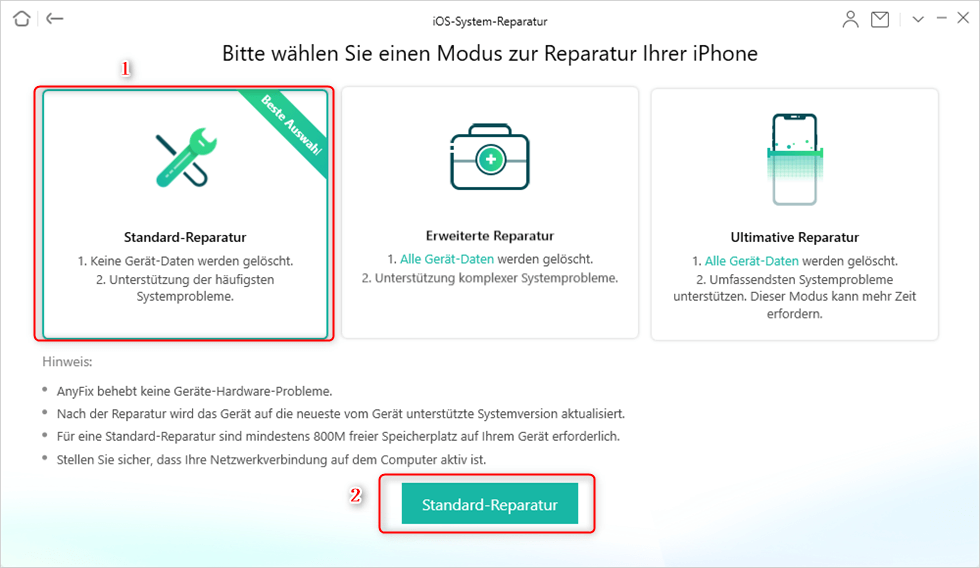
Standard-Reparatur versuchen
Schritt 3: Firmware-Abgleich
Klicken Sie auf „Herunterladen“. AnyFix gleicht automatisch die neueste kompatible iOS-Version des aktuellen Geräts ab (z. B. erfordert das iPhone 15 Pro iOS 17.5.1).
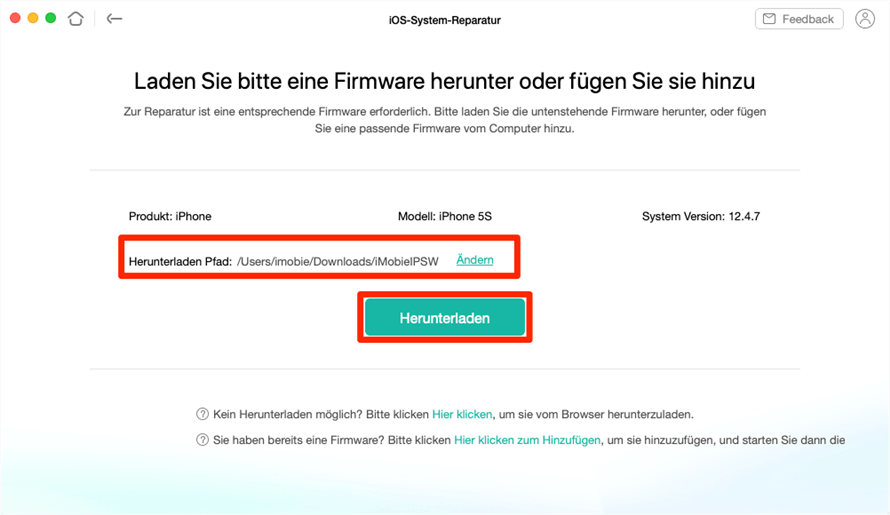
Firmware automatisch downloaden
Schritt 4: Smart Repair
Nachdem Sie die Integrität der Firmware bestätigt haben, klicken Sie auf „Jetzt reparieren“. AnyFix lädt die Firmware des iOS-Geräts herunter. Klicken Sie nach Abschluss des Downloads auf „Jetzt reparieren“.
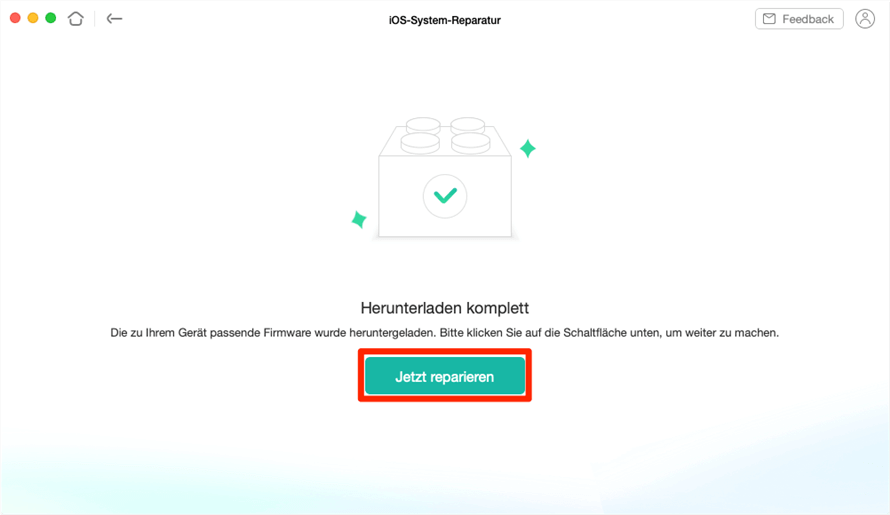
Auf die Funktion Jetzt reparieren klicken
Schritt 5: Überprüfung neu starten
Nach Abschluss des Reparaturvorgangs wird die Seite „Reparatur komplett“ angezeigt.
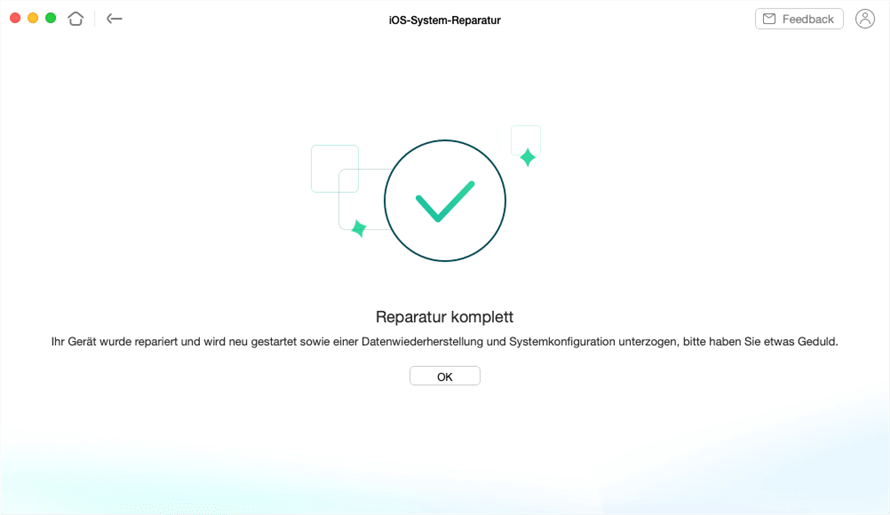
iOS-System-Reparatur ist fertig
Methode 2: iPhone eingefroren – durch erzwungenes Schließen von Hintergrund-Apps
Wenn der Bildschirm einfriert, kann es sein, dass eine App zu viel Speicher verbraucht hat. Sie können versuchen, Hintergrundprogramme zwangsweise zu schließen, um schnell Ressourcen freizugeben. So geht’s:
Schritte: Wischen Sie nach oben und bewegen Sie den Mauszeiger, um in den Hintergrund zu gelangen. Wischen Sie nach oben, um die App zu schließen (alle Hintergründe müssen geschlossen sein).
Wenn Sie beim Apple-Logo hängen bleiben, können Sie versuchen, den Ein-/Ausschalter 10 Sekunden lang gedrückt zu halten, um einen Neustart zu erzwingen.
Methode 3: iPhone eingefroren – durch Speicherplatz bereinigen
Wenn der Speicherplatz Ihres iPhones nicht ausreicht (<10 %), friert das System häufig ein. Sie können versuchen, das integrierte Speicher-Verwaltungstool des Systems zu verwenden, um den Speicherplatzfresser genau zu lokalisieren. So geht’s:
Schritt 1: Gehen Sie zu Einstellungen > Allgemein > iPhone-Speicher → Überprüfen Sie die rote Warnmeldung.

iPhone eingefroren – durch Speicherplatz bereinigen
Schritt 2: Es wird empfohlen, Folgendes zu priorisieren:
- Videos/Fotos (mindestens 60 % des Speicherplatzes) → Aktivieren Sie „Fotos optimieren“.
- Soziale Netzwerke (z. B. TikTok/WhatsApp) → Klicken Sie auf die App und wählen Sie „Daten löschen“.
Methode 4: iPhone eingefroren – App-Daten löschen
Bei bestimmten Apps, die häufig abstürzen (z. B. Banking-Apps), können Sie den Cache dieser Apps löschen, um das Problem zu beheben. So geht’s:
Schritt 1: Einstellungen > Allgemein > iPhone-Speicher → Wählen Sie die problematische App aus.
Schritt 2: Klicken Sie auf „App deinstallieren“ (Dokumentdaten behalten) oder „App löschen“ (vollständig löschen).

iPhone eingefroren – App-Daten löschen
Schritt 3: Nach dem Neustart neu installieren (Hinweis: Der Chatverlauf muss zuvor gesichert werden).
Methode 5: iPhone eingefroren – iOS-System aktualisieren
Wenn das Einfrieren durch eine Sicherheitslücke im iOS-System verursacht wird, kann dies durch ein Update behoben werden. Hinweis: Stellen Sie sicher, dass das aktuelle System normal funktioniert. So funktioniert es:
Schritt 1: WLAN verbinden → Einstellungen > Allgemein > Software-Update

iPhone eingefroren – iOS-System aktualisieren
Schritt 2: Falls das reguläre Update fehlschlägt:
- Firmware-Paket herunterladen (Computer + iTunes erforderlich)
- Wiederherstellungsmodus aktivieren, um das Gerät zu flashen (Daten erhalten)
Methode 6: Werkseinstellungen wiederherstellen
Sollte Ihr iPhone einen Hardwarefehler oder einen schwerwiegenden Systemschaden aufweisen, können Sie versuchen, es durch Wiederherstellen der Werkseinstellungen zu reparieren. Dabei werden jedoch alle Daten gelöscht. So funktioniert es:
Schritt 1: Notfall-Backup über iCloud: Einstellungen > Apple-ID > iCloud
Schritt 2: Pfad zurücksetzen: Einstellungen > Allgemein > iPhone übertragen oder wiederherstellen > Alle Inhalte löschen
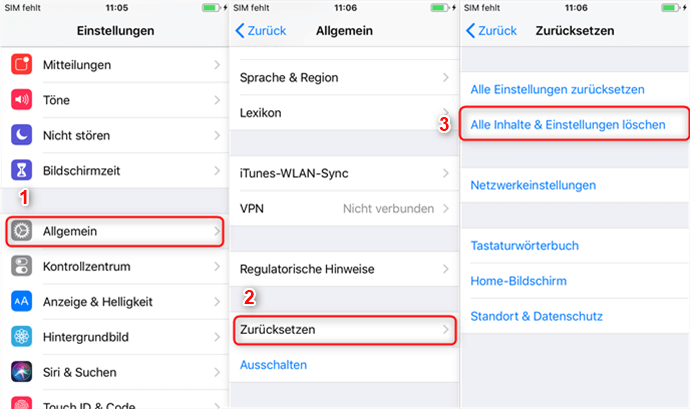
Alle Inhalte und Einstellungen auf iPhone löschen
Schritt 3: Nach der Wiederherstellung: Automatische Downloads deaktivieren > Wichtige Daten manuell wiederherstellen
Fazit
Der Schlüssel zur einfachen Lösung eines eingefrorenen iPhone-Bildschirms oder eines eingefrorenen Apple-Logos liegt in der Beherrschung verschiedener Reparaturmethoden – vom schnellen erzwungenen Neustart über die intelligente Speicherbereinigung bis hin zum ultimativen Zurücksetzen auf Werkseinstellungen. Wenn Sie in einem Rutsch erfolgreich sein möchten, ist AnyFix mit seinem intelligenten Reparatur-Algorithmus und dem Versprechen von Null Datenverlust die erste Wahl. Laden Sie AnyFix jetzt herunter und beheben Sie technische Probleme mit einem Klick.

AnyFix – Ihr iOS-System-Reparatur-Experte
Mit AnyFix können Sie einen One-Stop-Lösungsprozess genießen, um verschiedene iOS/iPadOS/tvOS/iTunes-Probleme in wenigen Minuten zu beheben und Ihr Apple-Gerät ohne Datenverlust wieder in den Normalzustand zu versetzen.
Gratis Download(Win) Verfügbar für alle Windows
Gratis Download(Mac) Verfügbar für alle Mac
Gratis Herunterladen * 100 % sauber und sicher
Verwandte Artikel



Weitere Fragen über Produkt? Kontaktieren Sie unser Support Team, um Lösungen zu bekommen >
