[2026] Top 10 beste Passwort Manager für iOS 18
Wenn Sie einen zuverlässigen Passwort Manager für iOS suchen, finden Sie in diesem Überblick die zehn besten Lösungen für iOS im Jahr 2025. Diese sind sicher, benutzerfreundlich und perfekt auf Apple-Geräte abgestimmt.

In der heutigen digitalen Welt, in der nahezu jeder Onlinedienst ein eigenes Benutzerkonto verlangt, ist es wichtiger denn je, Passwörter sicher und effizient zu verwalten. Niemand möchte sich Dutzende komplexe Kombinationen aus Buchstaben, Zahlen und Sonderzeichen merken müssen.
passwort manager ios
Genau aus diesem Grund ist ein Passwort Manager für iOS so hilfreich, denn er speichert nicht nur Ihre Zugangsdaten, sondern verbessert zugleich Ihre digitale Sicherheit. In diesem Artikel erfahren Sie, weshalb ein Passwort Manager auf dem iPhone unverzichtbar ist, welche Funktionen er bietet und welche iOS-Lösungen besonders empfehlenswert sind.
Was ist ein Passwort Manager?
Ein Passwort Manager ist eine App oder Software, die all Ihre Passwörter sicher verschlüsselt speichert und verwaltet. Er unterstützt Sie dabei, für jede Website oder Anwendung starke und einzigartige Kennwörter zu erstellen und diese automatisch auszufüllen. Das bedeutet, dass Sie sich lediglich ein einziges sogenanntes Master-Passwort merken müssen, und der Passwort Manager übernimmt die restliche Verwaltung für Sie.
Besonders auf iOS-Geräten wie iPhone oder iPad bieten Passwort Manager eine komfortable und sichere Lösung, um persönliche Daten, Zugangsdaten und sogar Kreditkarteninformationen zu speichern.
Warum brauchen Sie auf dem iPhone Passwort Manager?
1. Sicherheit vor Hackern und Phishing
Viele Nutzer verwenden schwache Passwörter wie „123456“ oder „Passwort“, was sie zu einem leichten Ziel für Cyberkriminelle macht. Ein Passwort Manager für iOS erstellt dagegen starke und einzigartige Passwörter für jedes Konto und speichert diese sicher verschlüsselt. Dadurch bleiben Ihre anderen Konten auch dann geschützt, wenn eine Website gehackt wird.
2. Bequemlichkeit durch automatisches Ausfüllen
Mit einem Passwort Manager für iPhone brauchen Sie sich keine komplexen Passwörter mehr zu merken, denn die App trägt Ihre Login-Daten automatisch in Apps und auf Websites ein, was ein großer Vorteil gegenüber der iOS-eigenen Schlüsselbundverwaltung ist, da diese nicht immer zuverlässig arbeitet.
3. Synchronisierung zwischen allen Geräten
Die besten Passwort-Manager bieten eine Cloud-Synchronisierung an, sodass Sie Ihre Passwörter auf dem iPhone, iPad, Mac und sogar auf Windows-PCs verwenden können. Dadurch haben Sie jederzeit Zugriff, ohne die Daten manuell übertragen zu müssen.
4. Schutz vor Phishing-Angriffen
Betrüger erstellen oft gefälschte Login-Seiten, um Passwörter zu stehlen. Ein guter Passwort-Manager erkennt solche Seiten und füllt Ihre Daten nur auf echten Websites aus.
Die besten Passwort Manager für iOS im Vergleich
1. AnyUnlock – Bester Passwort Manager für iOS
Wenn es um Passwort Manager für Apple-Geräte geht, ist AnyUnlock zweifellos der beste Passwort Manager für iOS. Mit AnyUnlock können Sie verschiedene Arten von Passwörtern finden, anzeigen und exportieren, die auf Ihrem iOS-Gerät gespeichert sind. Damit können Sie die wichtigsten Passwörter finden und anzeigen, die Sie für die tägliche Nutzung Ihres iPhones benötigen. AnyUnlock erleichtert Ihnen auch den Export dieser Passwörter in Ihre bevorzugten Passwort-Manager-Apps. Im Folgenden finden Sie die Schritte, um mit dieser Software alle Passwörter auf Ihrem iPhone-Gerät anzuzeigen.
Schritt 1. Verbinden Sie Ihr iPhoneein USB-Kabel mit Ihrem Computer. Laden Sie AnyUnlock auf Ihren Computer herunter und installieren Sie es.
Schritt 2. Starten Sie AnyUnlock und klicken Sie auf der Startseite auf „iOS Passwort Manager“.
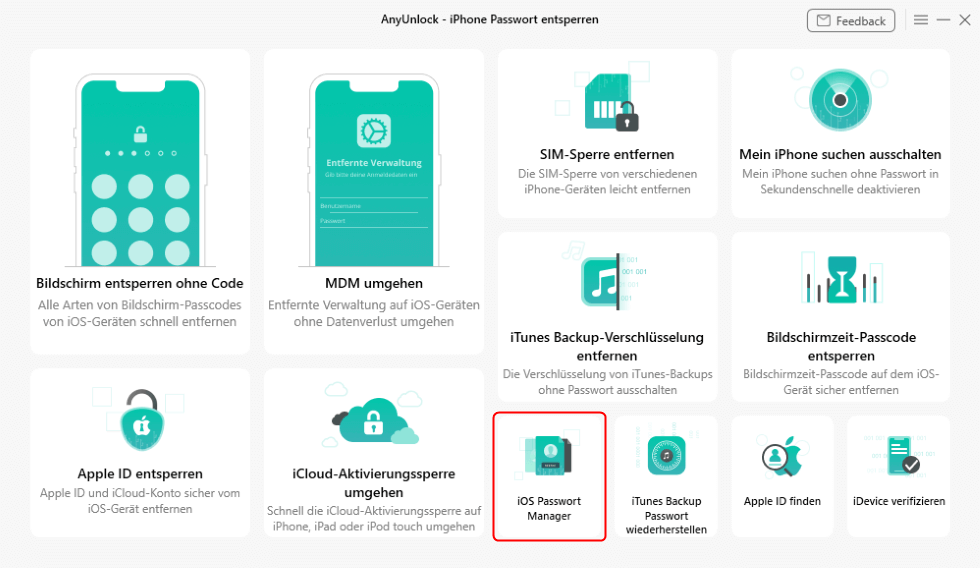
AnyUnlock – iPhone Passwörter verwalten – iOS Passwort Manager
Schritt 3. Um die auf Ihrem iOS-Gerät gespeicherten Passwörter zu verwalten, erkennt AnyUnlock diese aus einem verschlüsselten Backup. Falls Sie kein verschlüsseltes Backup erstellt haben, geben Sie nach dem Klicken auf „Scannen“ zunächst ein zufälliges Passwort ein, um ein verschlüsseltes Backup zu erstellen. Merken Sie sich das erstellte Passwort. Klicken Sie anschließend auf „OK“.
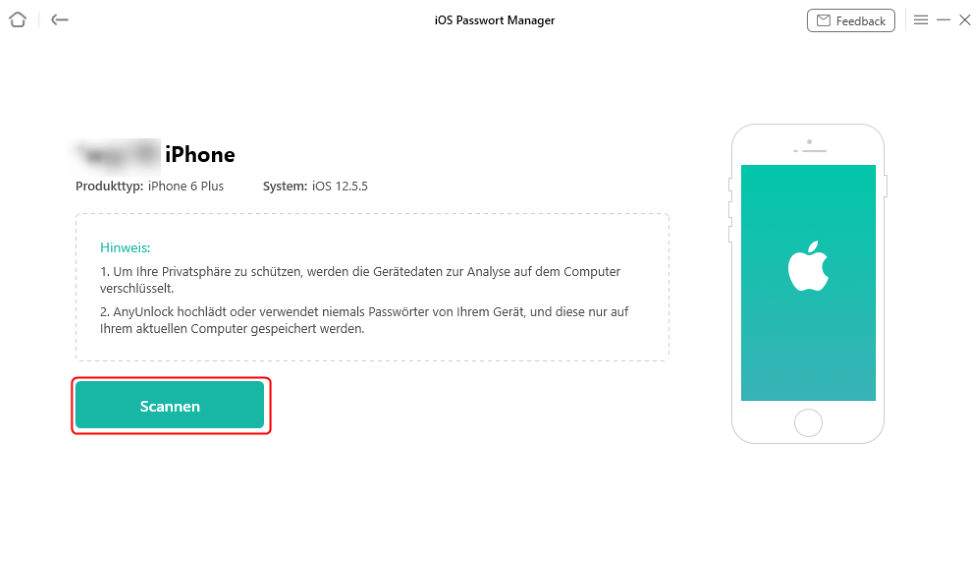
iPhone gespeicherte Passwörter sehen – AnyUnlock – scannen
Schritt 4. Nach Abschluss des Backup-Vorgangs werden alle WLAN-Konten und -Passwörter, Website- und App-Anmeldekonten und -Passwörter, E-Mail-Konten und -Passwörter, Apple-IDs usw. angezeigt. Sie können die Passwörter, die Sie auf Ihren Computer exportieren möchten, markieren und dann auf die Schaltfläche „Exportieren“ klicken.
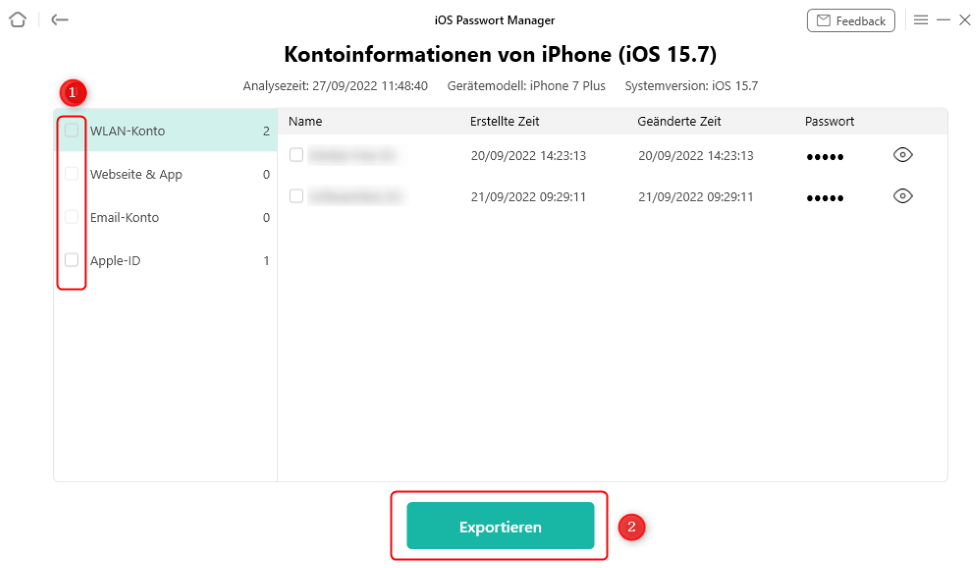
iPhone gespeicherte Passwörter anzeigen lassen
2. 1Password – Der Allrounder für Familien und Profis
1Password gehört zu den bekanntesten Passwort Managern für iOS. Die App bietet eine intuitive Benutzeroberfläche, umfangreiche Sicherheitsfunktionen und eine perfekte Integration in das Apple-Ökosystem. Sie können mehrere Tresore anlegen, Daten wie Reisepässe, Softwarelizenzen oder Kreditkarten speichern und sichere Passwörter erstellen lassen.
Vorteile:
- Sehr benutzerfreundlich
- Unterstützt Face ID
- Passwortprüfung und Dark-Web-Monitoring
- Familien- und Teamfunktionen
Nachteile:
- Abonnementpflichtig, keine kostenlose Version
3. Bitwarden – Der Open-Source-Favorit
Bitwarden ist eine hervorragende Wahl für sicherheitsbewusste Nutzer, die eine kostenlose, aber leistungsstarke Lösung suchen. Die App ist Open Source, bietet AES-256-Verschlüsselung und ist mit iOS sowie allen gängigen Plattformen kompatibel.
Vorteile:
- Kostenlos nutzbar (mit Premiumoption)
- Open Source und transparent
- Unterstützt Face ID
- Synchronisierung über alle Geräte
Nachteile:
- Oberfläche weniger intuitiv als bei anderen Apps
4. Dashlane – Sicherheit mit Zusatzfunktionen
Dashlane überzeugt nicht nur als Passwort Manager für iOS, sondern auch mit Zusatzfunktionen wie einem integrierten VPN-Dienst. Die App ist benutzerfreundlich, schnell und bietet umfangreiche Sicherheitsprüfungen für Ihre gespeicherten Passwörter.
Vorteile:
- VPN inklusive (Premium)
- Dark-Web-Überwachung
- Leichte Bedienung
- Automatisches Passwort-Wechseln bei kompatiblen Seiten
Nachteile:
- Teurer als andere Anbieter
5. NordPass – Von den VPN-Experten
NordPass stammt von den Machern von NordVPN und setzt ebenfalls auf höchste Sicherheitsstandards. Die App ist speziell für Benutzer entwickelt worden, die Sicherheit, Einfachheit und Geschwindigkeit schätzen.
Vorteile:
- Zero-Knowledge-Verschlüsselung
- Unterstützt biometrische Anmeldung
- Passwortprüfung und Datenleck-Warnungen
- Automatisches Ausfüllen in Apps und Safari
Nachteile:
- Eingeschränkte kostenlose Version
6. Enpass – Lokale Speicherung und Offline-Nutzung
Enpass gibt Nutzern die Möglichkeit, entweder eine Cloud-Synchronisierung zu nutzen oder ihre Daten lokal zu speichern, was besonders für diejenigen geeignet ist, die großen Wert auf Datenschutz legen. Die App funktioniert zuverlässig auf iOS und fügt sich nahtlos in das Apple-Ökosystem ein.
Vorteile:
- Keine Cloud-Nutzung nötig
- Einmalzahlung möglich
- Offline-Zugriff auf alle Daten
- Unterstützung für Face ID
Nachteile:
- Benutzeroberfläche wirkt teils veraltet
7. LastPass – Der beliebte Klassiker
LastPass ist eine der ältesten und bekanntesten Passwort-Management-Lösungen. Mit iOS-AutoFill, Synchronisation zwischen Geräten und umfangreichen Sicherheitsfeatures ist LastPass ein verlässlicher Begleiter im Alltag.
Vorteile:
- Einfache Einrichtung
- Umfangreiche Funktionen
- Sicherer Passwortgenerator
- Team- und Familienpläne verfügbar
Nachteile:
- Sicherheitsprobleme in der Vergangenheit
- Kostenlose Version stark eingeschränkt
8. Zoho Vault – Ideal für Business-Nutzer
Zoho Vault richtet sich in erster Linie an Teams und Unternehmen, kann aber auch von Einzelpersonen auf iOS genutzt werden. Die App bietet zentrale Verwaltung, rollenbasierte Zugriffskontrolle und umfangreiche Berichtsoptionen.
Vorteile:
- Für Unternehmen und Einzelpersonen geeignet
- AES-256-Verschlüsselung
- Integration mit anderen Zoho-Diensten
- Günstige Preise
Nachteile:
- Eher auf Business-Funktionen fokussiert
- Etwas komplexere Einrichtung
9. SafeInCloud – Einfache Cloud-Synchronisierung
SafeInCloud ist eine intuitive, schlanke Lösung für iOS-Nutzer, die ihre Passwörter sicher in der Cloud speichern wollen. Die App überzeugt durch Geschwindigkeit, Design und nützliche Funktionen wie Passwortanalyse und Face ID-Login.
Vorteile:
- Cloud-Anbindung an Dropbox, Google Drive, iCloud
- Einmalzahlung statt Abo
- Sehr schnelle Performance
- Gute Benutzeroberfläche
Nachteile:
- Keine Teamfunktionen
- Weniger bekannt im Vergleich zu großen Namen
10. Keeper – Der ultrasichere Passwort Tresor
Keeper ist ein hochsicherer Passwort Manager für iOS, der sich sowohl an Privatnutzer als auch an Unternehmen richtet. Mit Zero-Knowledge-Sicherheitsarchitektur, biometrischem Login, Notfallzugriff und vielen weiteren Profi-Funktionen gehört Keeper zu den leistungsstärksten Lösungen auf dem Markt. Die App ist vollständig mit iOS kompatibel und bietet exzellente Performance.
Vorteile:
- Zero-Knowledge-Verschlüsselung auf militärischem Niveau
- Face ID und Touch ID Unterstützung
- Dark-Web-Scan und Sicherheits-Audit
- Notfallzugriff für Vertrauenspersonen
- Add-on für sicheren Datei-Upload und Chat (KeeperChat).
Nachteile:
- Premiumfunktionen nur im kostenpflichtigen Abo
- Benutzeroberfläche etwas technischer als bei Einsteiger-Apps
FAQs über Passwort Manager für iOS
1. Brauche ich wirklich auf meinem iPhone Passwort Manager?
Ja, definitiv. Ein Passwort Manager hilft Ihnen nicht nur, sich komplexe und sichere Passwörter zu merken, sondern schützt Ihre Daten zusätzlich durch starke Verschlüsselung. Besonders auf iOS können Sie von der praktischen AutoFill-Funktion profitieren.
2. Sind Passwort Manager auf iOS sicher?
Moderne Passwort Manager für iOS verwenden starke Sicherheitsstandards wie AES-256-Verschlüsselung, Zero-Knowledge-Architektur und biometrische Authentifizierung (Face ID / Touch ID). Bei richtiger Nutzung sind sie extrem sicher.
3. Was passiert, wenn ich mein Master-Passwort vergesse?
Die meisten Anbieter bieten Wiederherstellungsoptionen wie Sicherheitsfragen, Backup-Codes oder Notfallkontakte an. Einige Passwort Manager, wie z. B. 1Password oder Keeper, ermöglichen den Notfallzugriff durch vorher definierte Vertrauenspersonen.
Fazit
Egal, ob Sie eine kostenlose Lösung, eine Premium-Variante oder eine besonders sichere Option bevorzugen, ein Passwort Manager für iOS erhöht Ihre digitale Sicherheit deutlich. Indem starke Passwörter automatisch erzeugt und gespeichert werden, schützen Sie sich effektiv vor Hackern, Phishing und Identitätsdiebstahl.
Welcher Passwort Manager für Apple-Geräte ist der beste unter den vielen verfügbaren? Dank seiner einfachen Bedienung und umfassenden Funktionen ist AnyUnlock die perfekte Lösung für alle, die maximale Kontrolle über ihre Zugangsdaten auf iOS-Geräten wünschen. Probieren Sie AnyUnlock aus und erleben Sie, wie einfach und sicher Passwortverwaltung sein kann.

AnyUnlock – Entsperren Sie jedes iOS-Passwort
Entsperren Sie Ihr iPhone/iPad/iPod touch schnell und einfach von verschiedenen Sperren wie Bildschirmsperre, MDM-Sperre, iCloud-Aktivierungssperre, Apple-ID, iTunes-Backup-Passwort und mehr.
Gratis Download(Win) Verfügbar für alle Windows
Gratis Download(Mac) Verfügbar für alle Mac
Gratis Herunterladen * 100 % sauber und sicher
Verwandte Artikel


Weitere Fragen über Produkt? Kontaktieren Sie unser Support Team, um Lösungen zu bekommen >
