Samsung Handy entsperren mit Google Konto – Die ultimative Anleitung
Ist Ihr Samsung-Gerät gesperrt und Sie fragen sich, ob Sie es einfach mit “Find My Device” entsperren können? Dieser Artikel bringt Klarheit! Wir erklären die Grenzen von “Find My Device” und beschreiben detailliert, wie Sie Ihr Samsung Handy mit dem Google Konto entsperren. Wenn auch das scheitert, stellen wir mit DroidKit eine zuverlässige Lösung vor, um die Bildschirmsperre ohne Passwort und ohne Google-Konto zu entfernen.

Das Gefühl ist alles andere als angenehm: Der Bildschirm des eigenen Samsung-Smartphones bleibt stur gesperrt, das Passwort oder Muster ist wie weggeblasen. In dieser Situation suchen viele Besitzer verzweifelt nach einer Lösung und stoßen schnell auf zwei Begriffe: “Find My Device” und “Anmelden mit Google-Konto”. Doch welcher Weg führt nun wirklich zum Ziel? Wir klären auf, was es mit diesen Methoden auf sich hat, warum die eine oft nicht funktioniert und wie Sie vorgehen, wenn auch die anerkannte Google-Konto-Methode an ihre Grenzen stößt.

samsung-sperre-entfernen-mit-google-konto
Mein Gerät finden (oder “Find my Device”) vs Google-Konto-Methode
Mein Gerät finden (oder “Find my Device”)
Um ein Samsung Handy mit dem Google-Konto zu entsperren, nutzen Sie den Dienst Mein Gerät finden (oder “Find my Device”), der es Ihnen erlaubt, das Gerät aus der Ferne zu sperren und ein neues Passwort festzulegen. Besuchen Sie die Webseite google.com/android/find (oder google. com /android/find/about), melden Sie sich mit den Zugangsdaten Ihres Google-Kontos an, das auf dem Handy eingerichtet ist, und wählen Sie die Option “Sperren”, um ein neues Passwort zu setzen und den Sperrbildschirm zu umgehen.
Voraussetzungen für “Mein Gerät finden”
- Ein Google-Konto ist auf dem Handy hinterlegt.
- Die Standortdienste sind aktiviert.
- Der Dienst “Mein Gerät finden” ist eingerichtet und aktiv.
So entsperren Sie Ihr Gerät
1. Rufen Sie die Webseite “Mein Gerät finden” auf: Öffnen Sie auf einem anderen Gerät oder Computer einen Browser und gehen Sie zu google. com /android/find.
2. Melden Sie sich an: Geben Sie die E-Mail-Adresse und das Passwort Ihres Google-Kontos ein, das auch auf dem gesperrten Samsung Handy eingerichtet ist.
3. Gerät auswählen: Wählen Sie das Samsung Handy aus der Liste der Geräte aus, die mit Ihrem Konto verknüpft sind.
4. Sperren-Funktion nutzen: Klicken Sie auf die Option “Sperren”.
5. Neues Passwort festlegen: Sie werden aufgefordert, ein neues Passwort einzugeben.
6. Bestätigen: Geben Sie das neue Passwort ein, um es zu bestätigen.
7. Gerät entsperren: Nach einer kurzen Wartezeit können Sie das Gerät mit dem neuen Passwort entsperren.
Wichtiger Hinweis:
- Die Erfolgsquote ist nicht hoch: Bei vielen neueren Samsung-Modellen ist der Zugriff auf die Benachrichtigungsleiste und die Schnelleinstellungen vom Sperrbildschirm aus eingeschränkt, sodass diese Methode möglicherweise gar nicht funktionieren kann.
- Im Grunde ist es eine “Fernsperre”: Sie entsperren das Gerät nicht wirklich, sondern überschreiben das alte, vergessene Passwort mit einem neuen, das Sie selbst festlegen.
Google-Konto-Methode
Wenn die FRP-Sperre (Factory Reset Protection) auf Ihrem Samsung-Gerät aktiviert ist, ist die Verwendung des verknüpften Google-Kontos der offizielle und sicherste Weg, Ihr Telefon wiederzugänglich zu machen.
So funktioniert die Methode
Stellen Sie sicher, dass Sie eine stabile Internetverbindung (WLAN oder Mobilfunk) haben, da das Gerät die Anmeldedaten mit den Google-Servern abgleichen muss.
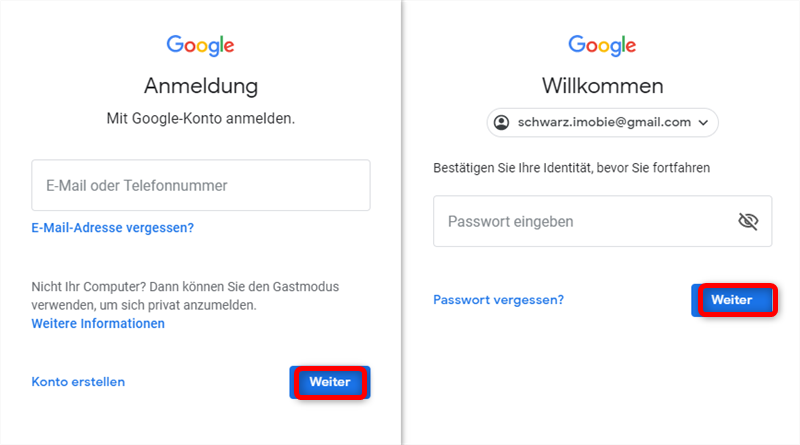
1. Sperrbildschirm aufrufen: Geben Sie auf dem Sperrbildschirm mehrmals ein falsches Passwort, eine falsche PIN oder ein falsches Muster ein, bis die Meldung “Anmelden mit Google-Konto” erscheint.
2. Google-Konto eingeben: Tippen Sie auf diese Option. Sie werden aufgefordert, die E-Mail-Adresse und das Passwort des zuletzt auf dem Gerät verwendeten Google-Kontos einzugeben.
3. Anmeldung bestätigen: Geben Sie die Anmeldedaten korrekt ein. Nach erfolgreicher Überprüfung durch Google wird Ihr Telefon entsperrt und Sie können wieder darauf zugreifen.
4. Sperrmethode ändern: Gehen Sie sofort in die Einstellungen, um eine neue, gut merkbare Sperrmethode festzulegen.
google-konto-anmeldung
Wichtige Voraussetzungen für den Erfolg:
- Sie müssen sich an die E-Mail-Adresse und das Passwort des zuletzt genutzten Google-Kontos erinnern.
- Das Gerät muss mit dem Internet verbunden sein (WLAN muss möglicherweise über die Sperrbildschirm-Optionen eingerichtet werden, falls verfügbar).
- Die FRP-Funktion war vor dem Sperren aktiviert.
Android-handy-entsperren-ohne-pin>
Grenzen und Probleme der Google-Konto-Methode
Leider ist die Theorie nicht immer so einfach wie die Praxis. In vielen Fällen stößt man mit der Google-Konto-Methode an Grenzen:
- Vergessene Anmeldedaten: Dies ist der häufigste Grund für das Scheitern. Man hat das Passwort des Google-Kontos vergessen oder verwendet eine E-Mail-Adresse, an die man nicht mehr gelangt.
- Zwei-Faktor-Authentifizierung (2FA): Wenn Sie für Ihr Konto 2FA aktiviert haben, benötigen Sie den Bestätigungscode von einem anderen Gerät, auf das Sie möglicherweise gerade keinen Zugriff haben.
- Keine Internetverbindung: Ohne WLAN oder Mobilfunknetz kann Google die Anmeldedaten nicht überprüfen.
- Fehler in der Systemoberfläche: Manchmal erscheint die Schaltfläche “Mit Google-Konto entsperren” aufgrund eines Softwarefehlers nicht oder reagiert nicht.
Wenn Sie in einer dieser Situationen stecken, wirkt die offizielle Methode wie eine Sackgasse. Doch es gibt eine zuverlässige und sichere Lösung.
Die professionelle Lösung zum Entsperren Ihres Samsung-Geräts
An dieser Stelle kommt DroidKit (oder Android Toolkit) ins Spiel. DroidKit ist eine leistungsstarke Software, die speziell entwickelt wurde, um häufige Android-Probleme zu lösen, ohne dass root-Zugriff oder technisches Fachwissen erforderlich sind. Eines seiner Kernfeatures ist die zuverlässige Entfernung verschiedener Arten von Bildschirmsperren – inklusive der FRP-Sperre.
Warum DroidKit die beste Wahl ist:
- Keine Google-Konto-Anmeldedaten nötig: DroidKit umgeht die FRP-Sperre, ohne dass Sie Ihr Passwort kennen müssen.
- Hohe Erfolgsquote: Es unterstützt eine enorme Anzahl von Samsung-Geräten, darunter die Galaxy S, Note, A und viele andere Serien.
- Benutzerfreundlich: Die Oberfläche ist selbsterklärend und führt Sie Schritt für Schritt durch den Prozess.
- Sicher und nicht-invasiv: Die Software beschädigt Ihre Daten nicht und beeinträchtigt die Leistung des Telefons nicht.
Gratis Download(Win) Verfügbar für alle Windows Gratis Download(Mac) Verfügbar für alle Mac
Gratis Herunterladen* 100 % sauber und sicher
So entsperren Sie Ihr Samsung-Handy mit DroidKit
Schritt 1: Laden Sie DroidKit auf Ihren Computer herunter und Starten Sie DroidKit >klicken Sie auf „Bildschirm entsperren“.

wählen Sie die Option „Bildschirm-Entsperrer“ aus
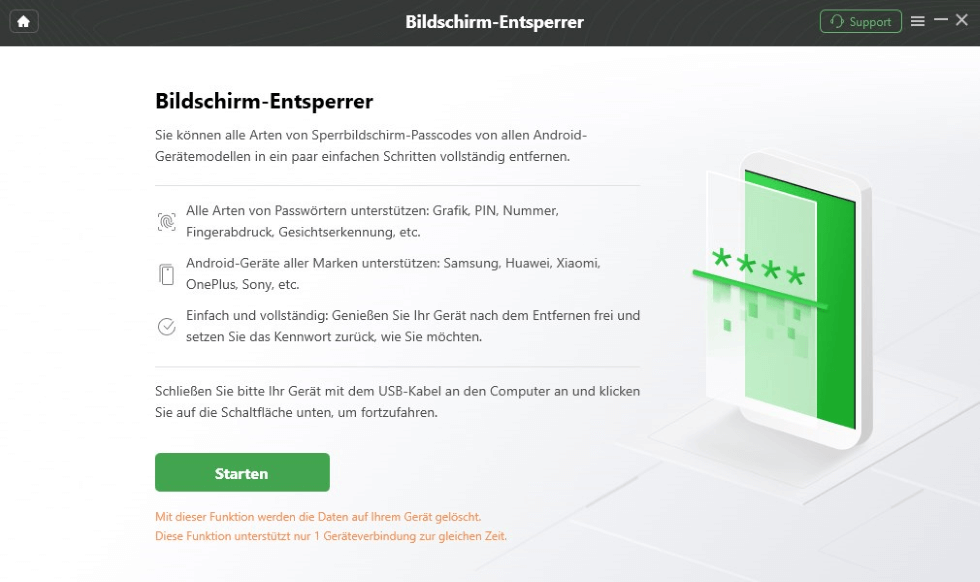
Schritt 2: Vergewissern Sie sich, dass Ihr Handy über das Datenkabel mit Ihrem PC verbunden ist, und klicken Sie „Starten“ an.
Bildschirm entsperren starten
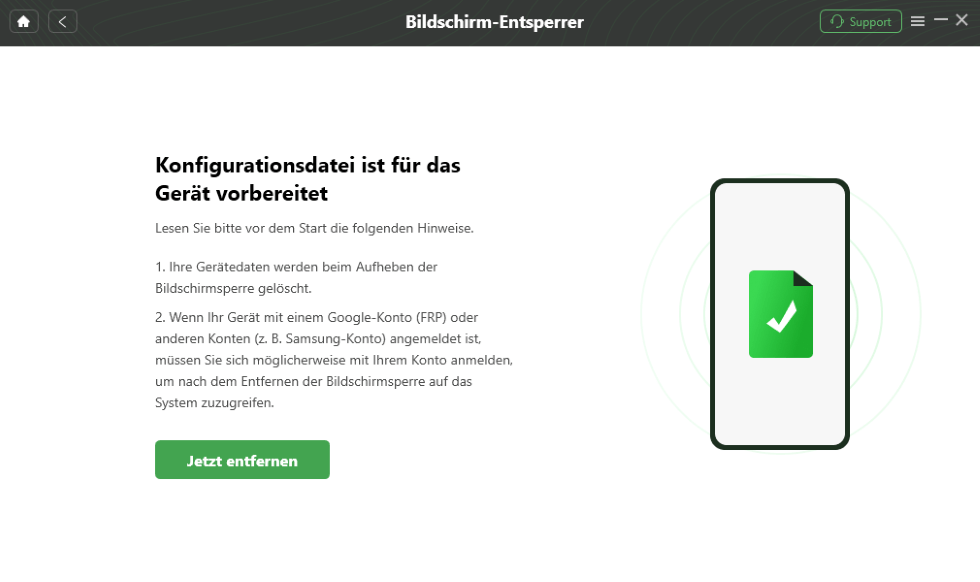
Schritt 3: Wenn die Konfigurationsdatei fertig ist, lesen Sie die Hinweise auf dem Bildschirm sorgfältig durch und klicken Sie dann auf „Jetzt entfernen“.
DroidKit Bildschirm-Entsperrer auf „Jetzt entfernen“ klicken
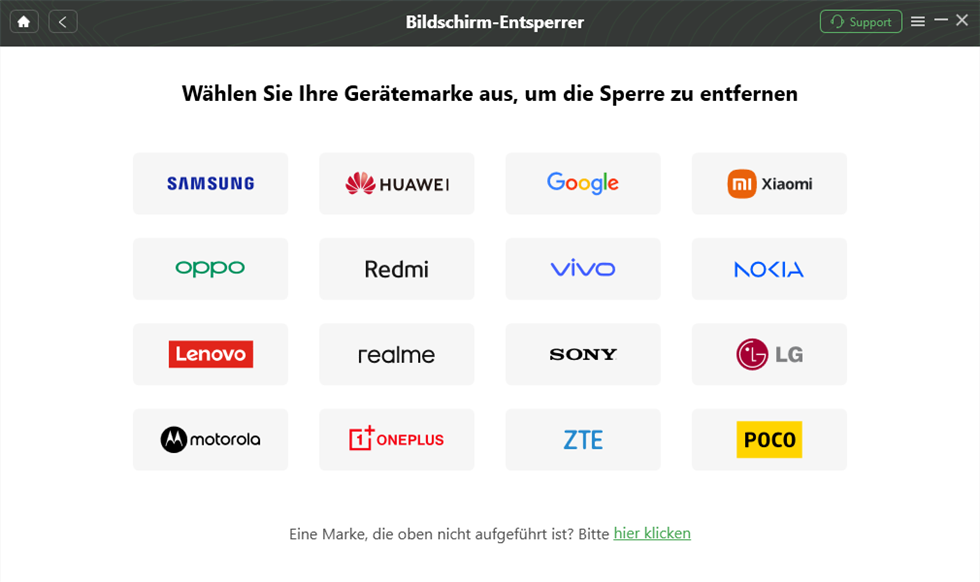
Schritt 4: Nachdem Sie Ihre Gerätemarke ausgewählt haben, klicken Sie auf „Weiter“, um fortzufahren.
Gerätemarke zur Entsperrung wählen
Schritt 5: Folgen Sie den Anweisungen auf dem Bildschirm, um den Wiederherstellungsmodus Ihres Geräts aufzurufen, und dann tippen Sie „Weiter“ an.
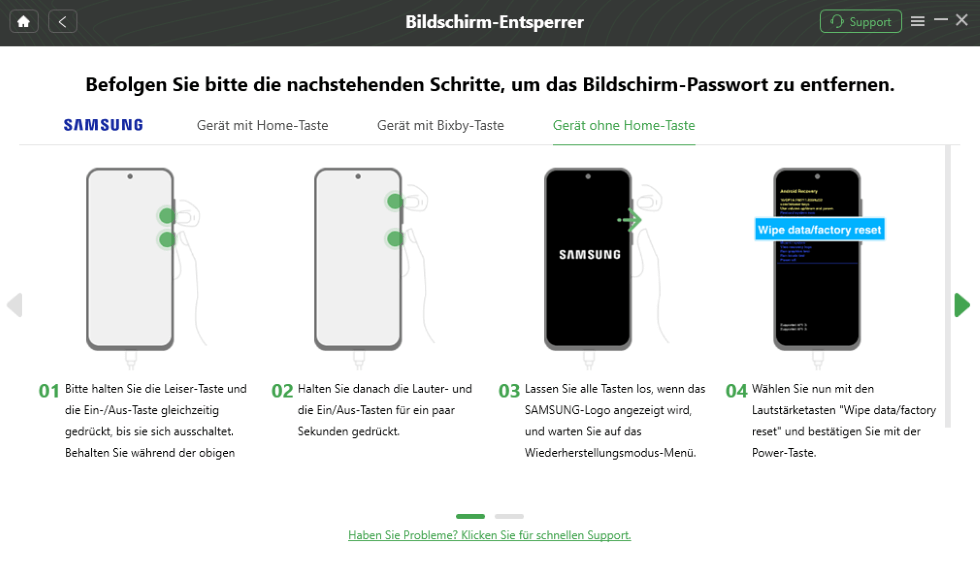
Befolgen Sie die Schritte, um Passwort zu entfernen
Schritt 6: Nachdem Sie die Cache-Partition auf Ihrem Gerät geleert haben, beginnt DroidKit, Ihren Bildschirm zu entsperren. Warten Sie geduldig ein paar Minuten, bis die Bildschirmsperre entfernt ist.
Lesen Sie auch:
Samsung-frp-entfernen-schnelle-loesung-ohne-risiko>
Samsung-laedt-langsam-so-beheben>
FAQs
F1: Was kann ich tun, wenn ich mein Google-Konto-Passwort auch vergessen habe?
A1: In diesem Fall stoßen die offiziellen Methoden an ihre Grenzen. Dann ist die Verwendung eines professionellen Tools wie DroidKit oft der effektivste Weg. DroidKit kann die Bildschirm- und FRP-Sperre entfernen, ohne dass Sie das Google-Konto-Passwort kennen müssen.
F2: Löscht DroidKit meine Daten, wenn ich mein Samsung-Handy entsperre?
A2: Nein, einer der großen Vorteile von DroidKit ist, dass der “Bildschirm entsperren”-Modus darauf ausgelegt ist, die Sperre zu entfernen, ohne Ihre persönlichen Daten wie Fotos, Kontakte oder Nachrichten zu löschen. Es ist jedoch immer ratsam, regelmäßige Backups zu machen, da bei komplexeren Problemen ein Datenverlust nie vollständig ausgeschlossen werden kann.
Fazit
Zusammenfassend lässt sich sagen: “Find My Device” ist nicht zum Entsperren eines vergessenen Passworts geeignet. Die Methode “Samsung Handy mit Google Konto entsperren” ist der richtige erste Ansatz, hat aber ihre Tücken. Wenn Sie an beiden Methoden scheitern, bietet DroidKit einen bewährten Ausweg und ist die zuverlässigste Lösung, um Ihr gesperrtes Samsung-Gerät schnell und ohne technisches Wissen wieder nutzbar zu machen.

DroidKit
Als vollständige Android-Lösung kann DroidKit Ihnen dabei helfen, verlorene Daten mit/ohne Sicherung wiederherzustellen, den Android-Bildschirm zu entsperren, die FRP-Sperre zu umgehen, Systemprobleme zu beheben usw. innerhalb von Minuten.
Verwandte Artikel

Weitere Fragen über Produkt? Kontaktieren Sie unser Support Team, um Lösungen zu bekommen >
