Samsung Handy schwarzer Bildschirm? | So beheben
Wie repariert man ein Samsung, wenn der Bildschirm schwarz ist? Schauen Sie sich diese Anleitung an und beheben Sie das Problem des schwarzen Displays bei Samsung in wenigen Minuten.

Ein schwarzer Bildschirm bei Ihrem Samsung Smartphone ist ein echter Albtraum. Plötzlich ist da nichts mehr – keine Benachrichtigungen, keine Fotos, kein Zugriff auf wichtige Daten. Doch bevor Sie die Hoffnung aufgeben und teure Reparaturkosten in Kauf nehmen: Atmen Sie durch! In den meisten Fällen ist ein schwarzer Bildschirm kein endgültiges Todesurteil für Ihr Gerät oder Ihre wertvollen Erinnerungen.
Wenn Sie das gleiche Problem haben oder Ihr Handy einen schwarzen Bildschirm oder einen eingefrorenen Bildschirm hat, lesen Sie unsere Reparaturanleitung unten, um diese Probleme zu beheben. Beachten Sie, dass diese Tipps auch für das Samsung S24 anwendbar sind.

samsung-schwarzer-bildschirm
Was ist die Ursache für einen schwarzen Bildschirm bei meinem Samsung?
Das Problem mit dem schwarzen Bildschirm bei Samsung kann viele Ursachen haben. Hier sind die häufigsten Ursachen.
- Geringer/voller interner Speicher des Telefons
- Systemupdate fehlgeschlagen
- Systemabsturz oder schwerwiegender Systemfehler
- Schnelles Entladen des Akkus
- Hardware-Schaden
Nachdem wir nun die Hauptgründe für den schwarzen Bildschirm Ihres Samsung kennengelernt haben, zeigen wir Ihnen, wie Sie den schwarzen Bildschirm Ihres Samsung Handys in wenigen Minuten beheben können.
Lösung 1: Laden Sie Ihr Samsung-Handy auf und führen Sie einen erzwungenen Neustart durch
Wird der Bildschirm schwarz, versuchen Sie zunächst, einen Neustart Durchzuführen.
- Schließen Sie Ihr Gerät mit dem Ladekabel an eine Steckdose an und lassen Sie es einige Minuten laden, um zu verhindern, dass der Akku leer wird.
- Halten Sie die Einschalttaste Ihres Handys mindestens 15 bis 30 Sekunden lang gedrückt.
Lösung 2: SD-Karte aus dem Samsung Handy entfernen
SD-Karten haben manchmal Kompatibilitätsprobleme mit den Samsung Galaxy-Handys. Daher könnte das Entfernen der SD-Karte eine sinnvolle Methode sein, die einen Versuch wert ist, und starten Sie dann Ihr Gerät neu, um zu prüfen, ob das Problem weiterhin besteht.

sd-karte-aus-samsung-entfernen
Lösung 3: Ein Klick zur Lösung des Samsung Schwarzer Bildschirm mit DroidKit
Wenn ein erzwungener Neustart und Entfernen der SD-Karte nicht ausreichen, um den Samsung Schwarzer Bildschirm zu beheben, sollten Sie die Verwendung eines professionellen Android Systemreparatur-Tools namens Droidkit in Betracht ziehen. DroidKit ist Android Handy Toolkit. Wie der Name schon sagt, kann es Ihnen helfen, alle Arten von Android-Handy-Probleme mit Leichtigkeit zu lösen, wie Ihr Samsung-Handy ist an, aber der Bildschirm ist schwarz. Schauen Sie sich die Funktionen von DroidKit wie unten an:

DroidKit – Komplette Android-Systemreparatur
- Beheben Sie verschiedene Android OS Probleme mit einfachen Klicks.
- Die einzige Samsung-Reparaturlösung funktioniert sowohl unter Windows als auch unter Mac.
- Alle Modelle von Samsung Handys und Tablets werden unterstützt.
- Sie brauchen Ihr Gerät nicht zu rooten und es sind keine technischen Kenntnisse erforderlich.
Gratis Download(Win) Verfügbar für alle Windows
Gratis Download(Mac) Verfügbar für alle Mac
Gratis Herunterladen * 100 % sauber und sicher
Befolgen Sie die nachstehenden Schritte, um Ihr totes Gerät in wenigen einfachen Schritten wiederzubeleben:
Gratis Download(Win) Verfügbar für alle Windows Gratis Download(Mac) Verfügbar für alle Mac
Gratis Herunterladen* 100 % sauber und sicher
Schritt 1. Laden Sie die neueste Version von DroidKit auf Ihren Computer. Starten Sie DroidKit > Verbinden Sie Ihr Android-Gerät mit dem PC und tippen Sie auf das Feld „System-Reparatur“.

wählen Sie die Option „System-Reparatur“
Schritt 2. Sobald DroidKit Ihr Gerät erkannt hat, klicken Sie auf die Schaltfläche „Starten“, um fortzufahren.
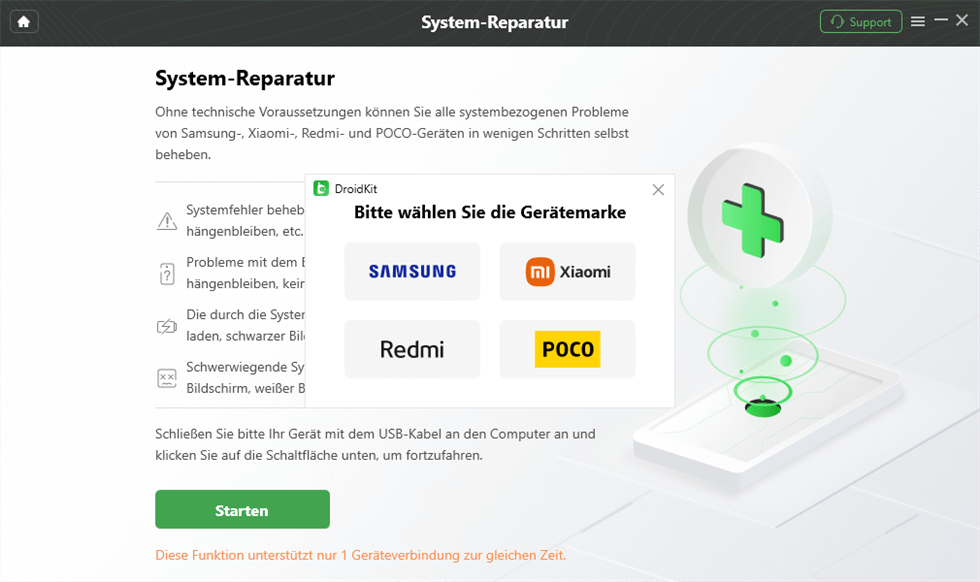
Klicken Sie auf Starten
Schritt 3. DroidKit wird den PDA-Code deines Samsung-Geräts automatisch abgleichen > Klicken Sie dann auf Firmware herunterladen, um die Firmware herunterzuladen.
Wenn es keinen passenden PAD-Code gibt, müssen Sie Ihr Gerät in den Wiederherstellungsmodus versetzen und den PDA-Code abrufen.
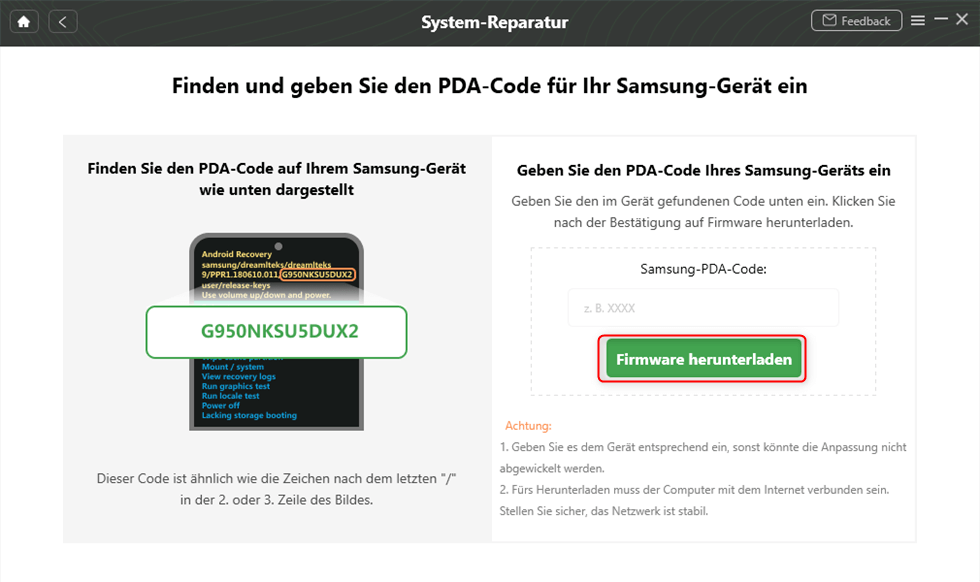
Die Firmware herunterladen
Schritt 4. Nachdem die Firmware heruntergeladen wurde, klicken Sie auf die Schaltfläche „Jetzt beheben“.
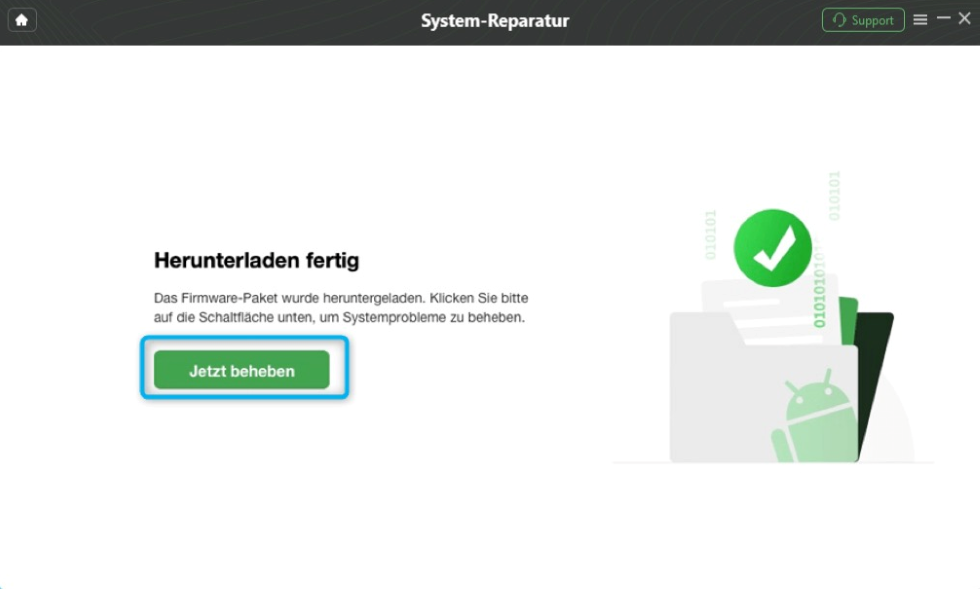
klicken Sie auf „Jetzt beheben“
Schritt 5. Versetzen Sie Ihr Gerät in den Download-Modus. Sobald der Download abgeschlossen ist, wird die Reparatur Ihres Android-Systems automatisch gestartet. Nach Abschluss des Reparaturvorgangs erhalten Sie die Seite „System erfolgreich repariert“. Alle Systemprobleme sind behoben und Ihr Android-Gerät wird neu gestartet.
Lösung 4: Booten Sie in den abgesicherten Modus
Neben der Verwendung eines Drittanbieter-Tools können Sie auch versuchen, Ihr Gerät in den abgesicherten Modus zu booten. Der abgesicherte Modus ermöglicht es Ihnen, Probleme mit Ihren Anwendungen auf Ihrem Samsung-Telefon zu diagnostizieren. Wenn das Problem mit dem schwarzen Bildschirm von Samsung durch eine fehlerhafte Anwendung verursacht wird, kann der abgesicherte Modus Ihnen helfen, das Problem zu beheben.
Im Folgenden wird beschrieben, wie Sie das Problem mit dem schwarzen Bildschirm bei Ihrem Samsung-Handy beheben können, indem Sie das Gerät im abgesicherten Modus starten.
1. Halten Sie die Einschalttaste gedrückt, bis das Telefon vibriert und das Samsung Galaxy-Logo angezeigt wird.
2. Lassen Sie die Einschalttaste los und halten Sie die Lautstärketaste gedrückt, während das Samsung S20/21/22-Logo weiterhin angezeigt wird.
3. Halten Sie die Lautstärketaste so lange gedrückt, bis der Startbildschirm und die Anzeige für den abgesicherten Modus erscheinen.

samsung-sicher-modus
Wenn Sie fertig sind, halten Sie die Tasten Lautlos und Ein/Aus gleichzeitig gedrückt und tippen Sie auf Neustart, um den abgesicherten Modus zu beenden.
Lösung 5: Starten Sie den Wiederherstellungsmodus
Was tun, wenn Sie Ihr Samsung-Gerät nicht in den abgesicherten Modus booten können und der schwarze Bildschirm des Samsung immer noch nicht verschwindet? Wechseln Sie in den Wiederherstellungsmodus, um den schwarzen Bildschirm des Samsung loszuwerden.
Der Wiederherstellungsmodus ist eine der nützlichsten Funktionen auf Android-Smartphones, mit der Sie Probleme mit Ihrem Gerät beheben können, z. B. wenn Sie auf einem schwarzen Bildschirm feststecken. Im Folgenden erfahren Sie, wie Sie den Wiederherstellungsmodus auf dem Samsung aktivieren.
1. Verbinden Sie Ihr Gerät mit einem USB-C-Kabel mit Ihrem Computer.
2. Halten Sie die Einschalttaste gedrückt und drücken Sie gleichzeitig die Lautstärketaste.
3. Lassen Sie beide Tasten los, wenn Sie eine Vibration spüren und das Samsung Galaxy-Logo sehen.
4. Wenn das Wiederherstellungsmenü angezeigt wird, navigieren Sie zu “Cache-Partition löschen“, indem Sie wiederholt die Lautstärketaste drücken, und drücken Sie die Einschalttaste, um die Option auszuwählen.
Wenn alles fertig ist, wird “System sofort neu starten” automatisch ausgewählt. Drücken Sie die Netztaste, um das Gerät neu zu starten.
Lösung 6: Zurücksetzen des Samsung auf die Werkseinstellungen
Wenn die oben genannten Methoden nicht funktionieren, kann das Zurücksetzen des Geräts auf die Werkseinstellungen der letzte Ausweg sein, um das Problem mit dem schwarzen Bildschirm bei Samsung zu beheben. Dabei werden jedoch alle Ihre Daten gelöscht, also überlegen Sie es sich gut, bevor Sie fortfahren.
Hier erfahren Sie, wie Sie Ihr Samsung-Telefon wieder zum Leben erwecken, wenn der schwarze Bildschirm nicht mehr angezeigt wird.
- Halten Sie die Ein/Aus-Taste und die Lautstärketaste gleichzeitig gedrückt, während das Telefon mit dem Computer verbunden ist.
- Lassen Sie alle Tasten los, wenn Sie das Samsung-Logo sehen, und warten Sie, bis der Wiederherstellungsmodus auf dem Bildschirm angezeigt wird.
- Drücken Sie die Lautstärketaste, um zu “Daten löschen/Werkseinstellungen wiederherstellen” zu navigieren, und drücken Sie die Einschalttaste, um die Option auszuwählen.
- Wählen Sie “Daten auf Werkseinstellungen zurücksetzen”, um den Vorgang zu bestätigen. Drücken Sie die Ein/Aus-Taste, um Ihr Gerät neu zu starten, nachdem Sie “System jetzt neu starten” ausgewählt haben.

daten-auf-werkeinstellungen-zuruecksetzen
Nach dem Neustart sollte Ihr Samsung-Handy auf die Werkseinstellungen zurückgesetzt sein und Sie sollten den Anweisungen auf dem Bildschirm folgen, um es einzurichten.
Empfohlene Artikel :Grüner-bildschirm-beim-handy>
Empfohlene Artikel :Samsung-frp-entfernen-schnelle-lösung-ohne-risiko>
FAQ
F1: Mein Samsung Display ist schwarz, aber das Telefon vibriert oder macht Geräusche. Ist es kaputt?
A1: Nicht unbedingt. Oft ist nicht die Hardware defekt, sondern die Software steckt in einem Fehlerzustand fest. Das Betriebssystem läuft im Hintergrund weiter, kann aber kein Bild mehr anzeigen. In vielen Fällen lässt sich das Problem mit den richtigen Tricks beheben.
F2: Wann sollte ich eine professionelle Reparaturwerkstatt aufsuchen?
A2: Wenn alle Software-basierten Lösungen (inklusive der Nutzung spezieller Software) fehlschlagen, liegt höchstwahrscheinlich ein physischer Hardware-Defekt vor. Mögliche Ursachen sind dann ein defektes Display, ein beschädigtes Display-Kabel oder ein Problem mit dem Mainboard. In diesem Fall ist der Besuch bei einem Fachmann die beste Option.
Fazit
Sie können diese 6 Lösungen nacheinander ausprobieren, um das Problem des schwarzen Bildschirms bei Samsung zu beheben. Wenn die üblichen Methoden Ihr Problem nicht lösen, ist DroidKit eine gute Wahl für Sie, um das Problem des schwarzen Bildschirms von Samsung zu beheben. Laden Sie DroidKit herunter und fangen an, Ihr Handy zu reparieren! Sicherlich, wenn Sie finden, dass dieser Beitrag wirklich hilfreich ist, teilen Sie ihn bitte mit anderen; und wenn Sie eine andere Methode für diese Frage haben, können Sie sie auch in den Kommentaren unten teilen.

DroidKit
Als vollständige Android-Lösung kann DroidKit Ihnen dabei helfen, verlorene Daten mit/ohne Sicherung wiederherzustellen, den Android-Bildschirm zu entsperren, die FRP-Sperre zu umgehen, Systemprobleme zu beheben usw. innerhalb von Minuten.
Verwandte Artikel



Weitere Fragen über Produkt? Kontaktieren Sie unser Support Team, um Lösungen zu bekommen >
