Samsung auf Huawei Daten übertragen: Einfache Lösungen für den nahtlosen Wechsel
In der heutigen Zeit, die Popularität von Samsung und Huawei Handys sind berühren Höhen und so hier sind wir diskutieren, wie man Daten von Samsung zu Huawei Handys übertragen, so dass es einfacher für Sie, um Ihre Daten von einem Telefon zum anderen wechseln

Sie haben sich für ein neues Huawei-Handy entschieden und möchten nun Ihre wichtigen Daten von Ihrem alten Samsung-Gerät übertragen? Ob Fotos, Kontakte oder Nachrichten – der Wechsel zwischen verschiedenen Android-Marken kann zunächst kompliziert wirken. Doch mit den richtigen Tools und Methoden gelingt der Umzug schnell und sicher. In diesem Artikel stellen wir praktische Wege vor, um Ihren Datenwechsel so reibungslos wie möglich zu gestalten.Vor allem die letzte Methode, die sehr zu empfehlen ist, schauen wir uns das mal an!

Daten-von-samsung-auf-huawei-übertragen
Empfohlene Artikel :Huawei-entsperren-ohne-datenverlust>
Methode 1: Daten mit Huawei Phone Clone übertragen
Ähnlich wie Samsungs Smart Switch ist Phone Clone eine von Huawei entwickelte App, die dem Benutzer hilft, Daten von jedem anderen Smartphone-Gerät auf das Huawei-Smartphone zu übertragen. Nun, wenn es darum geht, wie man Fotos von Samsung auf Huawei mit Phone Clone überträgt, müssen Sie einfach Ihr altes und neues Gerät drahtlos verbinden und dann die Übertragung einleiten. Phone clone unterstützt fast alle Arten von Daten, seien es Nachrichten, Kontakte, Videos, Fotos, Anrufprotokolle oder mehr. Sie können dies durch die folgenden Schritte tun:
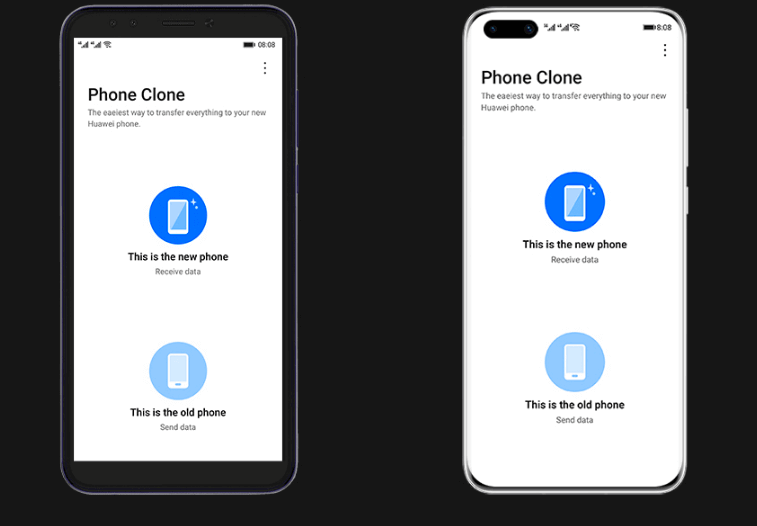
Schritt 1: Starten Sie die App „Phone Clone“ auf Ihrem neuen Huawei-Handy, falls Sie diese App nicht finden können, laden Sie sie einafch aus dem Play Store herunter. Wählen Sie Ihr neues Huawei-Handy als Zielgerät, wo Sie die Daten empfangen möchten. Aktivieren Sie dann Ihre WLAN-Funktion, da bei der Übertragung eine Verbindung zwischen den beiden Geräten hergestellt werden muss.
phone-clone-herunterladen
Schritt 2: Laden Sie ebenfalls „Phone Clone“ auf Ihrem alten Handy herunter. Rufen Sie sie auf, markieren Sie das alte Gerät als Absender. Machen Sie dann WLAN an, und lassen Sie das alte Samsung-Handy mit Ihrem neuen Huawei-Handy verbinden, indem Sie den auf dem Huawei-Handy angezeigten Code eingeben.

phone-clone-verwenden
Schritt 3: Dann können Sie die Daten bereits übertragen.
Methode 2: Verwenden Sie Bluetooth oder Wi-Fi, um Daten einzeln zu übertragen
Wenn Sie keine Anwendung oder kein Tool eines Drittanbieters verwenden möchten, ist die Bluetooth- oder WiFi-Direktfunktion Ihres Telefons eine ideale Option für Sie. Hier erfahren Sie, wie Sie Kontakte von Samsung auf Huawei mit Bluetooth/Wi-Fi übertragen können.
Schritt 1: Zunächst müssen Sie Ihre beiden Geräte in unmittelbarer Nähe halten. Gehen Sie in den Bereich “Einstellungen” und schalten Sie dann “Bluetooth” ein. Stellen Sie nun eine sichere Verbindung zwischen Ihren beiden Geräten her, indem Sie sie koppeln.

verwenden-bluetooth
Schritt 2: Für den Fall, dass Sie Ihre Daten drahtlos übertragen möchten, können Sie auch WiFi direct verwenden. Gehen Sie dazu in den Bereich “Einstellungen”, dann auf die Option “WiFi”, gefolgt von “WiFi-Einstellungen” und schalten Sie anschließend die Option “WiFi direct” ein.

verwenden-wifi
Schritt 3: Sobald eine gesicherte Verbindung zwischen den beiden Geräten über Bluetooth oder WiFi hergestellt ist, können Sie mit der Übertragung Ihrer Daten beginnen.
Schritt 4: Um die Fotos zu übertragen, müssen Sie in die Galerie-App Ihres Absendergeräts, d.h. Samsung, gehen und die Fotos auswählen, die Sie migrieren möchten. Nun müssen Sie auf das Symbol “Teilen” klicken und die Option “WiFi direct/Bluetooth” auswählen, um die Daten an Ihr Huawei-Gerät zu senden.
Methode 3: Alle Daten auf Huawei von Samsung mit Google Backup erhalten
Alle Ihre Android-Geräte sind standardmäßig mit Ihrem Google-Konto verbunden. Sie können das Google-Konto nutzen, um eine Sicherung der Daten über Ihr Samsung-Telefon zu erstellen und diese dann auf Ihrem Huawei-Gerät wiederherzustellen. Wie überträgt man Nachrichten von Samsung auf Huawei? Sie können einfach diese Schritte befolgen und Ihre Daten von Samsung auf Huawei über Google Backup übertragen lassen.
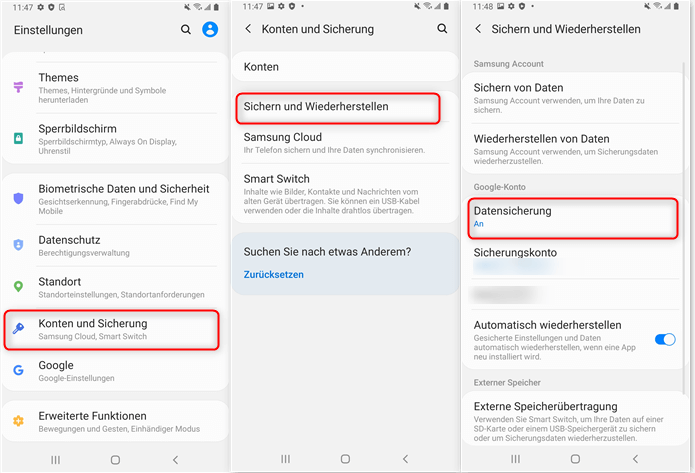
Schritt 1: Sie können auf dem alten Samsung-Handy zu „Einstellungen“ > „Konten und Sicherung“ > „Sichern und Wiederherstellen“ gehen > Schalten Sie dann „Datensicherung“ über Google ein.
Daten in Google sichern
Schritt 2: Nachdem Daten gesichert werden, schalten Sie Ihr neues Huawei-Handy ein, und melden Sie sich mit demselben Google-Account an > Dann wird hintergefragt, ob Sie die Daten aus Google Sicherung wiederherstellen möchten > Stimmen Sie der Anfrage einfach zu und wählen Sie ein Backup aus, aus dem Sie Daten bekommen möchten. Dann werden die Daten im Fall einer stabilen Internetverbindung wiederhergestellt.
Methode 4: Der schnelle Weg, um Whatsapp-Nachrichten von Samsung auf Huawei zu übertragen
Für alle, die eine besonders intuitive und umfassende Lösung suchen, bietet sich DroidKit an. Die Manage-Funktion des Tools ermöglicht es, Daten zwischen Android-Geräten verschiedener Hersteller – wie Samsung und Huawei – direkt zu übertragen, ohne Root-Zugriff oder technisches Vorwissen.
Vorteile von DroidKit:
- Übertragung von Kontakten, Nachrichten, Fotos, Apps und mehr
- Einfache Bedienung per Klick
- Hohe Übertragungsgeschwindigkeit
- Kein Datenverlust oder Überschreiben vorhandener Dateien
Gratis Download(Win) Verfügbar für alle Windows Gratis Download(Mac) Verfügbar für alle Mac
Gratis Herunterladen* 100 % sauber und sicher
Schritt 1. Laden Sie DroidKit auf Ihren Computer herunter.
Bevor Sie mit dem Übertragungsvorgang beginnen laden Sie das Tool auf Ihren Computer herunter Bitte stellen Sie sicher, dass das Netzwerk stabil ist, während Sie DroidKit herunterladen und auf Ihrem Computer installieren.
Schritt 2. Wählen Sie den Datenmanagermodus.
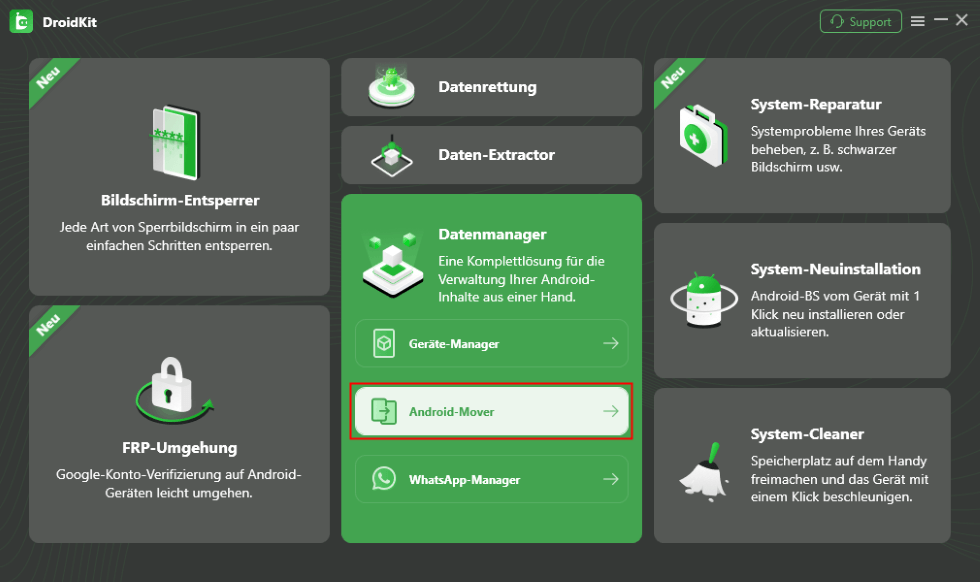
Bitte starten Sie DroidKit auf Ihrem Computer und wählen Sie den Datenmanager-Modus. Wählen Sie dann bitte die „Android Mover“
Datenmanager – Android-Mover
Danach sehen Sie die Android Mover-Oberfläche wie unten. Bitte wählen Sie Android zu Android und klicken Sie auf die Option Jetzt migrieren

wählen sie android-zu-android
Schritt 3. Verbinden Sie Ihre Android-Geräte mit dem Computer.
Nachdem Sie die Funktion ausgewählt haben, die Sie verwenden möchten, können Sie Android-Geräte über ein USB-Kabel mit dem Computer verbinden. Bitte stellen Sie sicher, dass Sie die USB-Debugging-Option auf Ihren Android-Geräten gestartet haben. Standardmäßig erkennt DroidKit Ihre Android-Geräte automatisch. Wenn Sie Ihre Android-Geräte nicht mit dem Computer verbinden oder Ihre Android-Geräte nicht erkannt werden, sehen Sie die Benutzeroberfläche wie folgt:

verbinden sie Ihre android geräte
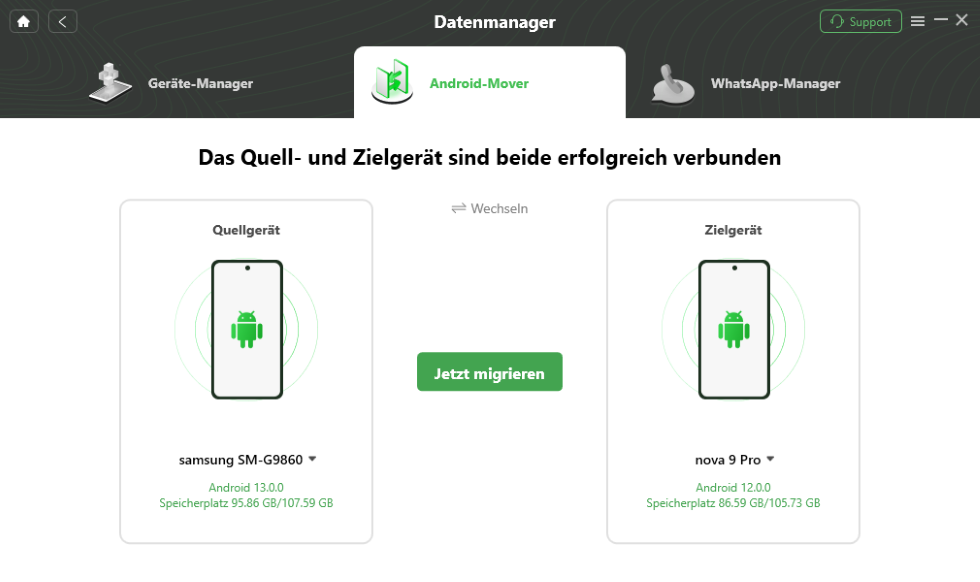
Sobald Ihre Geräte erkannt wurden, wird die folgende Benutzeroberfläche angezeigt. Klicken Sie dann bitte auf die Schaltfläche „Jetzt migrieren“
Erfolgreiche Verbindung Ihrer Geräte
Schritt 4. Wählen Sie die Dateikategorie aus, die Sie übertragen möchten.
Nachdem Sie auf die Option „Jetzt migrieren“ geklickt haben, lädt DroidKit alle Ihre Dateien automatisch auf das Quell-Android-Telefon. Wenn neben den Kategoriesymbolen keine Daten angezeigt werden, bedeutet dies, dass auf Ihrem Quell-Android-Telefon keine derartigen Dateien vorhanden sind.
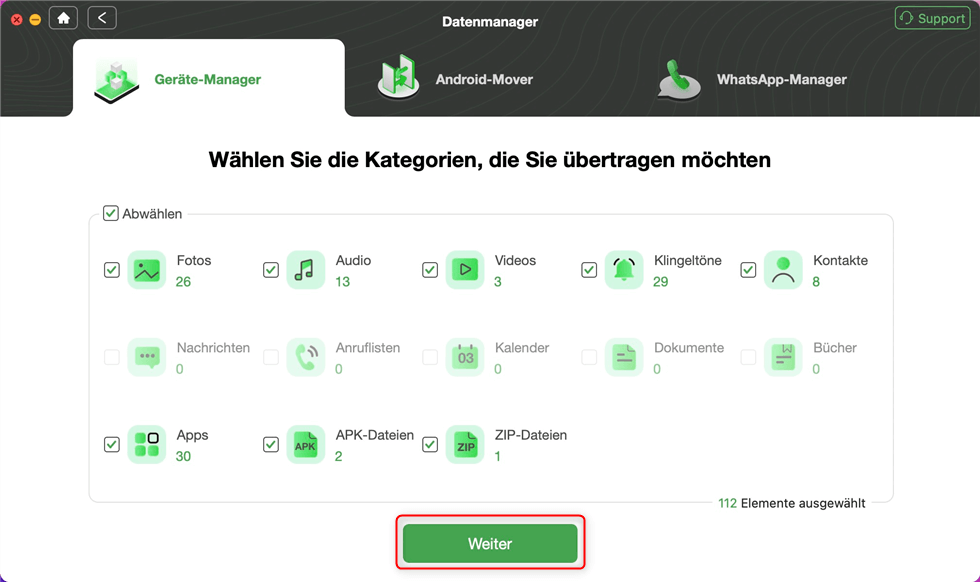
Klicken Sie auf “Weiter”
Nachdem der Ladevorgang abgeschlossen ist, wählen Sie bitte die Dateikategorie aus, die Sie übertragen möchten, und klicken Sie auf die Schaltfläche „Weiter“.
Schritt 5. Warten Sie auf den Übertragungsvorgang.
Nachdem Sie auf die Schaltfläche „Weiter“ geklickt haben, wird der Übertragungsvorgang eingeleitet. Die Übertragungszeit kann je nach Größe der von Ihnen ausgewählten Daten variieren. Bitte warten Sie geduldig auf den Transfervorgang.

übertragen-ziwischen-android
Schritt 6. Schließen Sie den Übertragungsvorgang ab.
Sobald der Übertragungsvorgang abgeschlossen ist, wird die Seite „Übertragung erfolgreich“ angezeigt.
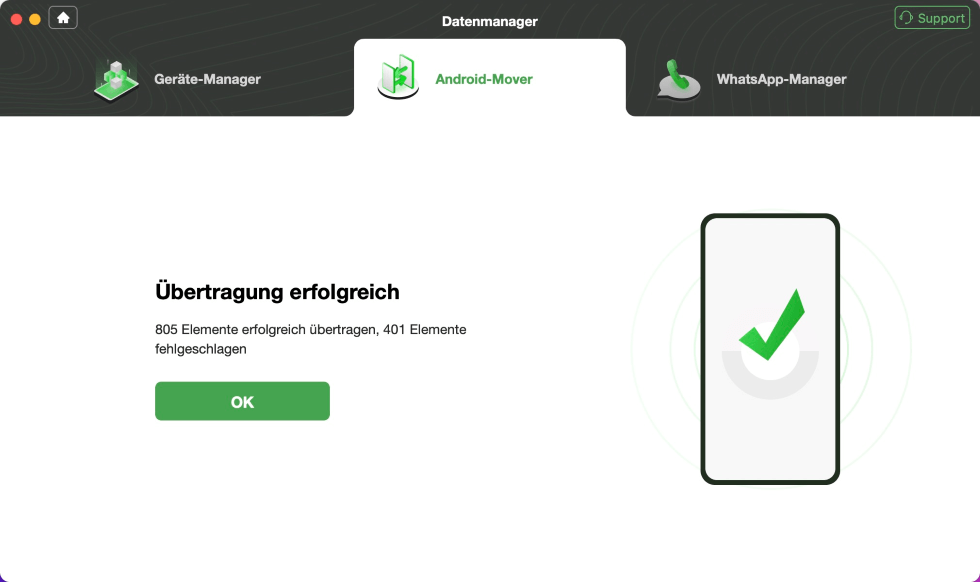
Übertragung erfolgreich
FAQs
F:Ich habe „Smart Switch“ und „Phone Clone“ ausprobiert, aber nicht alle meine Daten wurden übertragen. Gibt es eine Lösung, die wirklich ALLES verschieben kann?
A: Ja, genau dieses Problem löst DroidKit. Während native Tools oft Grenzen haben, ist DroidKit speziell dafür entwickelt, eine breitere Palette von Datentypen – einschließlich App-Daten, Anrufprotokolle und sogar WhatsApp-Nachrichten – komplett und intakt von Samsung zu Huawei zu übertragen.
F:Erfordert die Datenübertragung mit DroidKit root-Zugriff auf mein Handy?
A: Nein, das ist der große Vorteil von DroidKit. Die Software benötigt keinen Root-Zugriff auf Ihre Samsung- oder Huawei-Geräte. Dies macht den Prozess nicht nur sicherer, sondern auch deutlich einfacher und für jeden zugänglich, ohne technisches Wissen vorauszusetzen.
F:Ist es sicher, DroidKit zu verwenden? Könnten meine Daten dabei verloren gehen oder an Dritte gelangen?
A: Absolut sicher. DroidKit wurde entwickelt, um Datenverlust während der Übertragung zu verhindern. Die gesamte Migration findet lokal auf Ihrem Computer statt, und die Software überschreibt keine vorhandenen Daten auf Ihrem neuen Huawei-Gerät. DroidKit respektiert Ihre Privatsphäre; es werden keine personenbezogenen Daten an Server hochgeladen oder an Dritte weitergegeben.
Empfohlene Artikel :Wie kann man daten von samsung auf huawei übertragen>
Fazit
Der Wechsel von Samsung zu Huawei muss kein komplizierter Prozess sein. Mit Tools wie DroidKit und seiner Manage-Funktion gelingt die Datenübertragung schnell, sicher und ohne Verluste. So können Sie Ihr neues Huawei-Gerät von Anfang an ohne Einschränkungen nutzen.

DroidKit – Bildschirm ohne Passwort in wenigen Minuten entsperren
- Sie können mehrere Bildschirmsperren wie digitales Passwort, PIN, Muster, Touch/Face ID usw. entsperren.
- 20000+ Modelle von Android-Handys und Tablets unterstützt, einschließlich Samsung Galaxy, Huawei, Xiaomi, LG, Sony, usw.
- Sie können Bildschirmsperren ohne Root entfernen.
- Es sind auch keine technischen Kenntnisse erforderlich.
Gratis Download(Win) Verfügbar für alle Windows
Gratis Download(Mac) Verfügbar für alle Mac
Gratis Herunterladen * 100 % sauber und sicher
Verwandte Artikel
Weitere Fragen über Produkt? Kontaktieren Sie unser Support Team, um Lösungen zu bekommen >
