Samsung Recovery Modus startet nicht? So beheben Sie das Problem
Wenn der Samsung Recovery Modus nicht startet, ist das ein frustrierendes Problem, das Sie von wichtigen Funktionen wie einem Hard Reset oder Cache-Partition löschen ausschließt. Dieser Artikel führt Sie durch die Gründe, warum der Recovery Mode nicht zugänglich ist, und stellt eine benutzerfreundliche Lösung vor, mit der Sie Ihr Gerät auch ohne funktionierenden Recovery Modus reparieren können.

Ein Samsung-Smartphone ist ein zuverlässiger Begleiter – bis es plötzlich zu Problemen kommt. Vielleicht ist das Gerät im Bootloop stecken geblieben, läuft extrem langsam oder zeigt ständig Fehler an. In solchen Fällen ist der Recovery Modus oft der Rettungsanker. Doch was tun, wenn genau dieser Rettungsanker versagt und der Samsung Recovery Modus einfach nicht starten will? Bevor Sie in Panik verfallen oder teure Reparaturkosten in Kauf nehmen, sollten Sie wissen, dass es für dieses häufige Problem praktische Lösungen gibt. In diesem Artikel erfahren Sie, warum der Recovery Modus nicht funktioniert und wie Sie Ihr Gerät dennoch retten können.
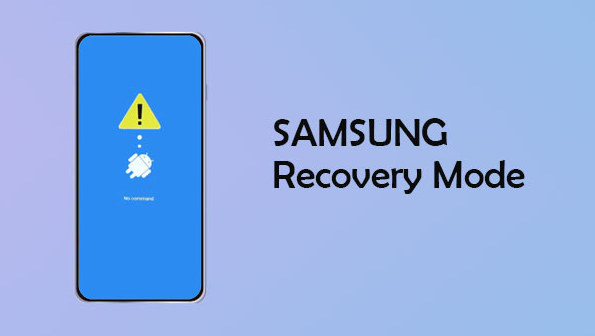
samsung-recovery-mode
Teil 1: Was ist der Recovery Modus überhaupt?
Bevor wir zu den Lösungen kommen, ist es wichtig zu verstehen, worum es sich handelt. Der Recovery Modus (Wiederherstellungsmodus) ist eine separate, eingebaute Softwareumgebung auf Ihrem Android-Gerät, unabhängig vom normalen Betriebssystem. Sie können sich ihn wie eine Werkstatt für Ihr Telefon vorstellen. Wenn das Hauptsystem (Android) nicht richtig startet oder schwerwiegende Fehler aufweist, bietet der Recovery Modus grundlegende Werkzeuge zur Fehlerbehebung und Wartung. Sie gelangen normalerweise dorthin, indem Sie das Gerät ausschalten und dann eine bestimmte Tastenkombination (z.B. Power-Taste + Lauter-Taste + Home-Taste) gedrückt halten, bis das Recovery-Menü erscheint.
Teil 2: Wofür braucht man den Recovery Modus?
Der Recovery Modus ist ein mächtiges Werkzeug für fortgeschrittene Benutzer. Seine Hauptfunktionen sind:
- Cache-Partition löschen: Dies ist eine der sichersten und nützlichsten Optionen. Dabei werden temporäre Systemdateien gelöscht, die Fehler verursachen können, ohne dass Ihre persönlichen Daten (Fotos, Kontakte etc.) verloren gehen.
- Factory Reset / Daten löschen: Setzt das Telefon auf die Werkseinstellungen zurück und löscht alle Daten. Dies ist die letzte Lösung bei schwerwiegenden Softwareproblemen.
- Software-Updates manuell installieren: Ermöglicht das Aufspielen von Update-Dateien, die z.B. auf einer SD-Karte gespeichert sind.
Wenn der Zugriff auf diesen Modus blockiert ist, stehen Sie vor einer großen Hürde, um diese Reparaturen selbst durchzuführen.
Teil 3: Mögliche Ursachen und klassische Lösungen für “Samsung Recovery Modus startet nicht”
Es gibt mehrere Gründe, warum Sie nicht in den Recovery Modus gelangen. Hier sind die häufigsten:
- Falsche Tastenkombination oder Timing: Die Kombination kann je nach Samsung-Modell variieren. Das Timing, wann Sie die Tasten loslassen müssen, ist entscheidend.
- Defekte Hardwaretasten: Eine kaputte oder klemmende Power- oder Lauter-Taste kann den Vorgang vereiteln.
- Beschädigte Systemsoftware: Tiefgreifende Softwarefehler oder ein fehlerhaftes Update können den Recovery-Modus selbst unbrauchbar machen.
- Gerät ist im Download Mode stecken geblieben: Manchmal startet das Gerät versehentlich immer wieder den Download Mode anstelle des Recovery Mode.
Klassische Lösungsversuche:
1. Tastenkombination prüfen: Suchen Sie online nach der exakten Kombination für Ihr spezifisches Samsung-Modell.
Um in den Recovery Modus eines Samsung-Handys zu gelangen, schalten Sie es aus und verbinden Sie es dann mit einem Computer. Halten Sie die Lauter-Taste und die Power-Taste gedrückt, bis das Samsung-Logo erscheint, und lassen Sie dann los, um den Recovery Modus zu starten. Wenn Ihr Gerät keinen Bixby-Knopf hat und keine physische Home-Taste, kann die Tastenkombination auch Lauter + Leiser + Power sein
Wichtige Hinweise:
Geräte mit Bixby-Taste:
Ältere Geräte ohne separate Bixby-Taste benötigen manchmal zusätzlich die Bixby-Taste zur Kombination (Lauter + Bixby + Power), um den Recovery-Modus zu starten.
Geräte ohne Home- oder Bixby-Knopf:
Einige neuere Samsung-Geräte ohne Home- oder Bixby-Taste erfordern eventuell die Kombination aus Lauter + Leiser + Power.
USB-Kabel:
Für die Durchführung kann es hilfreich oder notwendig sein, das Gerät mit einem PC oder einer anderen USB-Quelle zu verbinden, da Samsung dies zur Sicherheit erfordert.
2. Timing anpassen: Schalten Sie das Gerät komplett aus. Drücken Sie die Tastenkombination und warten Sie, bis das Samsung-Logo erscheint, bevor Sie die Tasten loslassen.
3. Akku entladen (bei nicht entfernbarem Akku): Lassen Sie den Akku vollständig leerlaufen. Laden Sie das Gerät dann für einige Minuten auf und versuchen Sie es erneut.
Wenn diese Schritte nicht funktionieren, benötigen Sie eine Software-Lösung, die das Problem von einem Computer aus behebt.
Teil 4: Die moderne Lösung: Probleme ohne Recovery Modus beheben
Glücklicherweise müssen Sie sich nicht mehr ausschließlich auf den eingebauten Recovery Modus verlassen. Moderne Software-Tools wurden entwickelt, um genau solche Probleme zu lösen, wenn der Standardweg versagt.
DroidKit – Ihre All-in-One-Lösung für Android-Probleme
DroidKit ist eine leistungsstarke Software für Windows und Mac, die eine breite Palette von Android-Problemen beheben kann, ohne dass dafür ein funktionierender Recovery Modus erforderlich ist. Sein Modul “Systemreparatur” ist speziell für Situationen wie “Samsung Recovery Modus startet nicht” konzipiert.
Vorteile der DroidKit Systemreparatur:
- Repariert ohne Datenverlust: In vielen Fällen kann DroidKit Systemfehler beheben, ohne dass ein vollständiger Factory Reset nötig ist, sodass Ihre Daten sicher bleiben.
- Einfache Bedienung: Die Benutzeroberfläche ist selbsterklärend. Sie müssen kein Technikexperte sein – die Software führt Sie Schritt für Schritt durch den Prozess.
- Unterstützt hunderte Geräte: DroidKit ist mit einer großen Anzahl von Samsung-Modellen und anderen Android-Marken kompatibel.
- Behebt verschiedene Startprobleme: Es hilft nicht nur, wenn der Recovery Modus nicht startet, sondern auch bei Bootloops, Schwarzbildschirm und anderen Systemabstürzen.
Gratis Download(Win) Verfügbar für alle Windows Gratis Download(Mac) Verfügbar für alle Mac
Gratis Herunterladen* 100 % sauber und sicher
So verwenden Sie:
Schritt 1. Laden Sie bitte zuerst DroidKit auf Ihren Computer herunter.
Schritt 2. Nach dem Herunterladen öffnen Sie bitte DroidKit auf Ihrem Computer > Verbinden Sie Ihr Android-Gerät über USB mit Ihrem Computer. >Klicken Sie auf „System-Reparatur“.

wählen Sie die Option „System-Reparatur“
Schritt 3. Bitte klicken Sie anschließend auf „Starten“.
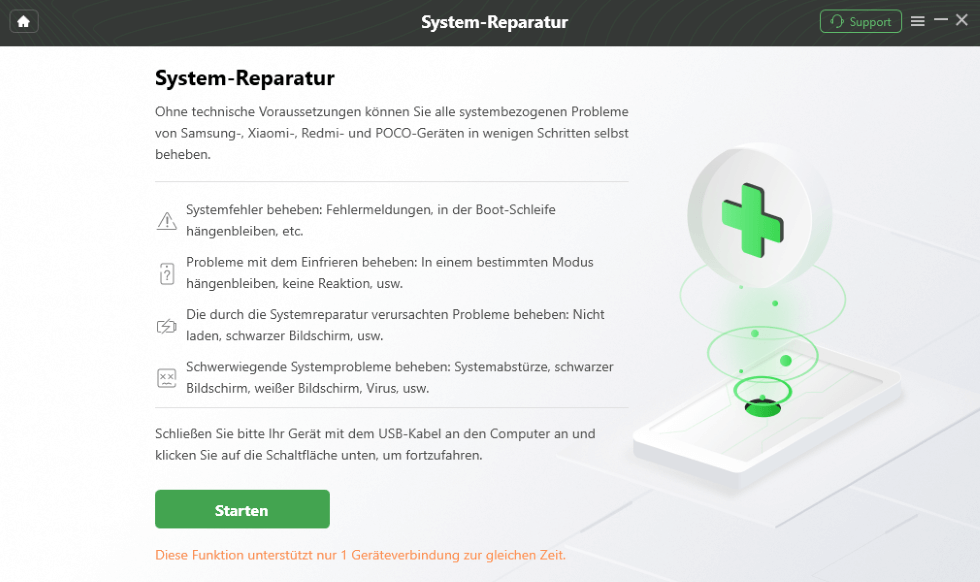
Klicken Sie auf “Starten”
Schritt 4. Klicken Sie auf die Schaltfläche Starten und wählen Sie Ihr Gerätemark aus.
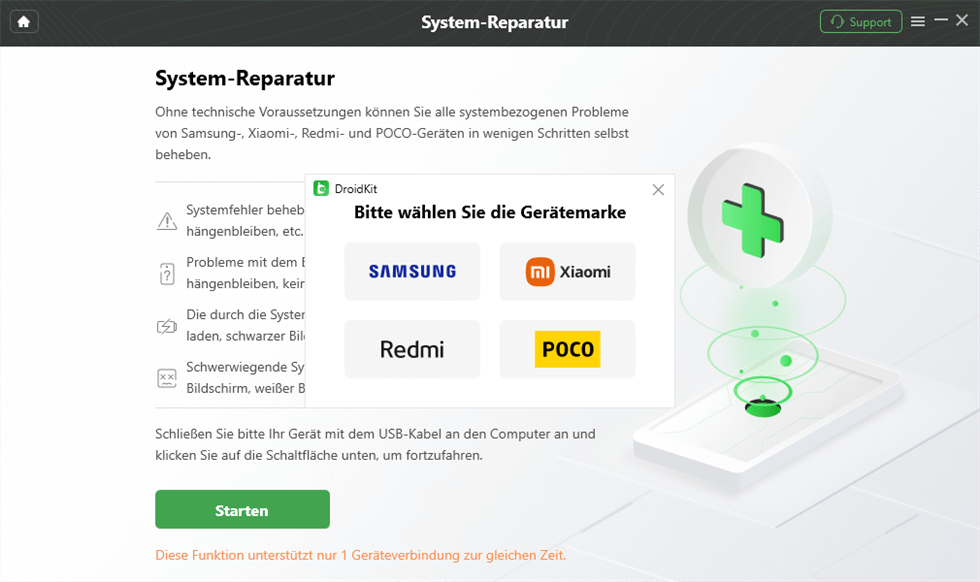
Klicken Sie auf Starten
Schritt 5. Folgen Sie den Anweisungen auf dem Bild unten, um Ihr Android-Gerät in den Wiederherstellungsmodus zu versetzen > Sobald sich das Handy im Wiederherstellungsmodus befindet, klicken Sie auf „Weiter“.
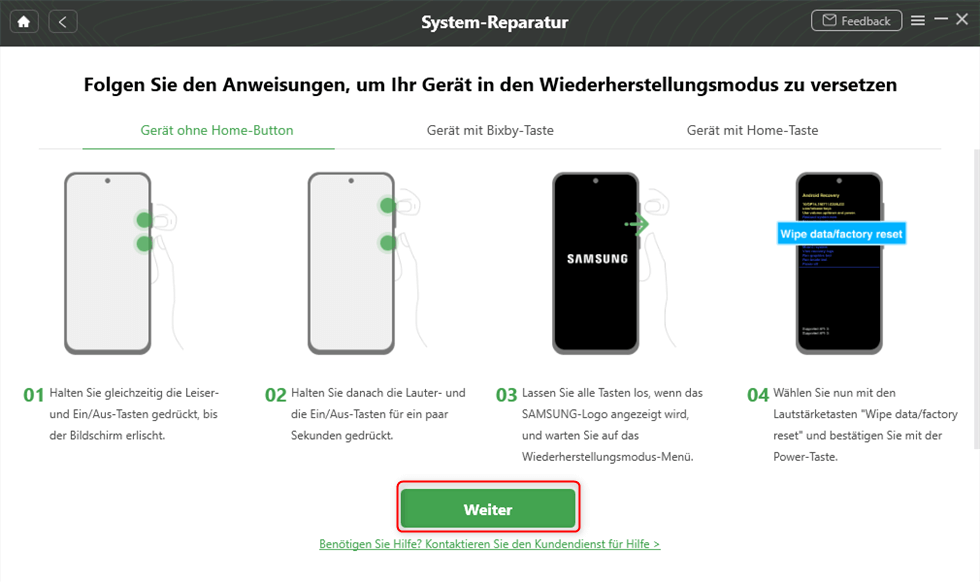
Samsung-Handy in den Wiederherstellungsmodus versetzen
Schritt 6. Sie werden nun aufgefordert, den PDA-Code auf dem Bildschirm einzugeben > An diesem Punkt beginnt DroidKit mit dem Herunterladen der Firmware.
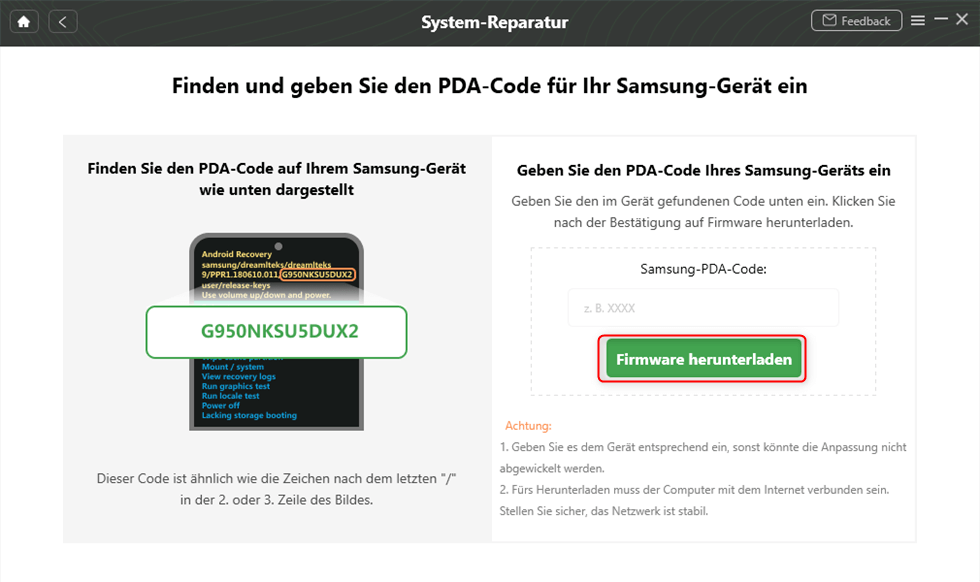
Die Firmware herunterladen
Schritt 7. Bitte folgen Sie den Anweisungen, um Ihr Android-Gerät in den Download-Modus zu versetzen. Sie können dann warten, bis Ihr Gerät wiederhergestellt ist.
FAQs
F1: Kann DroidKit mein Samsung-Gerät reparieren, ohne dass meine Daten gelöscht werden?
A1:In vielen Fällen ja. Der Hauptvorteil der DroidKit Systemreparatur ist, dass sie häufig Systemfehler beheben kann, die einen normalen Recovery-Modus-Zugriff verhindern, ohne einen vollständigen Datenverlust zu verursachen. Die Software versucht zunächst, eine “Reparatur ohne Datenverlust” durchzuführen. Bei sehr schwerwiegenden Schäden kann ein Factory Reset jedoch unumgänglich sein. DroidKit wird Sie vor dem Prozess über die möglichen Ergebnisse informieren.
F2: Was soll ich tun, wenn auch der Download Mode nicht funktioniert?
A2:Wenn weder der Recovery Mode noch der Download Mode anspringen, ist das Problem möglicherweise hardwarebedingt (z.B. ein defekter Power-Button). In diesem Fall sollten Sie zunächst alle Tasten auf Funktionsfähigkeit prüfen. Wenn die Hardware in Ordnung erscheint, kann DroidKit manchmal auch über eine spezielle “Verbindung im schwarzen Bildschirm” helfen. Ist gar keine Reaktion mehr vorhanden, bleibt oft nur der Weg zum autorisierten Service-Center.
Empfohlene Artikel :Samsung-lädt-langsam-so-beheben>
Empfohlene Artikel :Samsung-frp-entfernen-schnelle-lösung-ohne-risiko>
Fazit
Das Problem, wenn der Samsung Recovery Modus nicht startet, kann zunächst wie eine ausweglose Situation erscheinen. Die grundlegenden Funktionen zur Fehlerbehebung sind dann nicht mehr zugänglich. Wie wir gesehen haben, reichen die Ursachen von einfachen Bedienfehlern bis hin zu komplexen Softwarebeschädigungen.
Während die klassischen Lösungsansätze wie das Überprüfen der Tastenkombinationen immer einen Versuch wert sind, bietet DroidKit eine moderne, zuverlässige und benutzerfreundliche Alternative. Es umgeht die Limitationen des defekten Recovery Modus und repariert das System direkt von einem Computer aus – oftmals sogar, ohne dass Ihre persönlichen Daten verloren gehen.
Für jeden Samsung-Besitzer, der sich mit Startproblemen, Bootloops oder einem nicht erreichbaren Recovery Mode konfrontiert sieht, stellt DroidKits Systemreparatur-Funktion ein unschätzbares Werkzeug dar, das teure Reparaturkosten sparen und die Lebensdauer des Geräts verlängern kann. Es ist die empfehlenswerte Lösung, wenn die Standardmethoden versagen.

DroidKit – Bildschirm ohne Passwort in wenigen Minuten entsperren
- Sie können mehrere Bildschirmsperren wie digitales Passwort, PIN, Muster, Touch/Face ID usw. entsperren.
- 20000+ Modelle von Android-Handys und Tablets unterstützt, einschließlich Samsung Galaxy, Huawei, Xiaomi, LG, Sony, usw.
- Sie können Bildschirmsperren ohne Root entfernen.
- Es sind auch keine technischen Kenntnisse erforderlich.
Gratis Download(Win) Verfügbar für alle Windows
Gratis Download(Mac) Verfügbar für alle Mac
Gratis Herunterladen * 100 % sauber und sicher
Verwandte Artikel

Weitere Fragen über Produkt? Kontaktieren Sie unser Support Team, um Lösungen zu bekommen >
