Samsung FRP-Sperre umgehen 2026 – Google-Konto nach Werksreset entfernen
Die Samsung FRP-Sperre schützt Geräte nach einem Werksreset durch die Google-Verifizierung. Welche Lösung sinnvoll ist, hängt davon ab, ob Sie noch Zugriff auf das zuvor verwendete Google-Konto haben, ob es sich um Ihr eigenes beziehungsweise ein autorisiert verwaltetes Gerät handelt und welche Android- sowie Sicherheitsversion installiert ist.

Die FRP-Sperre (Factory Reset Protection) ist eine Sicherheitsfunktion von Android und Samsung-Geräten. Nach einem Werksreset verlangt das Smartphone die Anmeldung mit dem zuvor verwendeten Google-Konto. Dadurch sollen verlorene oder gestohlene Geräte geschützt werden.
Viele Nutzer geraten jedoch in Schwierigkeiten, wenn:
- das Passwort vergessen wurde,
- ein gebrauchtes Samsung-Handy gekauft wurde,
- das Google-Konto nicht mehr verfügbar ist,
- oder das Gerät nach dem Zurücksetzen gesperrt bleibt.
Prüfen Sie zuerst die Wiederherstellung des zuvor verwendeten Google-Kontos. Bei einem gebraucht übernommenen Gerät sollte zunächst der Vorbesitzer kontaktiert werden. Zusätzliche FRP-Werkzeuge sollten nur bei eigenen oder ausdrücklich autorisierten Geräten und nach Prüfung der Modellkompatibilität verwendet werden.
Warum wird ein Samsung-Handy nach dem Reset gesperrt?
Nach einem Werksreset überprüft Samsung automatisch, ob zuvor ein Google-Konto auf dem Gerät verwendet wurde. Falls ja, verlangt Android eine erneute Anmeldung. Diese Sicherheitsfunktion nennt sich FRP-Sperre.
Inhalt
- Was ist die Samsung FRP-Sperre?
- Wann erscheint die Google-Verifizierung?
- Samsung FRP-Sperre ohne Passwort umgehen
- Google-Konto wiederherstellen
- FRP-Sperre bei gebrauchten Geräten entfernen
- Häufige Fehler und Lösungen
- FAQ zur Samsung FRP-Umgehung
Was bedeutet FRP bei Samsung?
FRP steht für „Factory Reset Protection“. Diese Sicherheitsfunktion wurde von Google ab Android 5 eingeführt. Sobald ein Google-Konto auf dem Gerät aktiviert wird, schützt FRP das Smartphone nach einem Werksreset vor unbefugtem Zugriff.
Nach dem Zurücksetzen müssen Nutzer:
- das vorherige Google-Konto,
- sowie das dazugehörige Passwort
eingeben.
Ohne diese Daten bleibt das Gerät in der Google-Verifizierung gesperrt.
Empfohlene Artikel :Samsung-A12-FRP-bypass-helfen>
Empfohlene Artikel :Samsung-frp>
In welchen Fällen hilft eine FRP-Umgehung?
Eine Samsung FRP-Umgehung kann sinnvoll sein, wenn:
- Sie Ihr Google-Passwort vergessen haben
- das Handy nach dem Reset gesperrt bleibt
- Sie ein gebrauchtes Samsung-Handy gekauft haben
- das alte Google-Konto nicht mehr erreichbar ist
- die Google-Verifizierung nicht funktioniert
Wie umgehen–Methode 1: Passwort über offizielle Wege zurücksetzen
Dies ist der sicherste und legitimste Weg.
Vorgehensweise:
1.Versuchen Sie nicht, falsche Passwörter einzugeben, da Ihr Konto sonst vorübergehend gesperrt werden könnte.
2. Rufen Sie auf einem anderen Gerät accounts.google.com auf.
3. Folgen Sie den von Google angebotenen Schritten zur Kontowiederherstellung und bestätigen Sie Ihre Identität mit den verfügbaren Wiederherstellungsoptionen.
4. Geben Sie nach erfolgreichem Zurücksetzen das neue Passwort auf Ihrem gesperrten Samsung-Gerät ein.
- Vorteil: Die Wiederherstellung des zuvor verwendeten Google-Kontos ist der offizielle erste Schritt, wenn Sie Eigentümer des Geräts sind und keinen Zugriff mehr auf die Anmeldedaten haben.
Hinweis: Nutzen Sie für die Kontowiederherstellung möglichst ein Gerät, einen Browser und einen Standort, die Sie bereits früher für dieses Google-Konto verwendet haben. Beantworten Sie die angezeigten Fragen so vollständig wie möglich.
- Nachteile: Sie benötigen Zugriff auf Ihre alternative E-Mail oder Telefonnummer. Wenn Sie Ihre Kontodaten vollständig vergessen haben, funktioniert diese Methode nicht.
Wie umgehen–Methode 2: Gebrauchtes Samsung – Vorbesitzer oder Samsung-Support kontaktieren
Wenn die FRP-Sperre auf einem gebraucht gekauften oder übernommenen Samsung Galaxy erscheint, versuchen Sie nicht zuerst verschiedene technische Umgehungen. Kontaktieren Sie den Vorbesitzer und lassen Sie klären, welches Google-Konto zuvor auf dem Gerät verwendet wurde.
Handelt es sich um Ihr eigenes Galaxy und lässt sich der Zugriff auf das frühere Google-Konto nicht wiederherstellen, wenden Sie sich mit dem Gerät und einem geeigneten Eigentums- beziehungsweise Kaufnachweis an den Samsung-Support oder ein autorisiertes Service-Center.
Wichtig: Samsung Find beziehungsweise SmartThings Find ist vor allem für Funktionen wie Ortung, Schutz und das Löschen verlorener Geräte vorgesehen und ersetzt nicht die Google-FRP-Verifizierung nach einem Factory Reset.
Samsung FRP-Sperre einfach umgehen
Wenn Sie keinen Zugriff mehr auf das ursprüngliche Google-Konto haben, kann ein professionelles FRP-Tool hilfreich sein. Besonders bei gebrauchten Samsung-Geräten oder vergessenen Zugangsdaten suchen viele Nutzer nach einer schnellen Lösung ohne komplizierte Einstellungen.
Ein häufig verwendetes Tool dafür ist DroidKit. Die Software unterstützt verschiedene Samsung-Modelle sowie Android-Versionen und führt Nutzer Schritt für Schritt durch den Entsperrungsprozess.
Vorteile:
- Geräteabhängige FRP-Funktion: DroidKit bietet für unterstützte Samsung-Geräte eine geführte FRP-Funktion. Prüfen Sie vor dem Start das genaue Modell, die Android-Version und den Sicherheits-Patch.
- Daten werden gelöscht: Die aktuelle DroidKit-Anleitung weist darauf hin, dass die FRP-Funktion die Daten auf dem Gerät löscht.
- Kompatibilität ist nicht nur von Android 16 abhängig: Auch wenn DroidKit grundsätzlich neuere Android-Versionen unterstützt, nennt die aktuelle Anleitung zusätzliche Einschränkungen für bestimmte Samsung-Sicherheits-Patches.
Wichtig: Verwenden Sie diese Funktion nur für ein eigenes Gerät oder ein Gerät, für das Sie ausdrücklich zur Verwaltung berechtigt sind. Prüfen Sie zuerst, ob sich das ursprüngliche Google-Konto wiederherstellen lässt.
Kostenhinweis: Mit der kostenlosen Version kann die Gerätekompatibilität geprüft werden; für die eigentliche FRP-Funktion ist die aktivierte Version erforderlich.
Gratis Download(Win) Verfügbar für alle Windows Gratis Download(Mac) Verfügbar für alle Mac
Gratis Herunterladen* 100 % sauber und sicher
Anleitung: Samsung FRP-Sperre entfernen
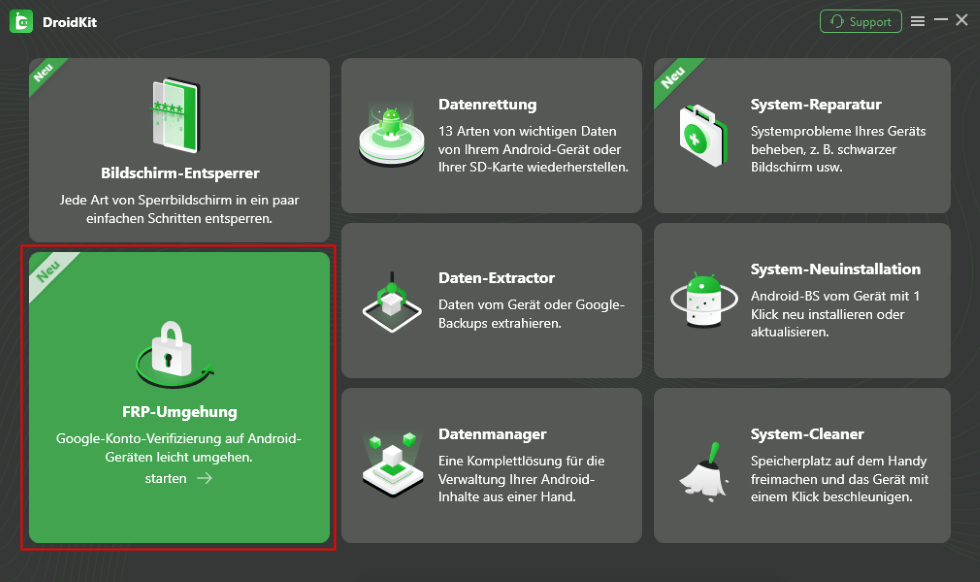
Schritt 1. Installieren Sie Droidkit auf Ihrem Computer und starten Sie die Software und klicken Sie in der Benutzeroberfläche auf die Option „FRP-Umgehung“ .
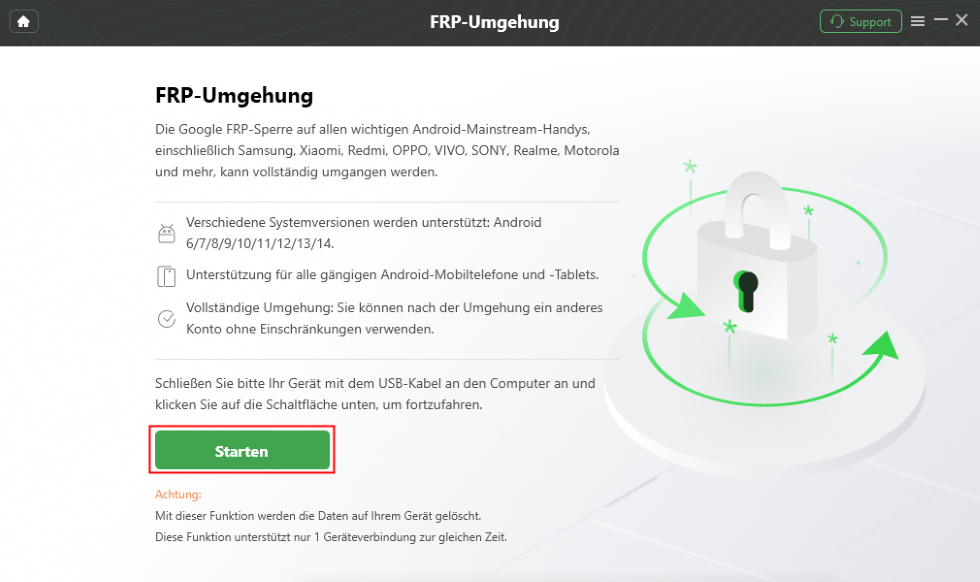
Schritt 2. Verbinden Sie Ihr Samsung-Gerät über ein USB-Kabel mit Ihrem PC und klicken Sie auf „Starten“ . Anschließend müssen Sie die Gerätemarke auswählen.
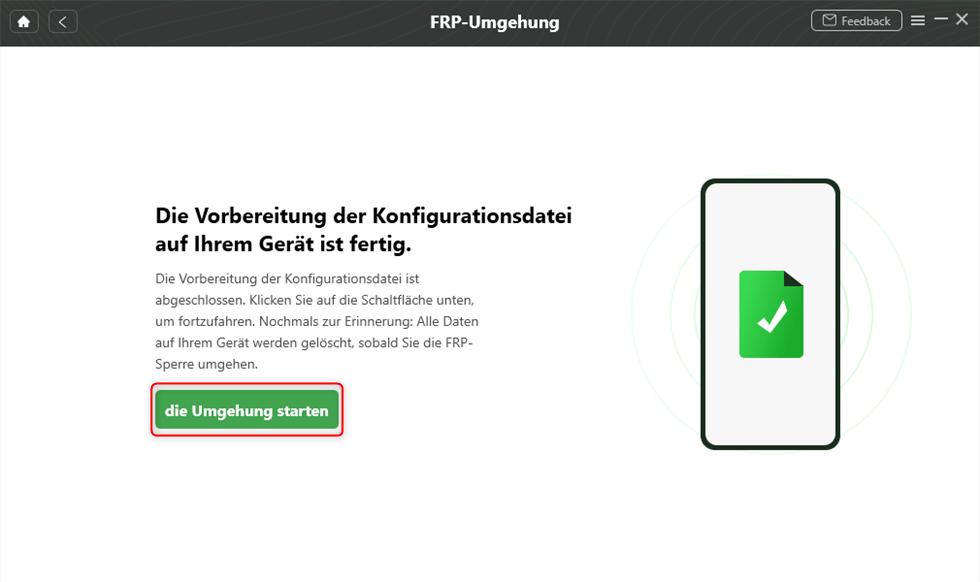
Schritt 3. DroidKit erstellt eine Konfigurationsdatei für Ihr Gerät. Trennen Sie Ihr Telefon daher während des Vorgangs nicht vom Stromnetz. Klicken Sie anschließend auf „die Umgehung starten“ .
Schritt 4. Wählen Sie aus den angegebenen Optionen Ihre Android-Systemversion aus und klicken Sie auf „Weiter“
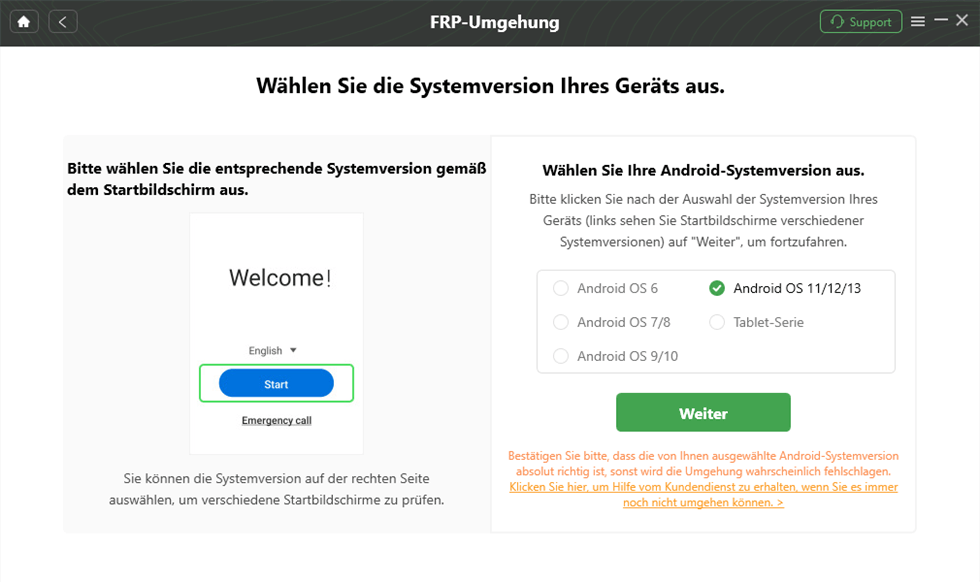
Schritt 5. Folgen Sie weiterhin den Anweisungen auf dem Bildschirm der DroidKit-Benutzeroberfläche, um einige Einstellungen auf Ihrem Gerät vorzunehmen.
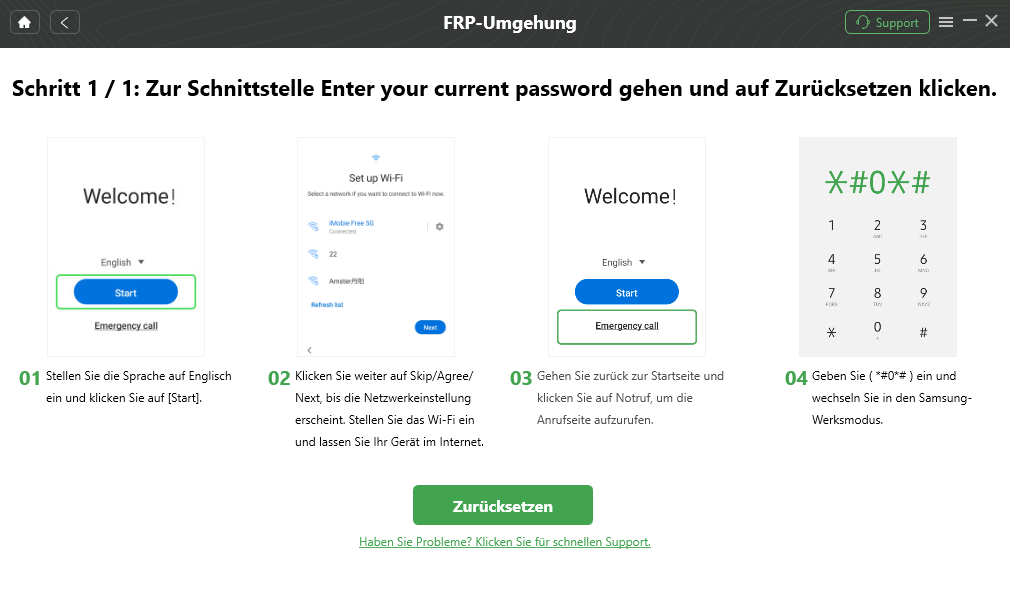
Schritt 6. Sobald Sie die Schritte auf dem Bildschirm abgeschlossen haben, wird die FRP-Sperre auf Ihrem Gerät umgangen und Sie können problemlos auf Ihr Telefon zugreifen
Wie umgehen–Methode 4: Warum FRP-Bypass-APKs nicht empfohlen werden
Im Internet werden verschiedene FRP-Bypass-APKs angeboten. Solche Methoden basieren häufig auf geräte- oder versionsspezifischen Lücken und können nach Sicherheitsupdates nicht mehr funktionieren.
Sicherheitsrisiko: APK-Dateien aus unbekannten Quellen können manipuliert oder veraltet sein. Installieren Sie daher keine unbekannten FRP-Apps auf einem Gerät, auf dem persönliche Konten oder Daten verwendet werden sollen.
Prüfen Sie stattdessen zuerst die Google-Kontowiederherstellung, den Vorbesitzer beziehungsweise Samsung-Support oder – bei einem eigenen und kompatiblen Gerät – eine klar dokumentierte Lösung mit überprüfbarer Gerätekompatibilität.
Wie umgehen–Methode 5: Firmware-Flash ist keine verlässliche FRP-Lösung
Ein Firmware-Flash sollte nicht als allgemeine Lösung zum Entfernen der Samsung-FRP-Sperre dargestellt werden. FRP wurde gerade dafür entwickelt, die Google-Verifizierung auch nach einem nicht autorisierten Zurücksetzen beziehungsweise einer erneuten Einrichtung des Geräts zu verlangen.
Das manuelle Flashen einer Firmware ist außerdem ein fortgeschrittener Systemeingriff. Eine falsche Firmware oder ein unterbrochener Vorgang kann zusätzliche Start- oder Systemprobleme verursachen und vorhandene Daten löschen.
Wenn Sie Eigentümer des Geräts sind und die offizielle Google-Kontowiederherstellung nicht funktioniert, ist der Samsung-Support mit Eigentumsnachweis die sicherere nächste Anlaufstelle.
Empfohlene Artikel :Samsung-frp-entfernen-schnelle-lösung-ohne-risiko>
Wichtiger Hinweis zur FRP-Sperre
Die FRP-Sperre dient dem Schutz persönlicher Daten. Verwenden Sie FRP-Bypass-Methoden daher nur auf Geräten, die Ihnen gehören oder für die Sie eine Berechtigung besitzen.
Einige kostenlose Methoden aus dem Internet funktionieren nur bei bestimmten Android-Versionen oder können Sicherheitsrisiken verursachen.
FAQ zur Samsung FRP-Sperre
Kann man die Samsung FRP-Sperre ohne Google-Konto umgehen?
Ja. Mit speziellen FRP-Tools lässt sich die Google-Verifizierung auf vielen Samsung-Geräten entfernen, auch wenn das ursprüngliche Konto nicht mehr verfügbar ist.
Funktioniert die FRP-Umgehung bei Android 16?
Eine Android-Versionsnummer allein reicht nicht aus, um die Kompatibilität zu beurteilen. Prüfen Sie zusätzlich das genaue Samsung-Modell und den Sicherheits-Patch. Die aktuelle DroidKit-Anleitung nennt beispielsweise zusätzliche Einschränkungen für bestimmte neuere Samsung-Sicherheits-Patches.
Ist das Umgehen der FRP-Sperre legal?
Ja, sofern das Gerät Ihnen gehört oder Sie die Erlaubnis des Besitzers haben.
Fazit
Die Samsung FRP-Sperre schützt Android-Geräte vor unbefugtem Zugriff, kann jedoch problematisch werden, wenn Zugangsdaten vergessen wurden. Je nach Situation können Sie Ihr Google-Konto wiederherstellen oder DroidKit verwenden, um die Sperre zu entfernen.
Wichtig ist vor allem, eine sichere und kompatible Methode für Ihr Samsung-Modell zu wählen.

DroidKit
Als vollständige Android-Lösung kann DroidKit Ihnen dabei helfen, verlorene Daten mit/ohne Sicherung wiederherzustellen, den Android-Bildschirm zu entsperren, die FRP-Sperre zu umgehen, Systemprobleme zu beheben usw. innerhalb von Minuten.
Weitere Fragen über Produkt? Kontaktieren Sie unser Support Team, um Lösungen zu bekommen >
