Android-WLAN-Probleme beheben: Verbunden aber kein Internet
Es kann vorkommen, dass Ihr Android-Gerät eine WLAN-Verbindung anzeigt, aber tatsächlich keinen Internetzugang hat. In diesem Fall können Sie diese bewährten Lösungsmethoden ausprobieren, um die Verbindung wiederherzustellen.

“WLAN verbunden, aber kein Internet.” Dieses ärgerliche Verbindungsproblem ist die am häufigsten gemeldete WLAN-Störung unter Android-Nutzern. Sie sehen vollen Empfang, doch Webseiten laden nicht und Apps haben keine Verbindung. Wenn Sie dies lesen, erleben Sie vermutlich genau dieses Problem.
Teil 1: Behebung des Problems “Android mit WLAN verbunden, aber kein Internet”
Bevor Sie mit der Fehlerbehebung beginnen, sollten Sie feststellen, ob das Problem von Ihrem Android-Gerät oder dem WLAN-Router ausgeht. Verbinden Sie dazu einfach ein anderes Gerät mit demselben Netzwerk. Falls das Internet auf allen Geräten nicht funktioniert, liegt das Problem wahrscheinlich beim Router. Betrifft die Störung nur Ihr Android-Smartphone, ist das Gerät selbst die Ursache. Sobald Sie die Problemquelle identifiziert haben, folgen Sie den entsprechenden Lösungen: Der erste Abschnitt behandelt Router-Probleme, der zweite Abschnitt spezifische Android-Lösungen.
Teil 2: Android mit WLAN verbunden, aber kein Internet (Router)
1. Router neu starten
Die einfachste Lösung für häufige Router-Probleme ist ein Neustart – ideal, wenn Sie technische Einstellungen vermeiden möchten. Durch den Neustart baut Ihr Router eine neue Verbindung zum Internetanbieter auf, wodurch temporäre Einstellungsfehler und kleinere Störungen behoben werden.
Obwohl das Neustart-Verfahren je nach Modell variiert, funktionieren diese universellen Schritte bei den meisten Routern:
1. Stromversorgung trennen – Stecken Sie das Netzkabel des Routers aus der Steckdose/der Überspannungsschutzleiste
2.Komplett ausschalten – Warten Sie 10-15 Sekunden, um sicherzustellen, dass der Router vollständig heruntergefahren ist
3.Strom wiederherstellen – Schließen Sie das Netzkabel wieder sicher an
4. Wartezeit beim Neustart – Geben Sie dem Router 2-5 Minuten für den vollständigen Neustart und die Internetverbindung
2. Überprüfen Sie, ob das Internet funktioniert
Falls Sie mit keinem Gerät – inklusive Ihrem Android-Smartphone – auf das Internet zugreifen können, liegt das Problem möglicherweise bei Ihrem Internetdienstanbieter (ISP). Der erste Schritt ist, sich direkt mit dem Anbieter in Verbindung zu setzen, um mögliche Ausfälle oder Serviceprobleme zu bestätigen. Sollte Ihr ISP bestätigen, dass alles normal funktioniert, überprüfen Sie anschließend alle Internetkabel auf korrekte Verbindungen und Schäden, während Sie gleichzeitig Nachbarn mit demselben Anbieter befragen, um festzustellen, ob es sich um ein isoliertes Problem Ihrer Verbindung oder einen größeren Störungsbereich handelt.
3. Deaktivieren Sie die Datenverkehrssteuerung
Die Datenverkehrssteuerung ist eine Router-Funktion, die es Nutzern ermöglicht, den Datenzugriff für bestimmte Geräte im Netzwerk zu beschränken. Wenn diese Funktion auf Ihrem Router aktiviert ist, können Sie sie normalerweise über das Online-Verwaltungsportal Ihres Internetdienstanbieters deaktivieren. Da die Implementierung je nach Anbieter variiert, sollten Sie vor Änderungen der Einstellungen stets die Dokumentation Ihres Routers oder die Support-Website des Herstellers konsultieren, um genaue Deaktivierungsschritte zu erhalten und unbeabsichtigte Verbindungseinschränkungen zu vermeiden.
4. Router zurücksetzen
Eine weitere einfache Lösung ist das vollständige Zurücksetzen des Routers auf Werkseinstellungen. Dabei werden alle individuellen Konfigurationen gelöscht – inklusive WLAN-Netzwerkname (SSID), Passwort, Portweiterleitungen und anderer erweiterter Einstellungen.
So setzen Sie Ihren Router zurück:
1. Lokalisieren Sie den Reset-Knopf (meist eine kleine Öffnung an der Rück-/Unterseite)
2. Drücken und halten Sie ihn 10+ Sekunden mit einer Büroklammer
3. Loslassen, sobald die Router-LEDs blinken (Reset beginnt)
4. Warten Sie 3-5 Minuten bis zum vollständigen Neustart (LEDs stabilisieren sich)
Teil 3: Android mit WLAN verbunden, aber kein Internet (Android)
1. Starten Sie Ihr Android-Smartphone neu
Der Neustart bleibt die zuverlässigste und effektivste Lösung, um die meisten Probleme mit Android-Smartphones zu beheben. Um WLAN-Verbindungsprobleme zu beheben, trennen Sie einfach die aktuelle WLAN-Verbindung, führen einen Neustart Ihres Geräts durch und verbinden sich dann erneut mit dem Netzwerk, um die Funktionalität zu überprüfen. In den meisten Fällen, in denen das Problem auf temporäre Softwarefehler oder Verbindungsprobleme zurückzuführen ist, stellt dieser grundlegende Neustart-Vorgang die Internetverbindung erfolgreich wieder her. Beachten Sie, dass die genaue Neustart-Methode je nach Android-Smartphone-Modell und Hersteller variiert.
2. DNS-Einstellungen für WLAN ändern
Falls Ihre Internetverbindungsprobleme auf DNS-Probleme (Domain Name System) Ihres Anbieters zurückzuführen sind, kann der Wechsel zu zuverlässigen Alternativen wie Google DNS (8.8.8.8 / 8.8.4.4) oder Cloudflare DNS (1.1.1.1 / 1.0.0.1) diese oft beheben. Gehen Sie folgendermaßen vor, um die DNS-Einstellungen auf Ihrem Android-Gerät zu ändern:
1. Aktive WLAN-Verbindung auswählen
Tippen Sie in den WLAN-Einstellungen auf Ihre aktive Verbindung, um die Konfiguration zu öffnen.
2. Erweiterte Einstellungen aufrufen
Scrollen Sie nach unten und wählen Sie “Erweitert” – diese Option erscheint typischerweise nach allen grundlegenden Einstellungen.
3. IP-Einstellungen ändern
In den erweiterten Einstellungen (die bei Stock Android als Pop-up erscheinen können) ist die standardmäßige IP-Einstellung “DHCP”. Ändern Sie diese auf “Statisch”, um DNS-Modifikationen vorzunehmen.
4. DNS-Server eingeben
Nach Auswahl von “Statisch” erscheinen neue Eingabefelder:
– Tragen Sie bei “DNS1” und “DNS2” Ihre bevorzugten primären und sekundären DNS-Adressen ein
– Achten Sie auf fehlerfreie Eingabe ohne Leerzeichen
– Bestätigen Sie mit “Speichern”
5. Änderungen aktivieren
Schalten Sie WLAN kurz aus/an oder starten Sie das Gerät neu, um die neuen DNS-Einstellungen zu übernehmen.
3. Android-System mit DroidKit reparieren
Wenn alle bisherigen Lösungsversuche erfolglos blieben und Ihre Internetprobleme weiterhin bestehen, bietet DroidKits Android-Systemreparatur eine effektive Alternative. Dieses umfassende Tool behebt nahezu alle systembedingten Störungen – inklusive Black Screen of Death, eingefrorener Geräte, Fastboot-Mode-Schleifen, Touchscreen-Problemen und diverser anderer Systemfehler – und überzeugt dabei mit einer intuitiven Benutzeroberfläche sowie detaillierten Schritt-für-Schritt-Anleitungen, die den Reparaturprozess auch für technisch weniger versierte Nutzer leicht verständlich machen.
Gratis Download (Win) Verfügbar für alle Windows Gratis Download (Mac) Verfügbar für alle Mac
Gratis Herunterladen* 100 % sauber und sicher
So verwenden Sie DroidKit:
Schritt 1: Laden Sie DroidKit auf Ihren Computer herunter und installieren Sie es. Starten Sie das Programm und verbinden Sie Ihr Android-Gerät per USB, dann wählen Sie den „System-Reparatur“-Modus.

wählen Sie die Option „System-Reparatur“
Schritt 2: Nach der Geräteerkennung erscheint folgende Oberfläche. Klicken Sie auf „Starten“, um fortzufahren.
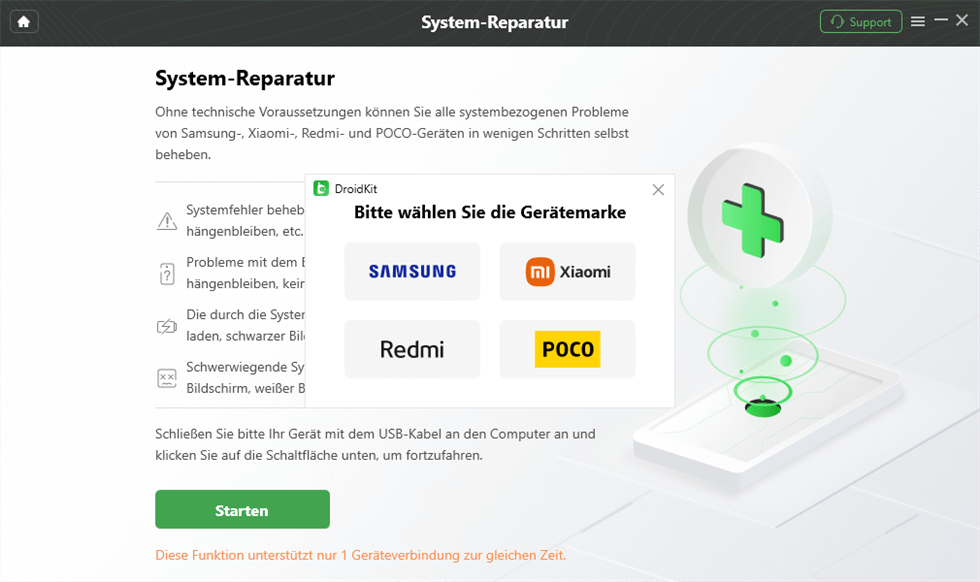
Klicken Sie auf Starten
Schritt 3: Die Software gleicht Ihren PDA-Code automatisch ab. Klicken Sie auf „Jetzt herunterladen“, um die benötigte Firmware zu erhalten (falls kein PDA-Code übereinstimmt, müssen Sie manuell den Recovery-Mode aufrufen).
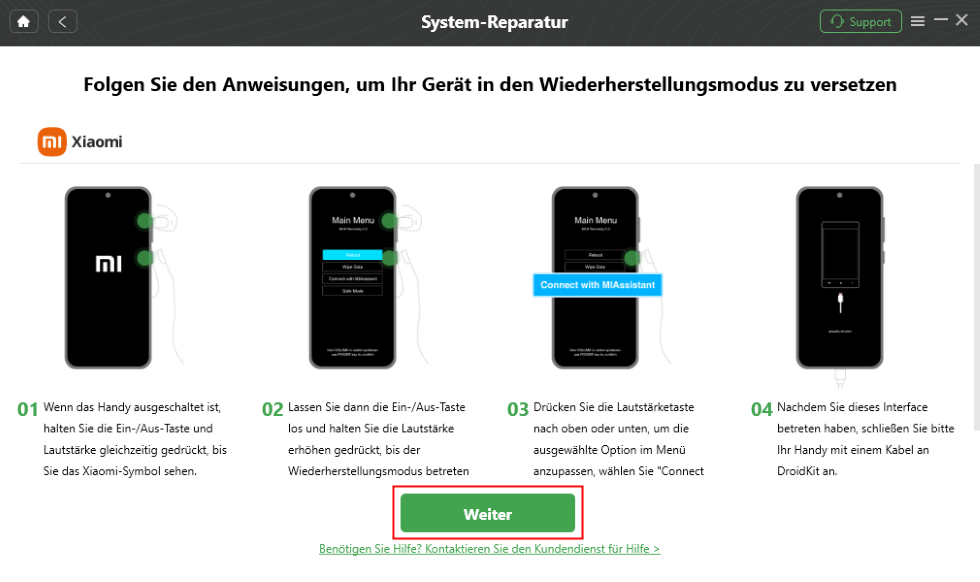
Wählen Sie Ihre Gerätemarke
Schritt 4: Nach Abschluss des Firmware-Downloads klicken Sie auf „Jetzt reparieren“, um die Reparatur zu starten. Folgen Sie den Anweisungen auf dem Bildschirm, um bei Aufforderung in den Download-Mode zu wechseln.
Schritt 5: Das System beginnt automatisch mit der Reparatur. Der Vorgang ist in der Regel innerhalb weniger Minuten abgeschlossen, woraufhin ein Bestätigungsbildschirm erscheint.
FAQs
Kann man mobile Daten nutzen, während man mit WLAN verbunden ist?
Wenn Ihr Gerät mit einem WLAN-Netzwerk verbunden ist, priorisiert es automatisch diese Verbindung gegenüber mobilen Daten für den Internetzugang. Daher ist es nicht möglich, gleichzeitig mobile Daten zu nutzen, während eine aktive WLAN-Verbindung besteht – das System verwendet standardmäßig das WLAN-Netzwerk, bis die Verbindung deaktiviert wird oder verloren geht.
Wie man Google FRP auf Android umgeht>
4 Wege zur Wiederherstellung von Android aus Google Drive Sicherung>
Fazit
Hier haben Sie also den vollständigen Leitfaden zur Behebung des frustrierenden Problems „WLAN verbunden, aber kein Internet“ auf Ihrem Android-Smartphone. Als eines der häufigsten Verbindungsprobleme bei Android-Nutzern bieten diese Lösungsmethoden – von einfachen Router-Neustarts bis hin zu fortgeschrittenen Tools wie DroidKit – zuverlässige Lösungen, um Sie schnell und einfach wieder online zu bringen. Egal, ob nur eine Einstellung angepasst werden muss oder ein tieferliegender Systemfehler eine professionelle Reparatur erfordert: Dieser Leitfaden führt Sie durch jede mögliche Lösung zur Wiederherstellung Ihrer Internetverbindung. Für besonders hartnäckige Fälle, in denen Standardlösungen nicht funktionieren, erweist sich DroidKit als besonders effektive Option, die sich zum Download lohnt, um anhaltende WLAN-Probleme umfassend zu beheben.

DroidKit – Bildschirm ohne Passwort in wenigen Minuten entsperren
- Sie können mehrere Bildschirmsperren wie digitales Passwort, PIN, Muster, Touch/Face ID usw. entsperren.
- 20000+ Modelle von Android-Handys und Tablets unterstützt, einschließlich Samsung Galaxy, Huawei, Xiaomi, LG, Sony, usw.
- Sie können Bildschirmsperren ohne Root entfernen.
- Es sind auch keine technischen Kenntnisse erforderlich.
Gratis Download (Win) Verfügbar für alle Windows
Gratis Download (Mac) Verfügbar für alle Mac
Gratis Herunterladen * 100 % sauber und sicher
Verwandte Artikel


Weitere Fragen über Produkt? Kontaktieren Sie unser Support Team, um Lösungen zu bekommen >
