4 Wege: Fotos von dem iPhone auf Laptop übertragen
Zu viele Fotos auf dem iPhone, die Speicherplatz blockieren? Übertragen Sie sie einfach auf Ihren Laptop, um Platz zu sparen. Erfahren Sie, wie Sie Fotos von iPhone auf Laptop übertragen können.

In unserer heutigen digitalen Welt sind Bilder von großer Bedeutung. Ob Urlaubsfotos, Erinnerungen mit Freunden oder professionelle Aufnahmen, die iPhone-Kamera zählt zu den am häufigsten verwendeten Funktionen. Auch wenn hochwertige Fotos viel Freude bereiten, stellt sich früher oder später die Frage, wie man diese Bilder vom iPhone auf den Laptop übertragen kann, um Speicherplatz auf dem Gerät zu sparen.

fotos von iphone auf laptop
Die gute Nachricht: Es gibt zahlreiche einfache und sichere Methoden, mit denen Sie Ihre Bilder nicht nur auf Ihren Laptop übertragen, sondern auch dauerhaft sichern können. In diesem Artikel erhalten Sie einen umfassenden Überblick über die besten Möglichkeiten, um Bilder vom iPhone erfolgreich auf den Laptop zu übertragen.
Warum Bilder von iPhone auf Laptop übertragen?
Viele iPhone-Nutzer speichern ihre Fotos ausschließlich auf dem iPhone Gerät. Das hat einige Nachteile:
- Speicherplatz sparen: iPhones haben begrenzten Speicherplatz. Wenn Ihre Fotos auf dem Laptop gesichert sind, können Sie Speicherplatz auf Ihrem Gerät freigeben.
- Datensicherung: Ein iPhone kann verloren gehen, beschädigt werden oder gestohlen werden. Fotos auf dem Laptop sind deutlich sicherer.
- Einfache Bearbeitung: Auf einem Laptop lassen sich Fotos einfacher bearbeiten, sortieren und archivieren..
- Freigabe und Präsentation: Große Fotoalben lassen sich vom Laptop aus einfacher teilen oder auf externen Geräten präsentieren.
Wie kann man Fotos von iPhone auf Laptop übertragen?
Es gibt verschiedene Wege, um Bilder von iPhone auf Laptop zu übertragen. Die Wahl der Methode hängt davon ab, ob Sie Windows oder Mac nutzen, ob Sie kabelgebunden oder kabellos arbeiten möchten, und ob Sie Software von Drittanbietern verwenden wollen. In diesem Artikel werden die folgenden fünf Möglichkeiten zum Übertragen von Fotos vom iPhone auf den Laptop zusammengestellt.
Weg 1. Bilder vom iPhone auf den Laptop übertragen | Mit Windows Explorer
Der einfachste Weg für Windows-Nutzer ist die direkte Übertragung über den Datei-Explorer.
Schritt 1. Verbinden Sie Ihr iPhone mit dem Laptop über ein USB-Kabel.
Schritt 2. Entsperren Sie Ihr iPhone und erlauben Sie dem Laptop den Zugriff auf Fotos und Videos.
Schritt 3. Öffnen Sie den Datei-Explorer auf Ihrem Laptop.
Schritt 4. Suchen Sie unter „Dieser PC“ nach Ihrem iPhone. Es wird meist als „Apple iPhone“ angezeigt.

Mit Windows Explorer
Schritt 5. Navigieren Sie zum Ordner „DCIM“. Dort sind alle Fotos und Videos gespeichert.
Schritt 6. Wählen Sie die gewünschten Fotos aus, kopieren Sie sie und fügen Sie sie in einen Ordner auf Ihrem Laptop ein.
Diese Methode ist kostenlos, benötigt jedoch ein Kabel und kann bei sehr vielen Fotos etwas zeitaufwendig sein.
Weg 2. Fotos vom iPhone auf Laptop übertragen | via iCloud
iCloud ermöglicht die kabellose Übertragung von Fotos zwischen iPhone und Laptop, ideal für Nutzer mit stabiler Internetverbindung.
Schritt 1. Aktivieren Sie auf Ihrem iPhone „iCloud-Fotos“ unter Einstellungen → [Ihr Name] → iCloud → Fotos.

Fotos vom iPhone auf Laptop übertragen | via iCloud
Schritt 2. Auf dem Laptop öffnen Sie die Webseite iCloud.com. Oder installieren die iCloud-App für Windows.
Schritt 3. Melden Sie sich mit Ihrer Apple-ID an.
Schritt 4. Wählen Sie „Fotos“ und markieren Sie die Bilder, die Sie herunterladen möchten.
Schritt 5. Klicken Sie auf „Download“ und speichern Sie die Fotos auf Ihrem Laptop.
iCloud ist besonders praktisch, wenn Sie regelmäßig Fotos synchronisieren möchten. Beachten Sie jedoch, dass der kostenlose Speicherplatz begrenzt ist.
Weg 3. Fotos von iPhone auf Laptop via AirDrop übertragen | für Mac-Nutzer
Schritt 1. Mac-Nutzer können die praktische AirDrop-Funktion nutzen, um Fotos von iPhone auf Laptop kabellos zu übertragen.
Schritt 2. Aktivieren Sie AirDrop auf Ihrem Mac (Finder → AirDrop → „Für alle sichtbar“).

Finder-AirDrop-Für alle sichtbar
Schritt 3. Öffnen Sie auf Ihrem iPhone die Fotos-App und wählen Sie die gewünschten Bilder aus.
Schritt 4. Tippen Sie auf das Teilen-Symbol und wählen Sie „AirDrop“.

wählen Sie „AirDrop“
Schritt 5. Wählen Sie Ihren Mac aus der Liste der verfügbaren Geräte.
Schritt 6. Auf dem Mac akzeptieren Sie die Übertragung.
AirDrop ist besonders schnell und praktisch, wenn Sie nur einige Fotos übertragen möchten.
Weg 4. Fotos von dem iPhone auf Laptop übertragen | Mit professioneller Software
Neben den offiziellen Apple-Lösungen können Sie spezielle Drittanbieter-Programme wie AnyTrans nutzen, um Fotos vom iPhone auf den Laptop zu übertragen. Es handelt sich um eine leistungsstarke Software, die speziell dafür entwickelt wurde, Daten zwischen iPhone, iPad, iPod, Windows-PC und Mac einfach zu verwalten und zu übertragen. Mit AnyTrans können Sie nicht nur Fotos, sondern auch Videos, Musik, Kontakte, Nachrichten, Apps und andere Daten in wenigen Klicks auf den Laptop übertragen.
AnyTrans ist nicht nur einfach und schnell, sondern bietet auch die folgenden Funktionen:
- Selektive Übertragung: AnyTrans ermöglicht es Ihnen, Fotos von iPhone auf Laptop/Computer nach Kategorien zu exportieren, wie Live-Fotos, Selfies, Videos usw. Vor der Übertragung kann AnyTrans Ihnen ein Vorschaufenster bietet, sodass Sie Fotos nach Ihrem Wunsch übertragen können.
- HEIC als JPG umwandeln: AnyTrans kann HEIC Fotos in JPG automatisch bei der Übertragung konvertieren, weil HEIC Fotos von Windows, älteren MacOS und den meisten Image Editor nicht unterstützt wird.
- Live Photos als GIF umwandeln: Sie können Ihre Live Photos als bewegte GIF-Bilder oder MP4- /M4V-Videos exportieren und sie mit Ihren Freunden teilen.
Gratis Download(Win) Verfügbar für alle Windows Gratis Download(Mac) Verfügbar für alle Mac
Gratis Herunterladen* 100 % sauber und sicher
Wir zeigen Ihnen Schritt für Schritt, wie Sie iPhone-Fotos mit AnyTrans auf einen Laptop übertragen:
Schritt 1. Laden Sie zunächst AnyTrans kostenlos auf Ihren PC oder Mac herunter, installieren Sie die Software und starten Sie sie.
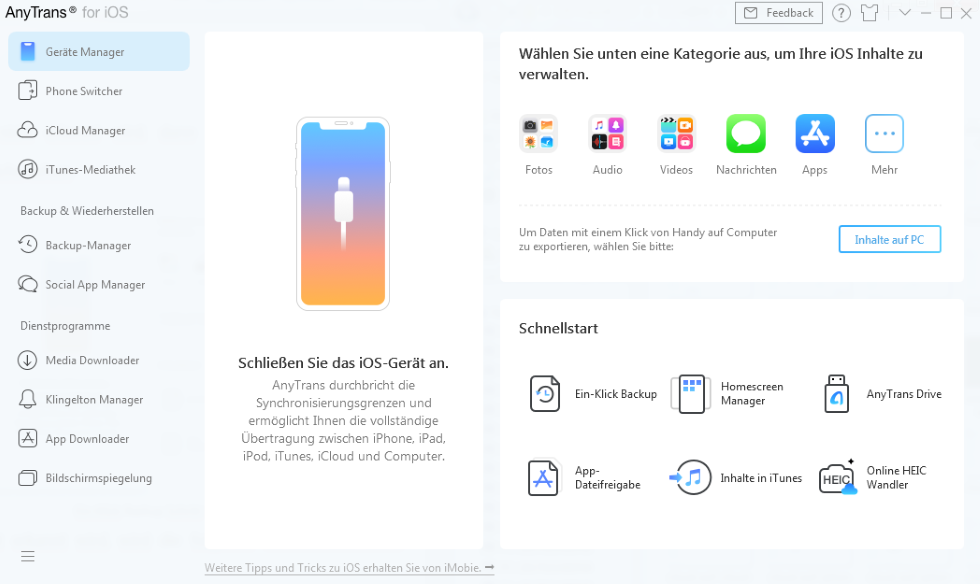
AnyTrans starten
Schritt 2. Starten Sie AnyTrans und verbinden Sie anschließend Ihr iPhone mit dem USB-Kabel mit dem Computer. Gehen Sie unter Geräte Manager auf Fotos.
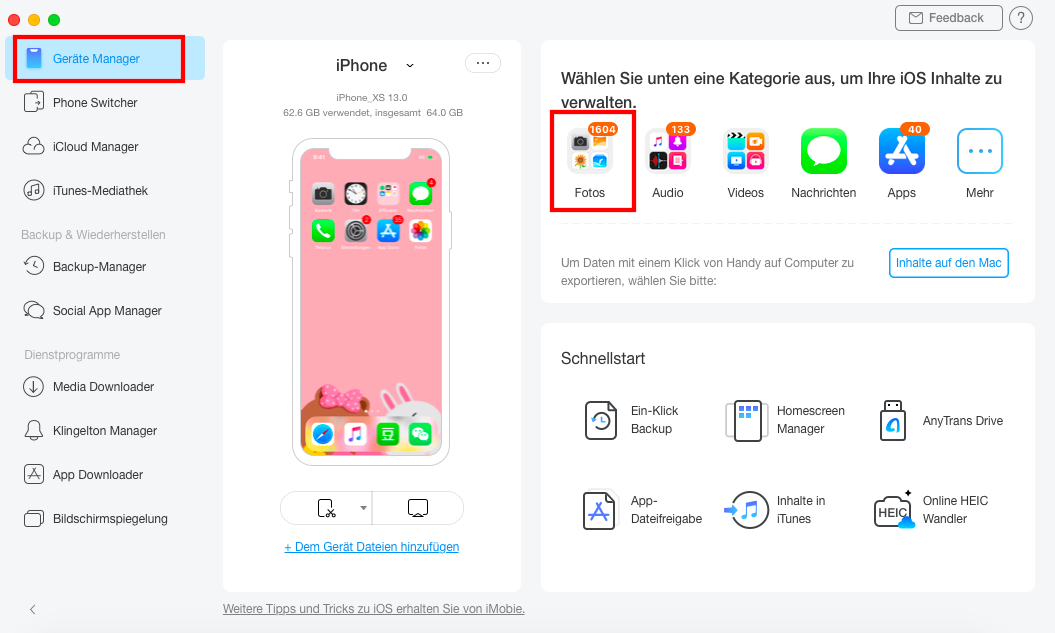
Geräte Manager auf Fotos
Schritt 3. Wählen Sie das Album mit den Fotos aus, die Sie auf den PC übertragen möchten, z. B. Meine Fotos (einschließlich Orte, Personen und mehr), Alben, Kürzlich gelöscht usw.

Wählen Sie die zu übertragenden Fotos aus
Schritt 4. Wählen Sie die Fotos aus, die Sie übertragen möchten, und klicken Sie auf die Schaltfläche Zum PC (oder Mac) senden, um die Fotos vom iPhone auf den Computer zu kopieren.
Schritt 5. Nach Abschluss des Übertragungsvorgangs werden alle vom iPhone exportierten Fotos im richtigen Ordner auf Ihrem Computer gespeichert. Sie finden alle Fotos organisiert in Ordnern wie Live Photos, Aufnahmen, Panoramen usw.
FAQs zum Übertragen von Fotos vom iPhone auf Laptop
1. Warum kann ich Fotos von meinem iPhone nicht auf meinen PC übertragen?
Es kann mehrere Gründe geben, warum Fotos vom iPhone nicht auf den PC übertragen werden können. Häufig liegt es an einer fehlenden oder veralteten Treiberinstallation, an einem defekten USB-Kabel oder USB-Anschluss, an eingeschränkten Berechtigungen auf dem iPhone, an deaktiviertem „Vertrauen“ für den PC oder an inkompatiblen Formaten wie HEIC, die von manchen Windows-Versionen nicht direkt unterstützt werden. Auch Softwareprobleme oder veraltete iTunes-Versionen können den Transfer blockieren.
2. Kann ich HEIC-Fotos vom iPhone auf Windows-PC übertragen?
Ja, Windows 10 und 11 unterstützen HEIC mit dem entsprechenden Codec. Alternativ können Sie in den iPhone-Einstellungen „Fotos“ → „Automatisch“ auswählen, um HEIC beim Transfer in JPG umzuwandeln.
3. Wie übertrage ich Massenfotos von meinem iPhone?
Um Massenfotos von Ihrem iPhone zu übertragen, verbinden Sie das Gerät zuerst mit Ihrem PC über ein USB-Kabel und öffnen dann den Datei-Explorer, um das iPhone als Laufwerk zu erkennen. Wählen Sie den Ordner „DCIM“ aus, in dem alle Fotos gespeichert sind, und markieren Sie die gewünschten Bilder oder alle Dateien, um sie auf Ihren Laptop zu kopieren. Alternativ können Sie iCloud Fotos aktivieren, um alle Bilder automatisch auf den PC zu synchronisieren, oder spezielle Software wie AnyTrans verwenden, die eine einfache Übertragung großer Fotomengen ermöglicht.
Fazit
Es gibt viele Möglichkeiten, Fotos vom iPhone auf den Laptop zu übertragen, sei es über Kabel, iCloud oder AirDrop. Wer jedoch eine besonders schnelle, einfache und flexible Lösung wünscht, findet in AnyTrans die beste Option. Die Software ermöglicht eine sichere Übertragung der Bilder in wenigen Klicks und bietet zusätzlich praktische Funktionen wie die automatische HEIC‑Konvertierung sowie die gezielte Auswahl einzelner Fotos.

AnyTrans – All-in-One-Manager für iOS
- Frei: Übertragen Sie Daten frei zwischen iPhone, iPad, iPod, iTunes, iCloud und PC.
- Einfach: Es lässt sich mit wenigen Klicks bedienen, sodass auch iPhone-/Computer-Anfänger sofort damit arbeiten können.
- Komplett: Unterstützt 27 Arten von iOS-Daten wie Musik, Fotos, Videos, Kontakte, WhatsApp usw.
- Schnell: Schnelle Datenübertragungsgeschwindigkeit (100 Lieder/Minute usw.), wodurch Sie Zeit sparen.
Gratis Download(Win) Verfügbar für alle Windows
Gratis Download(Mac) Verfügbar für alle Mac
Gratis Herunterladen * 100 % sauber und sicher
Verwandte Artikel


Weitere Fragen über Produkt? Kontaktieren Sie unser Support Team, um Lösungen zu bekommen >
