Eine einfache Anleitung zum Umwandeln Ihrer iPhone-Videos in MP4
Wie kann ich meine aufgenommenen iPhone-Videos im MP4-Format speichern? Kann ich das Videoformat auf einem iPhone ändern? Lernen Sie, iPhone-Videos auf Computern und iOS-Geräten in MP4 umzuwandeln.

Suchen Sie nach Möglichkeiten, iPhone-Videos in MP4 umzuwandeln? Als erfahrener iPhone-Nutzer sind Ihnen diese Probleme sicher schon begegnet: iPhone-Videos lassen sich auf Nicht-Apple-Geräten wie Windows-PCs, Fernsehern oder Spielkonsolen nicht abspielen. Beim Importieren in Premiere Pro oder andere Bearbeitungsprogramme erscheinen Fehlermeldungen über nicht unterstützte Formate. Selbst das Teilen dieser Videos in sozialen Medien scheitert manchmal.
Die Ursache? Inkompatible Videoformate.
In welchen Formaten speichern iPhones Videos? Moderne iPhones (ab iPhone 8/iOS 11) nehmen Videos im MOV/HEVC-Format auf. Videos aus iTunes, von Streaming-Seiten oder von Freunden liegen möglicherweise als M4V, 3GP, MOV oder AVI vor – keines davon ist so universell kompatibel wie MP4 (H.264), das reibungslos auf allen Geräten, in Bearbeitungsprogrammen und auf Plattformen funktioniert. Deshalb ist die Konvertierung von iPhone-Videos in MP4 so gefragt. Im Folgenden stellen wir Ihnen einige Methoden für diese Umwandlung vor.
Teil 1: iPhone Videos in MP4 umwandeln mit AnyTrans
Möchten Sie iPhone-Videos schnell und unkompliziert in MP4 umwandeln? Dann ist AnyTrans die perfekte Lösung. Dieser erstklassige Video-Konverter überzeugt durch benutzerfreundliche Bedienung, umfangreiche Anpassungsmöglichkeiten und leistungsstarke Funktionen. Mit nur einem Klick können Sie mehrere iPhone-Videos – egal ob im MOV (HEVC), M4V, AVI oder anderen Formaten – in das universell kompatible MP4-Format umwandeln. Der entscheidende Vorteil von AnyTrans ist die fortschrittliche High-Entropy-Kodierungstechnologie, die eine herausragende Videoqualität ohne spürbaren Qualitätsverlust während der Konvertierung gewährleistet.
Mit AnyTrans profitieren Sie von folgenden Funktionen:
- – Selektive Inhaltsverwaltung – Wählen Sie gezielt aus, welche Daten zwischen Ihren Geräten übertragen werden sollen.
- – Nahtloser Datentransfer – Übertragen Sie Videos einfach von Ihrem iPhone auf Windows-PC oder Mac – und umgekehrt.
- – Blitzschneller Videotransfer – Verschieben Sie Videodateien in Sekundenschnelle.
- – Cross-Platform-Kompatibilität – Reibungsloser Austausch zwischen Android, iPhone, iPad, iPod, PC und Mac.
- – Multimedia-Handling – Übertragen Sie Bilder, Musik, Sprachnotizen und mehr mit einem Klick.
Gratis Download (Win) Verfügbar für alle Windows Gratis Download (Mac) Verfügbar für alle Mac
Gratis Herunterladen* 100 % sauber und sicher
Schritt-für-Schritt-Anleitung: iPhone-Videos mit AnyTrans in MP4 konvertieren
Schritt 1: Laden Sie AnyTrans herunter und installieren Sie die Software auf Ihrem Computer.
Schritt 2: Verbinden Sie Ihr iPhone über ein Lightning-Kabel mit dem Computer und starten Sie AnyTrans, um den Konvertierungsprozess zu beginnen.
Schritt 3: Klicken Sie in der Hauptoberfläche auf „Fotos“ > „Foto-Videos“. Wählen Sie die gewünschten Videos durch Anklicken aus und klicken Sie dann oben auf die Schaltfläche „Zum PC“.
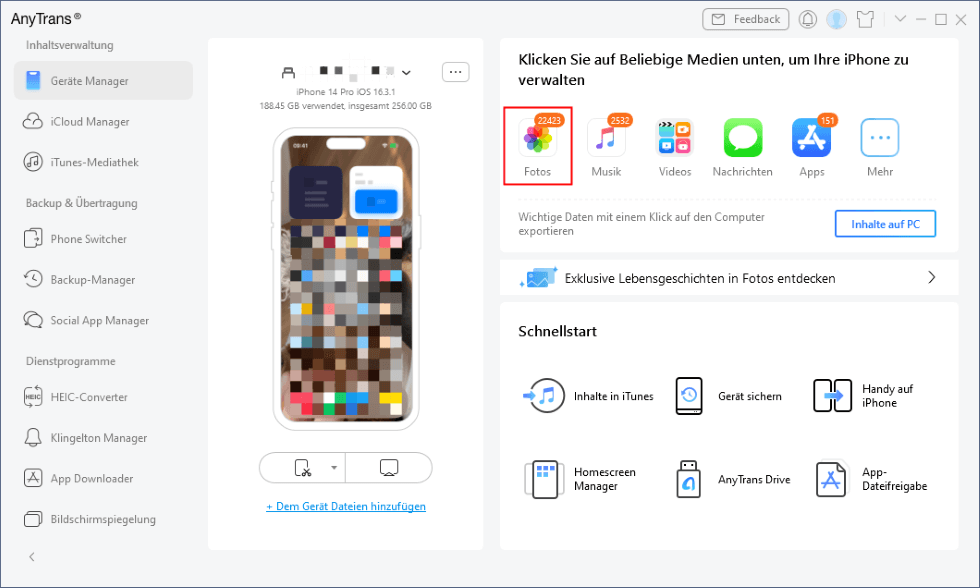
Auf Fotos klicken auf der Homepage
Schritt 4: Wählen Sie „MP4“ als Exportformat aus und warten Sie, bis die Übertragung abgeschlossen ist.
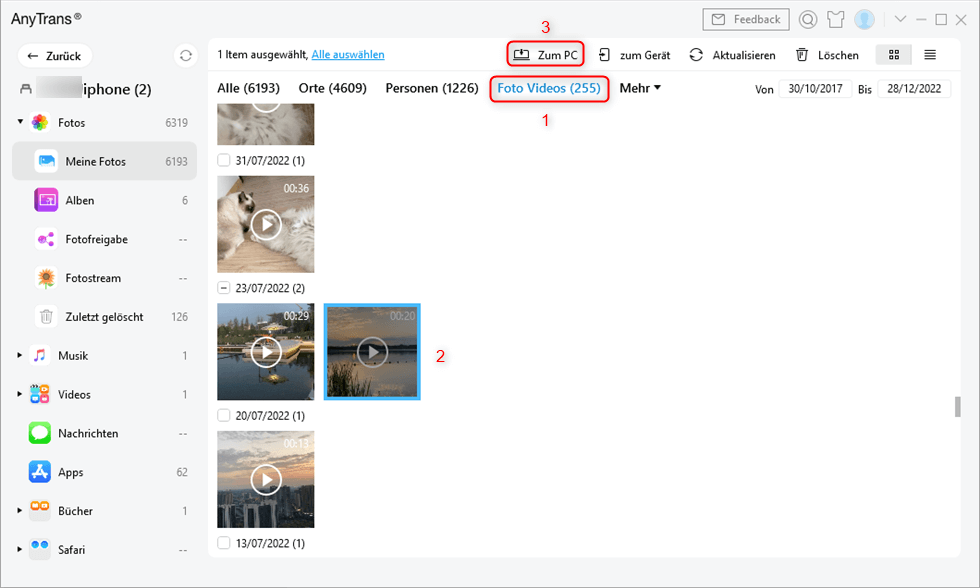
AnyTrans-Video wählen
Teil 2: iPhone Videos in MP4 umwandeln mit iMovie
iMovie unterstützt den Import und Export von MP4, BMP, AVI, FLV, FLC, DV Stream und einer Vielzahl anderer Videoformate. Somit ist dieses von Apple vorinstallierte Programm nicht nur ein einsteigerfreundlicher Video-Editor mit einer Reihe von Bearbeitungswerkzeugen und Vorlagen, sondern auch ein praktisches Tool zum Umwandeln von iPhone-Videos in MP4. Aber iMovie bringt sichtbare Qualitätsverluste mit sich, kann iPhone-Videos nicht im Stapelverfahren in MP4 umwandeln und ist nicht unter Windows oder Linux verfügbar.
Schritt 1: Starten Sie iMovie auf Ihrem Mac. Klicken Sie auf „Importieren“ und wählen Sie das gewünschte iPhone-Video aus.
Schritt 2: Klicken Sie auf das Import-Symbol und wählen Sie die iPhone-Videodatei aus, die Sie zu iMovie hinzufügen möchten.
Schritt 3: Gehen Sie zur oberen Menüleiste und wählen Sie „Ablage“ > „Teilen“ > „Datei“.
Schritt 4: Wählen Sie die gewünschte Auflösung aus: Niedrig, Mittel, Hoch, Best (ProRes) oder Benutzerdefiniert.
Schritt 5: Klicken Sie auf „Weiter“, wählen Sie den Speicherort für die Ausgabedatei und klicken Sie dann auf „Speichern“. iMovie beginnt nun mit der Konvertierung des iPhone-Videos in das MP4-Format.
FAQ – iPhone-Videos in MP4 umwandeln
Warum Probleme mit iPhone-Videos?
Weil sie im MOV/HEVC-Format gespeichert werden, das nicht überall unterstützt wird.
Welches Format ist am kompatibelsten?
MP4 (H.264) – läuft auf allen Geräten und Plattformen.
Wie konvertiere ich am einfachsten?
Mit AnyTrans per Ein-Klick-Umwandlung ohne Qualitätsverlust.
Gibt es eine Gratis-Lösung?
Ja, mit iMovie auf dem Mac – aber ohne Stapelverarbeitung und nicht für Windows.
6 Möglichkeiten zum Übertragen von WhatsApp von Android auf iPhone>
iPhone/iPad-Speicher voll und was tun?>
Fazit
iPhone-Videos eignen sich perfekt, um spontane Momente und Erinnerungen festzuhalten. Doch beim Bearbeiten, Teilen oder Hochladen auf verschiedenen Plattformen können Kompatibilitätsprobleme auftreten. Mit den oben beschriebenen Schritten lassen sich Ihre iPhone-Videos ganz einfach in das MP4-Format umwandeln. Der einfachste Weg? AnyTrans! Laden Sie es gleich runter und testen Sie es.

AnyTrans – All-in-One-Manager für iOS
- Frei: Übertragen Sie Daten frei zwischen iPhone, iPad, iPod, iTunes, iCloud und PC.
- Einfach: Es lässt sich mit wenigen Klicks bedienen, sodass auch iPhone-/Computer-Anfänger sofort damit arbeiten können.
- Komplett: Unterstützt 27 Arten von iOS-Daten wie Musik, Fotos, Videos, Kontakte, WhatsApp usw.
- Schnell: Schnelle Datenübertragungsgeschwindigkeit (100 Lieder/Minute usw.), wodurch Sie Zeit sparen.
Gratis Download (Win) Verfügbar für alle Windows
Gratis Download (Mac) Verfügbar für alle Mac
Gratis Herunterladen * 100 % sauber und sicher
Verwandte Artikel



Weitere Fragen über Produkt? Kontaktieren Sie unser Support Team, um Lösungen zu bekommen >
