iPhone Face ID funktioniert nicht? Keine Panik, probieren Sie diese Lösungen!
Face ID ist eine der bequemsten Funktionen auf dem iPhone. Umso ärgerlicher ist es, wenn plötzlich „Face ID funktioniert nicht“ auf dem Bildschirm erscheint. In diesem Artikel führen wir Sie durch die häufigsten Gründe, bieten Schritt-für-Schritt-Anleitungen zu bewährten Lösungen und stellen mit AnyFix ein leistungsstarkes Tool vor, das auch hartnäckige Softwareprobleme beheben kann, ohne Ihre Daten zu gefährden.

Sie heben Ihr iPhone, um es wie gewohnt mit einem Blick zu entsperren, doch statt des gewohnten „Entsperrt“-Symbols erhalten Sie die frustrierende Meldung „Face ID funktioniert nicht“ oder „Face ID ist vorübergehend deaktiviert“. Diese Situation kennen viele iPhone-Nutzer. Bevor Sie in Panik verfallen oder einen teuren Werkstattbesuch planen, sollten Sie wissen: In den meisten Fällen lässt sich das Problem mit ein paar gezielten Maßnahmen selbst lösen. Wir erklären Ihnen, was hinter der Störung stecken kann und wie Sie Schritt für Schritt vorgehen.

Teil 1: Warum funktioniert Face ID nicht? Mögliche Ursachen
Um das Problem zu beheben, ist es hilfreich, die möglichen Auslöser zu verstehen. Diese lassen sich in drei Kategorien einteilen:
Äußere Einflüsse & physische Probleme:
- Verschmutzung: Staub, Schmutz oder Fingerabdrücke auf dem TrueDepth-Kamera-System (obere Display-Kerbe) blockieren die Sensoren.
- Beschädigte Schutzhülle oder Displayfolie: Billige oder nicht passgenaue Folien können die Infrarotkamera oder den Punktprojektor abdecken.
- Starke Lichtverhältnisse: Direkte Sonneneinstrahlung oder extrem helle Hintergrundbeleuchtung können die Sensoren stören.
- Physischer Schaden: Ein Sturz oder Wasserschaden könnte die interne Hardware des Face ID-Moduls beschädigt haben.
Software- und Einstellungsfehler:
- Ein kleiner iOS-Bug: Ein temporärer Systemfehler kann die Funktion blockieren.
- Fehlkonfiguration: Face ID wurde in den Einstellungen für bestimmte Apps (z.B. Apple Pay, Passwort-Autofill) deaktiviert.
- Fehlgeschlagenes iOS-Update: Ein nicht sauber installiertes Update kann Treiber oder Dienste stören.
System- und Sicherheitsprobleme:
- Zu viele fehlgeschlagene Versuche: Aus Sicherheitsgründen deaktiviert sich Face ID nach mehreren fehlgeschlagenen Erkennungsversuchen.
- Tieferliegende Systemkorruption: Beschädigte Systemdateien, die mit der Authentifizierung zusammenhängen, können die Funktion dauerhaft lahmlegen.
- Konflikte nach einer Datenwiederherstellung.
Teil 2: Bewährte Lösungen: Schritt-für-Schritt-Anleitungen
Bevor Sie zu fortgeschrittenen Tools greifen, probieren Sie diese grundlegenden Methoden aus.
Lösung 1: Die Basics – Schnellüberprüfung
Reinigen Sie die Sensorkerbe: Verwenden Sie ein weiches, fusselfreies Mikrofasertuch.
Entfernen Sie Hülle und Displayfolie: Testen Sie Face ID ohne diese Zubehörteile.
Halten Sie das iPhone richtig: Das Gerät sollte sich in einem Abstand von 25-50 cm vor Ihrem Gesicht befinden.
Prüfen Sie die Einstellungen: Gehen Sie zu Einstellungen > Face ID & Code und vergewissern Sie sich, dass Face ID für „iPhone entsperren“ aktiviert ist.
Lösung 2: Neustart (Soft Reset)
Ein einfacher Neustart behebt viele temporäre Fehler.
Drücken Sie kurz die Lautstärke hoch- Taste, dann kurz die Lautstärke runter- Taste.
Halten Sie die Seitentaste gedrückt, bis der Apple-Logo erscheint.
Lassen Sie die Taste los und warten Sie, bis das iPhone neu startet.
Lösung 3: Face ID neu einrichten
Löschen Sie die alten Gesichtsdaten und richten Sie Face ID neu ein.
Gehen Sie zu Einstellungen > Face ID & Code.
Geben Sie Ihren Code ein.
Tippen Sie auf „Face ID zurücksetzen“.
Tippen Sie auf „Face ID einrichten“ und folgen Sie den Anweisungen.
Lösung 4: iOS auf den neuesten Stand bringen
Apple behebt in Updates oft bekannte Fehler.
Gehen Sie zu Einstellungen > Allgemein > Softwareupdate.
Laden Sie ein verfügbares Update herunter und installieren Sie es.
Lösung 5: Auf Werkseinstellungen zurücksetzen (Vorsicht!)
Warnung: Dies löscht alle Daten. Stellen Sie SICHER, dass Sie ein Backup haben.
Gehen Sie zu Einstellungen > Allgemein > iPhone übertragen/zurücksetzen.
Wählen Sie „Alle Inhalte und Einstellungen löschen“.
Bestätigen Sie den Vorgang und richten Sie das iPhone anschließend neu ein.
Teil 3: Wenn nichts hilft: Tieferliegende Systemfehler beheben mit AnyFix
Haben Sie alle oben genannten Methoden ausprobiert und die Meldung „Face ID funktioniert nicht“ erscheint weiterhin? Dann liegt die Ursache höchstwahrscheinlich in einer korrupten Systemdatei oder einem versteckten iOS-Fehler, der sich mit Standardmethoden nicht beheben lässt. Hier kommt ein spezialisiertes Tool ins Spiel.
AnyFix – Ihr iOS-Systemreparatur-Assistent
AnyFix ist eine professionelle Software für Windows und Mac, die entwickelt wurde, um über 200 verschiedene iOS/iPadOS/tvOS-Probleme zu beheben – ohne Datenverlust. Im Gegensatz zu einem kompletten Reset repariert AnyFix gezielt das iOS-System, ähnlich wie ein Arzt, der eine gezielte Behandlung durchführt, statt einfach alles zu löschen.
Warum AnyFix bei Face ID-Problemen die ideale Lösung sein kann:
- Repariert Systemdateien: Es scannt und behebt spezifische Korruptionen in den Systemkomponenten, die für Face ID verantwortlich sind.
- Ohne Datenverlust: Der Standard-Reparaturmodus gefährdet Ihre Fotos, Nachrichten oder Apps nicht.
- Einfache Bedienung: Drei Klicks genügen: Verbinden, Problem erkennen, Reparieren.
- Breites Problemspektrum: Es löst nicht nur Face ID-Probleme, sondern auch andere Systemfehler wie hängengebliebene Apple-Logos, Boot-Probleme, Connectivity-Issues und mehr.
Gratis Download(Win) Verfügbar für alle Windows Gratis Download(Mac) Verfügbar für alle Mac
Gratis Herunterladen* 100 % sauber und sicher
So beheben Sie Ihr Face ID-Problem mit AnyFix:
Schritt 1. Bevor Sie mit der Reparatur des Systems beginnen, laden Sie AnyFix auf Ihren Computer herunter. Bitte stellen Sie sicher, dass die Netzwerkverbindung während des Herunterladens und der Installation von AnyFix auf Ihrem Computer stabil ist. Dann wählen Sie den Modus „iOS-System-Reparatur“.

Schritt 2. Klicken Sie anschließend auf die Schaltfläche „Jetzt starten“.
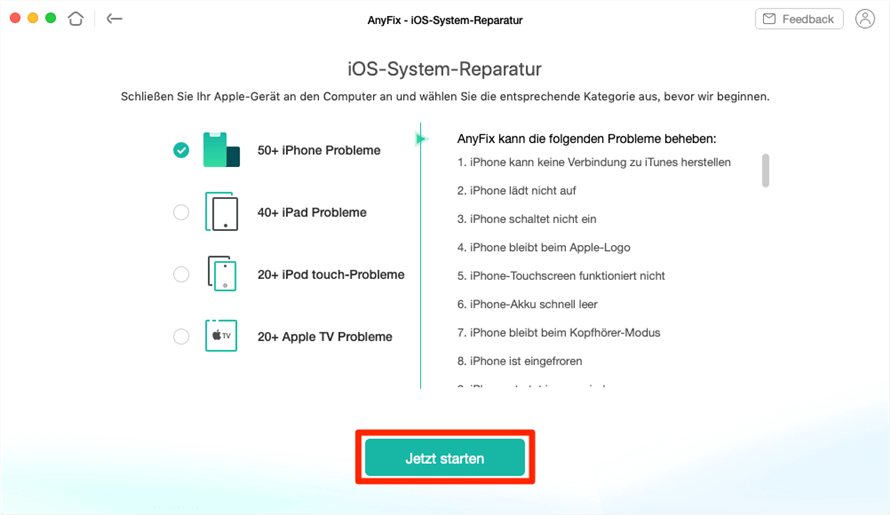
Schritt 3. Nachdem Sie auf die Schaltfläche „Jetzt starten“ geklickt haben, wird die folgende Seite angezeigt. Anschließend können Sie einen Modus zur Reparatur Ihres iOS-Geräts auswählen. Wählen Sie bitte die Option „Standard-Reparatur“, wenn Sie keine Daten verlieren möchten.

Schritt 4. Befolgen Sie die Anweisungen der Software und klicken Sie auf die Schaltfläche „Herunterladen“, um die Firmware herunterzuladen.
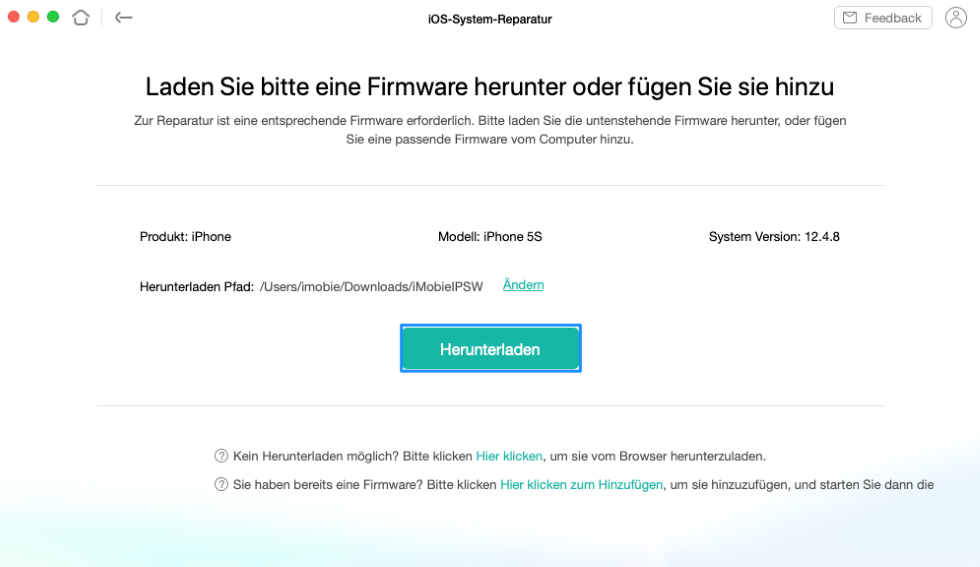
Schritt 5. Wenn das Firmware-Paket erfolgreich heruntergeladen wurde, klicken Sie bitte auf die Schaltfläche „Jetzt reparieren“.

Verpassen Sie nicht:
iPhone-reagiert-langsam-was-tun>
Apple-id-ändern-ohne-datenverlust>
FAQs (Häufige Fragen)
F1: Ist AnyFix sicher?
A1: Ja, AnyFix wurde von renommierten Tech-Portalen getestet und ist sicher in der Anwendung. Der Standard-Reparaturmodus ist nicht-invasiv und erhält Ihre Daten.
F2: Was, wenn auch AnyFix das Problem nicht löst?
A2: In diesem seltenen Fall liegt sehr wahrscheinlich ein physischer Hardwaredefekt am TrueDepth-Kamera-System vor. Dann bleibt nur der Gang zu einem autorisierten Apple Service Provider.
F3: Kann ich AnyFix auch für andere Probleme nutzen?
A3: Absolut. AnyFix ist ideal für eine Vielzahl von Problemen wie iPhone startet nicht, Display bleibt schwarz, iOS-Update fehlgeschlagen, Connectivity-Probleme mit Wi-Fi/Bluetooth und vieles mehr.
Fazit
Das Problem „Face ID funktioniert nicht“ ist lästig, aber in vielen Fällen lösbar. Beginnen Sie immer mit den einfachen Checks wie Reinigung und Neustart. Versuchen Sie es mit einem Update oder einer Neueinrichtung von Face ID. Wenn diese Standardlösungen jedoch versagen, deutet alles auf einen tieferliegenden iOS-Systemfehler hin.
An diesem Punkt ist ein spezialisiertes Tool wie AnyFix die effizienteste und datensicherste Lösung. Es spart Ihnen die Zeit und den radikalen Schnitt eines kompletten Factory Resets und kann das Problem oft in wenigen Minuten durch eine gezielte Systemreparatur beheben. Probieren Sie die Analyse-Funktion aus, bevor Sie zu drastischen Mitteln greifen – vielleicht ist Ihre bequeme Face ID schneller zurück, als Sie denken.

AnyFix – Ihr iOS-System-Reparatur-Experte
Mit AnyFix können Sie einen One-Stop-Lösungsprozess genießen, um verschiedene iOS/iPadOS/tvOS/iTunes-Probleme in wenigen Minuten zu beheben und Ihr Apple-Gerät ohne Datenverlust wieder in den Normalzustand zu versetzen.
Weitere Fragen über Produkt? Kontaktieren Sie unser Support Team, um Lösungen zu bekommen >
