iOS 26 Spatial Scene: Erstellen Sie Ihr 3D-Hintergrundbild
Der Artikel stellt das neue iOS 26 Spatial Scene Feature vor, ein revolutionäres Framework, das mithilfe von KI und Computational Photography persönliche Fotos und Videos in interaktive 3D-Hintergrundbilder (Wallpaper) verwandelt.

Apple’s neuestes iOS 26 ist gerade weltweit erschienen und bringt eine Reihe beeindruckender KI-gestützter Verbesserungen, neu gestaltete Widgets und leistungsstarke Privacy-Updates mit sich. Während das gesamte Betriebssystem einen bedeutenden Sprung nach vorne darstellt, wird ein Feature seit der iOS 26 Beta heiß diskutiert: Spatial Scene. Dieses revolutionäre Framework ermöglicht es Ihnen, die flachen Grenzen Ihres Bildschirms zu durchbrechen und Ihre persönlichen Fotos und Videos in 3D-Hintergrundbilder auf iOS 26 zu verwandeln, die auf Ihre jede Bewegung reagieren.
Die meisten Nutzer konnten diese Funktion aufgrund von Geräteinkompatibilität nicht nutzen. In dieser umfassenden Anleitung tauchen wir tief ein in die Frage, was Spatial Scene ist, wie Sie 3D-Hintergrundbilder unter iOS 26 erstellen können und was zu tun ist, wenn Sie auf Probleme stoßen.

iphone-ios-26-hintergrundbilder
Was ist iOS 26 Spatial Scene?
Allgemein gesprochen ist iOS 26 Spatial Scene ein fortschrittliches Software-Framework, das On-Device-Künstliche Intelligenz und computergestützte Fotografie nutzt, um ein standardmäßiges 2D-Foto oder ein räumliches Video (Spatial Video) in eine vollständig interaktive 3D-Umgebung für Ihren Sperrbildschirm und Home Screen Ihres iPhones zu verwandeln.
Mit iOS 26 Spatial Scene erhält Ihr Hintergrundbild echte Tiefe. Jedes Mal, wenn Sie Ihr Telefon neigen, können Sie um das Motiv Ihres Fotos herumspähen, die sich verschiebenden Ebenen des Hintergrunds sehen und ein Präsenzgefühl erleben, das bisher unmöglich war.
Funktionsprinzipien der Spatial Scene
Das Prinzip von Spatial Scene besteht darin, das Layout und das Volumen der Umgebung zu verstehen. Dazu gehört die Verarbeitung visueller Hinweise wie Okklusion (ein Objekt blockiert ein anderes), relative Größe (nahe Objekte erscheinen größer) und Perspektive (parallele Linien, die in der Ferne zusammenlaufen), um ein mentales Modell der Szene zu erstellen. Unser Gehirn nutzt diese Hinweise, um Tiefe wahrzunehmen, zu navigieren und mit unserer Umgebung zu interagieren, und unterscheidet zwischen Vordergrund-, Mittelgrund- und Hintergrundelementen, um die Gesamtstruktur zu erfassen.
Hauptmerkmale der iOS 26 Spatial Scene
Spatial Scene ist mehr als nur ein Parallaxeneffekt. Es wird von einer ausgeklügelten Reihe von Technologien angetrieben, die in den A-Series Bionic Chips integriert sind.
- Fortschrittliche 2D-zu-3D-Konvertierung: Mit einem leistungsstarken neuen Neural Engine Algorithmus kann iOS 26 ein standardmäßiges 2D-Foto analysieren, das Motiv und die Hintergrundebenen identifizieren und intelligent eine 3D-Tiefenkarte generieren, um die Szene zu erstellen.
- Interaktive gyroskopische Betrachtung: Die Szene reagiert dynamisch auf das Gyroskop und den Beschleunigungsmesser Ihres iPhones. Neigen Sie Ihr Telefon nach oben, unten, links oder rechts, um Ihre Perspektive zu ändern und die Objekte auf Ihrem Foto zu umsehen.
- Dynamische Beleuchtung und Umgebungseffekte: Sie können Studioqualitäts-Beleuchtungseffekte hinzufügen, die mit der Tiefe Ihres Fotos interagieren. Noch beeindruckender ist, dass Sie Umgebungseffekte wie fallenden Schnee oder sanften Regen hinzufügen können, die realistisch hinter dem Hauptmotiv und vor dem Hintergrund fallen und das Immersionsgefühl verstärken.
- Native Integration räumlicher Videos (Spatial Video): Wenn Sie ein iPhone 15 Pro oder neuer haben, können Sie die von Ihnen aufgenommenen Spatial Videos als Quelle für Ihre Szene verwenden. Dies bietet ein noch realistischeres und hochauflösenderes 3D-Erlebnis, da die Szene aus zwei unterschiedlichen Kameraperspektiven aufgebaut ist.
- Anpassbare Fokuspunkte: Genau wie im Kinomodus können Sie auf verschiedene Teile Ihrer Szene tippen, um den Fokus und die Schärfentiefe zu verschieben, sodass Sie jederzeit verschiedene Elemente Ihrer Erinnerung hervorheben können.
Nachdem Sie nun wissen, was iOS 26 Spatial Scene ist, fragen Sie sich vielleicht, welche Unterschiede zwischen Spatial Scene und Dynamic Scene bestehen. Sehen Sie sich einfach die folgende Vergleichstabelle an und erfahren Sie, wie diese Funktion die Leistung Ihres iPhones verbessert.
Spatial Scene VS Dynamic Scene
Vor Spatial Scene war die fortschrittlichste Hintergrundbildoption unter iOS das “Dynamic Wallpaper”, das bereits in iOS 7 eingeführt wurde. Während die Namen ähnlich klingen, sind die Technologien Welten voneinander entfernt. Dynamic Scenes waren einfache, vorgefertigte Animationen, während Spatial Scenes interaktive, vom Benutzer generierte 3D-Umgebungen sind.
Hier ist eine übersichtliche Aufschlüsselung der Hauptunterschiede:
| Merkmal | Spatial Scene (iOS 26) | Dynamic Scene (iOS 7 – 25) |
| Quellmaterial | Beliebige Benutzerfotos oder Spatial Videos | Eine begrenzte Auswahl vorinstallierter Apple-Animationen |
| Dimensionalität | Echte 3D-Tiefe und Parallaxeneffekt | Flache 2D-Loop-Animation |
| Interaktivität | Reagiert auf Geräteneigung und Berührung | Nicht interaktiv, läuft in einer festen Schleife |
| Anpassbarkeit | Hoch (Beleuchtung, Tiefe, Fokus, Umgebungseffekte) | Keine (Benutzer können keine eigenen bearbeiten oder erstellen) |
| Künstliche Intelligenz | Starke Abhängigkeit von der Neural | Engine für 3D-Generierung Minimale Verarbeitung erforderlich |
| Gerätevoraussetzungen | Hoch (A18 Bionic Chip oder neuer empfohlen) | Niedrig (wird von den meisten iPhones des letzten Jahrzehnts unterstützt) |
| Personalisierung | Extrem hoch, basierend auf Ihren eigenen Erinnerungen | Niedrig, beschränkt auf die von Apple bereitgestellten Standardoptionen |
Kurz gesagt: Dynamic Scenes waren eine passive Animation, während Spatial Scenes ein aktives, persönliches Erlebnis sind.
Wie man Spatial Photos aufnimmt & Spatial Videos aufzeichnet
Das Erstellen von Spatial Photos oder Videos unter iOS 26 beginnt mit der Aufnahme des richtigen Ausgangsmaterials. Während Sie jedes Foto in Ihrer Bibliothek verwenden können, erzielen Sie die besten Ergebnisse, wenn Sie neue Spatial Aufnahmen direkt innerhalb von iOS 26 verwenden. Diese Funktion ist für iPhones mit fortschrittlichen Kamerasystemen optimiert, darunter:
| iPhone-Modelle | iOS-Version |
| iPhone 15 Pro iPhone 15 Pro Max iPhone 16 iPhone 16 Plus iPhone 16 Pro iPhone 16 Pro Max iPhone 17 iPhone 17 Pro iPhone 17 Pro Max |
Nur iOS 26 |
Laut Apple Support können Sie räumliche Inhalte in der Kamera-App erstellen oder Fotos direkt in der Fotos-App in 3D verwandeln.
Schritt-für-Schritt-Anleitung zur Aufnahme von Spatial-Inhalten unter iOS 26
1. Öffnen Sie die Kamera-App auf Ihrem kompatiblen iPhone.
2. Wählen Sie entweder den Foto- oder Videomodus aus dem Modus-Umschalter.
3. Suchen Sie nach dem Spatial-Symbol, das wie ein Headset aussieht. Tippen Sie darauf, um die räumliche Aufnahme zu aktivieren. Sie sehen das Symbol gelb hervorgehoben, wenn es aktiviert ist.

auf-ios-26-räumliche-fotos-aufnehmen
4. Halten Sie Ihr iPhone im Querformat. Dies erfasst ein breiteres Sichtfeld, das ideal für die Erstellung einer immersiven Szene ist.
5. Positionieren Sie das Hauptmotiv Ihres Fotos oder Videos innerhalb des Rahmens. Das System funktioniert am besten, wenn es eine klare Unterscheidung zwischen dem Vordergrundmotiv und dem Hintergrund gibt. Versuchen Sie, das Motiv in einer Entfernung von etwa 1 bis 3 Metern zu halten.
6. Halten Sie Ihr iPhone so ruhig wie möglich. Beginnen Sie dann mit der Aufnahme der gewünschten Inhalte.
Nach der Aufnahme finden Sie Ihre neuen Spatial Photos und Videos in der Fotos-App, gekennzeichnet mit demselben Spatial-Symbol. Jetzt können Sie sie in eine Spatial Scene verwandeln.
Wie man ein Spatial Scene Hintergrundbild erstellt und einrichtet
Die Verwendung von Spatial Photos als Hintergrundbild unter iOS 26 ist bei den meisten Benutzern beliebt. In Kombination mit dem brandneuen Liquid Glass-Design sind 3D-Hintergrundbilder im Vergleich zu traditionellen einzigartig.
Schritte zum Einrichten eines iOS 26 Spatial Hintergrundbilds
1. Gehen Sie zu Einstellungen > Hintergrundbild > Neues Hintergrundbild hinzufügen.
2. Wählen Sie aus der oberen Reihe von Optionen “Spatial Scene” aus.
3. Ihr iPhone schlägt automatisch Fotos aus Ihrer Bibliothek vor, die für diesen Effekt ideal sind. Oder Sie können auf “Alben” tippen, um Ihre Spatial Photos und Videos durchzusehen.
4. Wählen Sie das gewünschte Bild oder Video aus. Die Verarbeitung und Generierung der 3D-Szene dauert einen Moment.
5. Jetzt können Sie Ihr 3D-Hintergrundbild anpassen und es auf Ihrem iPhone-Sperrbildschirm oder Home Screen perfekt machen.

räumliche-tapete-auf-ios-26-einrichten
So richten Sie ein iOS 26 3D-Hintergrundbild auf unterstützten Geräten ein. Sie können auch im folgenden Teil nachsehen und einige beliebte Spatial-Hintergrundbilder herunterladen.
Was tun, wenn iOS 26 Spatial Scene nicht funktioniert?
Wie bei jeder großen neuen Softwarefunktion hat iOS 26 Spatial Scene einige Einschränkungen und kann auf Fehler stoßen, insbesondere in der Erstversion. Wenn Sie Schwierigkeiten haben, sie zum Laufen zu bringen, finden Sie hier einige häufige Probleme und eine leistungsstarke Lösung.
Bekannte Fehler bezüglich iOS 26 Spatial Scene
Sie können auch einige bekannte Probleme überprüfen, auf die Benutzer nach der Verwendung der Spatial Scene unter iOS 26 gestoßen sind.
- Hoher Batterieverbrauch: Die ständige Verarbeitung einer 3D-Szene kann zu einem höheren als üblichen Batterieverbrauch führen.
- Verarbeitungsfehler: Einige komplexe Fotos mit Reflexionen, komplizierten Mustern oder bei schlechten Lichtverhältnissen können möglicherweise nicht in eine Szene umgewandelt werden.
- Ruckeln auf dem Home Screen: Einige Benutzer haben über geringes Stottern berichtet, wenn sie zwischen Home Screen-Seiten wischen, während eine komplexe Spatial Scene aktiv ist.
- Falsche Tiefenkartierung: Die KI kann gelegentlich Ebenen falsch interpretieren, was zu seltsamen visuellen Artefakten in der 3D-Szene führt.
Empfohlene Lösung: Reparieren oder Downgrade mit AnyFix
Wenn Sie anhaltende Fehler, Abstürze erleben oder wenn Sie iOS 26 als zu instabil für Ihren Geschmack empfinden, kann ein professionelles iOS-Systemreparatur-Tool wie AnyFix ein Lebensretter sein. Es wurde entwickelt, um über 150 iOS-bezogene Probleme ohne Datenverlust zu lösen. Es gibt 2 Hauptwege, um Ihnen aus der Patsche zu helfen.
Lösung 1. iOS 26 reparieren
Die Verwendung der AnyFix-Systemreparaturfunktion kann die meisten systembedingten Probleme beheben. Der Standardreparaturmodus ist unkompliziert und verursacht keinen Datenverlust. Befolgen Sie die folgenden Schritte, um die Systemreparatur mit AnyFix abzuschließen:
1. Laden Sie AnyFix auf Ihren Computer herunter und installieren Sie es.
Gratis Download(Win) Verfügbar für alle Windows Gratis Download(Mac) Verfügbar für alle Mac
Gratis Herunterladen* 100 % sauber und sicher
2. Starten Sie die Software und wählen Sie “Systemreparatur”
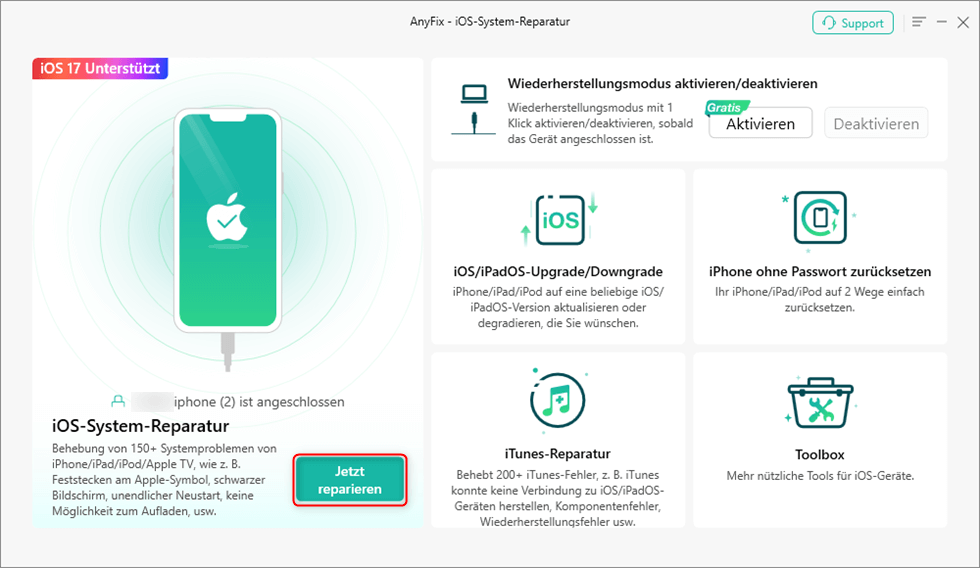
AnyFix – iOS-System-Reparatur
3. Schließen Sie Ihr iPhone an und wählen Sie “Gerätefehler” aus der Problemliste. Klicken Sie dann auf “Jetzt starten” .
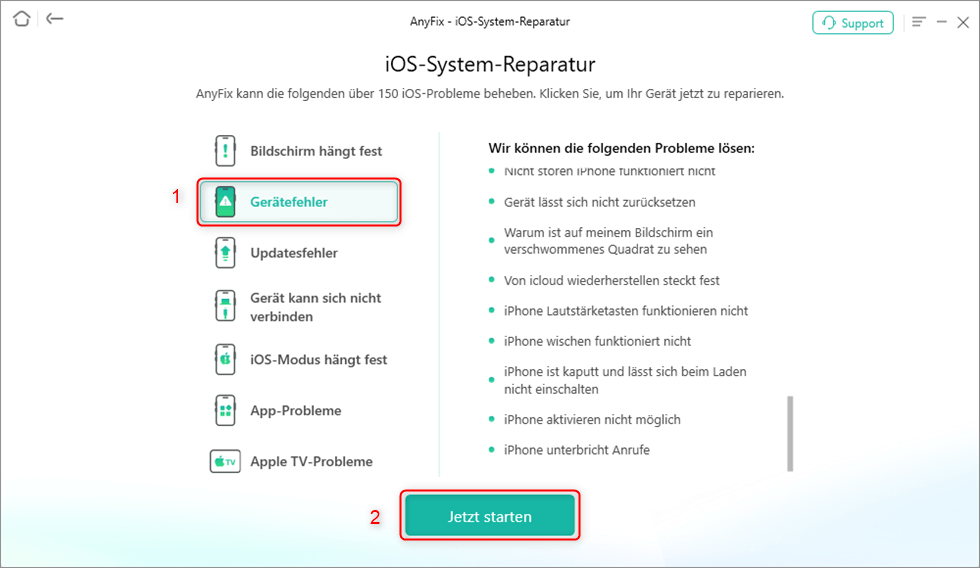
AnyFix – Gerätefehler
4. Wählen Sie den “Standard Repair” Modus (Standardreparatur). Anschließend hilft AnyFix beim Herunterladen der Firmware für Ihr iPhone.

anyfix-standard-reparatur
5. Befolgen Sie die Anweisungen, um die Systemreparatur abzuschließen.

anyfix-reparatur-komplett
Sobald dies abgeschlossen ist, startet Ihr iPhone neu und die Probleme sollten behoben sein.
Lösung 2. iOS 26 downgraden
Wenn Ihr älteres Gerät mit iOS 26 zu kämpfen hat, kann ein Downgrade von iOS 26 auf iOS 18 oder eine andere stabile Version die bessere Wahl sein. Mit AnyFix können Sie iOS mit nur wenigen Klicks auf eine ältere Version zurücksetzen.
Schritte zur Verwendung von AnyFix für ein Downgrade von iOS 26:
1. Klicken Sie in AnyFix auf der Startseite auf “Upgrade/Downgrade iOS”.
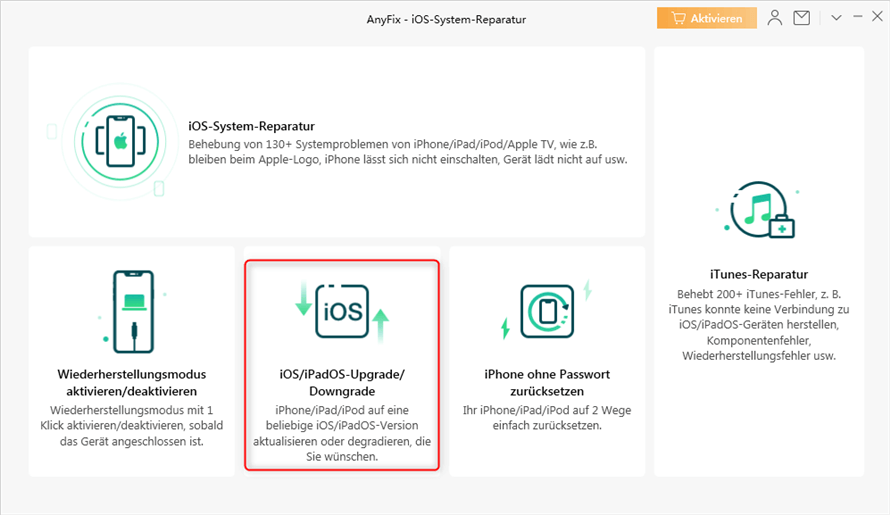
AnyFix iOS und iPadOS upgrade/downgrade
2. Wählen Sie “iOS Downgrade” und klicken Sie auf “Jetzt starten” .
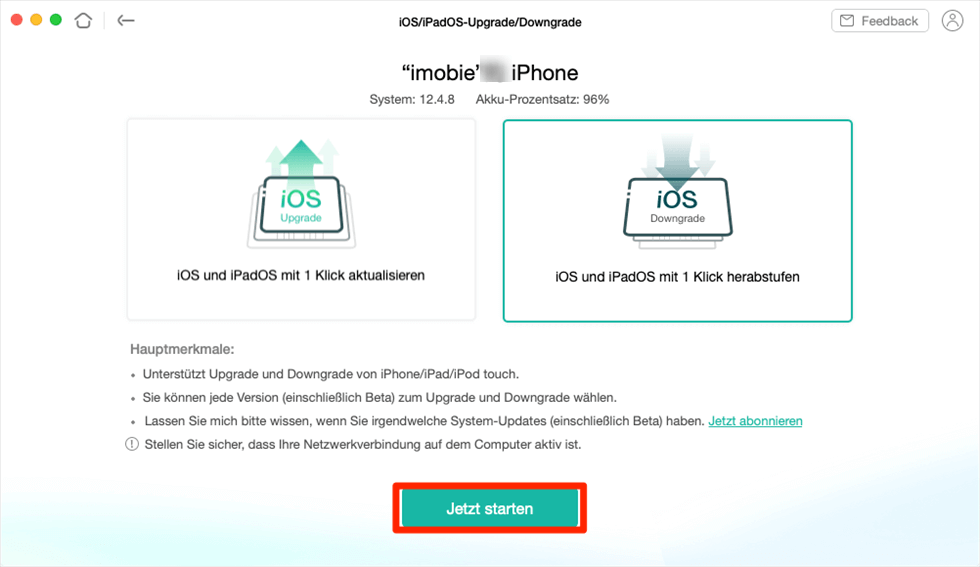
iOS Downgrade jetzt starten über AnyFix
3. Laden Sie die Firmware herunter, die für das iOS 26-Downgrade erforderlich ist.

anyfix-downgrade-firmware-paket-herunterladen
4. Klicken Sie auf die Schaltfläche “Herabstufung”, sobald die Firmware heruntergeladen wurde. Es beginnt der Downgrade-Prozess.

downgrade-komplett
Sobald dies abgeschlossen ist, sollte Ihr iPhone auf die gewünschte vorherige Version zurückgesetzt worden sein.
FAQs zu iOS 26 Spatial Scene
F1: Was bedeutet Spatial Scene?
A1:Eine Spatial Scene ist ein interaktives,dreidimensionales Hintergrundbild, das aus einem Ihrer persönlichen Fotos oder Videos erstellt wurde. Es verfügt über echte Tiefe und reagiert auf die Bewegung Ihres iPhones, sodass Sie in Ihrem Foto “herumsehen” können. Es ist eine Funktion, die designed wurde, um die Oberfläche Ihres Telefons immersiver und persönlicher zu gestalten.
F2: Ist Spatial Scene auf allen iPhones verfügbar?
A2:Nein,ist es nicht. Aufgrund der hohen Verarbeitungsanforderungen seiner KI-gestützten 3D-Konvertierung ist Spatial Scene nur auf neueren iPhone-Modellen vollständig verfügbar, insbesondere auf dem iPhone 15 Pro und neueren. Ältere Geräte verfügen nicht über die notwendige Neural Engine-Leistung, um diese Szenen effektiv zu erstellen und anzuzeigen.
F3: Unterstützt das iPhone 11 Spatial-Hintergrundbilder unter iOS 26?
A3:Leider unterstützt das iPhone 11 die Spatial Scene-Hintergrundbildfunktion unter iOS 26 nicht.Der A13 Bionic Chip und das Kamerasystem im iPhone 11 erfüllen nicht die Hardwareanforderungen für die Aufnahme von Spatial Video oder für die Verarbeitung von Fotos zu komplexen 3D-Szenen.
Fazit
iOS 26 Spatial Scene ist nicht nur ein visueller Gimmick, sondern stellt einen grundlegenden Wandel dar, wie wir unsere Geräte personalisieren. Durch das Erstellen von Spatial Photos, Videos und das Einrichten von 3D-Hintergrundbildern unter iOS 26 erhalten die neueren iPhone-Modelle mehr Aufmerksamkeit unter Apple-Nutzern. Wenn Sie auf Fehler im Zusammenhang mit iOS 26 Spatial Scene stoßen, versuchen Sie, Ihr iPhone-System zu reparieren oder es mit AnyFix auf ältere Versionen herabzustufen. Wir hoffen, dass Sie Ihre Spatial-Erfahrung unter iOS 26 immer genießen können

AnyFix – Reparieren Sie jedes iOS-Systemproblem mit wenigen Klicks
- Behebt 150+ iOS Systemprobleme für iPhone/iPad/iPod touch/Apple TV ohne Datenverlust
- Upgrade & Downgrade von iPhone/iPad/iPod auf eine beliebige iOS- oder iPadOS Version mit Unterstützung
- Kostenlos und mühelos in den Wiederherstellungsmodus von iOS-Geräten wechseln
Gratis Download(Win) Verfügbar für alle Windows
Gratis Download(Mac) Verfügbar für alle Mac
Gratis Herunterladen * 100 % sauber und sicher
Verwandte Artikel

Weitere Fragen über Produkt? Kontaktieren Sie unser Support Team, um Lösungen zu bekommen >
