Die Funktionen von Health App auf iPhone
Wie wir alle wissen, verfügt das iPhone über viele leistungsstarke Funktionen, darunter das Gesundheitsmanagement. Mithilfe Health App können Sie ihre eigenen Gesundheitsdaten überwachen und verwalten. Auf diese Weise werden Sie nach und nach gesünder. Wenn Sie Health noch nicht verwendet haben, können Sie diese App nach dem Lesen dieser Anleitung ausprobieren!
Apple hat 2014 ein neues iOS 8-System veröffentlicht, die viele neue Funktionen hinzufügen, einschließlich „Health“, die heute hier erwähnt werden. Eine der Apps im iPhone, die immer unterschätzt wird, ist die Health App. Die meisten Benutzer hätten Health App auf dem iPhone finden sollen, aber sie verstehen möglicherweise nicht ganz, was diese App tut und wie sie verwendet wird. Wenn Sie Health App gut nutzen können, werden Sie feststellen, dass sie große Vorteile für Ihre Gesundheit hat. Health berechnet automatisch Ihre Schritte, Gehentfernung und Laufstrecke. Wenn Sie eine Apple Watch tragen, werden Ihre Fitnessverlaufsdaten auch automatisch erfasst. Man kann sagen, dass die Gesundheit wirklich eine sehr wichtig ist! Wenn Sie Interesse haben, lesen Sie bitte weiter! Also, wie kann man diese Software aktivieren und benutzen? In diesem Artikel werden die Methoden ausführlich vorgestellt.
Tipps für iOS System
Problem über iOS 12 und iOS 13
Mehr Tipps für iPhone
AnyTrans
iOS-Inhalte intelligent übertragen, sichern und verwalten
- Fotos, Musik, und mehr Daten auf Computer übertragen und umgekehrt
- Flexibles iPhone-Backup: Vollständiges Backup, Inkrementelles Backup und Air Backup
- Kostenlose Downloads der Videos und Musik von 1000+ Webseiten, einschließlich YouTube
Gratis HerunterladenVerfügbar für Win & Mac
Apple Health App aktivieren – so einfach geht´s!
Öffnen Sie Health App > Auf der Startseite tippen Sie auf „Weiter“ > Auf der nächsten Seite bearbeiten Sie Ihr Gesundheitsprofil (Vorname / Nachname / Geburtstag / Geschlecht / Blutgruppe / Fitzpatrick-Hauttyp / Rollstuhl), dieser Schritt ist optional > Dann springt der Seite zur Übersicht.
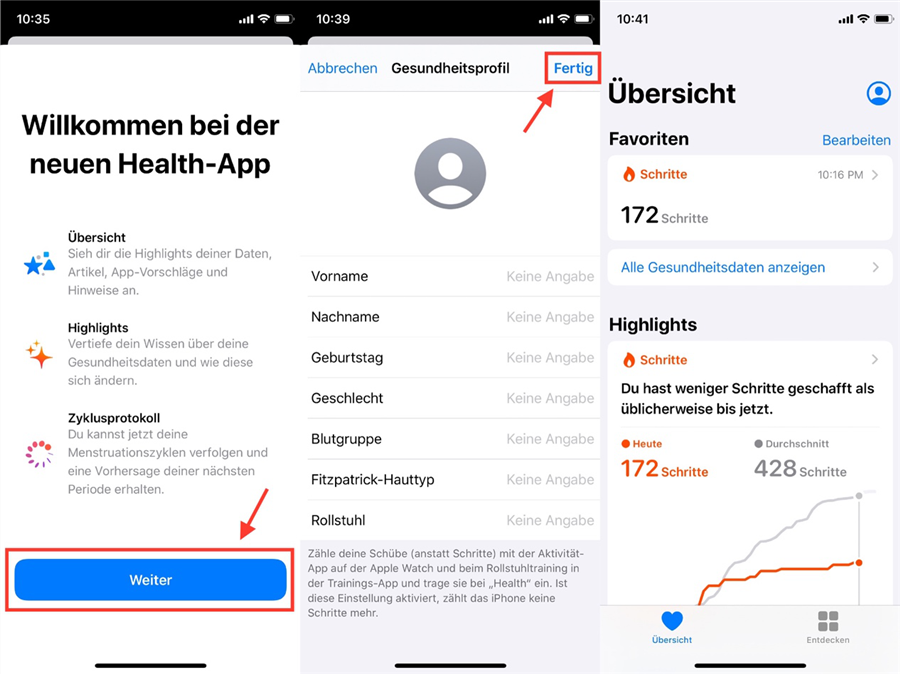
health-app-in-iphone-aktivieren
Die Funktionen von Health App – umfassend und praktisch
Die Funktionen von Health App sind sehr vielfältig und decken fast alle Aspekte der Gesundheit ab. Das Abrufen und Organisieren wichtiger Gesundheitsinformationen ist jetzt einfacher als je zuvor. Die neue Health App integriert Daten für Sie. Diese Daten können von iPhone, Apple Watch oder Ihren bevorzugten Apps von Drittanbietern stammen. Auf diese Weise können Sie viele Informationen auf Apple Health App sehen. Es gibt kein Problem, ob Sie Ihre langfristigen Gesundheitstrends betrachten oder Einblicke in die täglichen Details verschiedener Gesundheitsindikatoren erhalten. Hier sind die Hauptfunktionen der Health App.
- Grundlegende tägliche Gesundheitsdaten anzeigen
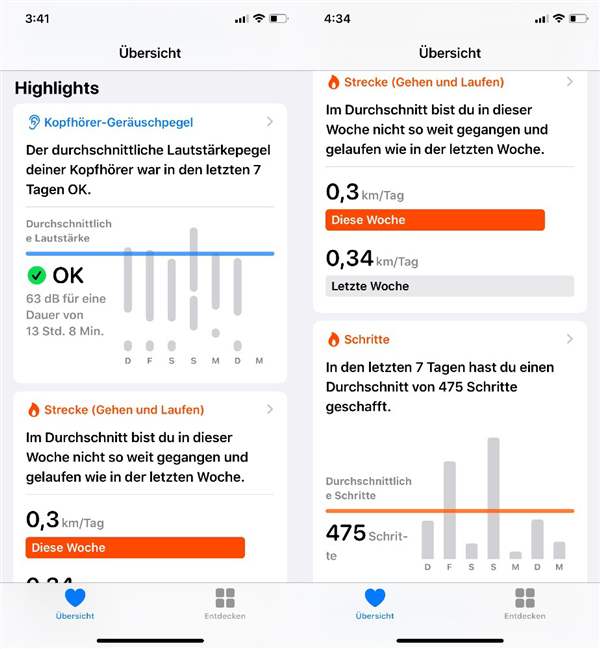
Das iPhone verfügt über ein eingebautes Gyroskop und andere Messgeräte, die den Bewegungsstatus in Echtzeit erfassen können, einschließlich Kopfhörer-Geräuschpegel, Schritte, Strecke (Gehen und Laufen) und Treppensteigen.
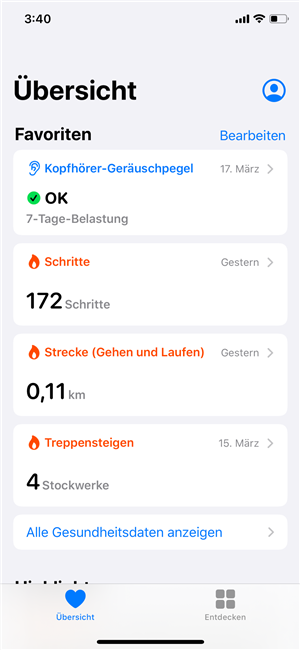
uebersicht-fuer-gesundheit
- Veränderungen der Gesundheit im Laufe der Zeit nachsehen
Auf der Seite „Übersicht“ können Sie „Highlights“ sehen. In dieser Kategorie „Highlights“ wird Ihre Gesundheit im Laufe der Zeit (z.B. eine Woche) gezeigt und Sie können Ihre Gesamtsituation von hier aus herausfinden.
veränderungen-in-health-app-sehen
- Überwachung der ganzen körperlichen Fitness
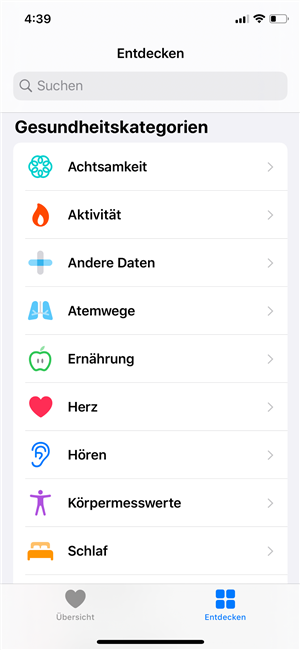
Es stehen viele andere Gesundheitskategorien zur Auswahl, nämlich Achtsamkeit, Aktivität, andere Daten (Blutalkoholwert, Blutzucker, Inhalatorgebrauch, Insulinzufuhr, sexuelle Aktivität, Stürze, UV-Index, Zähneputzen), Atemwege, Ernährung, Herz, Hören, Körpermesswerte, Schlaf, Vitalzeichen, Zyklusprotokoll und klinische Dokumente. Durch Eingabe verschiedener physikalischer Daten, einschließlich Größen- und Gewichtsparametern, kann eine physikalische Parameterkarte erstellt werden, und die körperlichen Veränderungen und der Gesundheitszustand des Benutzers können in Echtzeit beobachtet werden (einige Daten müssen in Verbindung mit anderen Geräten verwendet werden). Sobald Probleme auftreten, können sie rechtzeitig verstanden und rechtzeitig behandelt werden, was die Sicherheit erheblich verbessert.
gesundheitskategorien-entdecken
Ihr Medical ID erstellen
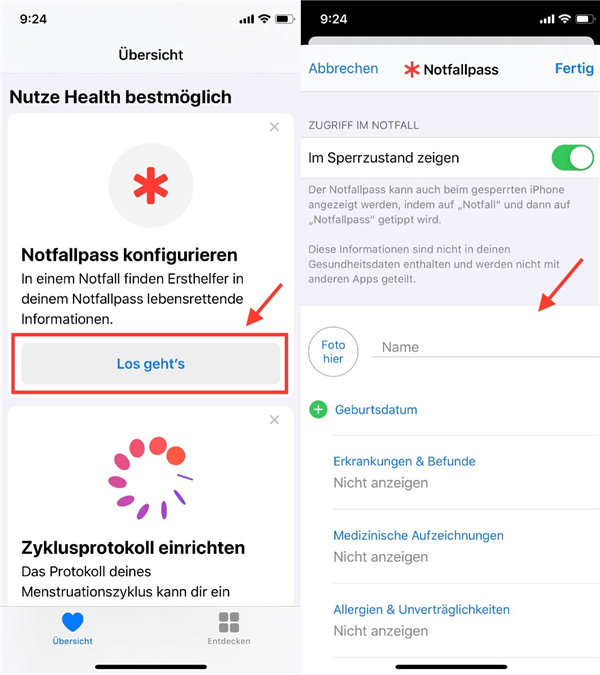
Eine weitere sehr nützliche Funktion in der Health App ist das Erstellen Ihrer eigenen Medical ID (Notfallpass). Sie können dann nicht nur Ersthelfer in einem Notfall finden, sondern Ihre Gesundheit auch systematischer verwalten.
notfallpass-erstellen
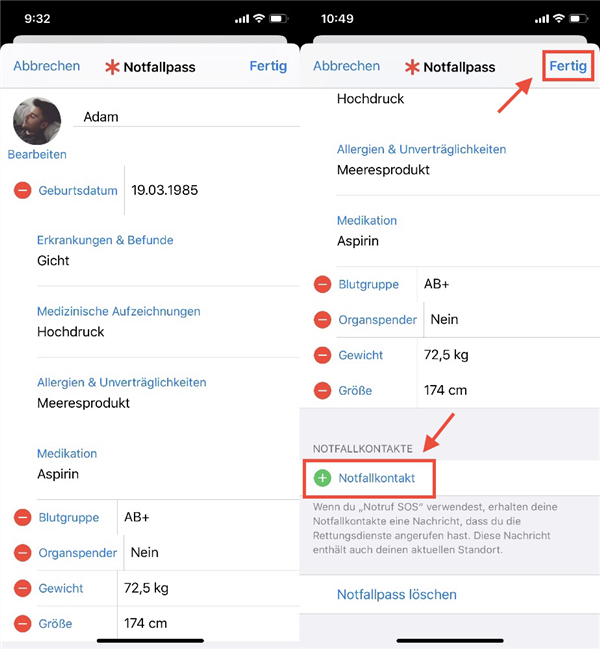
Schritte: Auf der Startseite finden Sie „Notfallpass konfigurieren“ > Tippen Sie auf „Los geht´s“ > Auf dem Pop-Fenster geben Sie Ihre Informationen ein > Unten der Seite können Sie Notfallkontakt hinzufügen > Nach der Eingabe tippen Sie auf „Fertig“.
information-fuer-health-app-hinzufuegen
Ihre Gesundheitsdaten besser und umfassender kontrollieren
Es gibt viele Buttons unter der Kategorie „Entdecken“. Mit diesen Buttons können Sie Ihre Gesundheit besser verwalten. Hier sind die Beispiele:
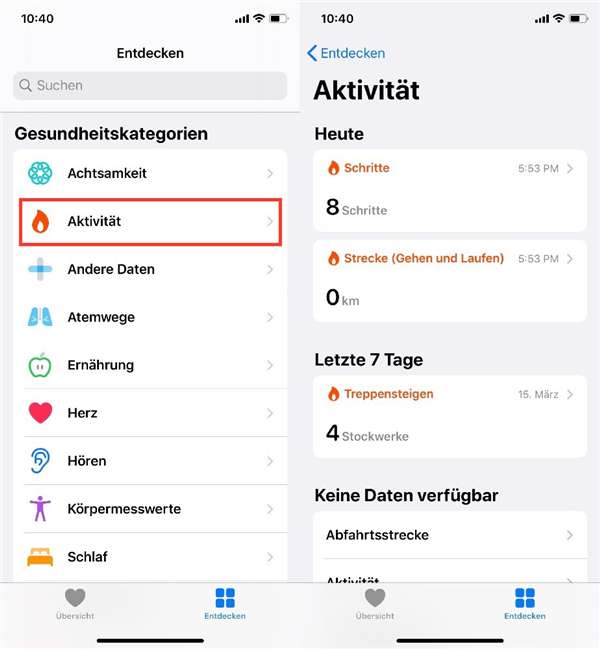
Wenn Sie Ihre Aktivitäten oder Übungen einsehen möchten, können Sie auf „Aktivität“ tippen. In dieser Kategorie finden Sie Ihre Aktivitäten von heute oder von einer ganzen Woche. Sie können den Trend Ihrer Übung sehen: Wie lange trainieren Sie jeden Tag? Welcher Tag ist lang oder kurz? Anhand dieser Daten können Sie dann Ihre tägliche Trainingszeit anpassen.
aktivität-entdecken
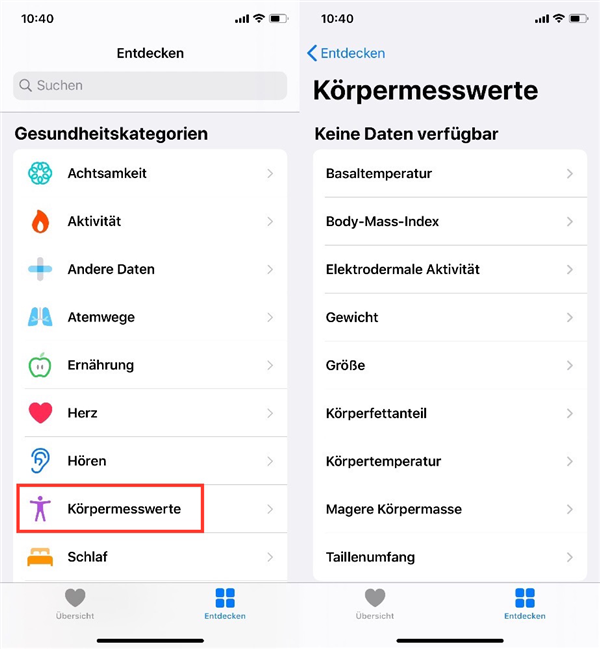
In der Kategorie „Körpermesswerte“ können Sie Ihre grundlegenden Informationen von Ihrem Körper protokollieren. Wenn Sie beispielsweise Ihr tägliches Gewicht aufzeichnen, können Sie Ihre Gewichtsänderung kennen und Ihren Körper verwalten. An der Körpertemperatur können Sie auch erkennen, ob Sie Fieber haben. Diese sind alle gut für Ihre Gesundheit.
körpermesswerte-weiter-checken
Leicht zu bedienen – die Daten von Apple Watch abzurufen
Wenn Sie eine Apple Watch besitzen, können Sie diese auch mit der Health App verwenden. Voraussetzung ist, dass die Apple Watch mit der Health App verbunden wird. Nach Abschluss der Verbindung werden die täglich von der Apple Watch erfassten Gesundheitsdaten automatisch auf das iPhone hochgeladen.
- Unter „Atemwege“ können Sie die Daten der Atemfrequenz, die von Ihrer Apple Watch gesammelt werden, einsehen.
- Unter „Vitalzeichen“ können Sie die Herzfrequenz und Körpertemperatur finden.
Wie kann man Health App deaktivieren?
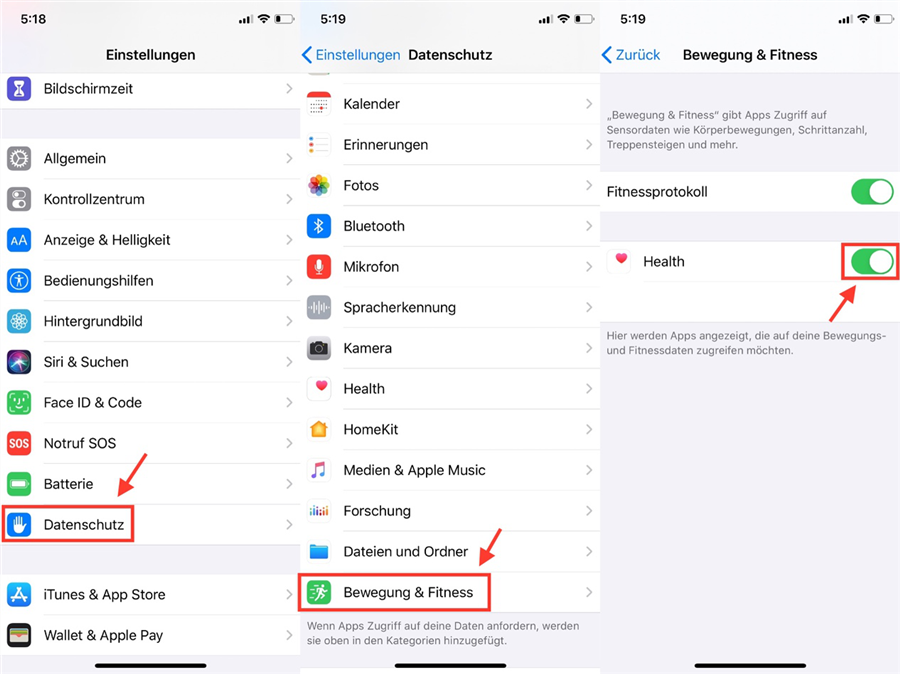
Wenn Sie nicht möchten, dass Ihr iPhone automatisch Gesundheitsdaten aufzeichnet, können Sie diese Funktion auch in „Einstellungen“ deaktivieren. Hier sind die Schritte:
Öffnen Sie „Einstellungen“ > Tippen Sie auf „Datenschutz“ > „Bewegung & Fitness“ > Deaktivieren Sie den Button „Health“.
health-app-deaktivieren
Fazit für Apple Health APP:
Es ist nicht schwer zu erkennen, dass die Health App auf dem iPhone als „Gesundheitsassistent“ wirklich eine sehr nützliche Software ist. Wenn Sie ein gesünderes Leben wünschen, versuchen Sie es mit dieser App! Sie können diese Anleitung auf Twitter oder Facebook teilen, wenn Sie sie nützlich finden. Falls Sie noch Fragen haben, schreiben Sie uns E-Mail! Danke für Ihr Auslesen!


Mitglied des iMobie-Teams, Apple-Fan und Musikliebhaber. Ich möchte Lösungen für Probleme mit iOS und Android finden und teilen.
Weitere Fragen über Produkt? Kontaktieren Sie bitte userem Support Team, um Lösungen schnell zu bekommen >
Das Könnte dich auch interessieren