Wie behebt man AirPlay-Probleme, wenn es nicht funktioniert?
Sind Sie neugierig auf die Gründe für Ihre AirPlay-Fehlfunktionen? Hier sind einige typische Ursachen und die entsprechenden Lösungen, die Ihnen helfen können.

AirPlay ist eine Funktion, die das Apple Ökosystem nahtlos miteinander verbindet. Mit ein paar einfachen Berührungen können Sie mühelos Audio- oder Videodaten von Ihrem Mac, iPhone oder iPad auf ein anderes Gerät übertragen, das AirPlay unterstützt, z. B. einen Smart TV, Apple TV oder einen Smart Speaker.
Normalerweise ist AirPlay über das Menü „Freigeben“ Ihrer Medien-Apps leicht zugänglich und erfordert nur minimalen Aufwand bei der Verwendung. Es kann jedoch vorkommen, dass es nicht wie erwartet funktioniert, und die Ursache kann schwer zu finden sein.
Hier sind die Schritte zur Fehlerbehebung bei AirPlay-Problemen, kategorisiert nach Gerät.
Teil 1: Was ist zu tun, wenn AirPlay auf PC nicht funktioniert?
1. Check the Minimum Requirements for AirPlay
AirPlay ist nicht mit jedem Gerät kompatibel. Sie sollten daher zunächst überprüfen, ob der AirPlay-Sender – das Gerät, das die Inhalte streamt – die Mindestsystemanforderungen für AirPlay erfüllt.
AirPlay-Audio kann gestreamt werden von:
– iPhones, iPads oder iPod touches mit iOS 11.4 oder einer neueren Version
– Windows PCs mit iTunes 12.8 oder einer neueren Version
1. AirPlay-Video kann gestreamt werden von:
– iPhones, iPads oder iPod touches mit iOS 12.3 oder einer neueren Version
– Macs mit macOS Mojave 10.14.5 oder einer neueren Version
Außerdem muss der AirPlay-Empfänger – das Gerät, an das Sie streamen – diese Funktion ebenfalls unterstützen.
2. Überprüfen des Geräteaudios
Erhöhen Sie die Lautstärke an beiden Geräten und vergewissern Sie sich, dass keines der Geräte stumm geschaltet ist.
3. Wi-Fi umschalten
Aktivieren Sie den Flugzeugmodus und deaktivieren Sie ihn anschließend, um Ihre Geräte aufzufordern, eine Wi-Fi-Verbindung wiederherzustellen.
4. Sicherstellen, dass das Betriebssystem aktualisiert ist
Für AirPlay 2, das gleichzeitige Streaming auf mehrere Audiogeräte ermöglicht, benötigen Sie iOS 11.4 oder eine neuere Version. Vergewissern Sie sich, dass auf Ihrem iPhone oder iPad die neueste iOS-Version installiert ist.
5. Bestätigen Sie die Wi-Fi-Verbindung
Stellen Sie anschließend sicher, dass die Geräte, die Sie für AirPlay verwenden möchten, nicht nur Wi-Fi-fähig sind, sondern auch mit demselben Wi-Fi-Netzwerk verbunden sind.
6. Schalten Sie Ihr Gerät aus
Manchmal kann eine einfache und effektive Lösung wie der Neustart Ihres iPhone oder iPad der Schlüssel zur Lösung Ihres Problems sein.
Teil 2: AnyMiro – Die beste Alternative zu AirPlay
Wenn Sie eine einfache und bequeme Methode suchen, um Ihren Bildschirm zu übertragen, empfehlen wir Ihnen die Bildschirmspiegelungslösung eines Drittanbieters, AnyMiro, die sich als hervorragende Alternative zu AirPlay erweist.
AnyMiro ist eine robuste Anwendung zur Bildschirmspiegelung, die die Spiegelung des Bildschirms von iPhone/Android auf Windows/Mac ermöglicht, sowohl über USB als auch drahtlos. Dieses bemerkenswerte Spiegelungstool hat sich aus mehreren Gründen einen Platz auf unserer Empfehlungsliste verdient:
- Auflösungsstarke Darstellung: Stellt Ihre Bildschirmspiegelung in 4K-Auflösung bereit, ohne die Bildqualität zu beeinträchtigen.
- Einfache Bedienung: Ermöglicht es Ihnen, Ihren Bildschirm von Android- oder iOS-Geräten mit nur einem Klick auf Ihren PC oder Mac zu spiegeln.
- Vielfältige Anschlussmöglichkeiten: Erlaubt sowohl drahtgebundene als auch drahtlose Verbindungen.
- Plattformunabhängige Kompatibilität: Funktioniert problemlos auf Windows, Mac, iOS und Android.
- Einfache Bedienung: Ermöglicht es Ihnen, Ihren Bildschirm von Android- oder iOS-Geräten mit nur einem Klick auf Ihren PC oder Mac zu spiegeln.
- Zusatzfunktionen: Unterstützt das Erfassen von Bildschirmaufnahmen und die Integration in soziale Medien wie TikTok und Facebook.
Gratis Download (Win) Verfügbar für alle Windows Gratis Download (Mac) Verfügbar für alle Mac
Gratis Herunterladen* 100 % sauber und sicher
Anleitung zur Verwendung von AnyMiro, Schritt für Schritt:
Schritt 1. Besuchen Sie die offizielle Webseite von AnyMiro und laden Sie die Software herunter. Installieren Sie die Software dann auf Ihrem Rechner.
Schritt 2. Verbinden Sie Ihr iPhone mit dem PC entweder mit einem Lightning-Kabel oder über eine drahtlose Verbindung via WLAN.
Schritt 3. Starten Sie die installierte Software und wählen Sie die Funktion zum Spiegeln des Bildschirms.
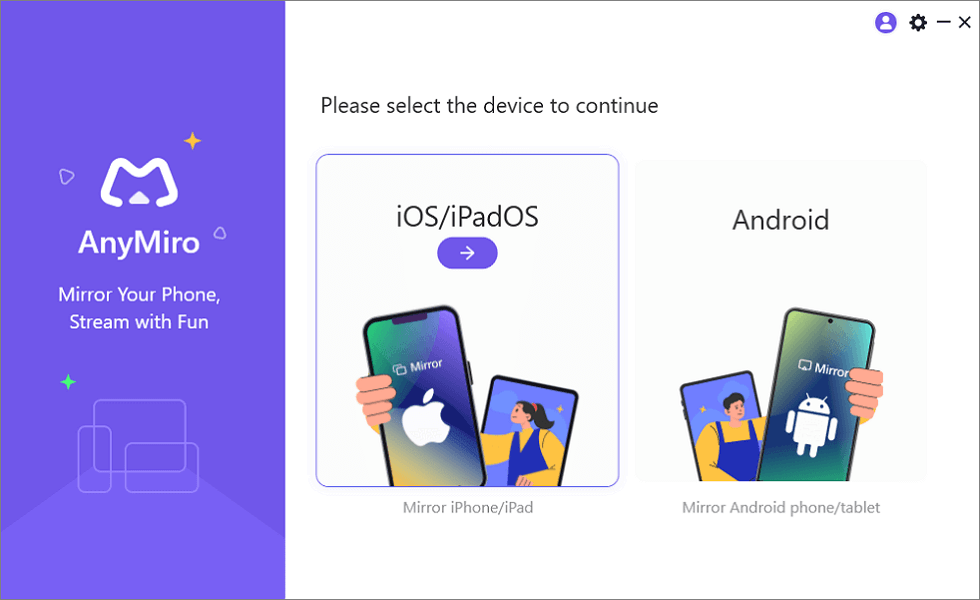
Wählen Sie iOS/iPadOS aus der Startoberfläche von AnyMiro
Schritt 4. AnyMiro wird Ihr iPhone automatisch identifizieren. Klicken Sie auf „Start“, um den Spiegelungsvorgang zu beginnen.
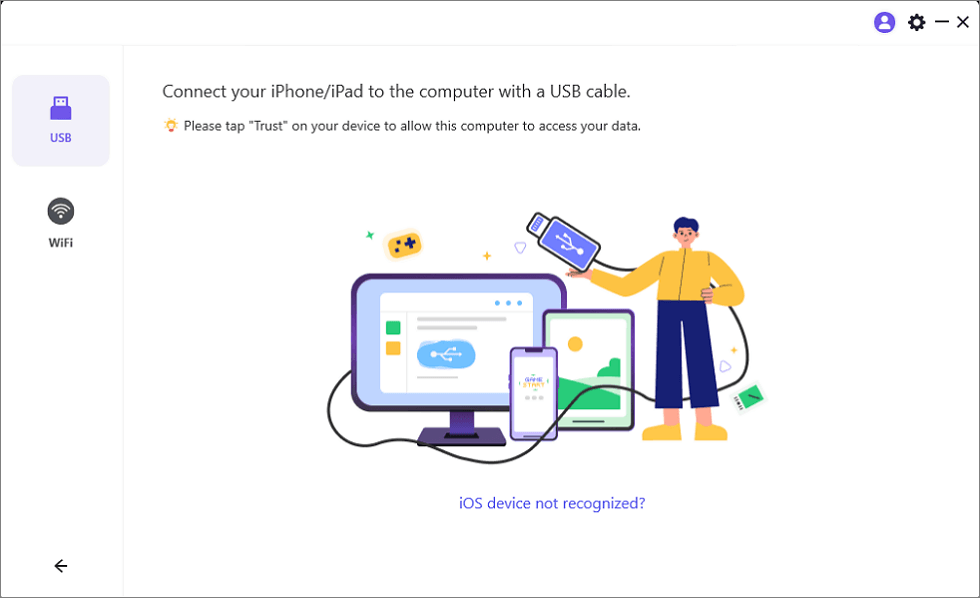
Verbinden Sie Ihr iPhone/iPad mit einem USB-Kabel
Schritt 5. Stellen Sie sicher, dass der Bildschirm Ihres iPhones in hoher Auflösung auf Ihrem Computer dargestellt wird.
iPhone Bildschirmspiegelung auf Mac: Die besten Methoden im Vergleich >
Top-Auswahl: Kostenlose Screen Mirroring-Apps für das iPhone >
Fazit
Wenn Sie ein Video von Ihrem iPhone auf Ihren PC übertragen oder YouTube auf einem größeren Bildschirm genießen möchten, kann AirPlay, die Screen-Casting-Funktion von Apple, dies ermöglichen. Wir haben alle möglichen Probleme behandelt, die verhindern könnten, dass AirPlay eine Verbindung herstellt oder auf Ihrem Gerät angezeigt wird. Wir hoffen, dass die bereitgestellten Lösungen Ihnen bei der Behebung von AirPlay-Problemen helfen werden. Übrigens: Wenn Sie solche Probleme in Zukunft vermeiden möchten, können Sie sich für AnyMiro entscheiden, um AirPlay oder die Bildschirmspiegelung von Ihrem Mobilgerät auf einen PC zu ermöglichen.
Gratis Download (Win) Verfügbar für alle Windows Gratis Download (Mac) Verfügbar für alle Mac
Gratis Herunterladen* 100 % sauber und sicher
Verwandte Artikel



Weitere Fragen über Produkt? Kontaktieren Sie unser Support Team, um Lösungen zu bekommen >
