Wie kann man MP3 auf iPhone übertragen – ohne/mit iTunes
Wie kann man MP3 vom PC oder anderem Gerät auf iPhone 12/11/X/8/7 übertragen? Wenn Sie eine Lösung dafür suchen, lesen Sie dann den Text bitte weiter. Hier zeigt es Ihnen, MP3 auf iPhone direkt zu kopieren, ohne oder mit iTunes! Es unterstützt auch iOS 14 System.
Als eines ganz allgemeinen Musik-Formats auf der Welt ist MP3 auch bei den iPhone-Benutzern sehr populär. Mit der vernünftigen Audioqualität und wenigen Dateigröße laden meiste iPhone-Benutzer die Lieder als MP3 auf PC runter. Nach dem Download möchte man natürlich diese MP3 auf iPhone übertragen oder MP3 vom anderem iOS-Gerät auf iPhone kopieren, deshalb kann man MP3 irgendwo mit iPhone abspielen.
So wie kann man MP3 oder M4R, WMA, WAV usw. auf iPhone 12/11/X/8/7 schnell und einfach laden? Normalerweise verwenden wir zuerst iTunes, um Musik auf iPhone zu laden, aber die vorhandenen Daten bedeckt werden. Lesen Sie den Artikel weiter um mehr Möglichkeiten zu informieren.
 Teil 1: MP3 auf iPhone synchronisieren – Mit iTunesTeil 2: MP3 auf iPhone laden – Ohne iTunes (populär)Teil 3: MP3 auf iPhone übertragen – Kleine übliche MethodenWeitere Tipps – Wie kann man Lieblingsmusik/-videos von Internet herunterladen
Über iTunes Musik mit iPhone synchronisieren
Wie kann man MP3-Dateien vom PC auf iPhone übertragen? Hier müssen Sie zuerst Musik in die iTunes-Mediathek importieren.
MP3 auf iPhone speichern –iTunes Nachteile
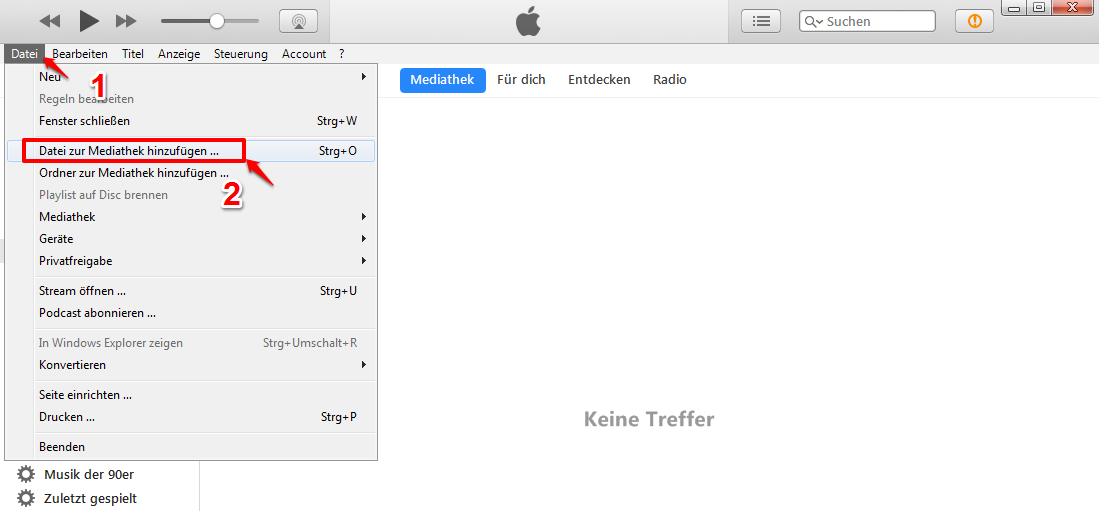
Schritt 1: Laufen Sie iTunes auf dem PC > Klicken Sie in der Navigation „Datei“ > Tippen Sie dann auf „Datei zur Mediathek hinzufügen“.
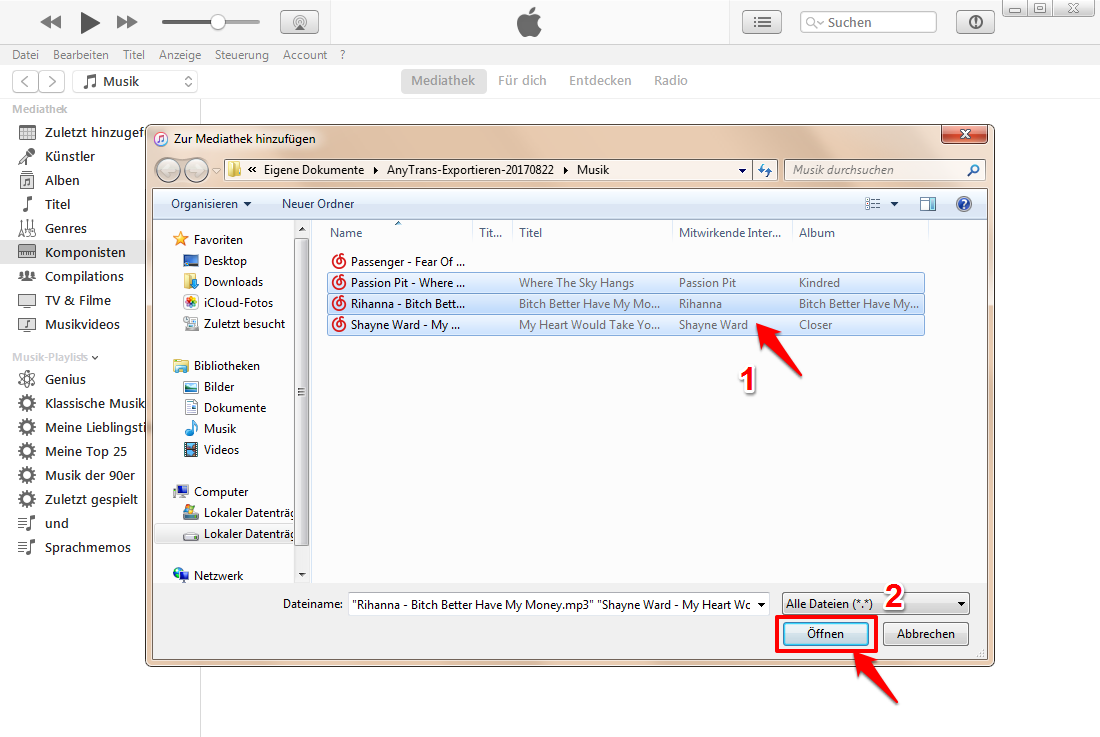
Schritt 2: Wählen Sie die gewünschten MP3 aus > Bestätigen Sie mit dem Klick auf „Öffnen“.
Schritt 3: Verbinden Sie das iPhone mit dem Computer > Drücken Sie das Icon „ “ Wählen Sie die Option „Musik“ aus > Kreuzen Sie „Musik synchronisieren“ an.
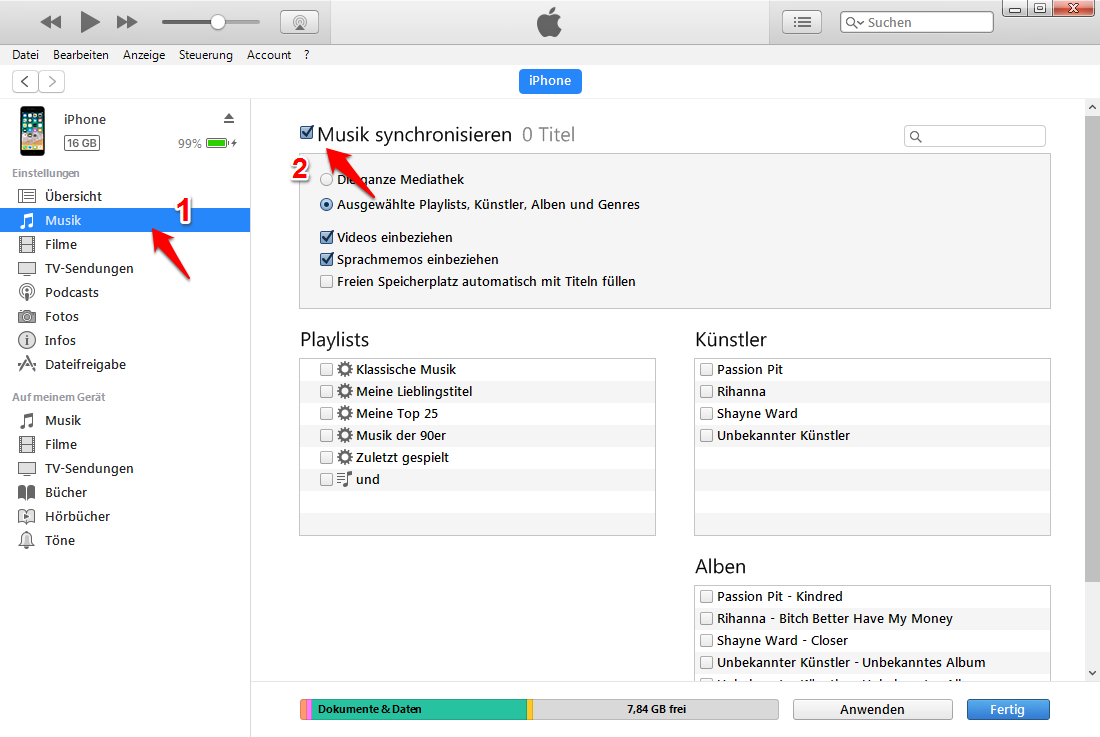
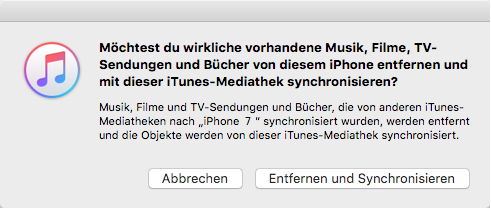
Diese Methode wird zuerst die vorhandenen MP3 auf Ihrem iPhone löschen und dann die neuen MP3 in iTunes auf Ihrem iPhone hinzufügen. Wenn Sie diese Situation vermeiden möchten, verwenden Sie den Weg 2.
Mit AnyTrans MP3 auf iPhone laden
iTunes als offiziellem Musikverwaltungsprogramm von Apple, vielleicht gefällt Ihnen die langsame und umständliche Benutzeroberfläche nicht, oder Sie wollen sogar die anderen Funktionen außer der Musikübertragung nicht nutzen, gibt es viele Gründe, warum Sie nach einem Ersatz für iTunes suchen sollten.Wenn Sie alle Mediendateien auf Ihrem iPhone verwalten möchten, aber gleichzeitig Musik einfach und schnell laden möchten, können Sie AnyTrans ausprobieren, das entwickelt wurde, um Benutzern zu helfen, Musik auf dem iPhone einfach zu verwalten.
- Alle Musikdateien ohne iTunes auf Ihr Gerät zu übertragen: Musiktitel, Klingeltöne, Hörbücher und Wiedergabelisten.
- Vorhandene Daten auf iOS-Geräten werden nach der Übertragung nicht gelöscht, der Umgang mit der iTunes-Synchronisation kann zu Datenverlust führen.
- Musik in verschiedenen Formaten in AAC/MP3-inkompatible Formate während der Übertragung zu konvertieren.
Laden Sie AnyTrans jetzt herunter und installieren Sie es für eine kostenlose Testversion!
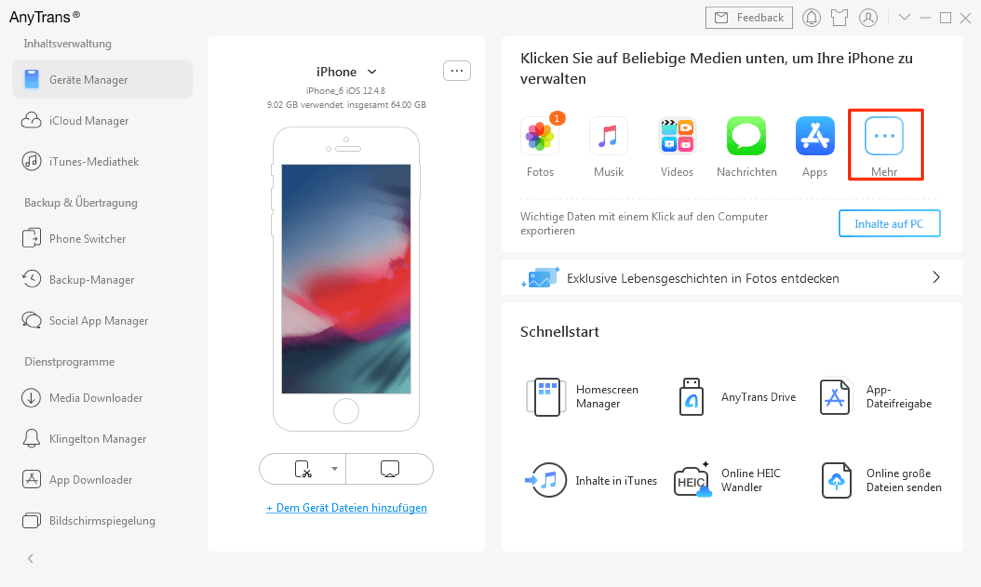
Schritt 1: Laufen Sie es und schließen Ihr iPhone an dem Computer an > Tippen Sie die Option „Mehr“.
anytrans-mehr-auf-pc-tippen
Schritt 2: Klicken Sie auf das Symbol Musik und Lieder > Klicken Sie auf die Schaltfläche „Hinzufügen“.
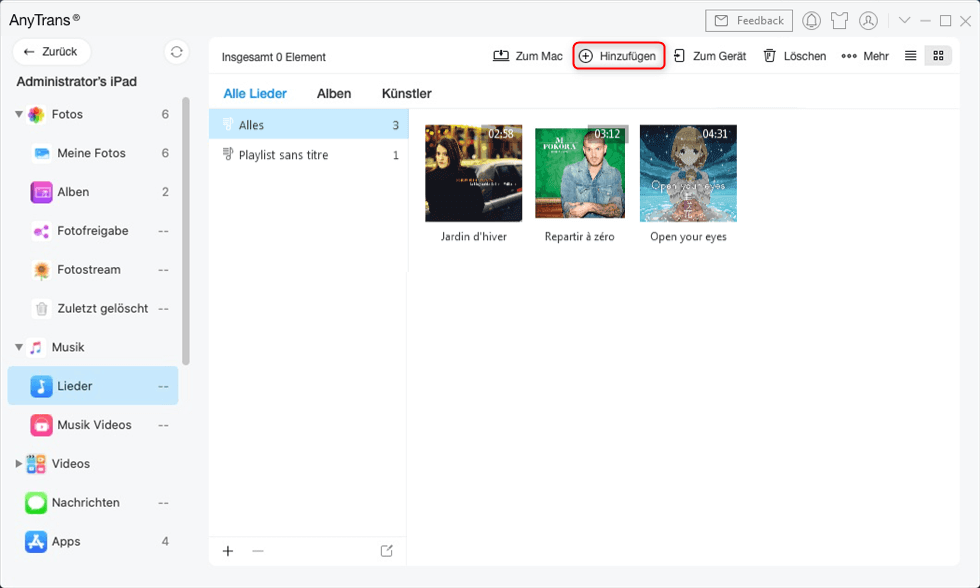
die-musik-auf-iphone-hinzufuegen-pc
Schritt 3: Wählen Sie die Lieder aus, die Sie auf das iPhone übertragen möchten > Klicken Sie auf die Schaltfläche „Öffnen“.
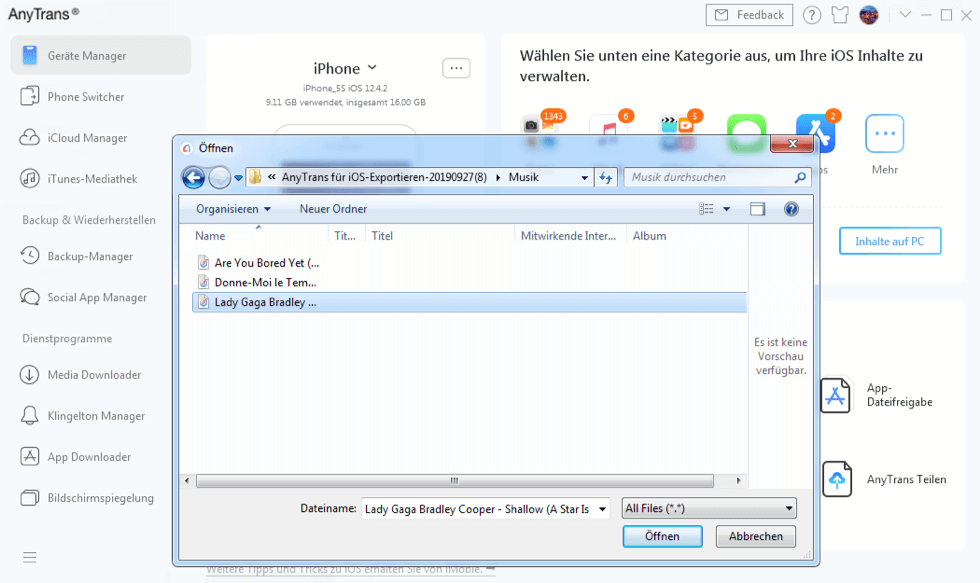
die-lieder-in-computer-waehlen-anytrans
Dann können Sie die hinzugefügten Titel im App „Musik“ auf Ihrem iPhone sehen.
- MP3 von iTunes direkt auf iPhone schnell laden
Wenn Sie schon AnyTrans benutzt, und auch Musik in iTunes gesichert haben, können Sie hier direkt MP3/Musik auf iPhone laden, kopieren oder übertragen.
1. Verbinden Sie Ihr iPhone 12/11/X/8/7 mit PC/Mac > Tippen Sie auf „  iTunes-Mediathek“.
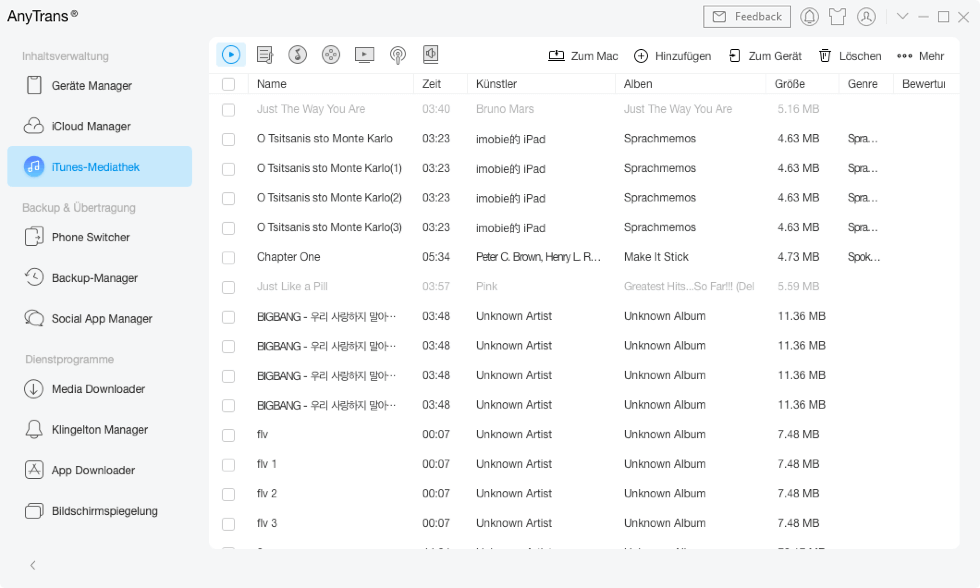
die-musik-aus-itunes-exportieren-pc
2. Alle Lieder und Wiedergabeliste in iTunes werden angezeigt > Markieren Sie die Lieder, die Sie im iPhone importieren möchten > Klicken Sie auf den Knopf „ “(Aufs Gerät senden).
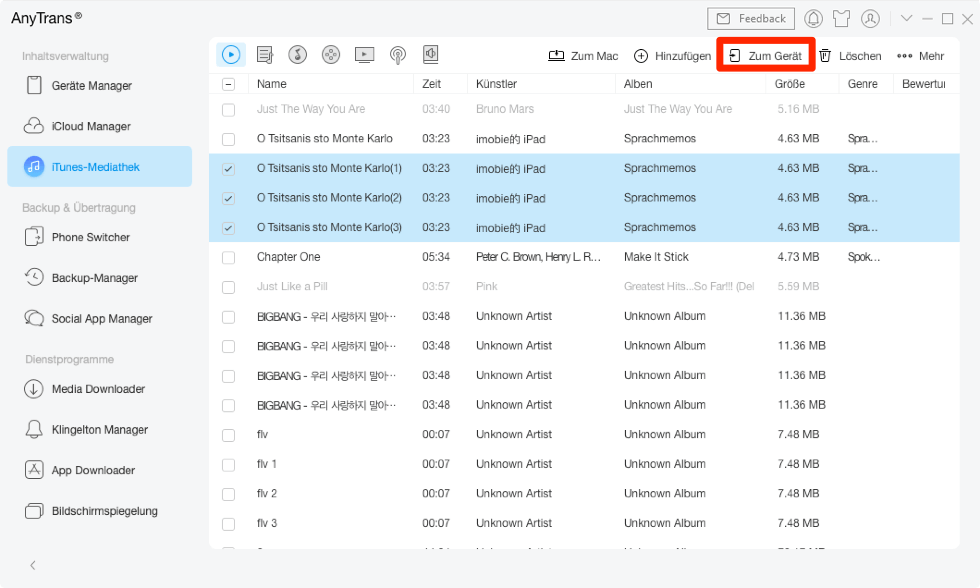
die-musik-auswaehlen-und-uebertragen-pc
Kleine übliche Methoden für MP3-Übertragung
Hier werden die beiden üblichsten Methoden der Übertragung vorgestellt, die keine Verwendung von iTunes oder Software von Drittanbietern erfordern. Obwohl sie bequem sind, haben sie keine hohe Erfolgsquote. Da wir es nicht wirklich empfehlen, klicken Sie hier für eine einfache und sehr erfolgreiche Methode.
- Direkte Übertragung über angeschlossenen Computer
Schritte: Verbinden Sie Ihr iPhone mit Ihrem Computer > Wählen Sie Ihr iPhone unter “Geräte” auf der linken Seite aus (wenn iTunes geöffnet ist, sollte es nun automatisch das iPhone erkennen) > Klicken Sie unter Ihrem Gerät auf “Musik” und Wählen Sie “Musik synchronisieren” > Wählen Sie die Lieder aus, die Sie auf Ihr iPhone herunterladen möchten > Klicken Sie auf “Synchronisieren” und warten Sie, bis der Vorgang abgeschlossen ist.
- MP3-Übertragung über Bluetooth
Wenn Sie Bluetooth verwenden möchten, um MP3 auf das iPhone zu übertragen, ist die Voraussetzung, dass Ihr iPhone jailbroken ist. Aber iPhone Bluetooth kann nicht mit Android-Telefonen gepaart werden, nur iPhone können sich untereinander übertragen. Wenn Sie nicht jailbroken sind, können Sie nur Dateien übertragen. Diese Methode ist also sehr verbreitet, aber nicht wirklich anwendbar.
Wie kann man Lieblingsmusik/-videos vom Internet herunterladen
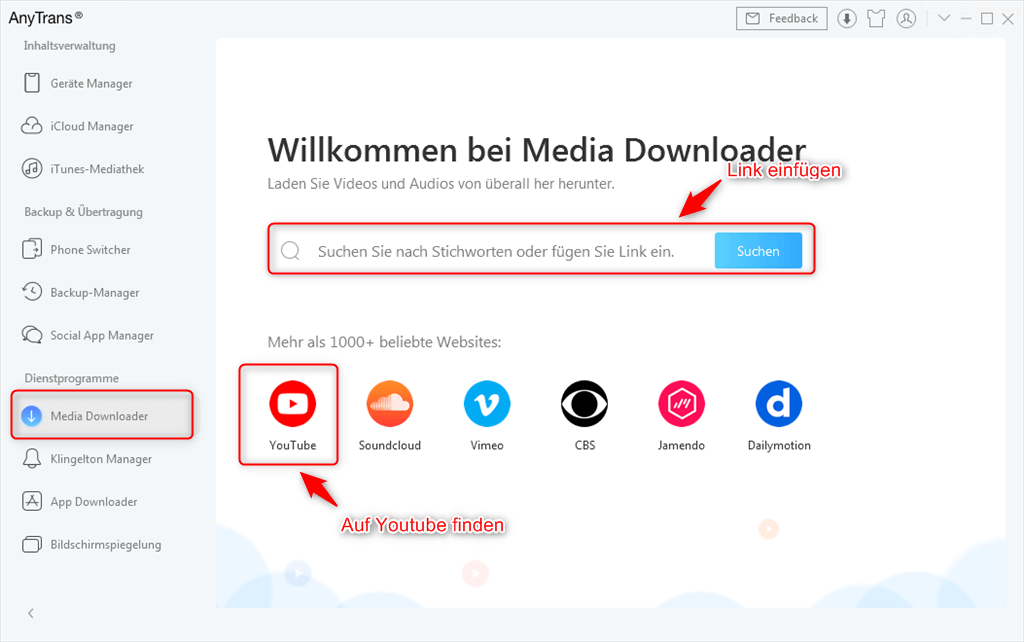
Mit dem Wachstum der Musik- und Videokultur laden immer mehr Menschen gerne ihre Lieblingsmusik und -videos online herunter, um die Clips zu speichern, die sie glücklich machen. Aus diesem Grund hat AnyTrans eine Musik- und Video-Download-Funktion für Sie entwickelt – Media Downloader.
Es vereint über 900 Websites wie YouTube, DailyMotion, Vimeo, Facebook, Instagram und mehr, so dass Sie alle Ihre Lieblingsmusik und -videos an einem Ort laden können. AnyTrans wählt auf intelligente Weise die beste Auflösung aus und lädt sie ohne Qualitätsverlust herunter. Unabhängig davon, ob das Video im MP4-, MOV-, MKV-, AVI- oder FLV-Format vorliegt, können Sie es auf Ihrem i-Gerät im entsprechenden Format speichern und abspielen.
media-downloader-youtube-suchen
Fazit
Es ist so einfach, MP3/Musik auf iPhone schnell und ohne Datenverlust zu übertragen. AnyTrans ermöglicht alle/selektive Musik vom iPhone 12/11/X/8/7 auf PC oder iTunes-Mediathek zu übertragen. Laden Sie AnyTrans kostenlos runter und probieren Sie dann die Methode oben genannt selbst. Wenn Sie mehr Frage haben, nehmen Sie Kontakt mit uns gleich! Vergessen Sie nicht, den Text auf Twitter/Facebook zu teilen!
AnyTrans – MP3 auf iPhone übertragen
- Neben MP3 kann AnyTrans auch M4A, WMA, WAV usw. konvertieren.
- Musik vom alten iPhone auf das neue iPhone übertragen oder Android auf das Gerät, um die Musikbibliothek des iPhones wiederherzustellen.
- Geeignet für alle iPhone Modelle und iOS Systeme.
Herunterladen für Win100% sauber und sicher
Herunterladen für Mac100% sauber und sicher
Gratis Herunterladen * 100% sauber und sicher


Mitglied des iMobie-Teams. Apple-Fan und Reiseliebhaber. Ich helfe den Benutzer gerne, Lösungen für Probleme im Zusammenhang mit iOS und Android zu finden.
Weitere Fragen über Produkt? Kontaktieren Sie bitte userem Support Team, um Lösungen schnell zu bekommen >
Das Könnte dich auch interessieren