Musik vom iPhone auf PC übertragen – ohne/mit iTunes
Möchten Sie Musik vom iPhone auf PC zurück übertragen? Möchten Sie die Musik am PC sichern und vom iPhone 13/12 löschen, um mehr Speicherplatz freizugeben? Folgender Artikel zeigt Ihnen drei Methoden, versuchen Sie es mal!
Möchten Sie Musik vom iPhone auf PC übertragen, um mehr Speicherplatz auf iPhone freizugeben? Normalerweise kann man nur gekaufte Musik vom iPhone auf PC über iTunes übertragen. Wir wissen, dass es Einschränkungen bei iTunes gibt, dass Sie nicht selektiv Titel dorthin exportieren können und es unterstützt nur synchron gekaufte Musik. Um erfolgreich Musik vom iPhone auf den PC zu übertragen, benötigen Sie einen professionellen Musikmanager, mit dem Sie Musik vom iPhone/iPod/iPad auf den PC oder Mac-Computer mit ein paar einfachen Klicks kopieren können, und die vorhandenen Musik werden nicht überschrieben. Folgender Artikel wird Ihnen die Methoden zeigen, versuchen Sie es mal!

Musik vom PC auf iPhone – Ohne/mit iTunes
 Teil 1: Musik von iPhone auf PC ohne iTunes übertragenTeil 2: Musik von iPhone auf PC über iTunes übertragen
Teil 1:1 Klick! Alle Musik vom iPhone auf PC – ohne iTunes
Normalerweise übertragen Apple Nutzer Musik mit iTunes. Leider kann iTunes aber manchmal nicht Ihre alle iTunes Musik synchronisieren. Das Schlimmst ist, wenn Sie iPhone Musik mit iTunes synchronisieren, können Ihre vorhandenen Daten von Ihrem Gerät ersetzt werden. AnyTrans ist spezielle iOS-Datei-Management-Software. Es kann Daten zwischen iPhone/iPad/iPod, Computer und iTunes reibungslos und hocheffizient übertragen.
- Unterstützt die Übertragung von MP3, M4A, MP4B, WMA, WAV, MP4, M4V, MOV, WMV, AVI usw. Dateien.
- Um Ihnen das Musikhören zu erleichtern, unterstützt AnyTrans Sie auch dabei, iPhone-Musik auf iTunes oder auf ein anderes iPhone zu importieren.
- Ihre Lieblingsmusik als benutzerdefinierten Klingelton einstellen.
- AnyTrans ist eine sichere und stabile Software, es gibt Keine Werbung und Viren.
- Neben der Musik können Sie über AnyTrans alle Ihre wertvollen Erinnerungen wie Kontakte, Nachrichten, Fotos sowie Ihre Lieblingsvideos, sogar Ihre benutzerdefinierten Einstellungen usw. übertragen.
Laden Sie jetzt AnyTrans auf Ihren Computer herunter und probieren Sie die kostenlose iOS-Datenübertragung auf Ihren PC auf eine intelligente Weise aus.
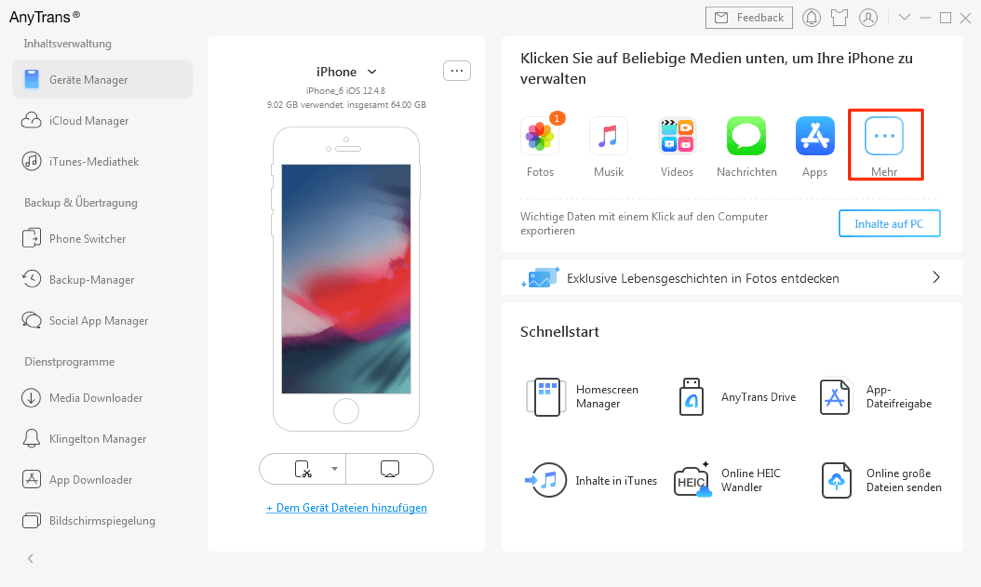
Schritt 1: Öffnen Sie AnyTrans nach der Installation > Schließen Sie Ihr iPhone an den PC an > Klicken Sie auf den Button „Mehr“.
anytrans-mehr-auf-pc-tippen
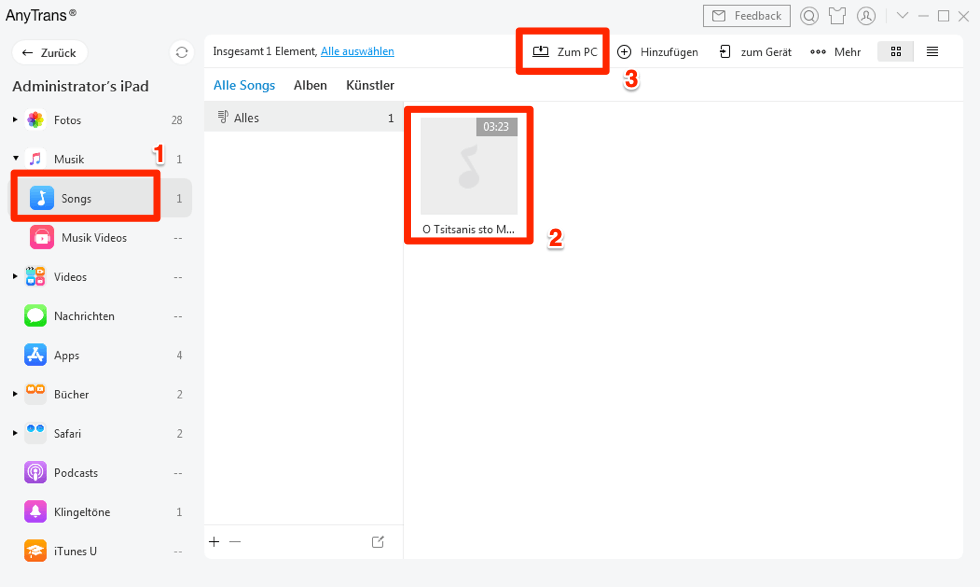
Schritt 2: Klicken Sie auf die Option „Musik“ und „Songs“ > Wählen Sie die zu übertragenden Titel aus und klicken Sie dann auf das Symbol „Zum PC“, um die Übertragung durchzuführen.
die-musik-von-iphone-auf-pc-exportieren
Schritt 3: Sobald die Übertragung abgeschlossen ist, klicken Sie auf „Daten im Vorschau“, dann können Sie die Lieder direkt auf Ihrem PC ansehen.
Teil 2: Gekaufte Musik vom iPhone auf PC – über iTunes
Neben iTunes kann man auch die Songs aus iTunes-Backup suchen, aber es würde Zeit verschwenden. So wie hier zeigt es Ihnen die Schritte, um gekaufte Musik vom iPhone auf PC zu übertragen.
Musik mit iTunes zu übertragen, kann man nur Musik vom iPhone auf iTunes versenden. Dann finden Sie den gespeicherten Ort von iTunes-Musik auf Ihrem PC. Das ist ein bisschen kompliziert. Ein einfacheren Weg sehen Sie bei der Methode 1.
Schritt 1: Starten Sie iTunes am Computer > Navigieren Sie auf das „Store“-Menü.
Schritt 2: Schließen Sie Ihr iPhone an den Computer an.
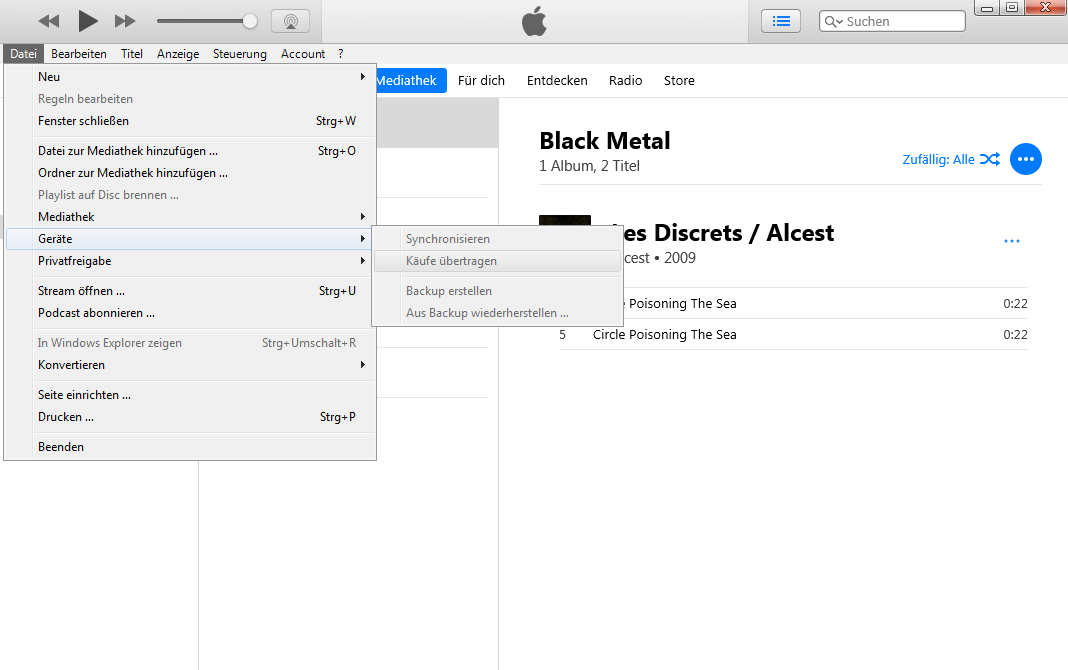
Schritt 3: Unter „Datei“ wählen Sie „Gerät“ aus > Klicken Sie dann auf die Option „Käufe übertragen“.
kaufe-uebertragen-mit-itunes
Dann kann man die gekaufte Musik von iPhone auf PC übertragen.
Verwandter Artikel:
Wie kann man iOS 16 auf iPhone 13/12/11/X richtig installieren >
Eigene Musik als Klingelton auf dem iPhone erstellen >
Fazit
Mit AnyTrans kann man nicht nur Musik vom iPhone auf PC übertragen, sondern auch Andere Audio-Dateien sowie Wiedergabeliste, Klingelton, Voicemail und Hörbuch zwischen iPhones und Computern schnell übertragen. Mehrere Funktionen sollten Sie selbst probieren. Wenn Sie noch Fragen haben, können Sie uns E-Mail schreiben! Teilen Sie bitte den Artikel auf soziale Netze!
AnyTrans – iPhone Musik auf PC übertragen
- Alle Musikdateien ohne iTunes auf Ihr Gerät zu übertragen: Musiktitel, Klingeltöne, Hörbücher und Wiedergabelisten.
- Die Übertragung von mehr als 100 Titeln dauert 25 Sekunden..
- Die Bedienung ist einfach und auch für Anfänger geeignet.
- Geeignet für alle iPhone Modelle und iOS Systeme.
Herunterladen für Win100% sauber und sicher
Herunterladen für Mac100% sauber und sicher
Gratis Herunterladen * 100% sauber und sicher



Mitglied des iMobie-Teams sowie ein Apple-Fan. Ich helfe gerne mehr Benutzern bei der Lösung verschiedener Arten von iOS- und Android-bezogenen Problemen.
Weitere Fragen über Produkt? Kontaktieren Sie bitte userem Support Team, um Lösungen schnell zu bekommen >
Das Könnte dich auch interessieren