Apps & App-Daten vom iPad auf iPhone gleichzeitig übertragen
Möchten Sie Apps vom iPad auf iPhone übertragen, sowohl gekaufte Apps als auch die im Internet Geladene? Der Text wird 3 Methoden empfehlen, um Apps bzw. App-Daten vom iPad auf iPhone direkt & schnell zu übertragen.

iPad und iPhone – viele Apple-Nutzer haben die zwei Geräten gleichzeitig, so dass sie die Apps manchmal auf den beiden Geräten teilen möchten, um sich sowohl von iPhone aus als auch von iPad aus auf dem Laufenden zu halten. Wie kann man denn Apps vom iPad auf iPhone übertragen? Vorher verwendet man meistens iTunes, indem iTunes mit dem iPhone synchronisiert wird, was aber nur die Apps übertragen kann, aber keine App-Daten. Vor zwei Jahren entfernte iTunes 12.7-12.7.2 leider diese Funktion für App-Übertragung für immer.
So gibt es heute noch eine schnelle und bequeme Möglichkeit, mit der Sie Apps und App-Daten vom iPad auf iPhone gleichzeitig ziehen können. Lesen Sie bitte weiter und versuchen diese Methoden.
Teil 1: Für gekaufte Apps – vom iPad auf iPhone übertragen
Mit dieser Methode kann der Nutzer die im Apple-Store gekauften Apps vom noch einmal und kostenlos auf iPhone installieren.
Schritt 1: Gehen Sie die den App Store und geben Sie Ihr Apple-ID und Passwort ein.
Schritt 2: Tippen Sie „Update” und „Einkäufe” oder suchen Sie nach der App im App Store.
Schritt 3: Klicken Sie das Wolkensymbol beziehungsweise auf „installieren”.
Teil 2: Automatisch Download
Schritt 1: Öffnen Sie „Einstellungen“ und tippen Sie auf „iTunes App Store”.
Schritt 2: Schalten Sie die Option „Automatisch Download” ein.
Mit dieser o.g. Methoden können Sie nur Apps vom iPad auf iPhone übertragen, für die App-Daten bzw. die Verläufe der Apps geht es aber nicht. Darüber hinaus müssen Sie unter gleicher Apple-ID anmelden auf beide Geräte und mit WLAN verbinden. Apps & App-Daten vom iPad auf iPhone direkt und gleichzeitig zu übertragen, folgen Sie bitte Teil 3.
Teil 3: So kann man alle Apps & App-Daten vom iPad auf iPhone übertragen
In diesem Abschnitt stellen wir Ihnen ein effektives iOS-Datenübertragungstool – AnyTrans, es kann iTunes ersetzen (Da seit iTunes 12.7 kann man nie Apps über iTunes nicht mehr synchronisieren) und App & App-Daten zwischen iOS-Geräte, PC/Mac frei übertragen:
- App & App-Verläufe: AnyTrans unterstützt nicht nur einfach Apps vom iPad auf iPhone zu übertragen, sondern auch Ihre App-Data, sodass Sie die Verläufe und Rekorde von den Apps auf dem iPhone noch behalten.
- Direkt: Mit AnyTrans können Sie Apps zwischen iPhone, iPad, iPod frei übertragen, obwohl Sie verschiedene Apple-Accounts angemeldet haben.
- Zugriff auf Datei-System der iOS-Geräte: AnyTrans kann nicht nur Apps verwalten, sondern auch über 30 Datentypen des iOS-Gerät leicht zugreifen. Sie können damit iOS-Daten ähnlich wie im Explorer oder Finder ansehen und verwalten.
- Umfassende unterstützte Gerätetypen: Fast alle iOS-Gerätetypen kann AnyTrans unterstützen: iPhone 13/12/11 oder sogar ältere Gerätetypen, fast alle iPad-Modelle usw.
Gratis Download(Win) Verfügbar für alle Windows Gratis Download(Mac) Verfügbar für alle Mac
Gratis Herunterladen* 100 % sauber und sicher
Schritt 1: Laden Sie AnyTrans auf Computer herunter > Schließen Sie iPhone und iPad an den Computer an > Starten Sie AnyTrans.
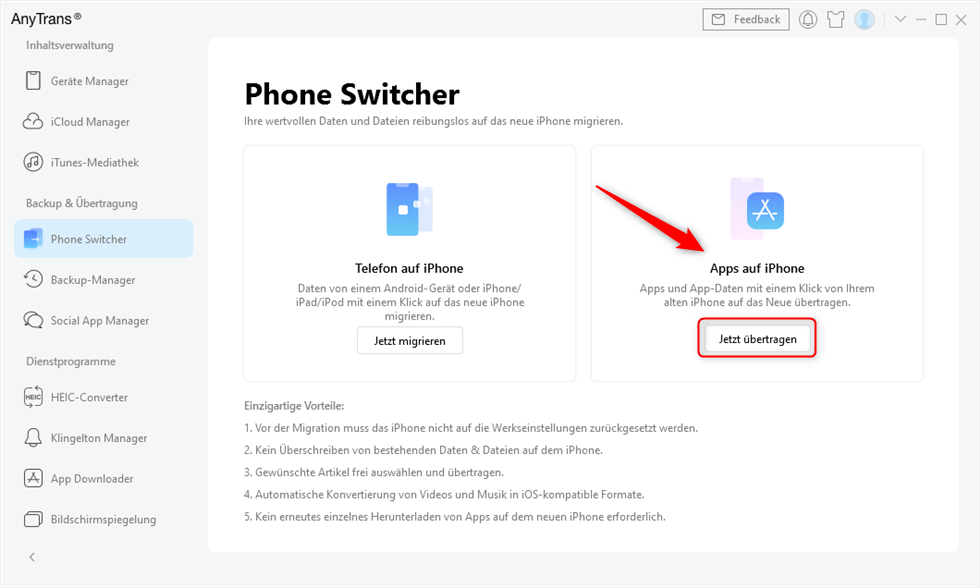
Schritt 2: Klicken Sie links unter „Phone Switcher“ und „Apps auf iPhone“ auf „Jetzt übertragen“.
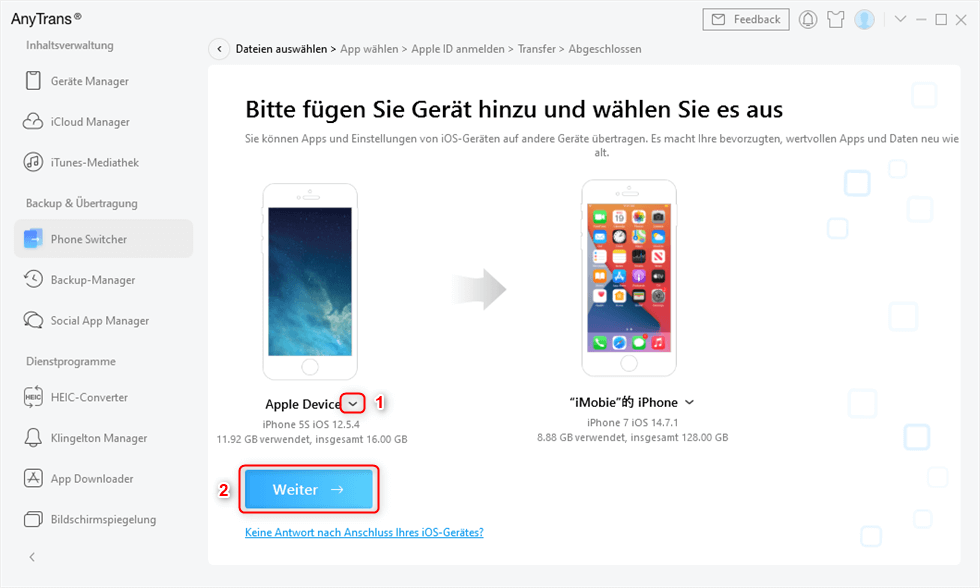
Schritt 3: Bestätigen Sie die Übertragungsrichtung > Klicken Sie dann auf „Weiter“
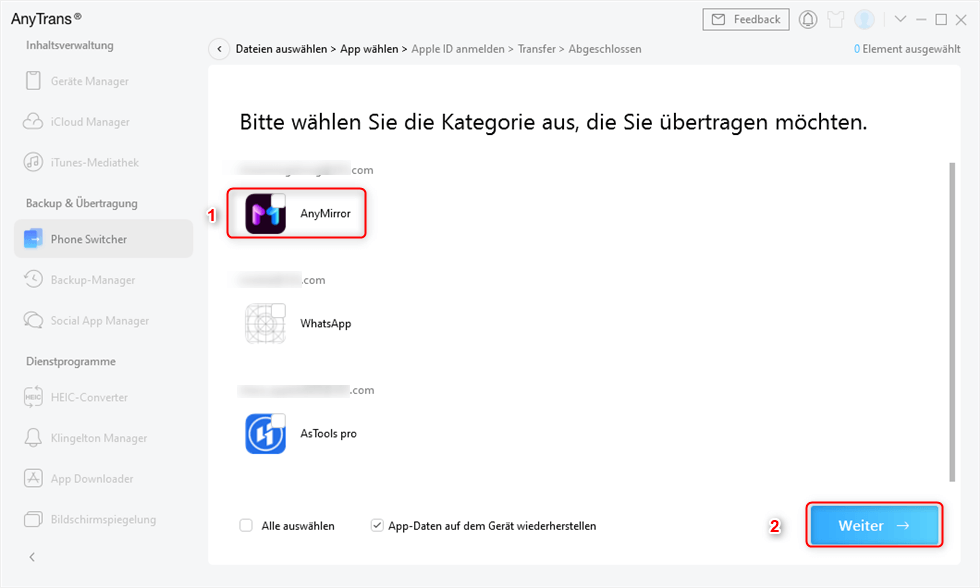
Schritt 4: Wählen Sie dann die zu übertragenden Apps, und markieren Sie ggb. „App-Daten auf dem Gerät wiederherstellen“, um die Daten mit zu übertragen > Klicken Sie dann auf „Weiter“.
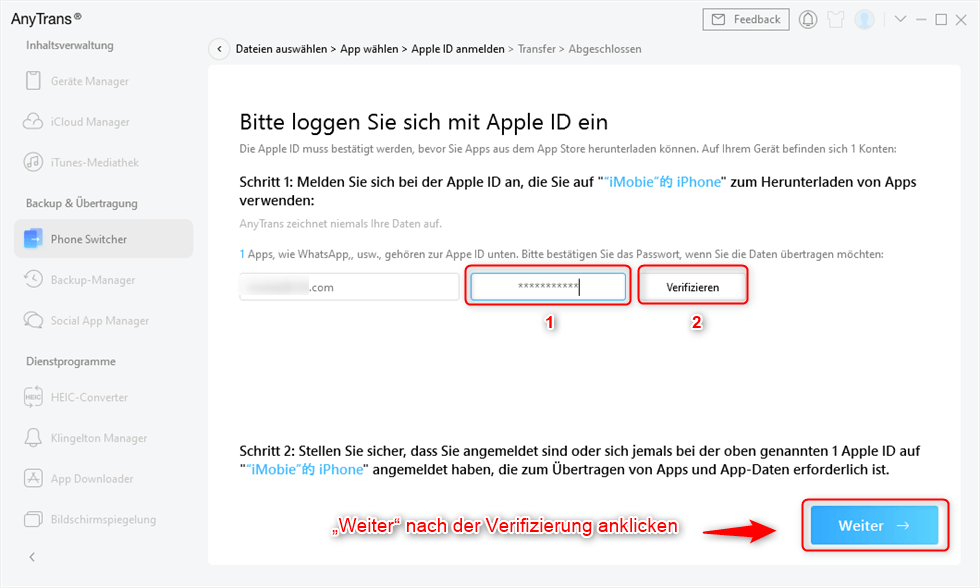
Schritt 5: Verifizieren Sie Ihre Apple-ID > Klicken Sie danach auf „Weiter“ dann können Sie mit der Übertragung beginnen.
Mehr erfahren:
Wie kann man Apps von iPhone zu iPhone schicken >
FAQ
1. Wie kann ich eine App vom iPad auf mein iPhone übertragen, wenn beide Geräte dieselbe Apple-ID verwenden?
Wenn Sie auf Ihrem iPad und iPhone mit derselben Apple-ID angemeldet sind, können Sie die App auf dem iPhone einfach erneut aus dem App Store herunterladen, da gekauft Apps mit derselben Apple-ID auf mehreren iOS-Geräten zur Verfügung stehen.
2. Wie kann ich Apps vom iPad auf ein neues iPhone übertragen, wenn ich ein neues Gerät einrichte?
Wenn Sie ein neues iPhone einrichten, können Sie ein iCloud-Backup oder ein lokales Backup Ihres iPad verwenden, um alle kompatiblen Daten und Käufe zu übertragen. Gekaufte Apps werden dabei automatisch aus dem App Store auf das neue iPhone geladen, sofern Sie dieselbe Apple-ID nutzen.
Fazit
Diese Methoden können Ihnen helfen, die Apps vom iPad auf iPhone zu übertragen. Versuchen Sie die dritte Methode, die andere Daten wie Kontakte, Fotos, Musik usw. zwischen iOS-Geräten auch übertragen kann. AnyTrans kann für Sie mehr Überraschungen bringen. Warum laden Sie die Software nicht jetzt? Sie können gerne diese Anleitung mit Freunden teilen. Wenn Sie Fragen haben, schreiben Sie uns eine E-Mail.

AnyTrans – All-in-One-Manager für iOS
- Frei: Übertragen Sie Daten frei zwischen iPhone, iPad, iPod, iTunes, iCloud und PC.
- Einfach: Es lässt sich mit wenigen Klicks bedienen, sodass auch iPhone-/Computer-Anfänger sofort damit arbeiten können.
- Komplett: Unterstützt 27 Arten von iOS-Daten wie Musik, Fotos, Videos, Kontakte, WhatsApp usw.
- Schnell: Schnelle Datenübertragungsgeschwindigkeit (100 Lieder/Minute usw.), wodurch Sie Zeit sparen.
Gratis Download(Win) Verfügbar für alle Windows
Gratis Download(Mac) Verfügbar für alle Mac
Gratis Herunterladen * 100 % sauber und sicher
Weitere Fragen über Produkt? Kontaktieren Sie unser Support Team, um Lösungen zu bekommen >
