Cómo desbloquear el código PIN/patrón/contraseña de Huawei
¿Qué pasa si olvidaste el PIN, la contraseña o el patrón de tu teléfono Huawei? No te preocupes, esta guía te muestra cómo desbloquear tu teléfono Huawei sin reiniciarlo, sin una cuenta de Google, etc.

Android Trucos
Desbloquear Android
- Quitar bloqueo de pantalla
- Omitir cuenta de Google
- Desbloquear celular ZTC
- Eliminar el patrón
- Saltar cuenta Google Samsung
- Desbloquear celular con cuenta Google
- Formatear un Huawei
- TOP 5 Programas para liberar Samsung
- Top aplicaciones para desbloquear
- Desbloquear un Samsung
- Desbloquear una tablet Android
Recuperar datos Android
- Recuperar contactos borrados
- Recuperar fotos de borradas Google Fotos
- Recuperar contactos de SIM
- Recuperar videos borrados Samsung
- Recuperar fotos borradas Huawei
- Extraer datos de dispositivo dañado
- Recuperar archivos borrados
- Recuperar foto de WhatsApp
- Recuperar llamadas borradas Samsung
- Recuperar SMS borrados XiaoMi

DroidKit – Desbloqueo de teléfono Huawei con un solo clic si olvidó su contraseña/PIN/patrón
¿Olvidaste la contraseña, el PIN o el patrón de bloqueo de pantalla de Huawei? Descarga gratis DroidKit, una solución completa para Android, para desbloquear tu teléfono o tableta Huawei con un solo clic. Solo te llevará 3 minutos desbloquear tu dispositivo. Compatible con todos los modelos de Huawei, como Huawei Y9, Y7, P30, Nova, etc.
Descarga gratis para todos windows & 100% seguro
Descarga gratis para todos mac & 100% seguro
Descarga gratis Para Win & Mac
Pregunta de un usuario de la comunidad Huawei:
Quería recuperar datos importantes de mi antiguo teléfono Huawei, pero no recordaba el código PIN. Para colmo, mi teléfono se bloqueó tras varios intentos fallidos. ¿Cómo puedo desbloquear mi Huawei sin la contraseña de pantalla?
Como informó el usuario mencionado, quizás también te interese saber cómo desbloquear un teléfono Huawei si olvidaste la contraseña. La pantalla de bloqueo protege tus datos, pero puede ser problemático si olvidas la contraseña, el PIN o el patrón.
En esta publicación, te mostraremos cómo desbloquear un teléfono Huawei, incluyendo cómo desbloquearlo sin reiniciarlo o cómo reiniciarlo para eliminar los bloqueos de pantalla. Si olvidaste el PIN, el patrón, la contraseña numérica o intentaste demasiados patrones o contraseñas de usuario no válidas, ¡lee esta artículo para apender cómo desbloquear el PIN de Huawei y resolver los problemas ahora mismo!
ÍndiceOcultar
Cómo desbloquear un teléfono Huawei sin reiniciarlo
Si olvidas la contraseña, el PIN o el patrón de bloqueo de la pantalla de Huawei, la forma más fácil de desbloquear dispositivos Huawei sin perder datos es usar la función “Olvidar patrón”. Pero, esta opción solo funciona en Android 4.4 o inferior, y necesitas iniciar sesión en tu cuenta de Google. Aquí te explicamos cómo desbloquear un Huawei sin reiniciarlo:
- Ingrese aleatoriamente una contraseña incorrecta durante 5 intentos, luego el sistema le mostrará un mensaje emergente para solicitarle que lo intente nuevamente en 30 segundos.
- Seleccione el patrón olvidado en la esquina inferior izquierda, luego inicie sesión con su nombre de usuario/correo electrónico de Google y la contraseña utilizada en el teléfono bloqueado.
- Siga el asistente del sistema para crear un nuevo patrón o toque Ninguno si ya no desea un código PIN.
Pero si has actualizado tu teléfono a una versión superior, o no tienes idea de la cuenta de Google que está asociada al teléfono bloqueado, sigue leyendo para encontrar otras soluciones que se adapten a ti.
Cómo desbloquear un teléfono Huawei sin contraseña/PIN
Si olvidaste tu PIN u otras contraseñas en tu Huawei, una herramienta de desbloqueo para Android es una buena opción. Te recomendamos DroidKit, una solución completa para Android que te ofrece una herramienta robusta para desbloquear tu teléfono. Puedes desbloquear tu Huawei sin contraseñas. Tras el desbloqueo, tu celular se reiniciará con normalidad.
DroidKit – Desbloqueo con código PIN de Huawei
- Desbloquear Huawei olvidó contraseña/PIN/patrón/huella dactilar, etc.
- Desbloquea en clics y en minutos. Tan fácil y rápido como puedas.
- Arreglar el PIN de Huawei requerido después de reiniciar el dispositivo.
- Admite todos los dispositivos Huawei, como P30, Mate 40, Y7, Nova, etc.
Entonces, si olvidó el PIN de su dispositivo Huawei, simplemente siga los pasos para desbloquear el código PIN de Huawei.
- Descarga DroidKit y elige Screen Unlocker
Descarga gratis DroidKit y ejecútelo > Pulsa en Screen Unlocker > Conecta su teléfono Huawei mediante el cable USB.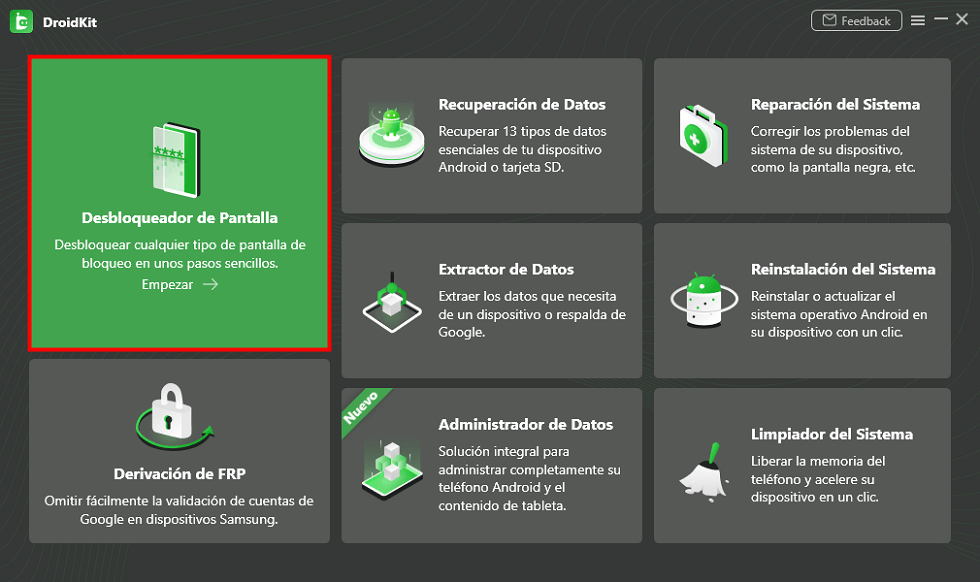
Selecciona el modo de desbloqueador de pantalla
- Conectar Huawei y comenzar
Una vez conectado el Huawei a la pc, ve a Empezar. DroidKit preparará el archivo de configuración del teléfono.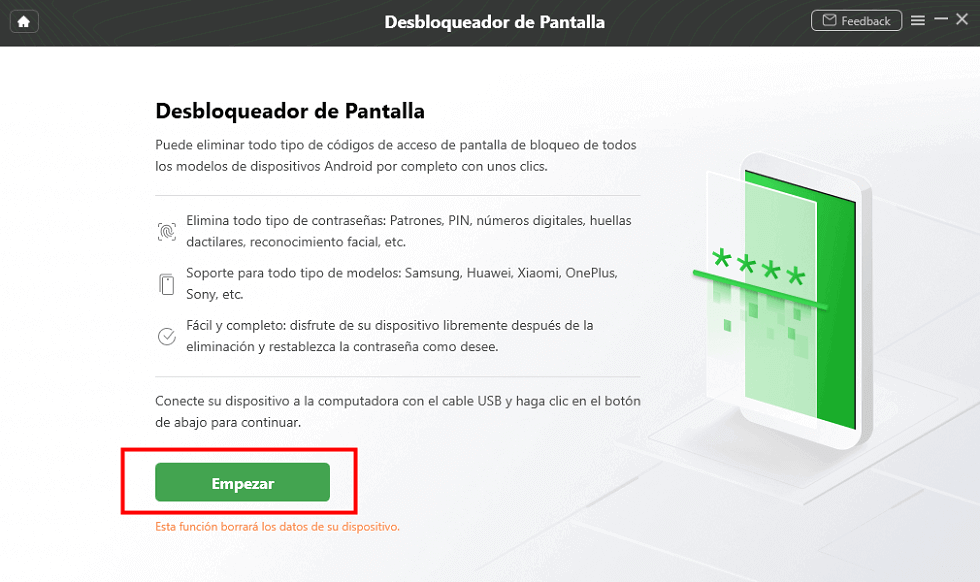
DroidKit desbloqueador empezar
- Eliminar la contraseña de pantalla en Huawei
DroidKit identificará la marca del dispositivo (si no, selecciónala manualmente). Aparecerá una nueva interfaz y sigue los pasos en pantalla para eliminar la contraseña de pantalla de Huawei.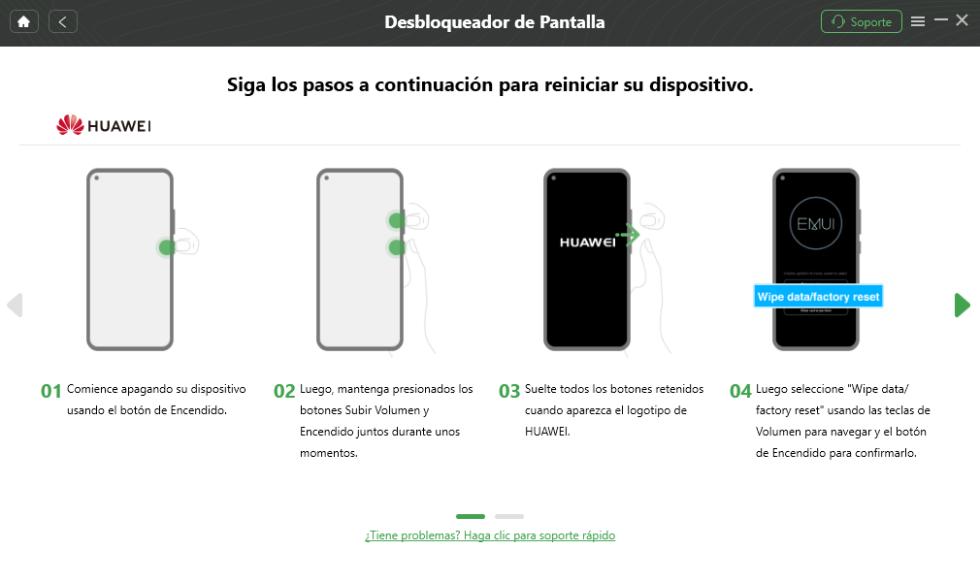
Sigue los pasos en pantalla para eliminar la contraseña de pantalla de Huawei
- Eliminación del bloqueo de pantalla completada
DroidKit iniciará el proceso de desinstalación automáticamente. Espera un momento y verás la página “Eliminación del bloqueo de pantalla completada”, como se muestra a continuación.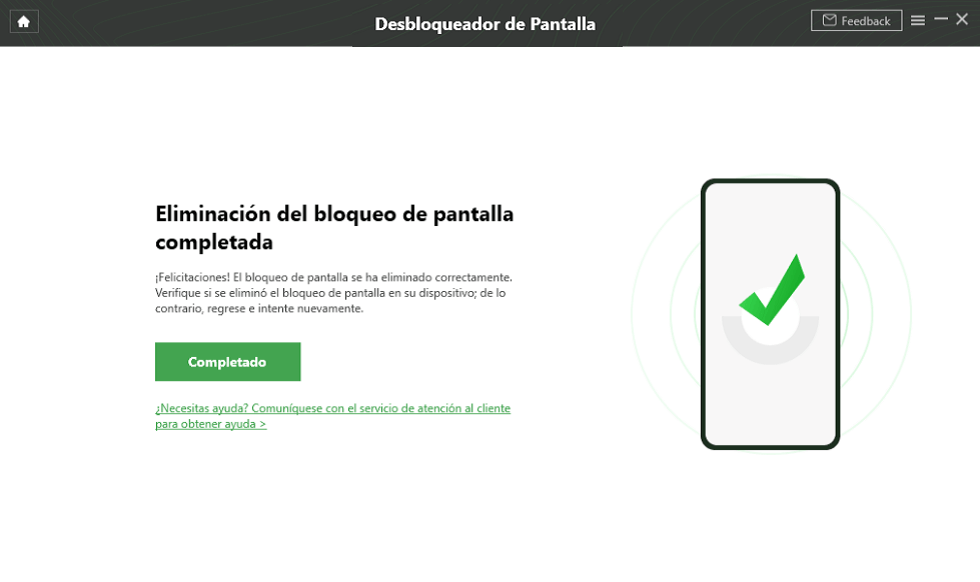
Desbloquear con éxito
Desbloquear teléfono Huawei ¿Olvidó su contraseña/PIN con Buscar mi teléfono?
Si el problema se soluciona con la contraseña solicitada tras reiniciar el Huawei, también puedes probar “Buscar mi dispositivo” de Google. Este servicio de seguridad permite localizar, bloquear, desbloquear o borrar datos de dispositivos Android de forma remota. Si ya has activado esta función en tu teléfono, consulta las instrucciones de los menús desplegables a continuación para saber cómo desbloquear un teléfono Huawei.
Este método solicita las credenciales de la cuenta de Google (generalmente su dirección de Gmail) y el dispositivo debe estar encendido y conectado a Wi-Fi o datos móviles.
Siga los pasos a continuación para desbloquear Huawei de forma remota usando Buscar mi dispositivo Android:
- Ve al sitio web oficial de Buscar mi dispositivo en su PC > Inicia sesión en tu cuenta de Google que utilizó anteriormente en el teléfono bloqueado.
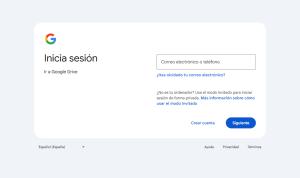
Inicia sesión con la dirección de correo electrónico asociada a tu dispositivo Android
- En la interfaz Buscar mi dispositivo > toca Bloquear > Ingresa una contraseña temporal y haz clic en Bloquear.
- Dirígete a la configuración para restablecer la contraseña.
Cómo restablecer la contraseña en un teléfono Huawei en modo de recuperación
Si ninguna de las soluciones anteriores te funciona, el último recurso es restablecer el teléfono a la configuración de fábrica en modo recuperación. Esto restaurará tu teléfono a la configuración de fábrica y eliminará el bloqueo. Mientras tanto, se borrarán todos los datos de tu teléfono. Asegúrate de tener una copia de seguridad en HUAWEI Cloud o Google Drive antes de restablecerlo a la configuración de fábrica.
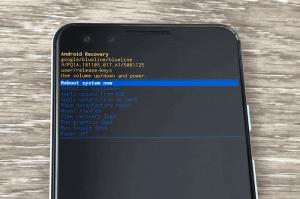
Modo de recuperación
Los pasos pueden variar ligeramente según el modelo y la versión. Esta guía es para EMUI 5.X y versiones posteriores. Puede variar ligeramente en EMUI 4.1 y versiones anteriores. Para obtener información sobre las diferencias entre modelos, visite el sitio web oficial de Huawei.
- Primero apague su teléfono, luego presione y mantenga presionados los botones de Encendido y Subir volumen durante 15 segundos para ingresar al modo de recuperación.
- En la interfaz de recuperación, siga las instrucciones del sistema para restablecer la configuración de fábrica.
- Después de completar el proceso de reinicio, toque Reiniciar para ingresar al asistente de inicio y restablecer su código PIN/patrón/contraseña.
Para el Mate 30 RS o la serie Mate 30, encienda el teléfono y presione el botón de encendido 5 veces seguidas para entrar en modo recuperación. No mantenga presionados simultáneamente los botones de encendido y subir volumen durante demasiado tiempo. El teléfono se encenderá con normalidad.
Preguntas frecuentes
P1. ¿Se requiere el PIN de Huawei después de reiniciar el dispositivo?
La función “Se requiere PIN/Contraseña después de reiniciar Huawei” está diseñada por el sistema operativo para garantizar la seguridad de tu teléfono. Por lo tanto, cada vez que reinicies tu teléfono Huawei, deberás ingresar un PIN para verificar tu identidad. Si olvidaste el PIN, usa los métodos mencionados para acceder a la pantalla de inicio de Huawei.
Tras restablecer la configuración de fábrica, es posible que tengas que ingresar tu cuenta de Google y contraseña. Esto se debe a que la protección contra el restablecimiento de fábrica está activada, pero no se desactivó antes del restablecimiento. Luego, debes omitir el bloqueo FRP de tu teléfono Huawei.
P2. ¿Puedo desbloquear mi Huawei sin perder todos mis datos personales?
Sí, es posible. La herramienta profesional DroidKit está diseñada específicamente para eliminar el bloqueo de pantalla (PIN, patrón, contraseña) en dispositivos Huawei sin borrar los datos existentes, ofreciendo una solución segura para recuperarlo.
P3. ¿Funciona DroidKit con todos los modelos de Huawei?
Sí, DroidKit es compatible con una amplia gama de modelos Huawei (como las series P, Mate, Nova, Y) y diversas versiones del sistema Android, lo que lo convierte en una solución versátil para la mayoría de los usuarios.
P4. ¿Necesito tener conocimientos técnicos para usar DroidKit?
No. DroidKit está diseñado con una interfaz intuitiva y guías paso a paso, lo que lo hace accesible incluso para usuarios con conocimientos técnicos limitados. Solo necesita seguir las instrucciones en pantalla.
P5. ¿El restablecimiento de fábrica es la única opción si olvidé mi cuenta de Google?
No, el restablecimiento de fábrica borra todo. Antes de optar por eso, se recomienda probar DroidKit, que puede eliminar el bloqueo sin requerir las credenciales de la cuenta Google asociada al dispositivo, evitando la pérdida de datos.
Conclusión
Eso es todo sobre el desbloqueo con código PIN de Huawei. También puedes descubrir cómo desbloquear un teléfono Huawei sin reiniciarlo. Con todas estas posibles soluciones, no deberías tener problemas para desbloquear la pantalla y recuperar el acceso a tu teléfono. Si tienes alguna pregunta sobre esta guía, háznosla saber en la sección de comentarios o por correo electrónico. Por cierto, no olvides probar DroidKit para desbloquear y explorar más posibilidades.
Descarga gratis para todos windows & 100% seguro Descarga gratis para todos mac & 100% seguro
Descarga gratisPara Win & Mac
Producto-relacionado preguntas? Contacta nuestro equipo de soporte para soluciones rápidas >
