Cómo desbloquear un teléfono Samsung si olvidó su contraseña, PIN o patrón
¿Olvidaste la contraseña de bloqueo de tu dispositivo Samsung y no sabes cómo desbloquearlo? Aquí tienes 7 soluciones diferentes y eficaces para que lo consigas.

Android Trucos
Desbloquear Android
- Quitar bloqueo de pantalla
- Omitir cuenta de Google
- Desbloquear celular ZTC
- Eliminar el patrón
- Saltar cuenta Google Samsung
- Desbloquear celular con cuenta Google
- Formatear un Huawei
- TOP 5 Programas para liberar Samsung
- Top aplicaciones para desbloquear
- Desbloquear un Samsung
- Desbloquear una tablet Android
Recuperar datos Android
- Recuperar contactos borrados
- Recuperar fotos de borradas Google Fotos
- Recuperar contactos de SIM
- Recuperar videos borrados Samsung
- Recuperar fotos borradas Huawei
- Extraer datos de dispositivo dañado
- Recuperar archivos borrados
- Recuperar foto de WhatsApp
- Recuperar llamadas borradas Samsung
- Recuperar SMS borrados XiaoMi

DroidKit: Desbloqueo de un solo clic para Samsung si olvidó su contraseña
¿Olvidaste la contraseña de tu Samsung? Descarga DroidKit gratis para desbloquear tu Samsung sin contraseña, patrón, PIN, etc. Compatible con todos los modelos Samsung.
Descarga gratis
para todos windows & 100% seguro
Descarga gratis
para todos mac & 100% seguro
Descarga gratis Para Win & Mac
Casi todos los modelos Samsung incluyen funciones de seguridad que permiten a los usuarios establecer contraseñas o patrones de bloqueo para proteger sus datos y su privacidad. Este diseño impide el acceso no autorizado a su dispositivo. Sin embargo, si olvida la contraseña, el PIN o el patrón de su teléfono Samsung, ¿cómo desbloquearlo? Por suerte, esta publicación ofrece 6 maneras eficientes de desbloquear su teléfono Samsung sin esfuerzo. ¡Veamos!
ÍndiceOcultar
¿Se puede desbloquear un Samsung sin contraseña/PIN/patrón?
1. Desbloquear un Samsung sin perder datos Recomendación
2. Desbloquear un Samsung sin perder datos – Encontrar mi dispositivo
3. Cómo desbloquear un Samsung sin contraseña – Buscar mi móvil
4. Desbloquear un Samsung sin contraseña con una cuenta de Google
5. Cómo desbloquear un Samsung sin contraseña – Modo seguro
6. Cómo desbloquear un Samsung sin contraseña – Modo de recuperación
7. Desbloquear un Samsung sin contraseña – Restablecer a valores de fábrica
Preguntas frecuentes sobre la contraseña olvidada del Samsung
¿Se puede desbloquear Samsung sin contraseña/PIN/patrón?
Sí, es posible desbloquear un teléfono Samsung sin contraseña, PIN ni patrón, pero la mejor solución depende de tu situación específica y la configuración del dispositivo. Sin el método o la herramienta adecuados, el proceso puede ser complicado. En la siguiente sección, te presentamos 7 métodos comprobados para desbloquear un teléfono Samsung si olvidaste tu contraseña, que abarcan todos los métodos que podrías necesitar. Sigue leyendo para encontrar el método que mejor se adapte a ti.
1. Desbloquear tu teléfono Samsung si olvidaste tu contraseña sin perder datos
Si quieres desbloquear un Samsung sin contraseña, DroidKit – Android Phone Toolkit es una excelente opción. Como desbloqueador profesional de teléfonos Android, DroidKit te ofrece una solución sencilla para desbloquear tus teléfonos o tablets Samsung sin root. Esta potente herramienta desbloquea todo tipo de bloqueos de pantalla en Samsung. Ya sea que hayas olvidado la contraseña, el patrón, el PIN, la huella dactilar, el Face ID, etc., podrás recuperar el acceso a tu dispositivo Samsung en minutos. Su interfaz intuitiva y sus sencillos pasos hacen que DroidKit sea ideal para principiantes con menos conocimientos técnicos.
DroidKit – Desbloquea Samsung sin contraseña
- No se requieren credenciales de cuenta de Google/Samsung.
- Desbloquea dispositivos Samsung sin root. No se requieren conocimientos.
- Sólo toma unos minutos ingresar al teléfono o tableta bloqueados.
- Cubre todos los modelos Samsung que ejecutan sistemas operativos Android 6 – 15.
Para asegurarse de no perder ninguno de sus datos, es necesario hacer una copia de seguridad de su Samsung antes de quitar el bloqueo.
Si no ha realizado una copia de seguridad de su teléfono Samsung antes, debería consultar cómo hacer una copia de seguridad de un teléfono Android bloqueado.
Cómo desbloquear un teléfono Samsung si olvidó su contraseña en unos pocos clics:
- Descarga DroidKit gratis y ejecútalo. Selecciona “Desbloqueador de Pantalla” en la página principal.
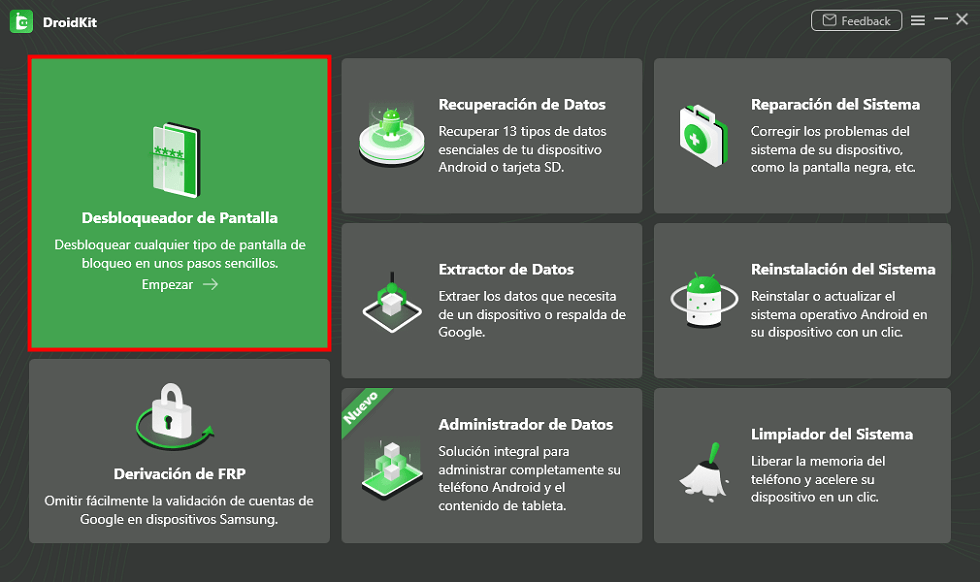
Haz clic en Desbloqueador de Pantalla
- Verás la página de Screen Unlocker en la pantalla. Pulsa el botón “Empezar” para continuar.
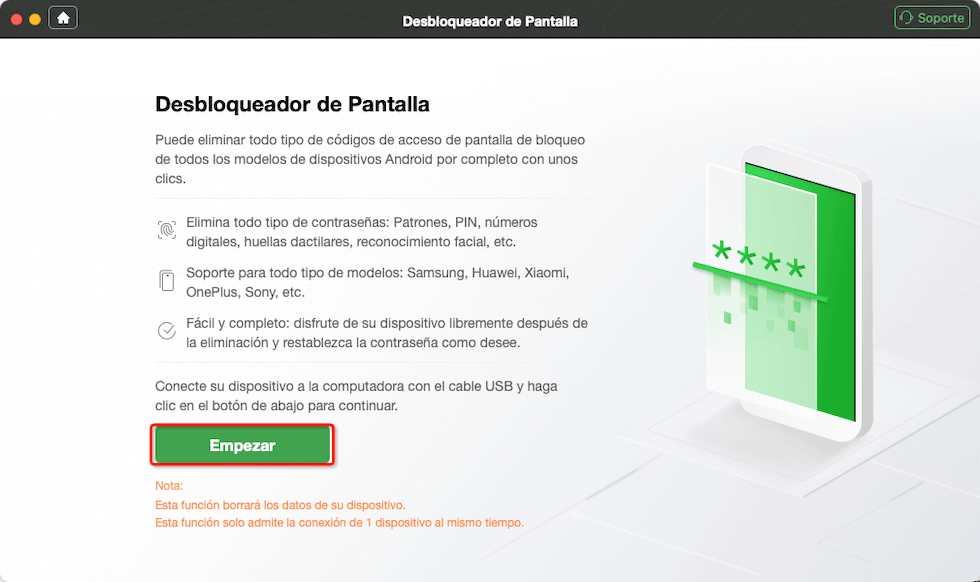
Haz clic en empezar luego de leer las indicaciones
- Siga las instrucciones en pantalla de su Samsung para eliminar la contraseña de la pantalla.
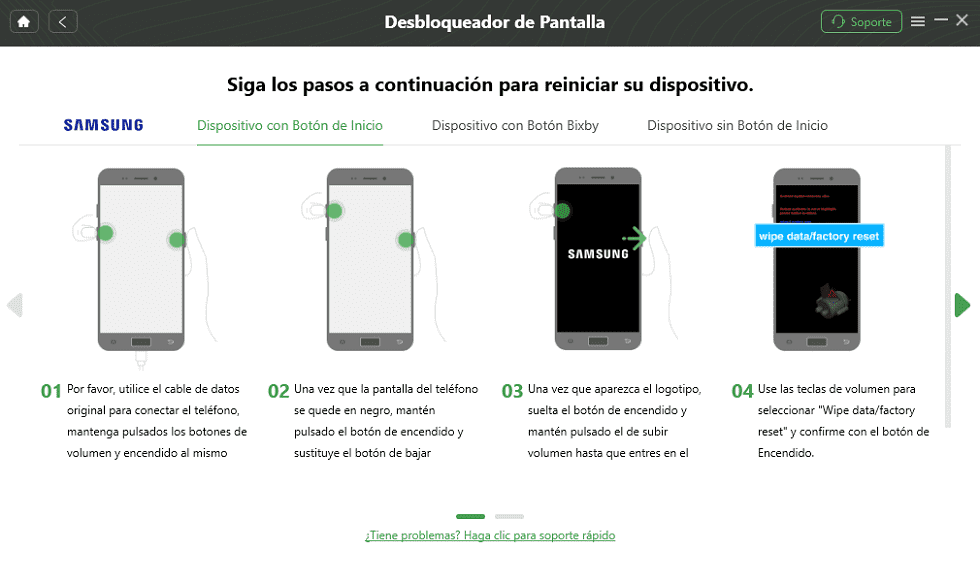
Entrar en el modo de recuperación
- Minutos después, verás que se completó la eliminación del bloqueo de pantalla como se muestra a continuación y tu dispositivo se reiniciará, lo que significa que ahora puedes acceder al teléfono SamsungVideotutorial sobre el desbloqueo con código de acceso de Samsung.
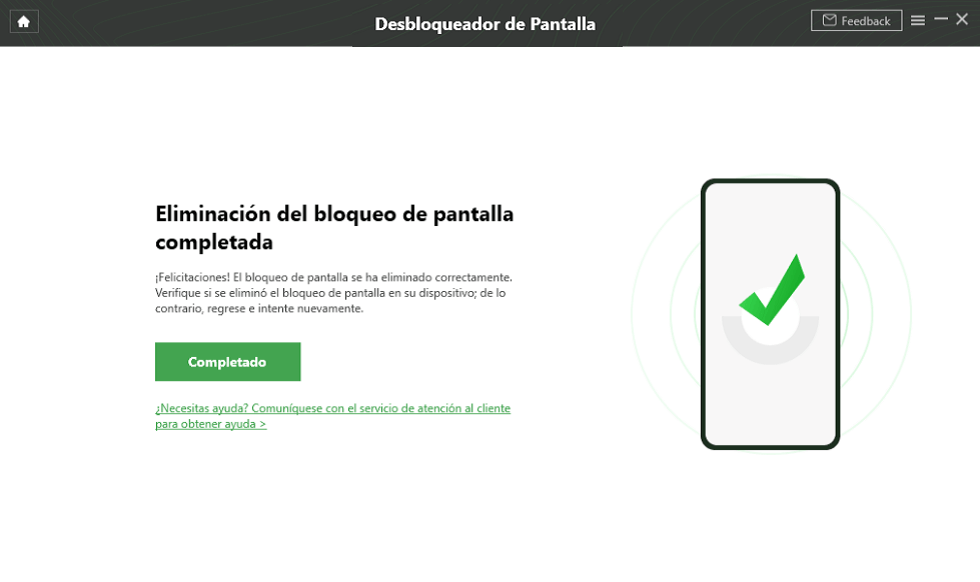
Desbloquear con éxito
2. Desbloquear un teléfono Samsung sin perder datos – Buscar mi dispositivo
Además de las herramientas de terceros, existen métodos habituales para recuperar el control de tu teléfono Samsung si olvidaste la contraseña. Una de ellas es “Buscar mi dispositivo”. Esta herramienta también puede ayudarte a desbloquear tu dispositivo Samsung si olvidas la contraseña. Antes de usar este método, asegúrate de que el Administrador de dispositivos Android esté habilitado en tu teléfono Samsung. Sin embargo, este método requiere las credenciales de la cuenta Samsung vinculada al teléfono. Además, antes de bloquearlo, debes haber activado el desbloqueo remoto en la configuración de “Buscar mi móvil”.
Puede seguir los pasos a continuación para ver cómo desbloquear el teléfono Samsung si olvidó la contraseña:
- Visita encontrar mi dispositivo de Google en tu Mac/PC > Inicia sesión en tu cuenta de Google que también usaste en tu teléfono bloqueado.
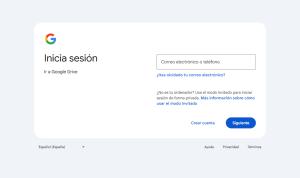
Inicia sesión con la dirección de correo electrónico asociada a tu dispositivo Android
- Seleccione el dispositivo que desea desbloquear en la interfaz del Administrador de dispositivos Android > Elija el botón Bloquear > Ingrese una contraseña temporal (no es necesario ingresar ningún mensaje de recuperación) > Haga clic en el botón Bloquear nuevamente.
- Si el proceso es exitoso, verás una ventana de confirmación con tres opciones: Llamar, Bloquear y Borrar > Ingresa la contraseña temporal que acabas de configurar cuando aparezca un campo de contraseña en tu teléfono Samsung.
- Ve a la configuración de la pantalla de bloqueo en tu Samsung > Deshabilite la contraseña temporal que configuraste antes.
3. Cómo desbloquear un teléfono Samsung si olvidó su contraseña – Buscar mi móvil
Todos los dispositivos Samsung incluyen la función Buscar mi móvil, que permite desbloquear la pantalla fácilmente si olvidas la contraseña de tu teléfono Samsung, incluso sin tener que restablecerlo. Si ya creaste una cuenta Samsung e iniciaste sesión, simplemente sigue estos pasos para desbloquear tu Samsung sin perder datos:
- Vaya al sitio web oficial de Find My Mobile > Inicie sesión con la misma cuenta Samsung.
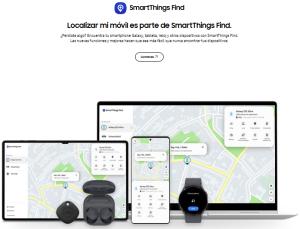
sitio web oficial de Find My Mobile de Samsung
- Haz clic en la opción “Desbloquear mi pantalla” en el panel izquierdo de la interfaz de la cuenta de Buscar mi Móvil y, a continuación, en el botón “Desbloquear”. Una vez completado el proceso, tu teléfono Samsung debería estar desbloqueado.
4. Desbloquear el teléfono Samsung si olvidó su contraseña a través de la cuenta de Google
¿Cómo desbloquear un teléfono Samsung si olvidé mi contraseña sin perder datos? Si tu teléfono Samsung no se ha actualizado a Android 5.0 (aún usa Android 4.4 o anterior), tu cuenta de Google puede ayudarte si olvidas tu PIN, patrón o contraseña. Solo si necesitas recordar la cuenta de Google y la contraseña de tu Samsung. Aquí te explicamos cómo desbloquear un teléfono Samsung si olvidaste la contraseña con este método.
- Ingresa contraseñas o patrónes de bloqueo incorrecto 5 veces > Toca ¿Olvidó su patrón? en la pantalla.
- Introduce tu PIN de seguridad o tu cuenta de Google. Si eliges un PIN de seguridad, pulsa “Aceptar”. Si inicias sesión con tu cuenta de Google, pulsa “Iniciar sesión” para continuar. Tu teléfono Samsung debería estar desbloqueado.
5. Cómo desbloquear un teléfono Samsung si olvidó su contraseña (Modo seguro)
Iniciar tu teléfono Samsung en modo seguro puede solucionar el problema de que se bloquee con aplicaciones de terceros. Simplemente sigue los pasos para iniciar tu teléfono Samsung en modo seguro y desbloquearlo si olvidas la contraseña.
- Mantenga presionado el botón de Encendido para abrir el menú de Encendido desde la pantalla de bloqueo > Mantenga presionado el botón Apagar .
- Verás si ingresas a la opción de modo seguro, pulsa Aceptar .
- Deshabilitará temporalmente la pantalla de bloqueo activada por la aplicación de terceros > Desinstale la pantalla de bloqueo de terceros o simplemente restablezca los datos.
- Reinicia tu dispositivo Samsung y sal del modo seguro.
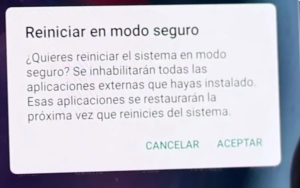
Usar el modo seguro de Android
6. Cómo desbloquear un teléfono Samsung si se olvidó la contraseña: Modo de recuperación
Si no te preocupa perder datos, el Modo de Recuperación también es un buen método para desbloquear tu teléfono Samsung sin contraseñas. El Modo de Recuperación es un menú del sistema integrado en los dispositivos Samsung (y otros Android) que permite realizar tareas esenciales de mantenimiento y reparación, como restablecer la configuración de fábrica. Puede ayudarte a borrar todos los datos, incluida la pantalla de bloqueo.
Estos son los pasos para desbloquear Samsung con el modo de recuperación:
- Apague el teléfono Samsung por completo.
- Mantenga presionado el botón Subir volumen + Encendido (o lateral) simultáneamente.
- Mantenga presionado hasta que aparezca el logotipo de Samsung o el menú Recuperación.
- Utilice los botones de volumen para navegar y el botón de encendido para seleccionar.
- Selecciona “Borrar datos/restablecer valores de fábrica”. Confirma con “Sí” .
- Una vez completado, seleccione Reiniciar sistema ahora .
Si tu cuenta Samsung y “Buscar mi móvil” están activados, la recuperación de datos de fábrica (FRP) se activará después de reiniciar el dispositivo. Es necesario tener tu cuenta de Google después del restablecimiento del dispositivo.
7. Desbloquear teléfono Samsung. Olvidé mi contraseña: restablecimiento de fábrica.
Si olvidas tu PIN en Samsung, restablecerlo a la configuración de fábrica es otra solución que puede ayudarte a desbloquearlo. Sin embargo, cabe mencionar que todos los datos de tu dispositivo Samsung se borrarán después del restablecimiento. Por lo tanto, es recomendable hacer una copia de seguridad de los datos de tu dispositivo primero y luego seguir la guía a continuación para aprender a desbloquear un teléfono Samsung si olvidaste la contraseña.
- Desliza el dedo hacia abajo desde la parte superior de la pantalla para desplegar la barra de notificaciones > toca el botón de “Configuración” en la pantalla.
- Desliza hacia arriba y hacia abajo en la pantalla Ajustes > Pulsa Copia de seguridad y restablecimiento > Selecciona Restablecer datos de fábrica > Pulsa RESTABLECER DISPOSITIVO > Pulsa BORRAR TODO. Tu teléfono Samsung se apagará y reiniciará automáticamente.
Preguntas frecuentes sobre la contraseña olvidada del teléfono Samsung
P1: ¿Cuál es el código maestro para desbloquear un teléfono Samsung?
Los códigos maestros 2767*2878# , 2767*3855# y ##7780## pueden ser útiles para evitar bloqueos de pantalla en dispositivos Samsung. Este código maestro actualizado ofrece una solución rápida para quienes hayan olvidado su patrón, aunque la probabilidad de éxito es incierta.
P2: ¿Se puede desbloquear Samsung sin un código PIN?
La respuesta es sí. Desbloquear un Samsung sin PIN puede ser complicado, pero no es imposible. Todos los métodos anteriores pueden ayudarte a recuperar el acceso a tu Samsung sin PIN. Si no recuerdas la contraseña de ninguna de tus cuentas, te recomendamos usar DroidKit, que te ayuda a desbloquear tu teléfono Samsung sin restricciones.
P3: ¿Qué tipos de métodos de bloqueo de pantalla puede eliminar DroidKit en un dispositivo Samsung?
DroidKit puede eliminar todo tipo de métodos de bloqueo de pantalla, incluyendo PIN de 4 dígitos, PIN de 6 dígitos, PIN personalizado, contraseña, patrón, ID de huella digital, reconocimiento facial, etc. No importa el método de bloqueo que esté usando en su teléfono, DroidKit lo desbloquea por usted de inmediato sin ninguna molestia.
P4: ¿Se necesitan conocimientos técnicos avanzados o hacer root al dispositivo para utilizar DroidKit?
No, DroidKit está diseñado para ser utilizado sin necesidad de root en el dispositivo y no requiere conocimientos técnicos avanzados, por lo que es ideal para principiantes.
P5: ¿Qué requisitos deben cumplir los dispositivos Samsung para ser compatibles con DroidKit?
DroidKit es compatible con más de 20.000 modelos de teléfonos y tabletas, cubriendo todos los dispositivos Android de diferentes fabricantes. No importa que use el último Samsung S24, Motorola Edge, Alcatel 1B, Huawei P60, Nokia, ZTE o los más antiguos Google Pixel 3, LG X4, es fácil quitar el bloqueo de pantalla y volver a jugar inmediatamente con su dispositivo.
Conclusión
Este artículo presenta 7 soluciones sencillas para desbloquear un teléfono Samsung si olvidó su contraseña. Gracias a su facilidad de uso y a su total libertad, DroidKit destaca entre todas las demás. Esta herramienta confiable permite desbloquear todos los bloqueos de pantalla de Samsung con solo unos clics, incluso sin rootear el dispositivo. ¡Descarga DroidKit ahora!
Descarga gratis para todos windows & 100% seguro Descarga gratis para todos mac & 100% seguro
Descarga gratisPara Win & Mac
Producto-relacionado preguntas? Contacta nuestro equipo de soporte para soluciones rápidas >
