¿Cómo Formatear un Celular Samsung Bloqueado? [2026]
¿Tu celular Samsung está bloqueado y no puedes acceder a nada? Ya sea que olvidaste la contraseña, o el patrón de desbloqueo, aquí encontrarás las soluciones más prácticas y efectivas para desbloquear un celular Samsung bloqueado en 2025.

Android Trucos
Desbloquear Android
- Quitar bloqueo de pantalla
- Omitir cuenta de Google
- Desbloquear celular ZTC
- Eliminar el patrón
- Saltar cuenta Google Samsung
- Desbloquear celular con cuenta Google
- Formatear un Huawei
- TOP 5 Programas para liberar Samsung
- Top aplicaciones para desbloquear
- Desbloquear un Samsung
- Desbloquear una tablet Android
Recuperar datos Android
- Recuperar contactos borrados
- Recuperar fotos de borradas Google Fotos
- Recuperar contactos de SIM
- Recuperar videos borrados Samsung
- Recuperar fotos borradas Huawei
- Extraer datos de dispositivo dañado
- Recuperar archivos borrados
- Recuperar foto de WhatsApp
- Recuperar llamadas borradas Samsung
- Recuperar SMS borrados XiaoMi
Olvidar la contraseña, el PIN o el patrón de desbloqueo es un problema muy común entre los usuarios de Samsung. Ya sea por un descuido, por cambiar la clave recientemente o porque el teléfono lo usa otra persona, quedarse fuera del dispositivo puede ser muy frustrante.
Afortunadamente, existen soluciones eficaces para eliminar este tipo de bloqueo de pantalla. En esta guía te mostraremos paso a paso cómo desbloquear tu celular Samsung de forma segura y rápida, sin necesidad de conocimientos técnicos.¡Vamos a ver las 3 formas para desbloquear un celular samsung bloqueado!
ÍndiceNuevo
[Guía en video] ¿Cómo desbloquear un celular Samsung bloqueado rápido y fácil en 2026? Video
Método 1: La Mejor Opción para Desbloquear un Celular Samsung Bloqueado – DroidKit Recomendar
Método 2: ¿Cómo desbloquear un celular Samsung bloqueado con la función Smart Lock?
Método 3: ¿Cómo Resetear un Celular Bloqueado Samsung con Buscar mi móvil?
[Guía en video] ¿Cómo desbloquear un celular Samsung bloqueado rápido y fácil en 2026?

Método 1: La Mejor Opción para Desbloquear un Celular Samsung Bloqueado – DroidKit
Si buscas una solución rápida, efectiva y sin complicaciones para desbloquear la pantalla de tu celular Samsung, DroidKit es, sin duda, la mejor opción en 2025. Este potente software permite eliminar todo tipo de bloqueos de pantalla, incluyendo PIN, patrón, contraseña y huella digital, sin necesidad de rootear el dispositivo. Tiene una interfaz intuitiva y está diseñada para usuarios sin experiencia técnica, lo que lo convierte en una herramienta ideal para quienes necesitan recuperar el acceso a su teléfono en pocos minutos. Solo necesitas un cable USB, una computadora y seguir unos simples pasos guiados por el programa. Además, DroidKit es compatible con una amplia variedad de modelos Samsung.
Pues, ¿Cómo usar DroidKit para desbloquear un celular Samsung bloqueado? Sigue los siguientes pasos para eliminar el bloqueo de pantalla con DroidKit:
Paso 1: Descarga e instala DroidKit
Visita el sitio oficial de DroidKit y descarga la versión compatible con tu sistema operativo (Windows o Mac). Instálalo siguiendo las instrucciones en pantalla.
Descargar Gratis(Win) Funciona en todos Windows Descargar Gratis(Mac) Funciona en todos Mac
Descargar GratisPara Win & Mac
Paso 2: Conecta tu celular Samsung a la computadora
Usa un cable USB para conectar tu dispositivo. Abre DroidKit y selecciona la opción “Desbloqueador de Pantalla” en el menú principal.
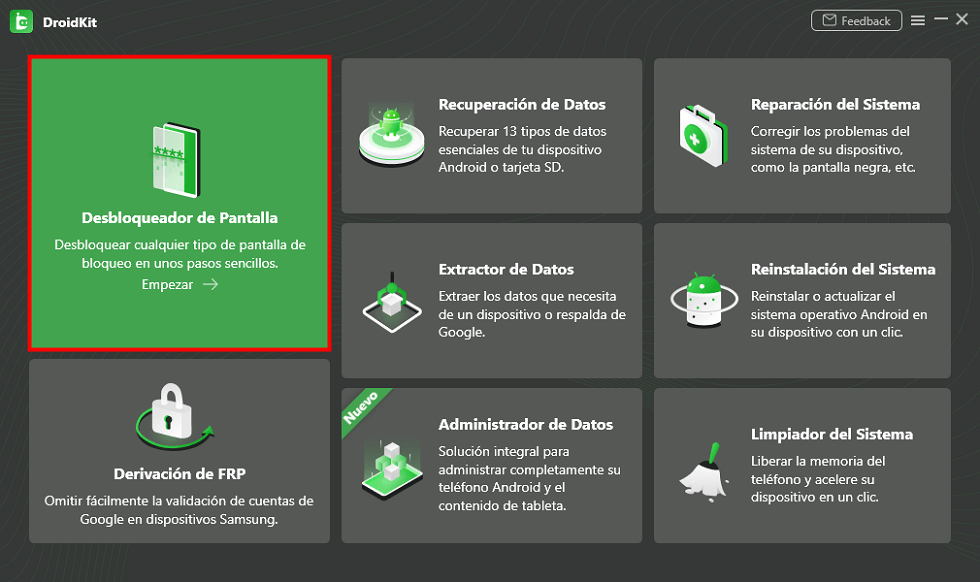
Desbloqueador de Pantalla
Paso 3: Lee la información y haz clic en ‘Empezar’
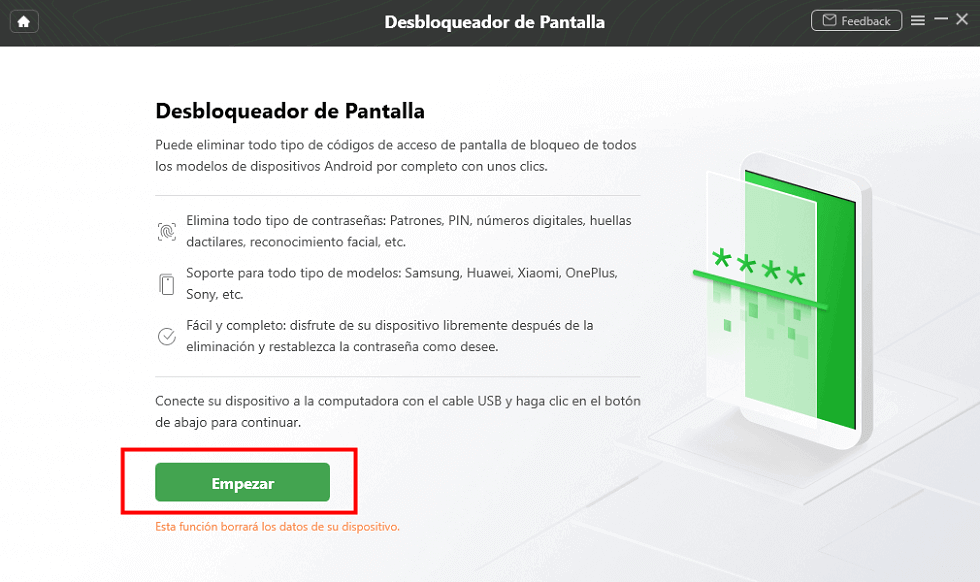
DroidKit desbloqueador empezar
Nota: Después del desbloqueo de pantalla, tus datos serán perdidos. Por favor haz una copia de seguridad antes de usar la función.
Paso 4: Prepara tu dispositivo para el proceso
DroidKit comenzará a preparar el archivo de configuración para su dispositivo. Por favor espera.
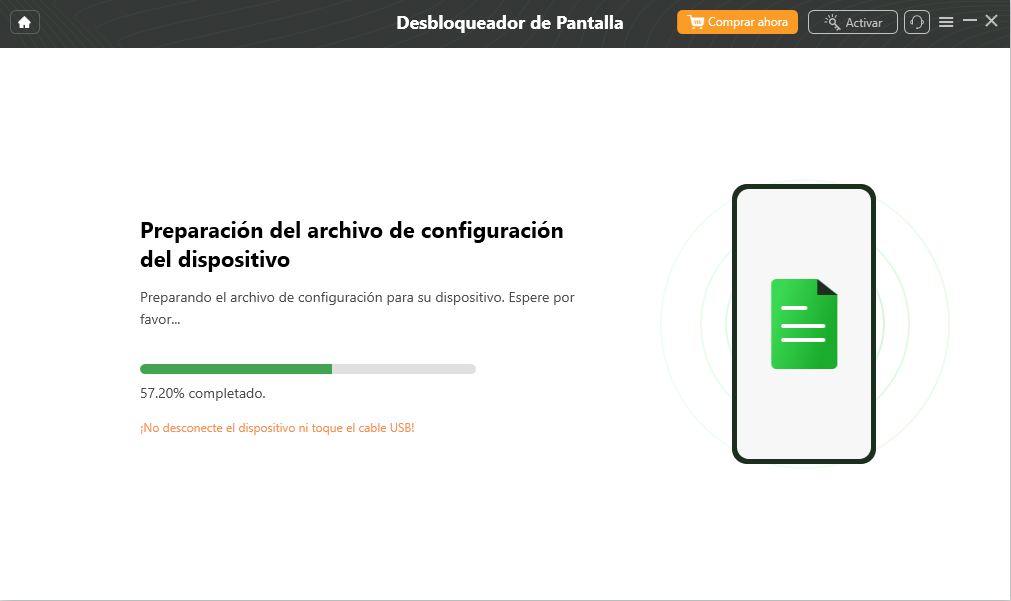
Preparacion de Archivo
Paso 5: Inicia el desbloqueo
Una vez que el archivo de configuración esté preparado, haz clic en “Quitar ahora” y espera a que DroidKit haga su trabajo.
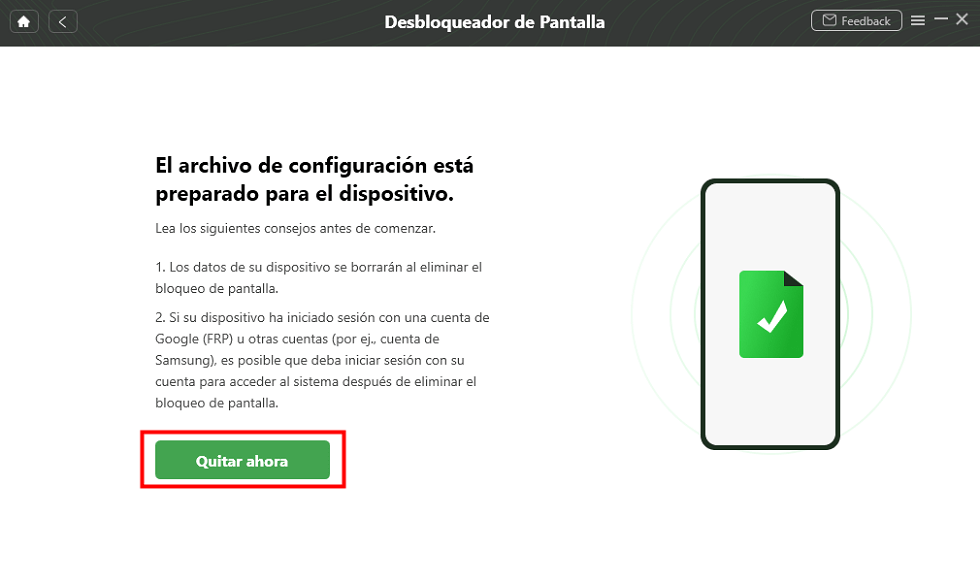
DroidKit desbloqueador quitar ahora
Paso 6: Sigue las instrucciones en la interfaz de DroidKit y poner tu dispositivo en modo de recuperación.
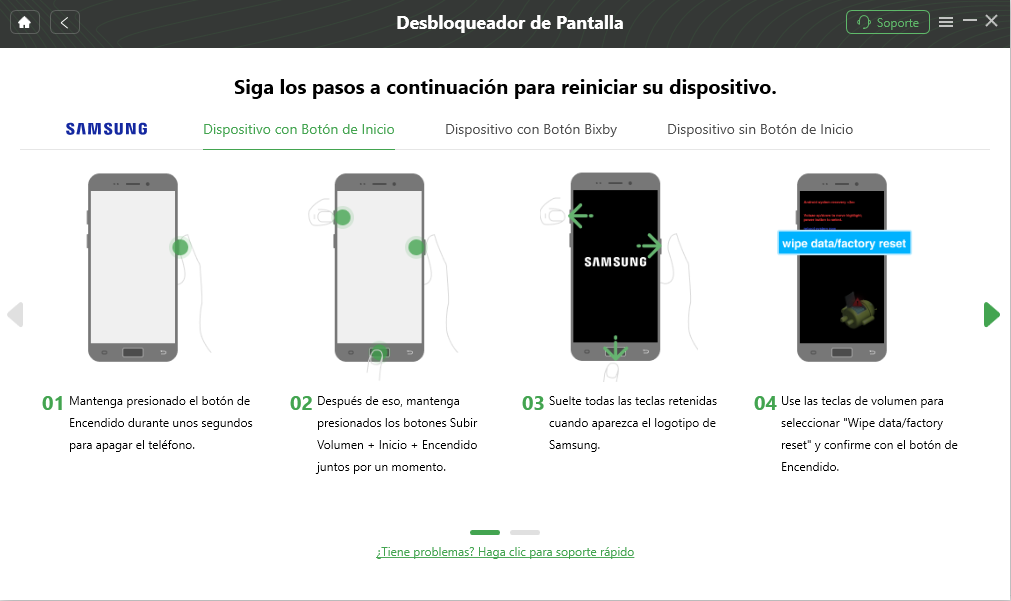
DroidKit desbloqueador instrucciones
Nota: No desconectes tu móvil con el ordenador durante el proceso del desbloqueo
Paso 7: Al finalizar, tu celular estará desbloqueado y podrás acceder a él sin necesidad de introducir ninguna contraseña o patrón.
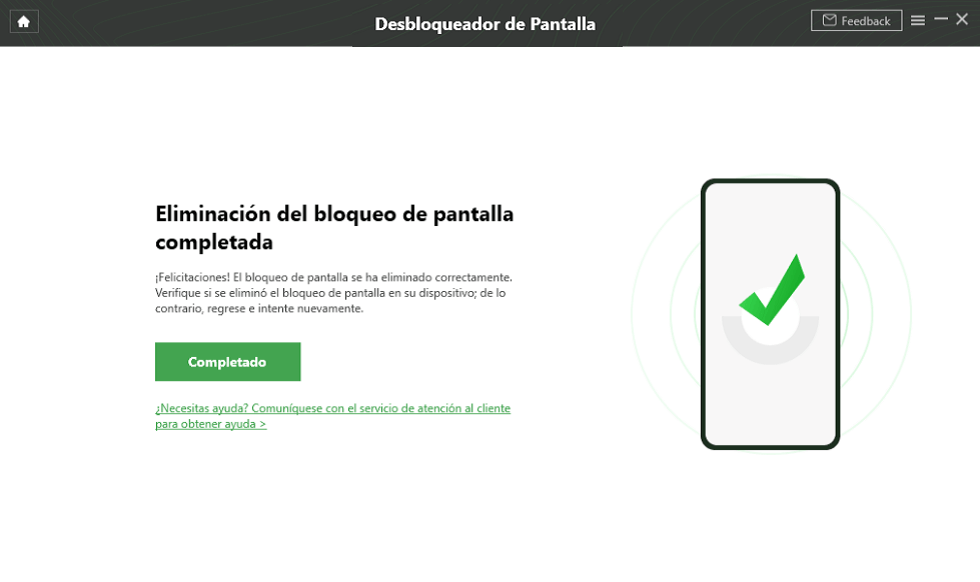
DroidKit desbloquear con éxito
Descargar Gratis(Win) Funciona en todos Windows Descargar Gratis(Mac) Funciona en todos Mac
Descargar GratisPara Win & Mac
Método 2: ¿Cómo desbloquear un celular Samsung bloqueado con la función Smart Lock?
Esta función permite que el dispositivo permanezca desbloqueado automáticamente en ciertas condiciones, como cuando estás en una ubicación confiable, cuando detecta un dispositivo Bluetooth conocido, o cuando el teléfono está contigo.
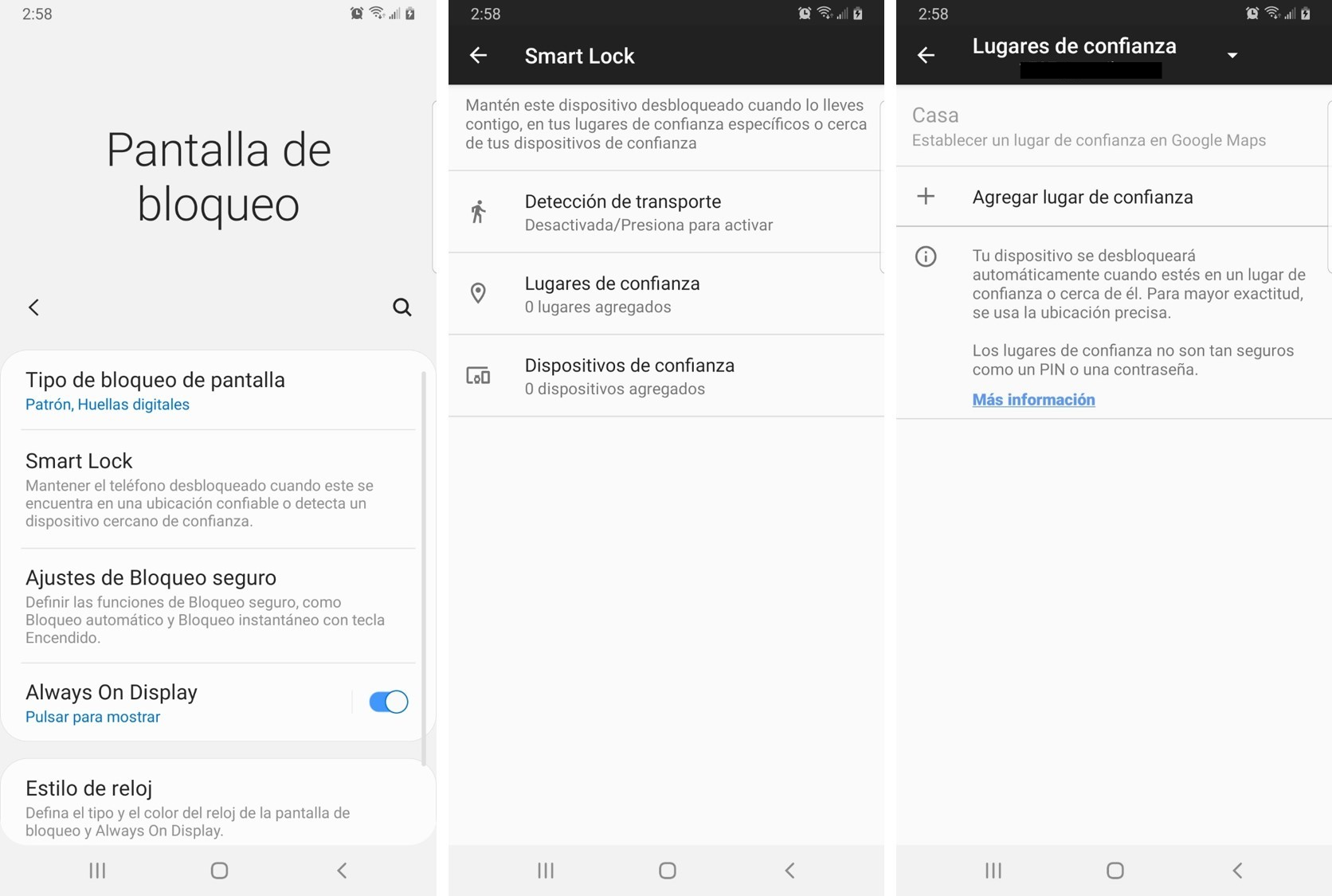
Samsung Smart Lock
Tipo 1: Lleva el dispositivo a un lugar de confianza
Si configuraste tu casa u otra dirección como “lugar de confianza”, acércate a ese lugar. El teléfono puede desbloquearse automáticamente al detectar que estás allí.
Tipo 2: Conecta un dispositivo de confianza Bluetooth
Si usabas audífonos, un smartwatch u otro dispositivo Bluetooth autorizado con Smart Lock, enciéndelo y acércalo al teléfono. Una vez conectado, tu Samsung podría desbloquearse sin necesidad de introducir el patrón o contraseña.
Tipo 3: Activa la detección corporal
Si habilitaste esta opción, el teléfono puede mantenerse desbloqueado mientras lo llevas contigo. En este caso, prueba caminar o moverlo en la mano después de encenderlo para ver si reconoce el movimiento y se desbloquea.
Smart Lock solo funciona si fue configurado previamente. Si nunca activaste esta función, lamentablemente no servirá para este caso.
Método 3: ¿Cómo Resetear un Celular Bloqueado Samsung con Buscar mi móvil?
Si tienes una cuenta Samsung vinculada a tu celular y activaste previamente la función “Buscar mi móvil”, puedes desbloquearlo o incluso restablecerlo de forma remota desde otro dispositivo o computadora. Esta opción es muy útil si olvidaste el PIN, patrón o contraseña y aún tienes acceso a tu cuenta Samsung.
Paso 1: Accede a Buscar mi móvil
Ve al sitio oficial desde una computadora o cualquier otro dispositivo con acceso a Internet.
Paso 2: Inicia sesión con tu cuenta Samsung
Usa las mismas credenciales que están registradas en el celular bloqueado.
Paso 3: Selecciona tu dispositivo
Una vez dentro, verás la lista de dispositivos vinculados a tu cuenta. Elige el celular Samsung que está bloqueado.
Paso 4: Haz clic en “Desbloquear” o “Borrar datos”
- Si solo quieres quitar el bloqueo de pantalla, selecciona la opción “Desbloquear mi pantalla”. Se eliminará el PIN, patrón o contraseña.
- Si deseas hacer un reseteo completo, selecciona “Borrar mi móvil” para restablecer el dispositivo a su estado de fábrica.
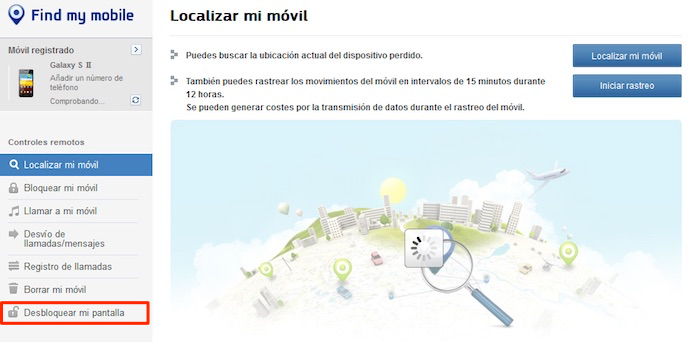
Samsung Buscar mi móvil
Paso 5: Confirma la acción
El sistema puede pedirte la contraseña de tu cuenta de Samsung, después, haz clic en DESBLOQUEAR. Una vez confirmado, el proceso se ejecutará de inmediato en tu dispositivo Samsung y podrás acceder a tu celular sin ingresar la contraseña.
Esta opción solo funciona si el dispositivo está encendido, tiene conexión a Internet y “Buscar mi móvil” fue activado anteriormente en los ajustes.
Conclusión
Aunque existen diferentes métodos para desbloquear un celular Samsung bloqueado, muchos requieren configuraciones previas o pueden borrar todos tus datos.
DroidKit se destaca como la forma más rápida, segura y sencilla de eliminar cualquier tipo de bloqueo de pantalla, sin complicaciones técnicas. Si buscas una forma rápida y efectiva, la mejor opción en 2026 es sin duda DroidKit.
👉 Descárgalo ahora y recupera el acceso a tu dispositivo en solo unos minutos:

DroidKit – Desbloquear pantalla de Android seguramente
- Puede desbloquear bloqueos de pantalla como contraseñas numéricas, códigos PIN, patrones, autenticación biométrica, etc.
- Compatible con casi todas las marcas de Android como Samsung, Xperia, Huawei, XiaoMi, Motorola, etc.
- Puede eliminar varios tipos de bloqueo de pantalla basados en la tecnología X-Unlock.
Descargar Gratis(Win) Funciona en todos Windows
Descargar Gratis(Mac) Funciona en todos Mac
Descargar Gratis Para Win & Mac
Producto-relacionado preguntas? Contacta nuestro equipo de soporte para soluciones rápidas >
