Cómo desbloquear un teléfono Android sin saber la contraseña
Olvidar la contraseña de tu móvil Android puede ser una situación estresante, especialmente si tienes información importante almacenada en tu dispositivo. Afortunadamente, existen varias formas como desbloquear un teléfono sin saber la contraseña. En este artículo, te presentamos algunas formas efectivas para desbloquear tu móvil Android, independientemente del modelo que sea.




Olvidar la contraseña de desbloqueo de tu móvil puede ser una situación molesta. Afortunadamente, existen métodos que te permiten desbloquear tu dispositivo sin recordar la contraseña. En este artículo, mostramos diferentes formas que puedes utilizar para desbloquear un móvil sin saber la contraseña. En este artículo aprenderás cómo desbloquear un celular Android sin saber la contraseña, de forma rápida, segura y efectiva. Incluso aprenderás cómo hacerlo sin perder datos importantes, o si no recuerdas tu contraseña y usuario de Google y no la puedes recuperar. A continuación, te proporcionaremos los pasos detallados para desbloquear tu móvil en estas situaciones.
ÍndiceNuevo
Parte 1. Cómo desbloquear un móvil sin saber la contraseña con Encontrar Mi Dispositivo
Parte 2. Cómo usar DroidKit para desbloquear un celular sin saber la contraseñaHOT
Parte 3. Cómo desbloquear un teléfono Android con la función “Olvidé mi contraseña”
Parte 4. Cómo desbloquear un Samsung sin saber la contraseña con Find My Mobile
Parte 1. Cómo desbloquear un móvil sin saber la contraseña con Encontrar Mi Dispositivo
Si has olvidado la contraseña de tu móvil y tienes una cuenta de Google activa en el dispositivo, puedes utilizar la función “Encontrar Mi Dispositivo” para desbloquearlo. Esta función te permite localizar y controlar de forma remota tu móvil, lo que incluye la posibilidad de cambiar la contraseña de desbloqueo. A continuación, te mostraremos los pasos detallados para utilizar esta función y acceder nuevamente a tu móvil.
Paso 1. Desde otro dispositivo, como una computadora o un teléfono, accede a la página de “Encontrar Mi Dispositivo” de Google e inicia sesión con la misma cuenta de Google asociada a tu móvil.
Paso 2. En la página principal, selecciona tu móvil de la lista de dispositivos asociados a tu cuenta.
Paso 3. Haz clic en la opción “Borrar” y sigue las instrucciones para establecer una nueva contraseña de desbloqueo para tu móvil.
Paso 4. Una vez que hayas establecido la nueva contraseña, espera unos minutos y luego intenta desbloquear tu móvil utilizando la nueva contraseña.
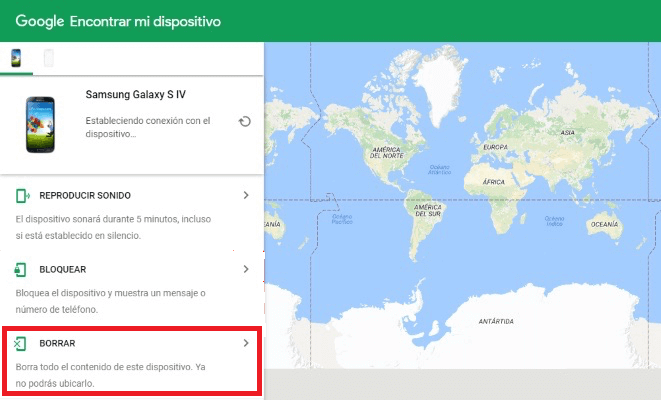
Cómo desbloquear un celular sin saber la contraseña con Encontrar mi dispositivo
Parte 2. Cómo usar DroidKit para desbloquear un celular sin saber la contraseña
Si estás en una situación en la que requieres aprender cómo desbloquear un celular Android sin saber la contraseña, no te preocupes, no todo está perdido. Existe una herramienta muy útil llamada Desbloqueador de pantalla de Droidkit, que te permitirá recuperar el acceso a tu dispositivo de manera sencilla. Entre las ventajas de utilizar DroidKit para desbloquear tu dispositivo, se encuentran las siguientes:
- DroidKit no solo te permite desbloquear la pantalla de un celular Android, también puede desbloquear la tarjeta SIM, administrar datos de tu celular, limpiar el sistema y muchas cosas más.
- Operación simple, no requiere habilidades tecnológicas, puede desbloquearlo con unos pocos clics.
- DroidKit se puede descargar gratis.
- Sus herramientas son compatibles con distintos modelos y marcas de Android, además se puede usar desde ordenadores Windows o Mac sin ningún inconveniente.
Aprenderás cómo descargar, instalar y utilizar esta herramienta para desbloquear tu móvil de manera efectiva y segura.
Paso 1. Descarga DroidKit en tu ordenador, luego instala y abre el programa.
Descargar Gratis(Win) Funciona en todos Windows Descargar Gratis(Mac) Funciona en todos Mac
Descargar GratisPara Win & Mac
Paso 2. En el menú, selecciona Desbloqueador de pantalla y conecta tu dispositivo Android al ordenador vía USB.
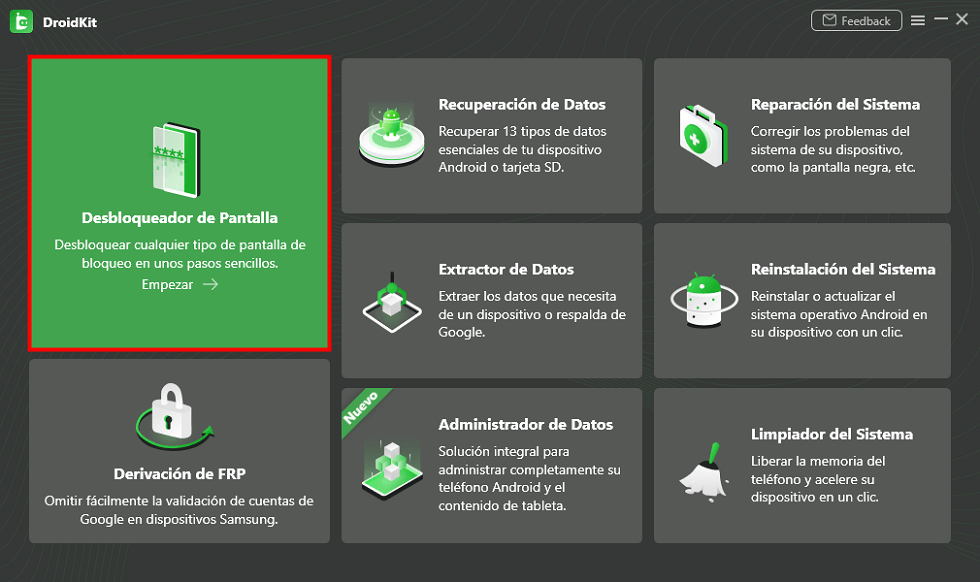
Con DroidKit puedes desbloquear la pantalla
Paso 3. Verás una descripción de la función, así como una advertencia de que se perderán todos los datos del dispositivo, los cuales, afortunadamente, puedes recuperar luego usando otras herramientas de DroidKit. Haz clic en Empezar para seguir.
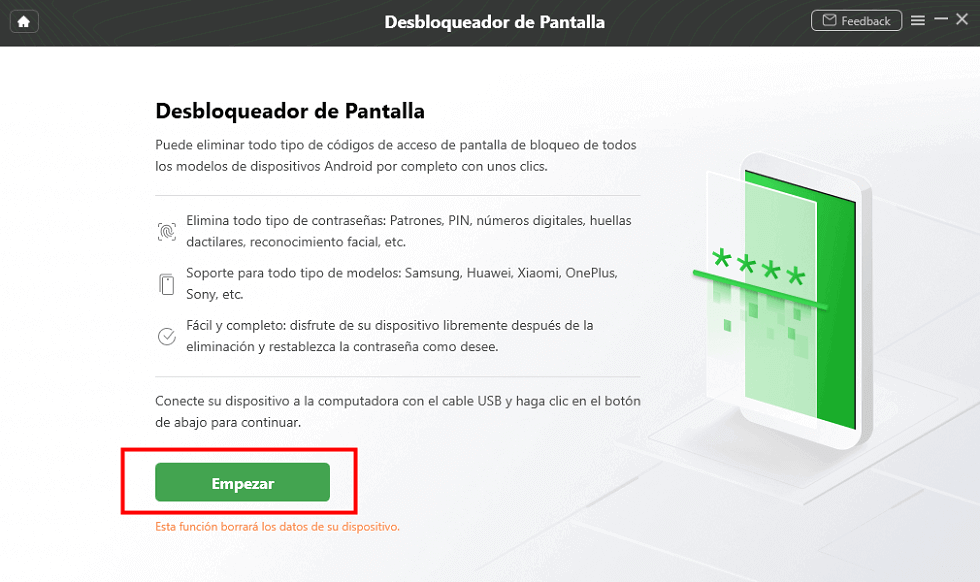
Conecta tu celular y haz clic en Empezar
Paso 4. Selecciona Quitar ahora para desbloquear el dispositivo, luego de que se haya descargado el archivo de configuración correspondiente.
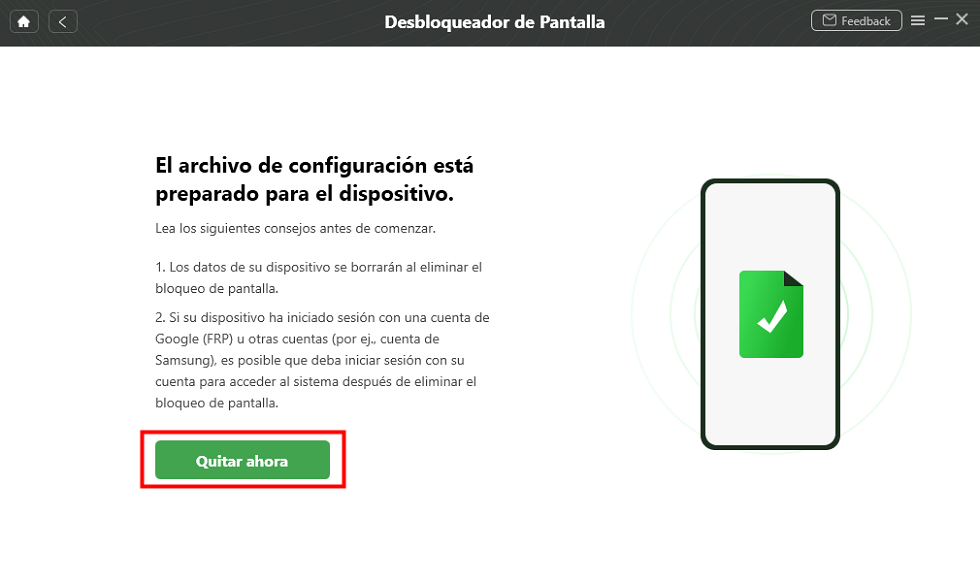
¿Cómo desbloquear un teléfono sin saber la contraseña? Solo haz clic en Quitar ahora
Paso 5. Luego de un momento, aparecerá en la pantalla un mensaje de desbloqueo exitoso, puedes proceder a desconectar el dispositivo y usarlo normalmente.
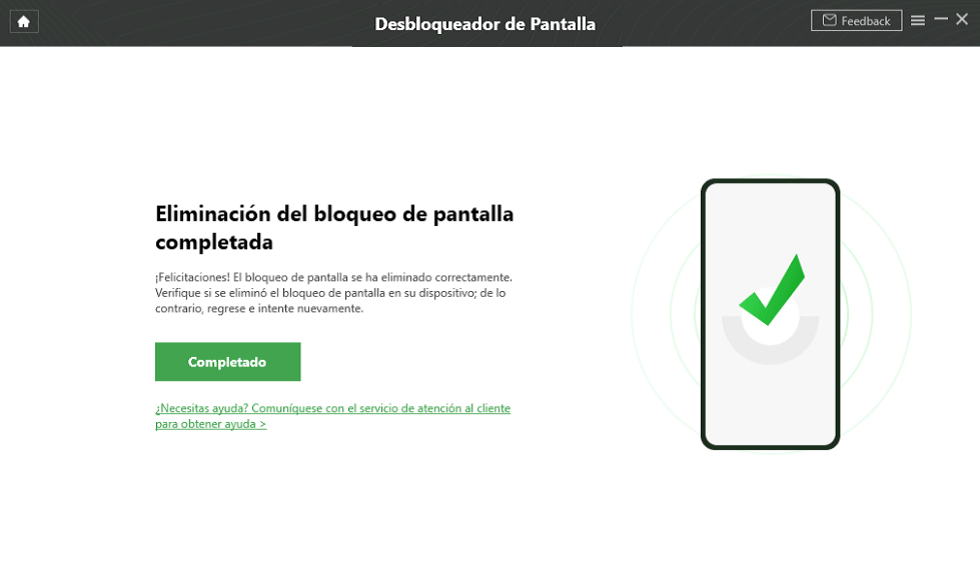
Espera un momento antes de desconectar el celular
Parte 3. Cómo desbloquear un teléfono Android con la función “Olvidé mi contraseña”
Si tu móvil está ejecutando una versión de Android anterior a la 4.4, puedes utilizar la función “Olvidé mi contraseña” para desbloquearlo sin conocer la contraseña. Esta opción te permite restablecer la contraseña de desbloqueo utilizando tu cuenta de Google asociada al dispositivo. Te guiaremos a través de los pasos necesarios para restablecer la contraseña y acceder nuevamente a tu dispositivo.
Paso 1. En la pantalla de bloqueo, selecciona la opción “Olvidé mi contraseña” o “Patrón olvidado”.
Paso 2. Serás redirigido a una pantalla donde se te pedirá que ingreses tu cuenta de Google y tu contraseña asociadas al móvil.
Paso 3. Proporciona la información solicitada y sigue las instrucciones en pantalla para restablecer la contraseña de desbloqueo.
Paso 4. Una vez que hayas restablecido la contraseña, podrás utilizarla para desbloquear tu móvil.
Parte 4. Cómo desbloquear un Samsung sin saber la contraseña con Find My Mobile
Si tienes un dispositivo Samsung, puedes aprovechar la función “Find My Mobile” para desbloquearlo sin conocer la contraseña. Esta característica exclusiva de los dispositivos Samsung te permite realizar diversas acciones de forma remota, incluyendo el desbloqueo del dispositivo. Descubrirás cómo acceder a esta función y seguir los pasos correspondientes para desbloquear tu dispositivo Samsung de forma sencilla y rápida.
Paso 1. Desde otro dispositivo, accede a la página de “Find My Mobile” de Samsung e inicia sesión con tu cuenta de Samsung.
Paso 2. En la página principal, selecciona tu dispositivo Samsung de la lista de dispositivos asociados a tu cuenta.
Paso 3. Haz clic en la opción “Desbloquear mi dispositivo” y sigue las instrucciones en pantalla para completar el proceso de desbloqueo.
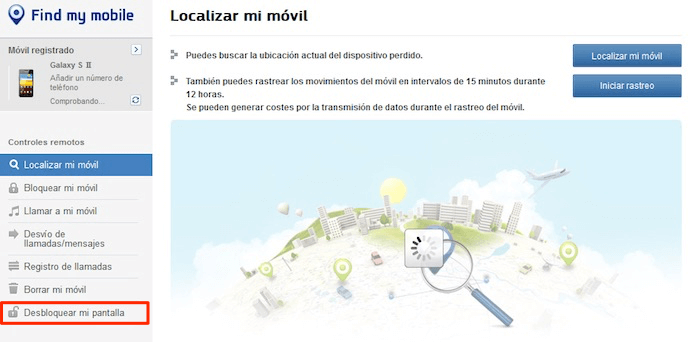
Cómo eliminar el patrón de desbloqueo de pantalla en Samsung
Conclusión
En conclusión, existen varias formas como desbloquear un celular Android sin saber la contraseña, desde utilizar tu propia cuenta de Google o Samsung, hasta utilizar herramientas avanzadas como DroidKit. Si bien cada uno de estos métodos tiene sus propias ventajas y desventajas, es importante elegir el que mejor se adapte a tus necesidades y habilidades técnicas. Si prefieres una solución más rápida y eficiente, te recomendamos considerar el uso de DroidKit, una herramienta todo en uno que te permite desbloquear tu dispositivo sin perder datos importantes. Recuerda que es importante realizar copias de seguridad regulares de tus datos para evitar pérdidas en caso de olvidar la contraseña en el futuro.
Android Trucos
Desbloquear
Android
- Quitar bloqueo de pantalla
- Omitir cuenta de Google
- Desbloquear celular ZTC
- Eliminar el patrón
- Saltar cuenta Google Samsung
- Desbloquear celular con cuenta Google
- Formatear un Huawei
- TOP 5 Programas para liberar Samsung
- Top aplicaciones para desbloquear
- Desbloquear un Samsung
- Desbloquear una tablet Android
Recuperar datos
Android
- Recuperar contactos borrados
- Recuperar fotos de borradas Google Fotos
- Recuperar contactos de SIM
- Recuperar videos borrados Samsung
- Recuperar fotos borradas Huawei
- Extraer datos de dispositivo dañado
- Recuperar archivos borrados
- Recuperar foto de WhatsApp
- Recuperar llamadas borradas Samsung
- Recuperar SMS borrados XiaoMi
Artículos relacionados

Producto-relacionado preguntas? Contacta nuestro equipo de soporte para soluciones rápidas >
