Android bloqueado en la pantalla de inicio
¿Te molesta que tu dispositivo Android se quede atascado en la pantalla de inicio y no funcione? ¿Qué puedes hacer para solucionar esta situación tan irritante? En este artículo, se describen en detalle diversas soluciones específicas para ayudarte a resolver el problema de que tu dispositivo Android se quede bloqueado en la pantalla de inicio.

Android Trucos
Desbloquear Android
- Quitar bloqueo de pantalla
- Omitir cuenta de Google
- Desbloquear celular ZTC
- Eliminar el patrón
- Saltar cuenta Google Samsung
- Desbloquear celular con cuenta Google
- Formatear un Huawei
- TOP 5 Programas para liberar Samsung
- Top aplicaciones para desbloquear
- Desbloquear un Samsung
- Desbloquear una tablet Android
Recuperar datos Android
- Recuperar contactos borrados
- Recuperar fotos de borradas Google Fotos
- Recuperar contactos de SIM
- Recuperar videos borrados Samsung
- Recuperar fotos borradas Huawei
- Extraer datos de dispositivo dañado
- Recuperar archivos borrados
- Recuperar foto de WhatsApp
- Recuperar llamadas borradas Samsung
- Recuperar SMS borrados XiaoMi
¿Buscas una guía para solucionar problemas de Android atascado en la pantalla de inicio? ¡No busques más! La solución que necesitas está aquí.
Uno de los problemas más frustrantes que puedes experimentar en un dispositivo Android es que se quede atascado en la pantalla de arranque. Cuando esto ocurre, no puedes acceder a tu dispositivo. Muchos usuarios creen que el problema aparece después de una actualización del sistema o al instalar una aplicación de una fuente desconocida.
Sin embargo, sea cual sea la causa, puedes solucionar el problema de Android atascado en la pantalla de inicio. En este artículo, compartimos siete (7) soluciones efectivas para resolver este inconveniente. Sin más preámbulos, comencemos.
Índiceocultar
¿Por qué tu teléfono está bloqueado en la pantalla de inicio?
¿Cómo arreglar la pantalla de inicio de Android? (7 métodos) Recomendación
- 1.Reinicio forzado
- 2.Conecta tu dispositivo a un cargador
- 3.Usar una herramienta profesional: DroidKitoMejor
- 4.Iniciar en Modo Seguro
- 5.Arrancar en modo de recuperación
- 6.Restablecer a Ajustes de Fábrica
- 7.Contactar al Soporte Técnico
Consejo adicional: Android TV atascado en la pantalla de inicio
¿Por qué tu teléfono está bloqueado en la pantalla de inicio?
Android es, sin duda, uno de los sistemas operativos móviles más importantes con una amplia adopción. Los dispositivos que lo utilizan están diseñados a la perfección con funciones elegantes, desde Samsung hasta muchas otras marcas.
Este sistema operativo, Android, es de primera calidad y funciona sin problemas. Sin embargo, a veces los usuarios reportan que su dispositivo se queda atascado en la pantalla de arranque. Estas son algunas posibles razones por las que ocurre:
1.Instalación de aplicaciones de orígenes desconocidas: Cuando descargas e instalas aplicaciones de fuentes no confiables, tu dispositivo puede verse afectado por malware y virus, lo que provoca mal funcionamiento. Puedes experimentar lentitud al iniciar, el teléfono atascado en la pantalla de arranque, congelamiento de pantalla, etc.
2.El Sistema operativo desactualizado o dañado: Esta es una causa común de fallos en Android. Si tu sistema operativo está desactualizado o dañado, el dispositivo puede dejar de funcionar de repente o quedarse atascado en la pantalla de inicio.
3.Batería agotada: ¿Tu batería está completamente descargada? Si es así, el teléfono puede quedarse atascado al iniciar.
4.Error de actualización de software: Una de las razones más frecuentes por las que el teléfono se atasca al iniciar es un problema durante una actualización de software. Si la actualización se interrumpe, se corrompe o es incompatible con tu dispositivo, puede impedir que el teléfono arranque correctamente.
5.Espacio de almacenamiento insuficiente: Los teléfonos necesitan cierto espacio disponible para funcionar correctamente. Si la memoria está extremadamente llena, puede causar que el dispositivo falle al iniciar.
6.Aplicación incompatible: Aplicaciones recién instaladas o actualizadas pueden generar conflictos con el sistema. Si una app no es compatible con la versión actual del sistema operativo, puede hacer que el celular se congele durante el arranque.
¿Cómo arreglar la pantalla de inicio de Android?
¿Alguna vez has tenido el problema de que tu teléfono Android se quede atascado en la pantalla de inicio? Aquí tienes siete métodos para solucionarlo:
1. Reinicio forzado
Cuando tu dispositivo Android se queda bloqueado en la pantalla de arranque, la primera solución que debes considerar es forzar el reinicio. Con forzar el reinicio nos referimos a apagar y encender el dispositivo. Esta solución actualiza tu Android y elimina los fallos temporales que puedan estar afectándolo.
Forzar el reinicio puede solucionar el problema en todos los dispositivos Android, incluyendo Samsung, Motorola, Huawei, ZTE y muchos otros. El procedimiento es muy sencillo. Mantenga presionado el botón de encendido durante al menos 30 segundos y suéltelo cuando el dispositivo se apague. Espere un momento y encienda el dispositivo manteniendo presionado el botón correspondiente.
Como alternativa, si usa un teléfono Android con batería extraíble, considere desconectarlo del dispositivo y volver a conectarlo después de unos segundos (30 segundos o más). Esta solución también actualiza el sistema.
2. Conectar tu dispositivo a un cargador
Como se mencionó anteriormente, la batería agotada puede causar problemas como que Android se quede atascado en la pantalla de inicio. En ese caso, intente conectar el dispositivo a la corriente con el cable y la perilla adecuados. Espere unos instantes a que se active la corriente y luego intente reiniciar el dispositivo.

Conectar tu dispositivo a un cargador
3. Usar una herramienta profesional: DroidKit
Si quieres solucionar el problema sin perder tus datos (sin restablecimiento de fábrica), DroidKit es la herramienta perfecta. Es una solución profesional y segura para reparar dispositivos Android atascados en la pantalla de inicio.
Si quieres deshacerte de la pantalla de inicio sin restablecer la configuración de fábrica, este método con la herramienta DroidKit es perfecto para ti. DroidKit – Android Phone Toolkit es una herramienta integral de gestión de Android muy potente, profesional y segura para solucionar las situaciones como quedarse atascado en la pantalla de inicio. En primer lugar, echa un vistazo a sus características.
- Proporciona herramientas ROM oficiales de Samsung que son 100% seguras y estables.
- Sin operaciones complicadas y sin necesidad de rootear su dispositivo.
- Repara tu dispositivo en minutos con solo unos clics. Ahorra segundos, sin esperar días.
- También puede reparar dispositivos Samsung con problemas de no carga, informes de errores, atascados en un modo determinado, pantalla táctil que no funciona, etc.
- DroidKit le ofrece una solución completa para Android, que incluye desbloqueo de pantalla, recuperación de datos, reinstalación del sistema, etc.
- Descargue DroidKit ahora para experimentar las funciones integrales de DroidKit.
Los siguientes son los pasos para solucionar el bucle de arranque de Samsung sin restablecer la configuración de fábrica:
Paso 1. Descarga e instala DroidKit en tu ordenador. Inicia DroidKit y selecciona el modo Reparación del sistema.
Descarga Gratis Funciona en todos Windows & 100% seguro Descarga Gratis Funciona en todos mac & 100% seguro
Descarga Gratis100% limpio & seguro
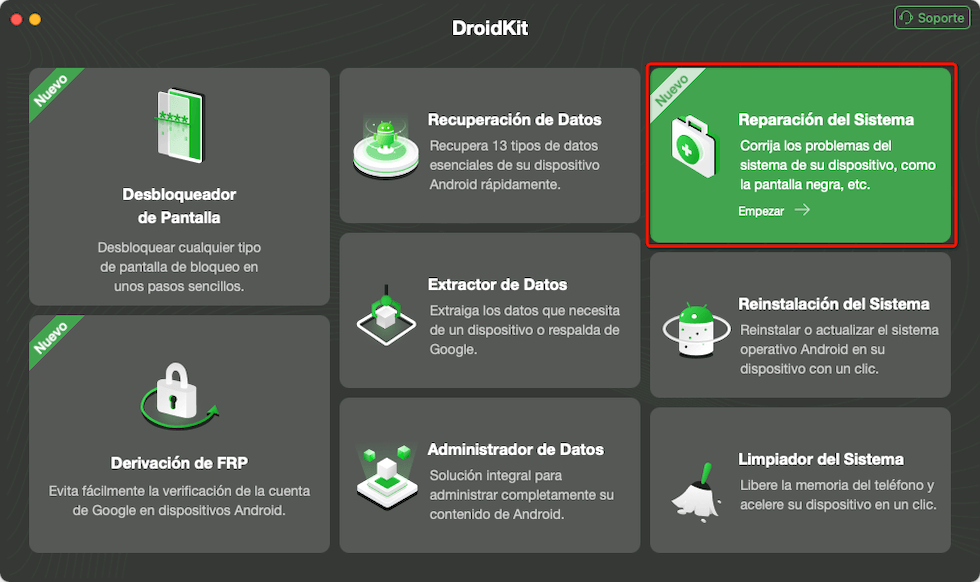
Seleccionar el modo de reparación del sistema
Paso 2. Cuando DroidKit detecte tu dispositivo, haz clic en el botón “Empezar” .

Comenzar a reparar el teléfono
Paso 3. DroidKit obtendrá el código PAD. Haz clic en “Descargar ahora” para obtener el paquete de firmware de Samsung.
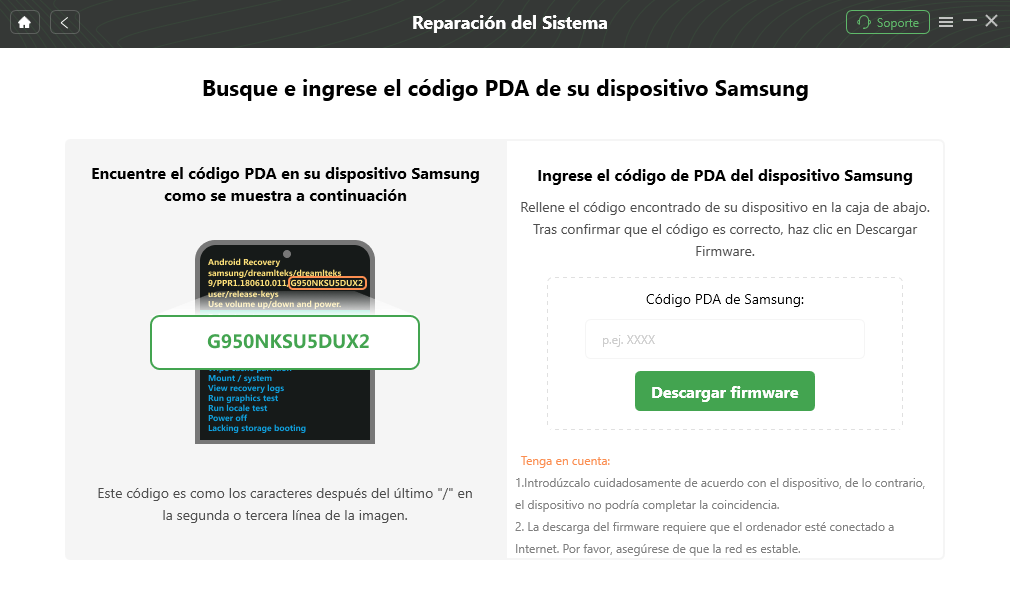
Comenzar a descargar el paquete de firmware
Paso 4. Después, selecciona “Reparar ahora” y sigue las instrucciones para poner tu dispositivo en modo de descarga.

Poner tu teléfono en modo de descarga
Paso 5. DroidKit comenzará a reparar automáticamente el problema de tu dispositivo. Cuando finalice el proceso, verás en pantalla el mensaje “Sistema reparado con éxito” .
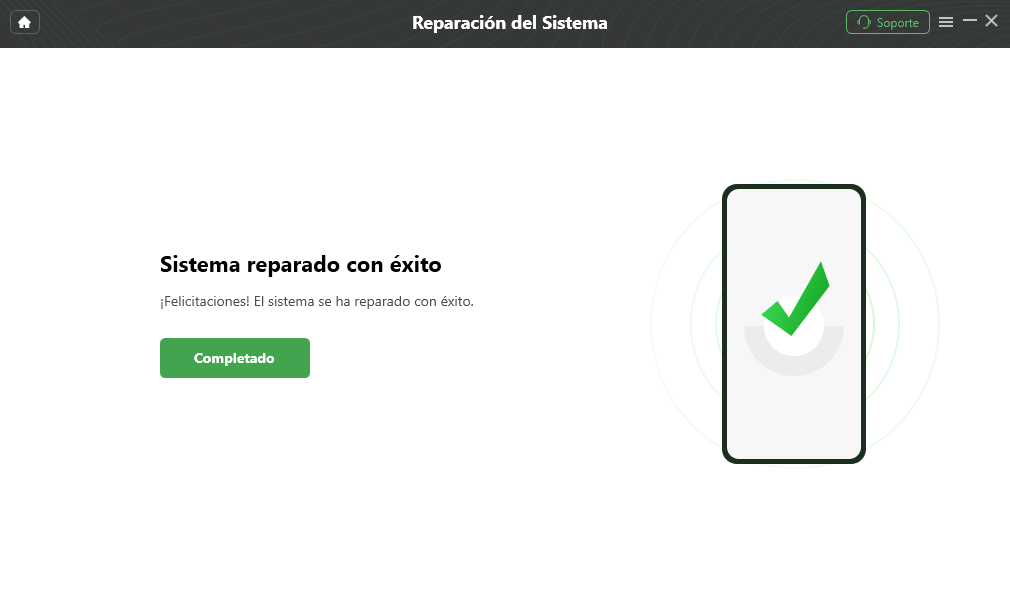
el sistema reparado con éxito
4. Iniciar en Modo Seguro
Aquí tienes otra solución para solucionar el problema de Android atascado en la pantalla de arranque. El Modo Seguro es una solución avanzada que te ayuda a identificar las posibles razones del mal funcionamiento de tu dispositivo y soluciona el problema. Identifica las aplicaciones maliciosas que causan el mal funcionamiento de tu dispositivo.
Puedes implementar esta solución para que tu teléfono Android se quede atascado en la pantalla de arranque. Aquí tienes el procedimiento detallado:
Para Samsung:
- Paso 1. Apague el dispositivo móvil y enciéndalo utilizando los botones correspondientes.
- Paso 2. A continuación, aparecerá el logotipo de Samsung. Mantenga pulsado rápidamente el botón para bajar el volumen durante unos segundos.
- Paso 3. Una vez hecho esto correctamente, el Modo Seguro aparecerá en la esquina inferior izquierda de la pantalla de tu dispositivo. Si no lo ves, intenta el paso desde el principio.
- Paso 4. Ahora que está en modo seguro, intente desinstalar las aplicaciones maliciosas que afectan su dispositivo.
- Paso 5. Una vez completado el paso mencionado, salga del modo seguro. Para ello, simplemente reinicie el dispositivo con la clave correspondiente.
Para Motorola:
- Paso 1. Mantenga presionado el botón de encendido hasta que encuentre el ícono de apagado.
- Paso 2. Presione el ícono de apagado hasta que aparezca Modo seguro en la pantalla.
- Paso 3. Toque en Modo seguro y su dispositivo ingresará automáticamente al modo seguro.
- Paso 4. Para salir del modo seguro, apague su teléfono usando los botones apropiados y vuelva a encenderlo.
Para ZTE:
- Paso 1. Mantenga presionado el botón de encendido de su teléfono ZTE hasta que aparezca la opción de apagado, luego suelte el botón.
- Paso 2. Mantenga presionado el botón de apagado hasta que encuentre la opción Reiniciar en modo seguro en su pantalla, luego suéltelo.
- Paso 3. Confirme su acción y hacer clic en “Aceptar” . Y luego,su dispositivo va a entrar automáticamente en modo seguro en unos 30 segundos. Cuando se inicie el dispositivo, podrá encontrar el Modo Seguro en la esquina inferior izquierda de la pantalla.
- Paso 4. Verifique la aplicación pirateada o corrupta que está causando el mal funcionamiento de su dispositivo, elimínela y salga del modo seguro.
5. Arrancar en modo de recuperación
Además del modo de arranque normal, tu sistema operativo Android también puede ejecutarse en otros entornos de software, como el modo de descarga y el modo de recuperación. Ambos entornos tienen sus ventajas y son utilizados principalmente por expertos.
Sin embargo, dada la situación actual, te recomendamos usar el modo de recuperación para solucionar el problema de Android que se queda atascado en la pantalla de inicio. Con el modo de recuperación, puedes borrar fácilmente la caché de tu dispositivo. Sigue las instrucciones a continuación para iniciar tu dispositivo en modo de recuperación:
- Paso 1. Conecte su dispositivo a un sistema informático mediante el cable de carga USB adecuado.
- Paso 2. Apague el teléfono manteniendo presionado el botón de encendido. Si el teléfono tiene batería extraíble, puede desconectarla del dispositivo.
- Paso 3. A continuación, mantén pulsados los botones de subir volumen y de encendido durante un rato. Suelta el botón de encendido cuando el dispositivo se encienda.
- Paso 4. Mantenga presionado el botón Subir volumen hasta que aparezca la pantalla Modo de recuperación.
- Paso 5. Ahora suelte el botón Volumen y seleccione Borrar caché presionando el botón Encendido.
- Paso 6. Pulse “Sí” , espere un momento y seleccione “Reiniciar sistema ahora” . Espere a que el dispositivo se reinicie y luego vuelva a comprobar si Android se queda atascado en la pantalla de inicio.
6. Restablecer a Ajustes de Fábrica
Si el problema persiste después de probar la solución anterior, considere restablecer su dispositivo a la configuración de fábrica. Esta solución restaura su teléfono a la configuración predeterminada, como si fuera nuevo. Le ayuda a eliminar errores del sistema, borrar la caché y mucho más.
Si bien restablecer la configuración de fábrica te ayudará a solucionar los problemas de Android bloqueado en la pantalla de inicio, debes tener en cuenta que esta solución suele provocar la pérdida de datos. Al restablecer tu Android a la configuración predeterminada, se borran por completo todas las aplicaciones y archivos de terceros.
Para evitarlo, le recomendamos que haga una copia de seguridad de sus datos en un servicio de almacenamiento en la nube. Una vez hecho esto, puede seguir el procedimiento detallado a continuación para restablecer un sistema operativo Android a la configuración de fábrica:
Para Android 5.0 y versiones posteriores
- Paso 1. Abra la pestaña Configuración.
- Paso 2. Dirígete a donde tienes Copia de seguridad y restablecimiento y haz clic en él.
- Paso 3. Seleccione Restablecer fábrica > RESTABLECER DISPOSITIVO.

Seleccione Restablecer fábrica > RESTABLECER DISPOSITIVO.
- Paso 4. Por último, toca BORRAR TODO.
Para versiones anteriores de Android
- Paso 1. Abra Configuración y haga clic en General y Copia de seguridad y Restablecer.
- Paso 2. A continuación, haga clic en Restablecer datos de fábrica > Restablecer dispositivo.
- Paso 3. Ahora seleccione Eliminar todo.
7. Contactar al Soporte Técnico
Visitar el equipo de soporte técnico cercano en tu región es la última opción para reparar tu celular si el problema persiste después de restablecer la configuración de fábrica. Habla con el equipo sobre el problema de Android bloqueado en la pantalla de inicio y solicita posibles soluciones. Es posible que tengas que reparar o reemplazar tu dispositivo.
Consejo adicional: Android TV atascado en la pantalla de inicio
¿Tu Smart TV Android se queda atascado en la pantalla de inicio? Si es así y quieres solucionar el problema, te recomendamos restablecerlo a la configuración de fábrica. Sin embargo, antes de hacerlo, es importante que sepas por qué tu Smart TV Android se queda atascado en la pantalla de inicio.
Esta es la posible razón por la que su Smart TV está bloqueado en la pantalla de inicio:
- Sobrecalentamiento: Usar su Smart TV durante varias horas sin apagarlo podría sobrecalentar el sistema y provocar que se bloquee o se quede bloqueado en la pantalla de inicio. En este caso, le recomendamos apagarlo y conectarle un ventilador para enfriarlo.
Si la solución recomendada no soluciona el problema, intenta restablecer el televisor a la configuración de fábrica. Puedes realizar un restablecimiento parcial o completo en tu Smart TV Android.
Para reiniciar el televisor, ve al menú de Ajustes y selecciona General. Serás redirigido a una nueva página donde podrás seleccionar Restablecer red. Una vez hecho esto, reinicia el televisor e introduce tu PIN en el campo correspondiente.
Para restablecer el televisor, desbloquee el televisor y cambie al modo de espera presionando el botón de encendido. El televisor se apagará y aparecerá una página de servicio. Seleccione “Restablecer valores de fábrica” y siga las instrucciones.
Conclusión
Con la guía de solución de problemas anterior, solucionar el problema de que Android se queda atascado en la pantalla de inicio ya no debería ser un problema. Ofrecemos 7 soluciones para solucionar problemas de Android atascado en la pantalla de inicio. Implementa una para reparar tu dispositivo hoy mismo. Si tienes algún problema con tu Smart TV Android, también tenemos una solución. Consulta la guía para reparar tu dispositivo Android.
DroidKit es el método más recomendado de los mencionados como herramienta profesional para teléfonos Android. Soluciona la mayoría de los problemas del sistema, como pantallas de inicio atascadas, informes de errores, pantallas negras, fallos del sistema, virus, etc. ¡Descárgalo ahora y pruébalo!
Descarga Gratis Funciona en todos Windows & 100% seguro Descarga Gratis Funciona en todos mac & 100% seguro
Descarga Gratis100% limpio & seguro
Producto-relacionado preguntas? Contacta nuestro equipo de soporte para soluciones rápidas >
