Pin universal para desbloquear Samsung 2026 (Más comunes)
¿Existe tal cosa como un pin universal para desbloquear Samsung? Es cierto que existen códigos que permiten liberar el SIM del dispositivo, pero cuando se trata de quitar el bloqueo de pantalla, existen otras técnicas más efectivas, como te presentamos en este artículo.




¿Realmente existe un pin universal para desbloquear Samsung? Si has olvidado el PIN de tu dispositivo y no puedes desbloquearlo, no todo está perdido, te enseñaremos varios métodos para desbloquearlo sin perder tus datos ni dañar tu sistema. En este artículo, hablaremos sobre cinco métodos sencillos y seguros para desbloquear el dispositivo que no incluyen un pin universal para desbloquear Samsung, estas son herramientas y opciones que te ofrecen Google, Samsung y otras aplicaciones. ¡Sigue leyendo!
ÍndiceNuevo
Parte 1: Pin universal para desbloquear Samsung (Más comunes)
Parte 2: Desbloquear Samsung mediante código de desbloqueo SIM
Parte 3: 5 Métodos para desbloquear un Samsung con PIN
- Método 1: Desbloquear un Samsung sin saber contraseñaRecomendar
- Método 2: Desbloquea tu dispositivo Samsung con la función “Smart Lock”
- Método 3: Desbloquea el teléfono Samsung a través del restablecimiento de fábrica
- Método 4: Desbloquear celular Samsung con PIN usar Buscar mi móvil
- Método 5: Liberar celular Samsung en Administrador de dispositivos
Parte 1: Pin universal para desbloquear Samsung (Más comunes)
La mayoría de los dispositivos Samsung actuales, y cualquier otro celular o tablet, existen mecanismos de bloqueo para que cualquier persona no pueda acceder al celular. Una de estas medidas es el bloqueo del dispositivo mediante un PIN numérico, comúnmente de cuatro a seis dígitos. Sin embargo, en ocasiones, los usuarios pueden olvidar su PIN y necesitarán un método para desbloquear su dispositivo, por ejemplo, un pin universal para desbloquear Samsung.
Aunque los códigos pueden variar dependiendo del modelo del dispositivo y la versión del sistema operativo, y también existen otros métodos de desbloqueo en dispositivos táctiles, aún es posible determinar los códigos más comunes, algunos de los cuales incluyen:
- 1234: Este es uno de los códigos de desbloqueo más comunes utilizados en los dispositivos Samsung que requieren seguridad de cuatro dígitos, y se extienden de forma continua si se requieren más dígitos.
- 0000: Este es otro código de desbloqueo comúnmente utilizado.
- 1111: Este código, o la repetición de cualquier número cuatro veces, también se utilizan con frecuencia.
- 2023: El año actual, o cualquier fecha desde 1980, suelen ser códigos bastante comunes en muchos dispositivos, que se refieren a la fecha de nacimiento de su dueño.
- 000000: Para dispositivos que requieren un PIN de 6 dígitos, este es tan común que es prácticamente un pin universal para desbloquear Samsung.
Parte 2: Desbloquear Samsung mediante código de desbloqueo SIM
Los teléfonos Samsung son unos de los más populares del mercado, pero a veces vienen bloqueados por la operadora que los vende. Esto significa que solo se pueden usar con una tarjeta SIM de esa compañía, y no con otras de diferentes países o redes. Para poder usar tu teléfono Samsung con cualquier tarjeta SIM, necesitas un pin universal para desbloquear Samsung sin importar la operadora.
El código de desbloqueo SIM es un número único que se genera para cada teléfono, según su modelo y número IMEI. Este código se puede obtener de varias formas, por ejemplo:
- Solicitándolo a la operadora que te vendió el teléfono, si cumples con las condiciones que te pida, como haber terminado el contrato o haber pagado el precio del teléfono.
- Comprándolo en una página web especializada, que te lo enviará por correo electrónico o SMS después de pagar una tarifa.
- Usando una aplicación gratuita o de pago, que te generará el código de desbloqueo SIM al introducir los datos de tu teléfono.
Una vez que tengas el código de desbloqueo SIM, solo tienes que seguir estos pasos para desbloquear tu teléfono Samsung:
- Paso 1: Apaga tu teléfono y quita la tarjeta SIM que tiene.
- Paso 2: Inserta una tarjeta SIM de otra operadora o red, que no sea la original.
- Paso 3: Enciende tu teléfono y desliza para desbloquear la pantalla.
- Paso 4: Te aparecerá un mensaje pidiéndote el código de desbloqueo SIM. Introduce pin universal para desbloquear Samsung que obtuviste y pulsa Desbloquear.
- Paso 5: Si el código es correcto, tu teléfono se desbloqueará y podrás usarlo con cualquier tarjeta SIM.
Parte 3: 5 Métodos para desbloquear un Samsung con PIN
Si tienes un teléfono Samsung y has olvidado el PIN de bloqueo de pantalla, existen varios métodos para desbloquear tu dispositivo sin perder tus datos ni dañar tu sistema. Ahora, te presentamos cinco métodos sencillos y seguros para desbloquear un Samsung con PIN, usando diferentes herramientas y opciones que te ofrecen Google, Samsung y otras aplicaciones, nada de un pin universal para desbloquear Samsung mágicamente. Sigue leyendo y descubre cómo recuperar el acceso a tu teléfono con efectividad.
Método 1: Desbloquear un Samsung sin saber contraseña
Si no tienes un pin universal para desbloquear Samsung y quieres saber cómo desbloquear el dispositivo de forma rápida, no hay duda de que la mejor opción es DroidKit, con su función especializada Desbloqueador de pantalla. DroidKit es un programa multifuncional, que te permite eliminar cualquier tipo de bloqueo de tu Android. Este programa también tiene otras funciones útiles, todo por un precio asequible. Algunos de los beneficios de este programa son:
- Puedes usarlo en cualquier laptop o desktop que tengas en casa, siempre que sea una PC Windows o Mac. Respecto a su compatibilidad con dispositivos, funciona con todas las marcas de Android, y todas las versiones de Android en el mercado.
- Con el Desbloqueador de pantalla puedes eliminar el bloqueo de pantalla casi sin restricciones, por ejemplo, huella dactilar, pin universal para desbloquear Samsung, pin numérico o con letras, patrón, identificación facial, y más.
- Ofrece más funciones por su bajo precio, que te permiten recuperar y gestionar todo tipo de datos, como mensajes, fotos, videos, documentos, contactos, etc.
- DroidKit te puede ayudar a optimizar el rendimiento de tu equipo Android con sus herramientas de solución de problemas o limpiador de caché, siempre con la garantía y seguridad que avalan los resultados.
Ahora, te mostramos cómo desbloquear Android sin contraseña, sin ningún tipo de limitación, usando el Desbloqueador de pantalla de DroidKit.
Paso 1: Descarga DroidKit desde el sitio web de iMobie e instala este programa en tu ordenador.
Descargar Gratis(Win) Funciona en todos Windows Descargar Gratis(Mac) Funciona en todos Mac
Descargar GratisPara Win & Mac
Paso 2: Activa DroidKit, y una vez en el menú, selecciona la herramienta Desbloqueador de pantalla.
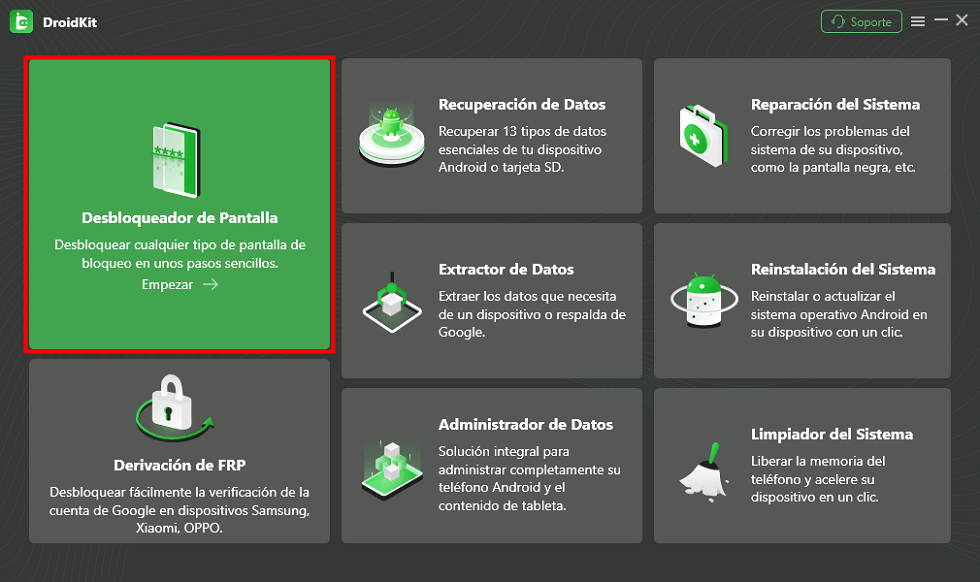
Haz clic en Desbloqueador de pantalla para desbloquear Samsung
Paso 3: A continuación, verás algunas advertencias sobre la herramienta y una breve descripción. Sigue las instrucciones para conectar el dispositivo al ordenador usando un cable USB. Haz clic en Empezar cuando hayas finalizado.
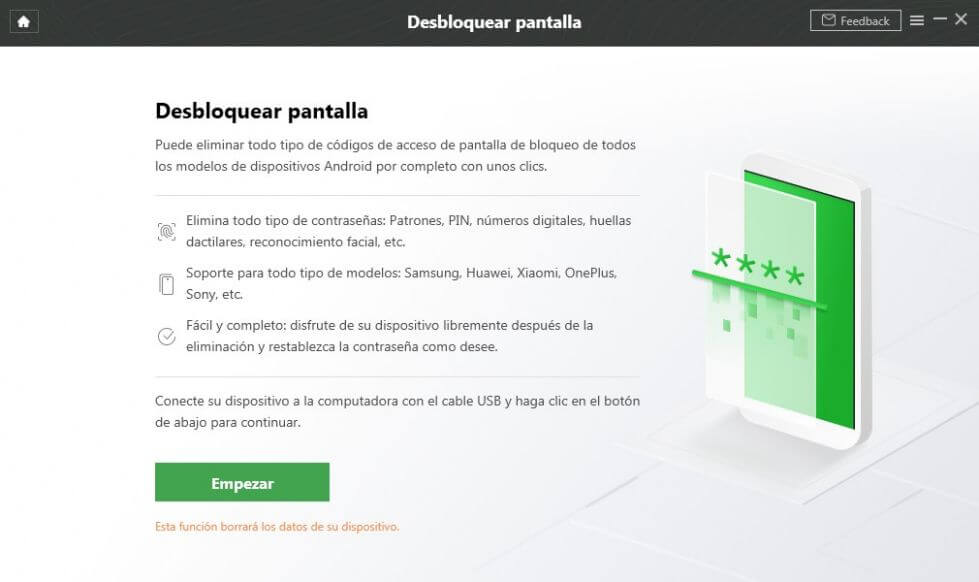
Lee la descripción en pantalla, conecta el dispositivo y haz clic en Empezar
Paso 4: Ahora, verás en pantalla algunos consejos que debes tener en cuenta antes de comenzar el desbloqueo. Haz clic en Quitar ahora para continuar.
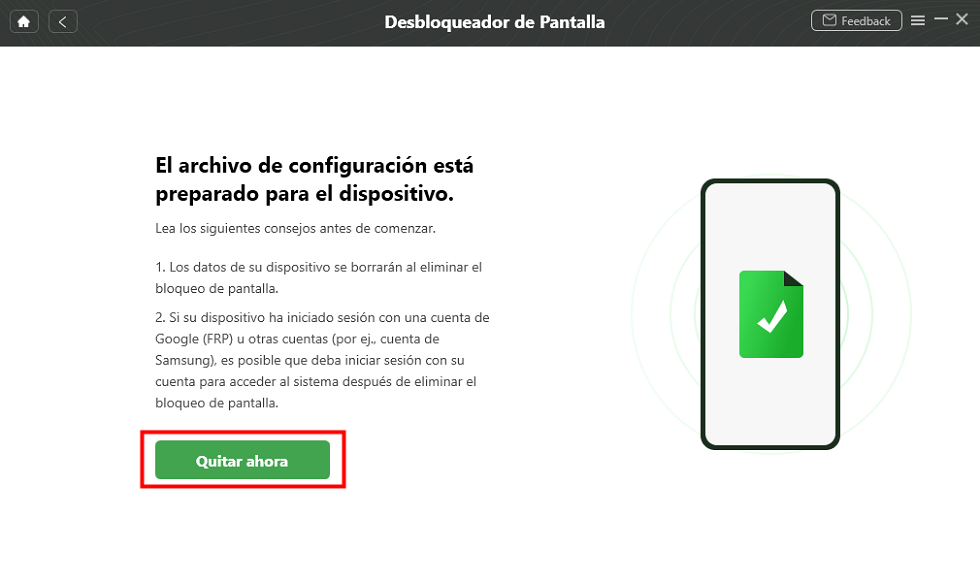
Selecciona la opción Quitar ahora
Paso 5: Espera unos segundos a que se complete el procedimiento sin desconectar el celular, luego verás un mensaje de aprobación en la pantalla del ordenador y ya podrás usar el dispositivo con normalidad.
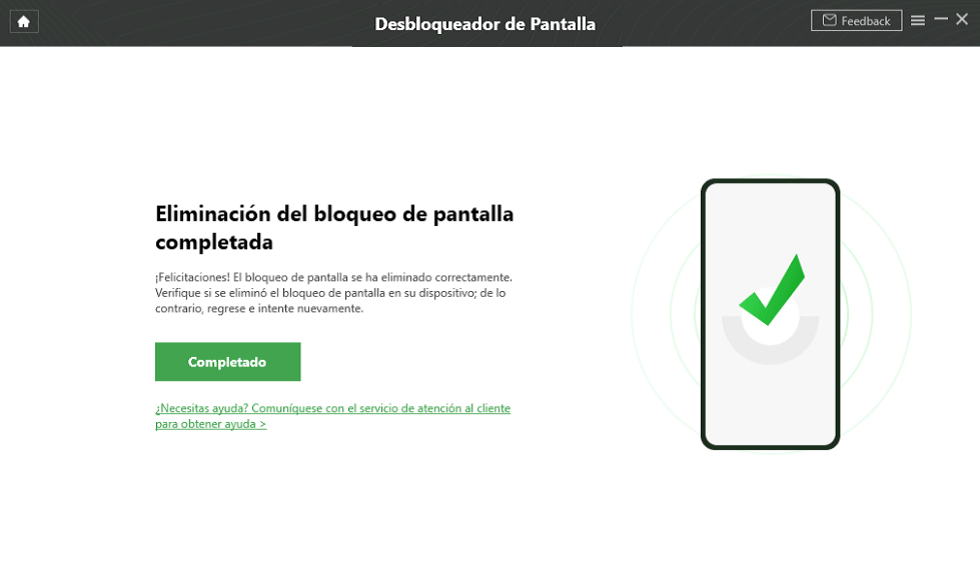
Espera un momento antes de desconectar el celular
Aunque este no es exactamente un pin universal para desbloquear Samsung, te permite quitar cualquier tipo de bloqueo del dispositivo, prácticamente sin restricciones. Sigue las instrucciones para hacerlo seguro y rápido.

Método 2: Desbloquea tu dispositivo Samsung con la función “Smart Lock”
La función “Smart Lock” te permite mantener tu dispositivo Samsung desbloqueado cuando lo tengas en la mano, cuando estés en un lugar de confianza, o cuando estés conectado a un dispositivo de confianza, como un reloj inteligente o un altavoz Bluetooth. De esta manera, no tendrás que introducir tu PIN, contraseña o patrón cada vez que quieras usar tu teléfono. Si bien no es exactamente un pin universal para desbloquear Samsung, te puede servir para desbloquear el dispositivo con estos pasos:
- Paso 1: Selecciona la opción Olvidé mi contraseña o Patrón olvidado en la pantalla principal de bloqueo.
- Paso 2: Introduce el correo electrónico y la contraseña asociadas con la cuenta de Google activa en ese momento en el dispositivo, debe ser la cuenta principal.
- Paso 3: Google Smart Lock desbloqueará automáticamente el dispositivo si has ingresado los datos correctamente, y si tiene registro previo.
- Paso 4: Si no se puede verificar tu identidad, deberás restablecer la contraseña de la cuenta de Google para poder acceder a Google Smart Lock.
Para configurar Smart Lock en tu dispositivo y así poder utilizarlo en el futuro, los pasos a seguir son muy sencillos:
- Paso 1: Abre Configuración en el dispositivo.
- Paso 2: Busca y selecciona la opción Seguridad, o Bloqueo de pantalla.
- Paso 3: Selecciona Smart Lock y sigue las instrucciones proporcionadas para configurar las contraseñas de interés.
Esta forma de desbloquear el dispositivo, que no es un pin universal para desbloquear Samsung, sirve únicamente si tienes previamente configurada la función. De lo contrario, deberás usar otro método de los mencionados en este artículo.
Método 3: Desbloquea el teléfono Samsung a través del restablecimiento de fábrica
El restablecimiento de fábrica es una opción que te permite borrar todos los datos y ajustes de tu teléfono Samsung y devolverlo a su estado original de fábrica. Esta opción puede ser útil para desbloquear el dispositivo sin pin universal para desbloquear Samsung, o si tu teléfono tiene problemas de rendimiento o funcionamiento. Te recomendamos que hagas una copia de seguridad de tus datos antes de proceder. Para desbloquear tu teléfono Samsung a través del restablecimiento de fábrica, sigue estos pasos:
Paso 1: Apaga el dispositivo.
Paso 2: Mantén presionado el botón de encendido y el de volumen por unos segundos hasta que ver el logo de Android con fondo negro en la pantalla.
Paso 3: Iniciará el modo de recuperación, una serie de opciones con fondo negro.
Paso 4: Sube o baja con los botones volumen hasta llegar a Wipe data/Factory reset. Selecciona presionando brevemente el botón de encendido.
Paso 5: Espera un momento y selecciona, de la misma manera, la opción Reboot System para encender el dispositivo nuevamente.
Si bien de esta forma puedes desbloquear el dispositivo sin pin universal para desbloquear Samsung, cuando enciendas el dispositivo deberás ingresar la cuenta de Google nuevamente, si no la conoces, debes usar algún otro método de los presentados anteriormente.
Método 4: Desbloquear celular Samsung con PIN usar Buscar mi móvil
Aunque no es exactamente un pin universal para desbloquear Samsung, Buscar mi móvil es un servicio de Samsung que te permite localizar, bloquear y borrar tu celular de forma remota. También te permite desbloquear tu celular fácilmente. Para usar este servicio, necesitas tener una cuenta de Samsung registrada en tu celular y tener habilitada la opción de Desbloqueo remoto. Para desbloquear tu celular usando Buscar mi móvil, sigue estos pasos:
- Paso 1: Desde cualquier computadora o móvil, abre un navegador web y navega hasta Buscar mi móvil. Inicia sesión con tu ID de cuenta y contraseña de Samsung.
- Paso 2: Haz clic en la opción Desbloquear mi pantalla en el panel izquierdo. Te aparecerá un mensaje indicando que se eliminará el bloqueo de pantalla de tu celular.
- Paso 3: Haz clic en el botón Desbloquear y vuelve a hacer clic en Desbloquear para confirmar. Espera a que se complete el proceso y verás un mensaje de confirmación en la pantalla.
- Paso 4: En tu celular, desliza para desbloquear la pantalla. Ya no tendrás que introducir el PIN, la contraseña o el patrón. Puedes configurar un nuevo método de bloqueo de pantalla si lo deseas.
Método 5: Liberar celular Samsung en Administrador de dispositivos
Finalmente, otro método para desbloquear tu dispositivo sin un pin universal para desbloquear Samsung, es el Administrador de dispositivos de Android, para el cual deberás tener a mano los datos de la cuenta de Google asociada al dispositivo. Esta es una función que te permite gestionar el dispositivo de forma remota, solo necesitas otro dispositivo o un ordenador para acceder a tu celular. Aquí te dejamos los pasos a seguir:
- Paso 1: Ingresa a la página principal del soporte de Google > Encontrar tu móvil.
- Paso 2: Inicia sesión en la cuenta de Google asociada al dispositivo que quieres desbloquear.
- Paso 3: Verifica tu identidad, cargará un mapamundi donde se mostrarán todos tus dispositivos asociados a esa cuenta de Google.
- Paso 4: Selecciona el dispositivo que quieres desbloquear. Haz clic en la opción Borrar dispositivo.
- Paso 5: Ingresa la contraseña nuevamente para confirmar y haz clic en Aceptar.
Si no sabes los datos de la cuenta de Google asociada al dispositivo, deberás usar alguno de los métodos mencionados anteriormente para desbloquear el dispositivo sin pin universal para desbloquear Samsung.
Conclusión
Hemos visto cinco métodos que sirven como alternativa a un pin universal para desbloquear Samsung, que muchas veces no es posible de conseguir. Métodos como DroidKit te permite desbloquear el dispositivo con facilidad, al mismo tiempo te ofrecen muchas otras herramientas para gestionar el dispositivo por un bajo costo. Otros métodos, si bien son gratuitos, están condicionados a que tengas a la mano toda la información asociada al dispositivo. ¡Esperamos que te haya sido de utilidad!
Android Trucos
Desbloquear
Android
- Quitar bloqueo de pantalla
- Omitir cuenta de Google
- Desbloquear celular ZTC
- Eliminar el patrón
- Saltar cuenta Google Samsung
- Desbloquear celular con cuenta Google
- Formatear un Huawei
- TOP 5 Programas para liberar Samsung
- Top aplicaciones para desbloquear
- Desbloquear un Samsung
- Desbloquear una tablet Android
Recuperar datos
Android
- Recuperar contactos borrados
- Recuperar fotos de borradas Google Fotos
- Recuperar contactos de SIM
- Recuperar videos borrados Samsung
- Recuperar fotos borradas Huawei
- Extraer datos de dispositivo dañado
- Recuperar archivos borrados
- Recuperar foto de WhatsApp
- Recuperar llamadas borradas Samsung
- Recuperar SMS borrados XiaoMi
Artículos relacionados


Producto-relacionado preguntas? Contacta nuestro equipo de soporte para soluciones rápidas >
