Una guía eficiente para quitar cuenta Google de un dispositivo [4 formas]
¿Tienes problemas para eliminar una cuenta de Google de tu smartphone Android? Si es así, no busques más: te compartimos una guía sencilla para eliminar cuentas de Google de cualquier marca de Android. La guía enumera cuatro técnicas increíbles recomendadas por expertos en Android.

Android Trucos
Desbloquear Android
- Quitar bloqueo de pantalla
- Omitir cuenta de Google
- Desbloquear celular ZTC
- Eliminar el patrón
- Saltar cuenta Google Samsung
- Desbloquear celular con cuenta Google
- Formatear un Huawei
- TOP 5 Programas para liberar Samsung
- Top aplicaciones para desbloquear
- Desbloquear un Samsung
- Desbloquear una tablet Android
Recuperar datos Android
- Recuperar contactos borrados
- Recuperar fotos de borradas Google Fotos
- Recuperar contactos de SIM
- Recuperar videos borrados Samsung
- Recuperar fotos borradas Huawei
- Extraer datos de dispositivo dañado
- Recuperar archivos borrados
- Recuperar foto de WhatsApp
- Recuperar llamadas borradas Samsung
- Recuperar SMS borrados XiaoMi

DroidKit: eliminar la cuenta de Google de un teléfono Android
- ¿No puedes eliminar tu cuenta de Google?
- ¿Cómo eliminarla de Android sin contraseña?
- DroidKit te permite omitir la cuenta de Google sin ingresarla ni la contraseña. Después, puedes eliminar la cuenta de Google previamente sincronizada e iniciar sesión con una nueva.
- Es compatible con todos los dispositivos Samsung, Xiaomi, Redmi, OPPO, POCO, Motorola, Lenovo y VIVO sin contraseña.
Descarga gratuitapara todos windows & 100% seguro
Descarga gratuitapara todos mac & 100% seguro
Descarga gratuita Para Win & Mac
Como uno de los servicios más populares del mundo, la cuenta de Google brinda servicios de alta calidad a los usuarios, pero también puede convertirse en una carga, especialmente cuando se opera en dispositivos móviles. ¿Alguna vez has encontrado un bloqueo FRP imposible de resolver al restaurar tu dispositivo? ¿O la aplicación de Gmail te impide utilizar datos y servicios relacionados con Google, como Play Store?
En este artículo, iMobie presentará cuatro soluciones, que incluyen tanto el uso de una herramienta profesional como DroidKit, como métodos a través del sitio web oficial y la eliminación remota de cuentas.
ÍndiceOcultar
Método 1. Cómo eliminar una cuenta de Google permanentemente sin contraseña Recomendación
Método 2. Eliminar una cuenta de Google cerrando los servicios de Google
Método 3. Eliminar una cuenta de Google para eliminarla de Google
Método 4. Cómo eliminar una cuenta de Google de Android de forma remota
Método 1. Cómo eliminar una cuenta de Google permanentemente sin contraseña [Fácil y rápido]
Antes, eliminar una cuenta de Google de un teléfono Android era un proceso tedioso que, en ocasiones, conllevaba la pérdida de datos. Pero eso ya es cosa del pasado, ya que ahora contamos con software profesional para omitir FRP en Android como DroidKit (Android Phone Toolkit).
DroidKit es una sofisticada solución para omitir la FRP de Google con funciones innovadoras. Al instalar DroidKit en tu ordenador, obtendrás una eliminación profesional de FRP para eliminar por completo la cuenta de Google anterior de tu dispositivo, recuperar el acceso completo a tu teléfono o tableta y disfrutar de todos los servicios de Google. Además, ha ayudado a muchos usuarios a omitir el bloqueo de FRP desde su lanzamiento.
Características principales:
- Omitir FRP solo toma unos minutos. Mucho más rápido de lo que crees y ahorra tiempo valioso.
- No es necesario que tengas conocimientos técnicos para navegar por DroidKit.
- Omite el bloqueo FRP en dispositivos Samsung, Xiaomi, Redmi, OPPO, POCO, Motorola, Lenovo y VIVO sin contraseña. Compatible con todos los modelos de Android, desde Android OS 6 hasta Android 15.
- Garantiza el 100% de seguridad de los datos durante el procedimiento de eliminación del bloqueo FRP, por lo que no se eliminan datos y no se alteran las configuraciones del dispositivo.
- DroidKit tiene funciones poderosas, también puede ayudarlo a desbloquear su dispositivo Android y recuperar sus datos perdidos pero importantes como fotos, contactos, mensajes, datos de WhatsApp y reparar problemas del sistema, etc.
- ¡Obtén DroidKit gratis e instálalo en tu computadora ahora y disfruta de su servicio ahora!
Descarga gratuita para todos windows & 100% seguro Descarga gratuita para todos mac & 100% seguro
Descarga gratuitaPara Win & Mac
Cómo quitar una cuenta de Google de un dispositivo sin contraseña usando DroidKit:
Paso 1. Preparativos:
Descarga e instala DroidKit en tu PC. Ábrelo y haz clic en “Derivación de FRP” .

Haz clic en “Derivación de FRP”
Paso 2. Conexión:
Conecta el dispositivo Samsung a la computadora mediante un cable USB. Haz clic en el botón “Empezar” en la pantalla.

Empezar a la derivación de FRP
Paso 3. Prepación de los archivos de configuración:
Una vez que DroidKit detecte tu dispositivo, comenzará a preparar un archivo de configuración para solucionarlo. Espera a que termine. Luego, haz clic en “Iniciar para omitir” .

Haz clic en ” Empezar a omitir”
Paso 4. Acceso al modo de recuperación:
Activa el modo de recuperación de tu dispositivo siguiendo las instrucciones en pantalla. Una vez que hayas accedido al modo de recuperación, selecciona el sistema operativo de dispositivo y haz clic en “Siguiente” en la siguiente página.
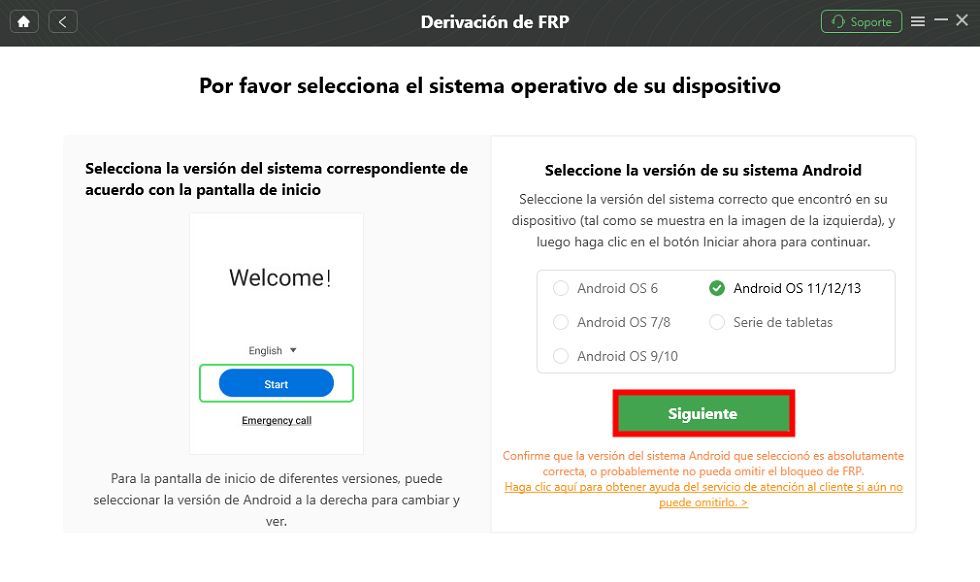
Selecciona la versión de Android de tu teléfono
Paso 5. Quita de la cuenta de Google
Sigue las instrucciones en pantalla para borrar la caché de tu dispositivo. Tras completar este paso, DroidKit omitirá inmediatamente el bloqueo FRP y eliminará la cuenta de Google de tu dispositivo.
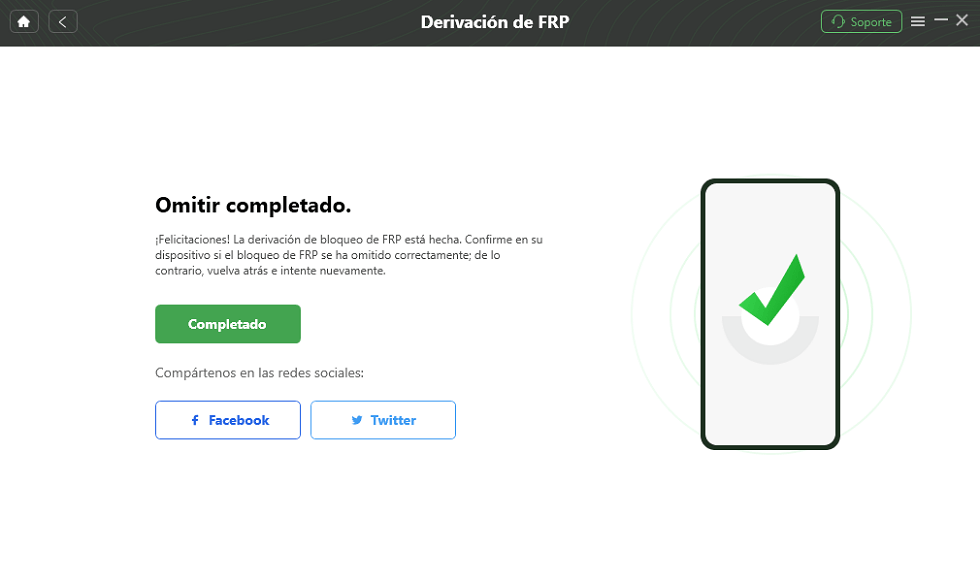
Quitar la cuenta de Google con éxito
Método 2. Eliminar la cuenta de Google de Android mediante Salir de los servicios de Google
¿Cómo eliminar una cuenta de Google de Android sin contraseña? Aquí tienes otra forma sencilla de solucionar el problema de eliminar una cuenta de Google en Android. Este proceso implica desconectar el teléfono Android de tu cuenta de Google. Puedes implementar esta solución desde cualquier lugar, tengas o no el dispositivo.
Para eliminar la cuenta de Google de su teléfono Android usando esta solución, siga las instrucciones paso a paso que se detallan a continuación:
- Uno. Abra un navegador web en su computadora e introduzca este enlace en el campo de búsqueda. Inicie sesión.
- Dos. Navega hasta la opción “Seguridad” localiza “Tus dispositivos” y haz clic en “Gestionar todos los dispositivos” .

Haz clic en “Gestionar todos los dispositivos”
- Tres. Después de completar estos pasos, aparecerá una nueva página web que muestra todos los dispositivos vinculados a tu cuenta de Google.
- Cuatro. Localiza el dispositivo que desea desconectar, haz clic en él y selecciona “Cerrar Sesión”. Confirma la acción haciendo clic en el botón correspondiente.

Haz clic en él y selecciona “Cerrar Sesión”
Método 3. Eliminar cuenta de Google para eliminar la cuenta
También puedes eliminar una cuenta de Google del teléfono eliminando el perfil de Google por completo. Este método parece similar al que vimos en la segunda parte de este artículo:
- Accede al sitio web de My Account de Google haciendo clic en el enlace.

Accede al sitio web de My Account de Google
- Ahora que tienes acceso a tu perfil, haz clic en “Administra tus datos y configuración de privacidad” .
- Desplázate hacia abajo en la página y haz clic en “Eliminar tu cuenta de Google” . Accederás a una nueva página con el icono “Eliminar tu cuenta de Google” . Haz clic en él para continuar.

Haz clic en “Eliminar tu cuenta de Google”
- Previsualiza la descripción que aparece a continuación. Desplázate hacia abajo en la página y haz clic en “Eliminar cuenta” para finalizar el proceso.

Haz clic en “Eliminar cuenta”
Método 4. Cómo eliminar una cuenta de Google de Android de forma remota
¿Perdiste tu dispositivo Android? Si es así y quieres proteger tus datos e impedir que los ladrones los usen, prueba esta solución. Es fácil de usar y se puede implementar desde cualquier dispositivo, ya sea una PC o cualquier dispositivo con conexión a internet.
A continuación encontrarás los pasos para eliminar la cuenta de Google de Android de forma remota:
Inicie sesión en su cuenta a través de otro dispositivo y seleccione la opción “Seguridad” para acceder a la página del menú.
Dirígete a donde tienes el ícono “Tus dispositivos” , haz clic en él y selecciona Administrar dispositivos.

Selecciona Administrar dispositivos
Aparecerá una nueva pantalla con la lista de dispositivos vinculados a tu perfil de Google. Localiza el dispositivo perdido y haz clic en el icono “Eliminar” .
Para verificar que eres tú quien realiza esta acción, Google te enviará una notificación inmediatamente. Pulsa “Eliminar” para continuar. Sin más, la cuenta de Google correspondiente se desconectará del dispositivo.
Conclusión
Este artículo presenta cuatro métodos efectivos para quitar cuenta de Google de un dispositivo. Destaca el uso de DroidKit como herramienta profesional que permite quitar cuenta de Google de un dispositivo sin contraseña en minutos, manteniendo los datos intactos. Y está orientada a recuperar el acceso al dispositivo sin pérdida de información y son aplicables a diversas marcas y versiones de Android. Además, propone alternativas como la desvinculación remota mediante la web de Google, la eliminación total de la cuenta o el uso de servicios de seguridad de Google.
Preguntas frecuentes sobre eliminación de una cuenta de Google
¿Se requiere root o acceso de desarrollador para utilizar DroidKit?
: No es necesario rootear el dispositivo. DroidKit funciona mediante conexión USB estándar, aunque en algunos modelos se recomienda habilitar temporalmente la “Depuración USB” y “OEM Unlocking” en las opciones de desarrollador para permitir la comunicación con la herramienta. Estos ajustes se revierten automáticamente tras el proceso.
¿Existe riesgo de dañar el sistema operativo al usar estos métodos?
: Los métodos oficiales (como la desvinculación web) son 100% seguros. DroidKit utiliza protocolos autorizados por Google para modificación limitada del sistema, reduciendo riesgos. Sin embargo, se recomienda siempre verificar la autenticidad de la herramienta descargándola exclusivamente desde el sitio oficial de iMobie.
¿Cómo desbloquear FRP sin perder mis datos personales?
: La herramienta DroidKit está específicamente diseñada para eliminar el bloqueo FRP sin afectar los datos del usuario. Al utilizar su modo “FRP Bypass” , el proceso desvincula la cuenta Google anterior mientras preserva fotos, contactos, archivos y configuraciones intactos. Esto es posible gracias a un algoritmo que modifica solo los componentes del sistema relacionados con la verificación, sin alterar la partición de datos.
Descarga gratuita para todos windows & 100% seguro Descarga gratuita para todos mac & 100% seguro
Descarga gratuitaPara Win & Mac
Producto-relacionado preguntas? Contacta nuestro equipo de soporte para soluciones rápidas >
