Cómo solucionar la pantalla negra de Android
¿Alguna vez has tenido la luz de notificación parpadeando pero sin mostrar nada? ¿O la batería de tu teléfono Android se agota rápidamente? Si es así, entonces estás enfrentando el problema de la pantalla negra en Android. Sigue leyendo y encontrarás las causas y soluciones a este problema.

Android Trucos
Desbloquear Android
- Quitar bloqueo de pantalla
- Omitir cuenta de Google
- Desbloquear celular ZTC
- Eliminar el patrón
- Saltar cuenta Google Samsung
- Desbloquear celular con cuenta Google
- Formatear un Huawei
- TOP 5 Programas para liberar Samsung
- Top aplicaciones para desbloquear
- Desbloquear un Samsung
- Desbloquear una tablet Android
Recuperar datos Android
- Recuperar contactos borrados
- Recuperar fotos de borradas Google Fotos
- Recuperar contactos de SIM
- Recuperar videos borrados Samsung
- Recuperar fotos borradas Huawei
- Extraer datos de dispositivo dañado
- Recuperar archivos borrados
- Recuperar foto de WhatsApp
- Recuperar llamadas borradas Samsung
- Recuperar SMS borrados XiaoMi

DroidKit – Repara la pantalla negra de Android con un solo clic
- Descarga gratis DroidKit para solucionar la pantalla negra de Android o el problema de que el teléfono Android funcione pero con la pantalla negra. No es necesario rootear el dispositivo ni tener conocimientos técnicos.
Descarga gratuita para todos windows & 100% seguro
Descarga gratuita para todos mac & 100% seguro
Descarga gratuita Para Win & Mac
Como usuario habitual de teléfonos Android, probablemente aprecies su sistema operativo fácil de usar. Sin embargo, también puedes enfrentarte a algunos problemas típicos de Android, como la pantalla negra, el teléfono que no enciende, la tableta que no arranca, la interfaz del sistema que no funciona correctamente, entre otros.
Recientemente, algunos usuarios de Android han consultado: “¿Por qué mi teléfono está encendido pero la pantalla está negra?“. La luz de notificación parpadea, pero no se ve nada en la pantalla, y el problema de la pantalla negra en Samsung Galaxy persiste hasta que la batería se agota por completo. Tras una investigación, descubrimos que se trata del problema de la pantalla negra en Android. Si tu teléfono presenta los siguientes síntomas, puedes confirmar que estás experimentando este problema:
- La luz indicadora del teléfono parpadea, pero la pantalla no funciona.
- La pantalla del teléfono se congela con frecuencia.
- El teléfono suena o emite sonidos de notificación, pero no puedes interactuar con él.
- El teléfono Android se reinicia o se bloquea frecuentemente.
ÍndiceOcultar
¿Por qué la pantalla de mi teléfono Android se pone negra?
Solución 1: Reparar la pantalla negra de Android resolviendo problemas del sistema Recomendación
Solución 2: Reparar la pantalla negra a tráves de reiniciar forzadamente el teléfono
Solución 3: Cómo reparar la pantalla negra revisando y limpiando el teléfono
Solución 4: Cómo reparar la pantalla negra cargando el teléfono
Solución 5: Cómo solucionar la pantalla negra borrando la partición de caché
Solución 6: Intentar presionar los lados del teléfono
Solución 7: Reparar la pantalla negra retirando la batería
Solución 7: Preguntas frecuentes sobre la pantalla negra en Android
¿Por qué la pantalla de mi teléfono Android se pone negra?
“¿Por qué la pantalla de mi Android está negra pero aún funciona? ¿Por qué la pantalla se pone negra automáticamente?” son preguntas comunes entre los usuarios de Android. Las razones por las que la pantalla está negra pueden ser:
- Instalación de aplicaciones incompatibles o con errores y virus.
- Cargar el teléfono durante demasiado tiempo.
- Usar un cargador incompatible.
- Errores graves del sistema Android.
- Acumulación de caché de algunas aplicaciones.
- Daño físico.
- Conexiones internas flojas.
- Sobrecalentamiento.
- Daño por agua.
Entonces, ¿cómo reparar la pantalla negra de Android? No te preocupes, aquí hay 7 métodos prácticos para solucionar este problema. Veamos cómo funcionan.
A veces, tu teléfono enfrenta problemas del sistema o ciertas aplicaciones se bloquean, impidiendo su uso normal e incluso causando la pantalla negra. Aquí tienes 7 soluciones para reparar la pantalla negra y restaurar la pantalla de tu teléfono.
Solución 1: Reparar la pantalla negra de Android resolviendo problemas del sistema [Seguro y sencillo]
¿Qué hacer cuando la pantalla de tu teléfono está negra pero el dispositivo funciona? Normalmente, podríamos solucionar los problemas restaurando de fábrica. Pero, cuando tu Android tiene la pantalla negra, puede ser difícil realizar este proceso debido a errores del sistema. En estos casos, necesitarás una herramienta profesional de reparación de Android: ¡DroidKit!

DroidKit
DroidKit es un software todo en uno desarrollado para usuarios de Android. Puede ayudarte a resolver fácilmente diversos problemas, como la pantalla negra en Samsung, el modo de recuperación inaccesible, bloqueos, fallos, etc.
Características principales:
- Resuelve problemas del sistema Android con un solo clic, incluida la pantalla negra en Samsung.
- La única solución compatible con Windows y Mac para reparar teléfonos Samsung.
- Compatible con todos los modelos de teléfonos y tablets Samsung.
- No requiere root ni conocimientos técnicos.
- Además de la reparación del sistema, DroidKit ofrece soluciones para recuperación de datos,
- eliminación de bloqueo de pantalla, extracción de datos Samsung y omisión de FRP.
Descarga la última versión de DroidKit gratis y sigue estas instrucciones para reparar la pantalla negra en Android:
Descarga gratuita para todos windows & 100% seguro Descarga gratuita para todos mac & 100% seguro
Descarga gratuitaPara Win & Mac
Pasos para reparar la pantalla negra en Samsung:
- Instala DroidKit en tu computadora y ábrelo > Conecta tu teléfono Android > Haz clic en “Reparación del sistema”.
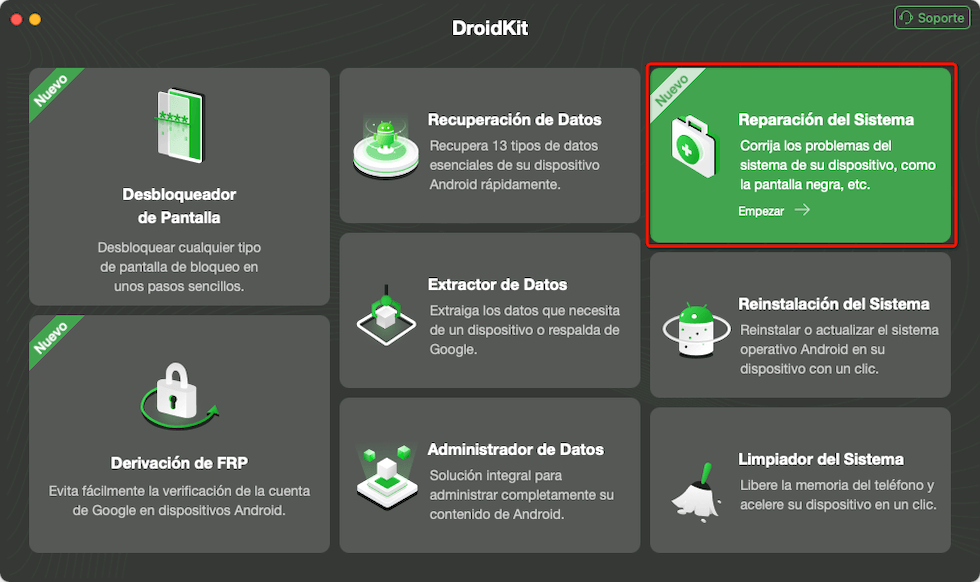
Seleccionar el modo de reparación del sistema
- Una vez que DroidKit detecte tu dispositivo, haz clic en “Empezar”.
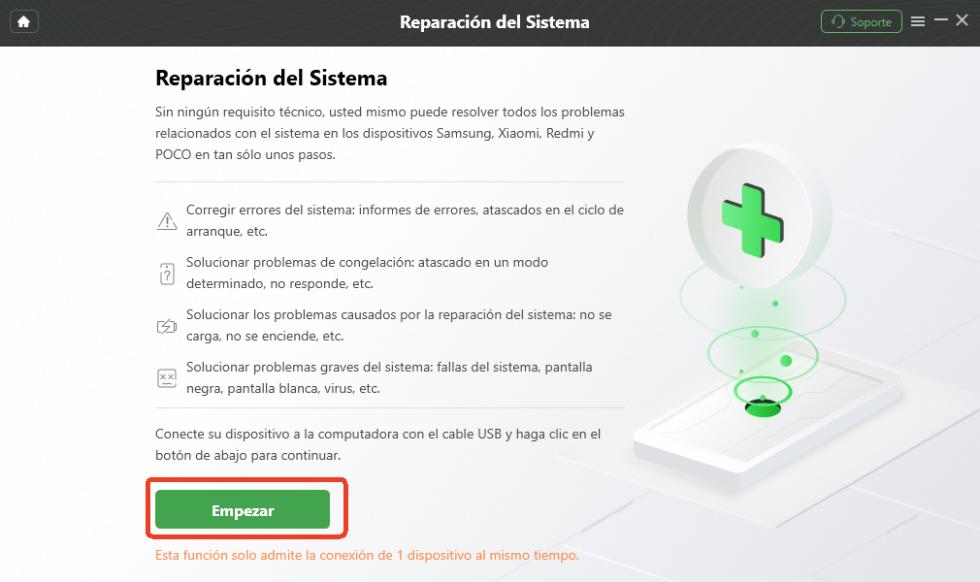
Haz clic en “Empezar”
- DroidKit coincidirá automáticamente con el código PDA de tu teléfono > Haz clic en “Descargar ahora” para obtener el paquete de firmware.
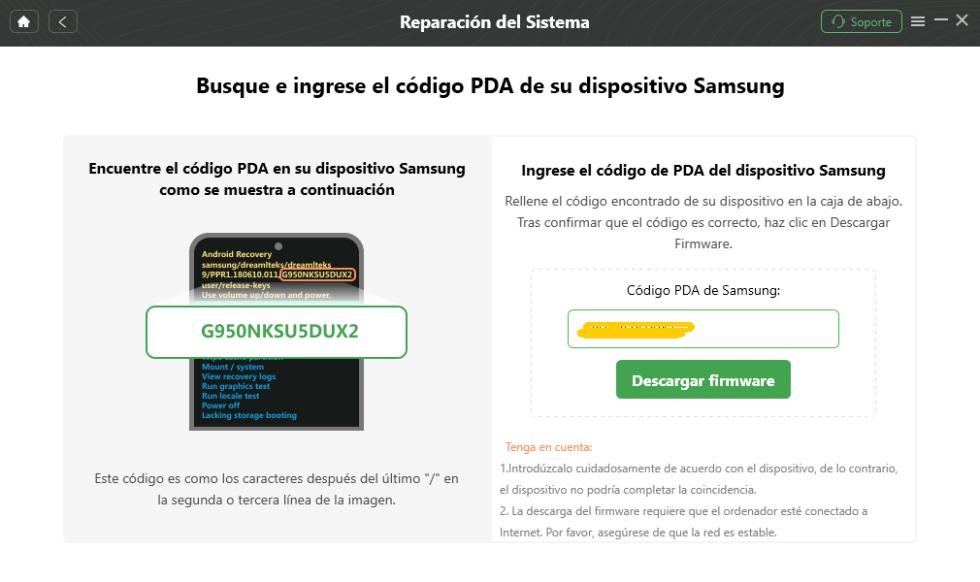
Haz clic en “Descargar ahora”
- Después de descargar el paquete, haz clic en “Reparar ahora” para iniciar el proceso.
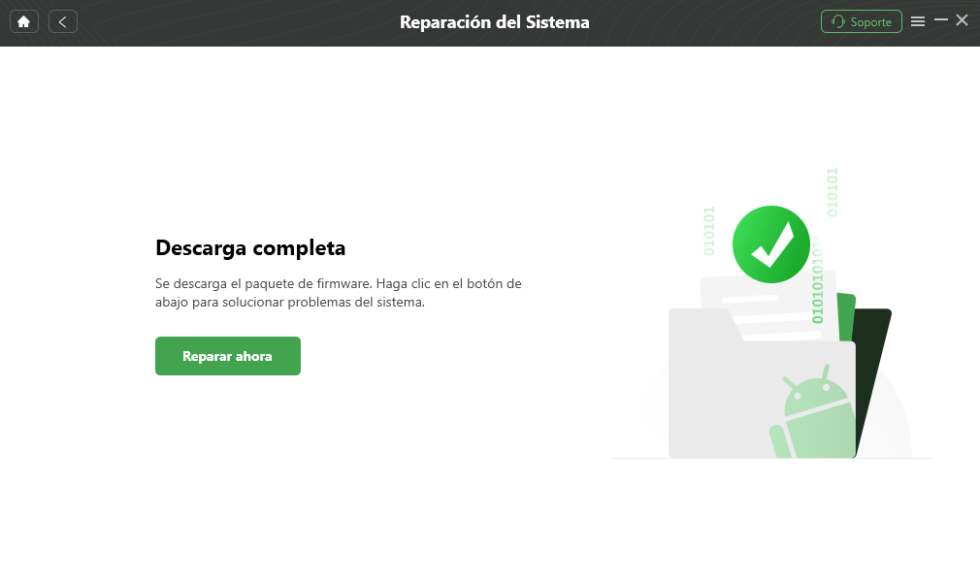
Haz clic en “reparar ahora”
- El sistema del dispositivo comenzará a repararse. Espera unos minutos y tu teléfono Android volverá a la normalidad.
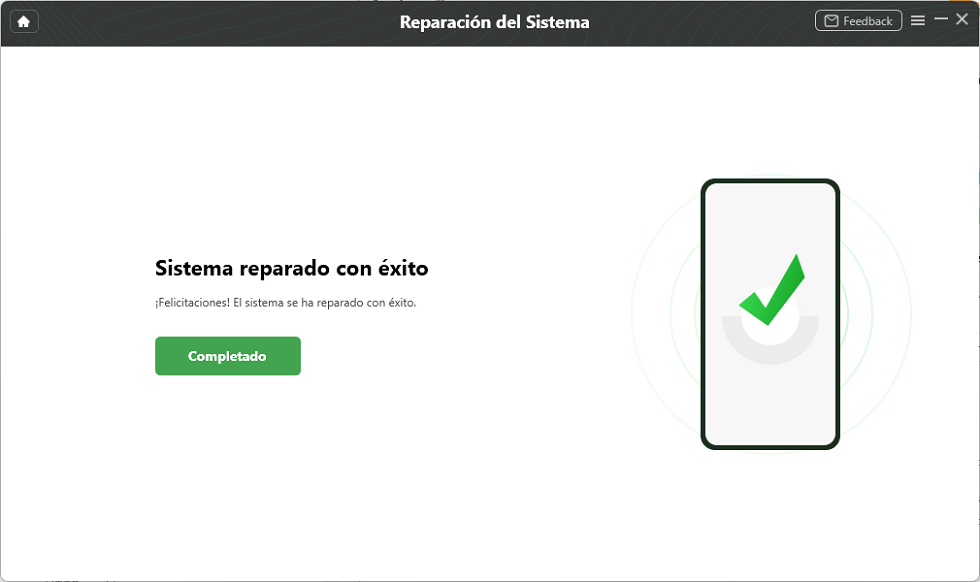
Reparación con éxito
Solución 2: Reparar la pantalla negra a tráves de reiniciar forzadamente el teléfono
Para la mayoría de los problemas del sistema Android, el método más simple es reiniciar forzadamente el teléfono. ¿Cómo reiniciar un Android con pantalla negra? Aquí tienes los pasos detallados:
Para Samsung Galaxy S20/S10/S9:
- Mantén presionados el botón de “Volume down” y el botón de “Power” durante 7 segundos.
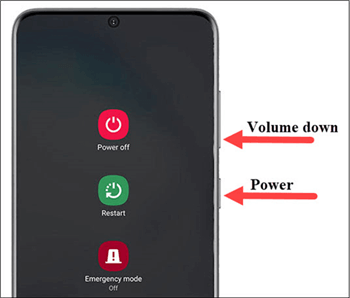
El botón de “Volume down” y el botón de “Power”
- El dispositivo se reiniciará y mostrará el logo de Samsung.
Para Samsung Galaxy S8/S7:
- Mantén presionado el botón de encendido y selecciona “Apagar”.
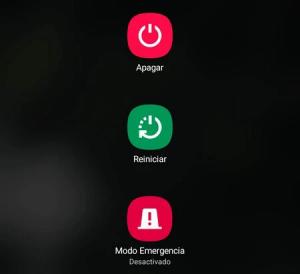
Selecciona “Apagar”
- Luego, mantén presionados los botones de encendido + subir volumen + inicio.
Para otros Android:
- Apaga el teléfono, luego mantén presionados los botones de “Encendido” y “Bajar volumen” hasta que aparezca el logo de Android.
- Asegúrate de que el dispositivo tenga suficiente batería. Si intentas reiniciarlo con muy poca carga, es posible que no encienda después.
Solución 3: Cómo reparar la pantalla negra revisando y limpiando el teléfono
Asegúrate de que los botones y puertos no estén atascados.
Revisa el botón de encendido para asegurarte de que no esté obstruido por polvo. Presiónalo y suéltalo rápidamente veces.
Limpia el puerto de carga para eliminar polvo o residuos que impidan la carga correcta. Puedes soplar suavemente en el puerto o usar un palillo de dientes de madera para retirar cualquier obstrucción.
Después de limpiar, conecta el teléfono a la corriente y carga durante unos 10 minutos. Luego, intenta reiniciarlo.
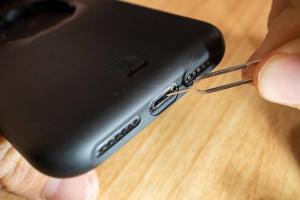
Revisa y limpia el teléfono
Solución 4: Cómo reparar la pantalla negra cargando el teléfono [bastante sencillo]
Espera a que la batería de tu Android se agote por completo y se apague automáticamente. Luego, carga el teléfono por completo y intenta reiniciarlo. Este método podría resolver la pantalla negra causado por errores graves del sistema.
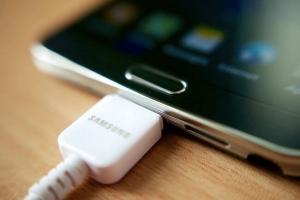
Carga el teléfono
Solución 5: Cómo solucionar la pantalla negra borrando la partición de caché
Borrar la partición de caché puede resolver problemas relacionados con fallos de software que causan la pantalla negra.
Sigue estos pasos:
- Apaga tu dispositivo por completo.
- Entra en modo recuperación: Mantén presionados los botones de “Subir volumen” y “Encendido” (o “Bajar volumen” según el modelo) hasta que aparezca el logo y el menú de recuperación.
- Navega por el menú con los botones de volumen y selecciona “Borrar partición de caché”.
- Confirma la acción con el botón de encendido.
- Una vez completado, reinicia el dispositivo.
Solución 6: Intentar presionar los lados del teléfono
Aunque pueda sonar inusual, presionar suavemente los lados del teléfono a veces puede resolver el problema de la pantalla negra, especialmente si se debe a conexiones internas flojas o desalineaciones. Si las soluciones no funcionan, vale la pena intentarlo:
- Apaga el dispositivo.
- Sujeta el teléfono firmemente.
- Presiona ligeramente los lados del teléfono cerca del centro con ambas manos. ¡No ejerzas demasiada fuerza!
- Después de unos segundos, intenta encender el teléfono.
Solución 7: Reparar la pantalla negra retirando la batería
Si tu teléfono tiene batería extraíble, prueba lo siguiente:
- Abre la tapa trasera del teléfono.
- Localiza la batería.
- Retírala y espera 30 segundos o 1 minuto.
- Vuelve a colocar la batería y enciende el teléfono.

Retira la batería
Preguntas frecuentes sobre la pantalla negra en Android
1. ¿Se puede reparar una pantalla negra?
Sí, generalmente se puede reparar. Las soluciones incluyen reiniciar el dispositivo, borrar caché, restaurar de fábrica o resolver problemas de hardware. Si las soluciones simples no funcionan, puede ser necesario repararlo profesionalmente usando la herramienta: DroidKit. Es eficiente y profesional para resolver los problemas de tu celular Android.
2. ¿Cómo saber si tu teléfono tiene daños internos?
Los signos de daño interno incluyen falta de respuesta, sonidos anormales, sobrecalentamiento, problemas de carga, distorsión de la pantalla o incapacidad para encender. Las pruebas de diagnóstico o una revisión profesional pueden confirmar daños internos.
3. ¿Por qué la pantalla no funciona después de que el teléfono se caiga?
Una caída puede causar daños físicos, como grietas en la pantalla, conexiones internas flojas o componentes dañados, incluso si el teléfono parece intacto externamente.
Conclusión
Esto es todo sobre cómo solucionar el problema de la pantalla negra en Android. Es más simple de lo que imaginas. Ahora ya no tienes que frustrarte por ello. DroidKit es la opción ideal para resolver el problema de la pantalla negra en Samsung. Puede solucionar casi todos los problemas relacionados con Android de forma fácil y rápida.
Descarga gratuita para todos windows & 100% seguro Descarga gratuita para todos mac & 100% seguro
Descarga gratuitaPara Win & Mac
Producto-relacionado preguntas? Contacta nuestro equipo de soporte para soluciones rápidas >
